



Sitzung durchführen: dokumentieren und abrechnen
Der Kunde ist da. In der Sitzungsmaske hast du alles auf einem Bildschirm: Termin und Tier, deine Dokumentation, die erbrachten Leistungen und den Knopf, mit dem die Rechnung sofort beim Kunden ist.
Wer hat Zugriff?
- Administratoren, BackOffice (Büro & Buchhaltung), BackOffice (Sach- und Rechnungsbearbeitung) und Beratung, Training & Betreuung — dürfen Sitzungen öffnen, dokumentieren und „Jetzt abrechnen" klicken.
- Deine Kunden — sehen im Kundenbereich unter „Einzeltermine" den Befund (und die Bewertung). Interne Notizen und Vermerke sehen sie nie.
Mehr zu den Rollen: Rollen und Rechte.
Welche E-Mails werden verschickt?
- Rechnung (mit PDF und E-Rechnungsdaten) — an den Kunden, sobald du „Jetzt abrechnen (PDF+E-Mail)" klickst und die Rückfrage bestätigst. Betreff und Text stellst du unter System → Einstellungen → Finanzen ein.
Speichern der Dokumentation verschickt keine E-Mails.
Kurz gesagt: Öffne den Termin über die drei Striche mit „Sitzung / Termin durchführen". Schreib deine Notizen und klicke oben rechts auf „Sitzung speichern". Zum Abrechnen klickst du rechts auf „Jetzt abrechnen (PDF+E-Mail)".
So öffnest du eine Sitzung
- Klicke im Menü auf Terminverwaltung → Termine.
- Fahre beim Termin rechts mit der Maus über die drei Striche und klicke auf Sitzung / Termin durchführen (grüner Start-Knopf).
Welche Maske sich öffnet, entscheidet die Terminart des Termins (sie kommt aus der Leistung, siehe Überblick):
- Behandlung — für Physiotherapie und Therapie: mit Anatomie-Skizze.
- Pflege — für den Salon: mit Vorher- und Nachher-Bildern.
- Beratung — für alles andere, auch Training: Dokumentation und Leistungen.
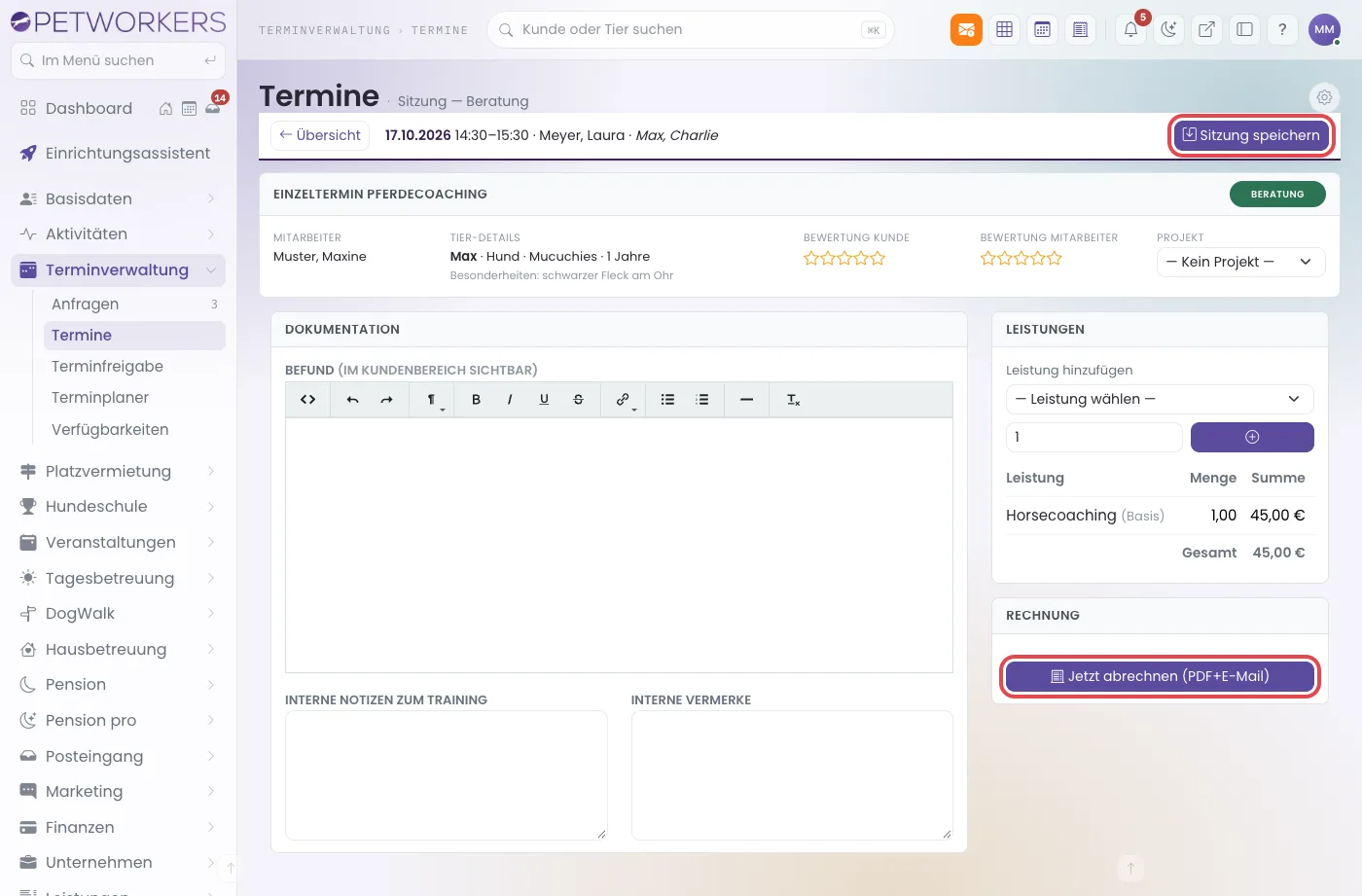
Oben: Leiste und Terminkarte
Die Leiste oben bleibt beim Scrollen stehen. Links führt „Übersicht" zurück zur Terminliste. In der Mitte stehen Datum, Uhrzeit, Kunde und alle Tiere des Termins. Rechts ist der Knopf „Sitzung speichern".
Darunter die Terminkarte: Terminart, Mitarbeiter, die Tier-Details (Tierart, Rasse, Alter, Besonderheiten), die Bewertung Kunde (die gibt der Kunde ab), deine Bewertung Mitarbeiter per Klick auf die Sterne und das Projekt, dem du den Termin zuordnen kannst.
Hat der Termin mehrere Tiere, zeigen die Tier-Details und die Anatomie-Skizze das erste Tier.
Behandlung: die Anatomie-Skizze
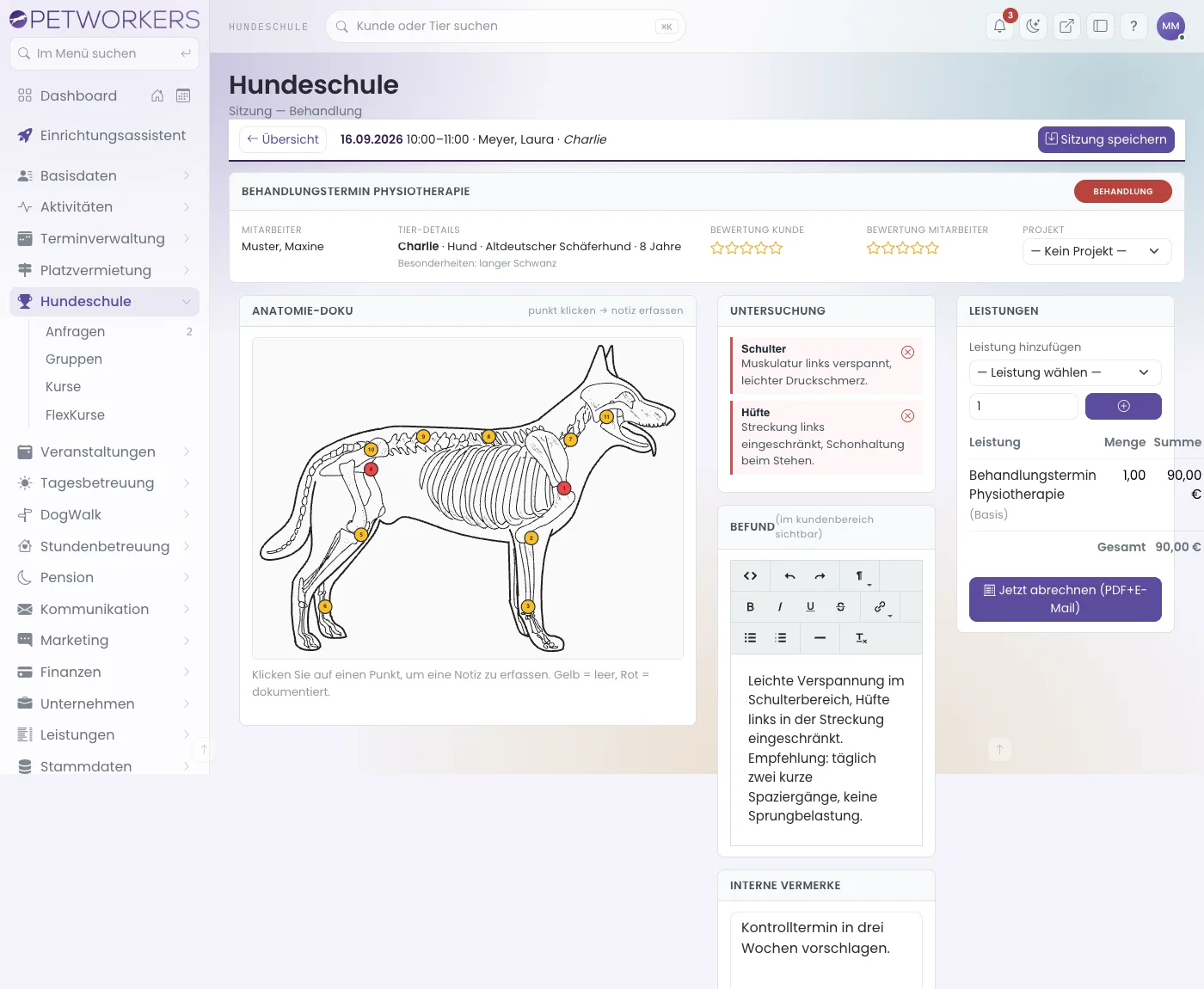
- Klicke auf der Skizze auf einen Punkt, zum Beispiel die Schulter.
- Es öffnet sich ein Fenster „Notiz: Schulter". Schreib deine Beobachtung hinein und bestätige.
- Der Punkt wird rot, die Notiz erscheint rechts unter Untersuchung. Gelbe Punkte sind noch leer.
- Eine Notiz entfernst du mit dem roten Kreuz neben ihr in der Spalte Untersuchung.
Die Notizen an den Punkten werden sofort gespeichert. Die Skizze passt zur Tierart des Tiers am Termin: Hund, Katze, Pferd, Kleintier — und für Kaninchen-Rassen eine eigene Kaninchen-Skizze. Ohne Tier am Termin fordert die Maske dich auf, erst ein Tier zu wählen.
Unter der Untersuchung stehen zwei Textfelder:
- Befund (im Kundenbereich sichtbar) — das, was der Kunde lesen darf: Ergebnis und Empfehlung.
- Interne Vermerke — nur für dich und dein Team.
Klicke danach oben auf „Sitzung speichern".
Beratung und Training: die Dokumentation
Bei einer Beratung gibt es statt der Skizze die Karte Dokumentation mit drei Feldern: Befund (im Kundenbereich sichtbar), Interne Notizen zum Training und Interne Vermerke. Rechts daneben stehen die Karten Leistungen und Rechnung. Auch hier gilt: zum Schluss auf „Sitzung speichern" klicken.
Pflege: Vorher und Nachher
Bei einem Pflegetermin lädst du in zwei Spalten Bilder hoch — Vorher und Nachher. Wähle die Datei und klicke auf „Hochladen". Ein Bild entfernst du mit dem Kreuz darauf.
So ergänzt du Leistungen
Die Karte Leistungen zeigt als erste Zeile die Basisleistung des Termins. Hast du mehr gemacht oder etwas verkauft, ergänzt du es:
- Wähle unter „Leistung hinzufügen" die Leistung aus (angeboten werden deine Dienstleistungen und Waren).
- Trag die Menge ein.
- Klicke auf das Plus.
Zusätzliche Positionen entfernst du mit dem roten Kreuz. Die Basisleistung lässt sich nicht entfernen.
Ist der Termin über ein Abo oder eine Stempelkarte bezahlt, steht die Basisleistung mit dem Zusatz „(Basisleistung — über Abo gedeckt)" beziehungsweise „über Stempelkarte gedeckt" und 0,00 € in der Liste. Sie wird nicht noch einmal berechnet. Ergänzt du nichts weiter, steht statt „Jetzt abrechnen" der Hinweis „Keine offenen Leistungen.". Alles, was du zusätzlich erfasst, rechnest du wie gewohnt ab.
So rechnest du jetzt ab
- Prüfe die Liste der Leistungen und die Summe.
- Klicke auf „Jetzt abrechnen (PDF+E-Mail)".
- Die Rückfrage erklärt: „Die offenen Leistungen werden zu einer Rechnung zusammengefasst, als PDF abgeschlossen und per E-Mail an den Kunden versendet." Klicke auf „Jetzt abrechnen".
PetWorkers erstellt die Rechnung aus allen offenen Positionen des Termins, schließt sie ab (Rechnungsnummer und PDF) und schickt sie dem Kunden. Auf der Rechnung stehen Datum und Uhrzeit des Termins.
Danach ist der Termin gesperrt: es lassen sich keine Leistungen mehr ergänzen, und statt des Knopfs steht „Rechnung anzeigen (PDF)". Die Rechnung findest du auch unter „Verknüpfte Rechnungen".
Achtung: Das Abrechnen lässt sich nicht rückgängig machen. Ist dem Kunden eine falsche Rechnung zugegangen, stornierst du sie unter Finanzen.
Wenn etwas nicht klappt
- Die Skizze erscheint nicht, stattdessen die Aufforderung, ein Tier zu wählen — Am Termin ist kein Tier eingetragen. Öffne den Termin mit Bearbeiten und wähle bei Tier eines aus.
- Es öffnet sich die falsche Maske — Die Terminart der Leistung hat eine andere Funktion. Prüfe sie unter Stammdaten → Terminarten.
- Statt „Jetzt abrechnen" steht „Keine offenen Leistungen." — Alles ist über Abo oder Stempelkarte gedeckt oder schon abgerechnet. Es gibt nichts zu berechnen.
- Leistungen lassen sich nicht mehr ergänzen — Der Termin ist schon abgerechnet und deshalb gesperrt. Mehraufwand buchst du im Terminformular im Reiter Weitere Leistungen; er kommt auf die nächste Rechnung.
- Der Befund fehlt im Kundenbereich — Du hast nicht auf „Sitzung speichern" geklickt, oder der Tab „Einzeltermine" ist im Kundenbereich ausgeschaltet.