



Zahlungserinnerung und Mahnung: fällige Rechnungen anschreiben
PetWorkers Wave · Prüfe zuerst, ob du diese Produktlinie verwendest. Menüwege und Bilder können sich zwischen Classic und Wave unterscheiden.
Hat ein Kunde bis zum Zahlungsziel nicht bezahlt, schickst du ihm eine Zahlungserinnerung und danach bis zu drei Mahnungen. PetWorkers sucht die fälligen Rechnungen selbst heraus und zeigt dir jede Mail vorher. Verschickt wird nur, wenn du es bestätigst.
Wer hat Zugriff?
- Administratoren und BackOffice (Büro & Buchhaltung) — sehen die Liste Fällige Erinnerungen und Mahnungen und verschicken Erinnerungen und Mahnungen.
- BackOffice (Sach- und Rechnungsbearbeitung) — nur, wenn ein Administrator die Rechnungen in der Berechtigungskonfiguration für die BackOffice-Rolle freigegeben hat.
- Nur Administratoren — ändern Fristen, Mahngebühr und Mahntexte unter System → Einstellungen, Bereich „Finanzen“.
- Beratung, Training & Betreuung (Mitarbeiter) — sehen die Seite nicht.
- Deine Kunden — bekommen die E-Mail mit der Rechnung als PDF.
Mehr dazu auf der Seite Rollen und Rechte.
Welche E-Mails werden verschickt?
- Zahlungserinnerung — an den Kunden, mit Rechnung als PDF und E-Rechnungs-Datei. Nur wenn du im Rechnungsversand oder in der Vorschau der Mahnliste auf den Versandknopf klickst.
- 1., 2. und 3. Mahnung — an den Kunden, mit Rechnung als PDF. Ebenfalls nur auf deinen Klick.
- PetWorkers verschickt Erinnerungen und Mahnungen nie von selbst. Die Glocke oben rechts meldet dir nur, dass etwas ansteht.
Betreff und Text änderst du unter System → Einstellungen, Bereich „Finanzen“ (siehe unten).
Kurz gesagt: Klicke unter Finanzen → Rechnungen auf Fällige Erinnerungen und Mahnungen. Hake die Rechnungen an, wähle die Stufe und klicke auf Vorschau anzeigen. Erst dort verschickst du die Mails.
Video-Anleitung: Lieber zuschauen? Das Video „Zahlungserinnerung und Mahnung“ zeigt das Schritt für Schritt – du findest es unten auf dieser Seite.
Der Ablauf in vier Stufen
- Zahlungserinnerung — freundlicher Hinweis, dass die Rechnung noch offen ist.
- 1. Mahnung
- 2. Mahnung
- 3. Mahnung — danach erscheint die Rechnung nicht mehr in der Liste. Wie es weitergeht, entscheidest du selbst.
Jede Erinnerung und jede Mahnung setzt eine neue Zahlungsfrist: heute plus die Tage aus der Einstellung „Zahlungsfrist bei Erinnerung und Mahnung (Tage)“ (Werkseinstellung 7). Erst wenn auch diese Frist abgelaufen ist, steht die Rechnung wieder in der Liste – dann mit dem nächsten Schritt vorgeschlagen.
So erinnerst oder mahnst du eine einzelne Rechnung
- Suche die Rechnung in Finanzen → Rechnungen.
- Klicke am Zeilenende auf die drei Striche und wähle Rechnungsversand — oder öffne die Rechnung und klicke oben auf Versenden.
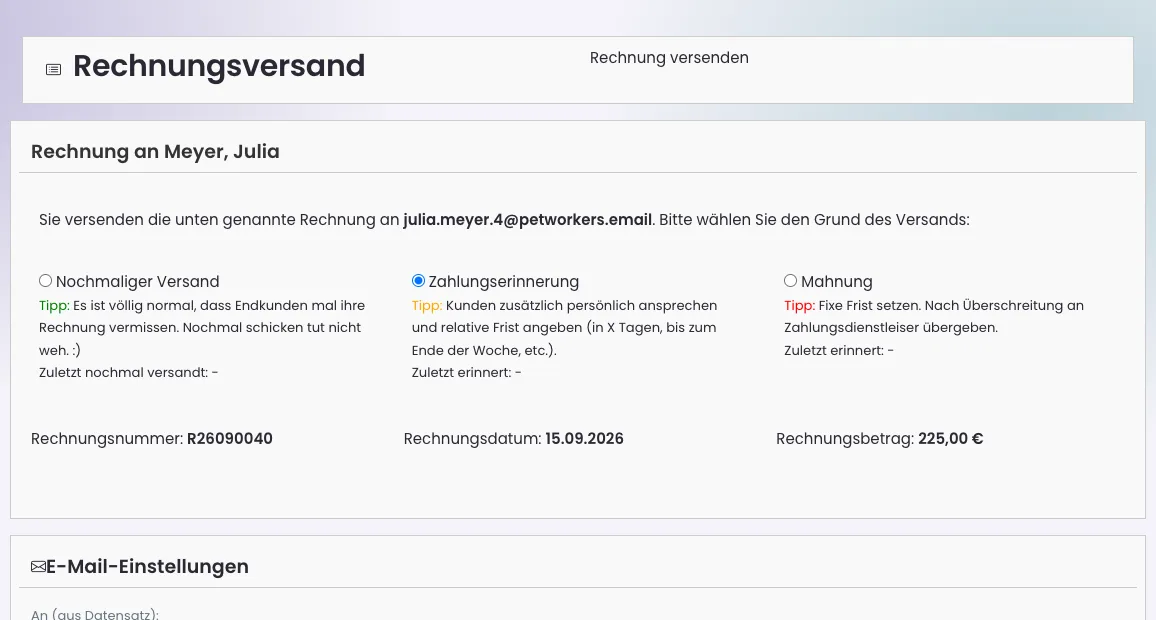
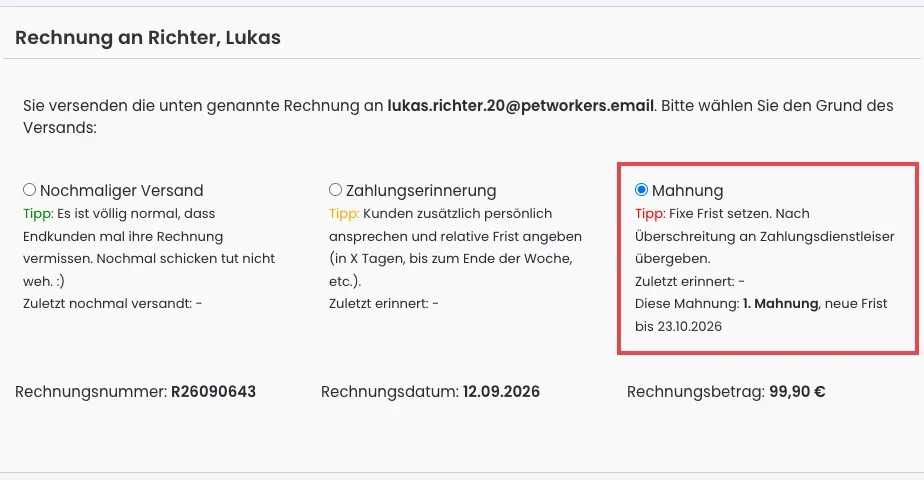
- Wähle den Grund: Nochmaliger Versand, Zahlungserinnerung oder Mahnung. Unter jeder Möglichkeit steht, wann du das zuletzt getan hast. „Zahlungserinnerung“ und „Mahnung“ gibt es nur bei offenen und teilweise bezahlten Rechnungen.
- Betreff und Nachrichtentext passen sich dem gewählten Grund sofort an, ohne dass die Seite neu lädt. Eine eingetragene CC-Adresse bleibt stehen, und hast du einen Text schon angepasst, ist deine Fassung wieder da, wenn du zu diesem Grund zurückwechselst.
- Klicke auf Rechnung versenden.
Die E-Mail geht an die Adresse aus dem Kontakt; PDF und E-Rechnungs-Datei hängen an. In der Liste erscheint danach das passende Zeichen (Umschlag oder Glocke).
Neue Frist bei Erinnerung und Mahnung: Eine Zahlungserinnerung oder Mahnung setzt eine neue Zahlungsfrist: heute plus die Tage aus der Einstellung „Zahlungsfrist bei Erinnerung und Mahnung (Tage)" (System → Einstellungen, Bereich „Finanzen"; voreingestellt 7). Der Platzhalter {faellig} nennt diese neue Frist, und auch das Fälligkeitsdatum in der Liste rückt auf sie vor. Mahnungen werden gezählt: Die Seite zeigt „Diese Mahnung: 1. Mahnung" mit der neuen Frist, der Platzhalter {mahnstufe} setzt die Zahl in den Text.
Zahlung zurückgebucht: Trägt die Rechnung den Vermerk „Bezahlt am … per …“, wurde die Zahlung aber zurückgebucht (zum Beispiel eine Rücklastschrift), schlägt PetWorkers bei Zahlungserinnerung und Mahnung zusätzlich den Satz vor: „Bitte beachten Sie: Die auf der beigefügten Rechnung vermerkte Zahlung wurde zurückgebucht. Offen sind deshalb noch …“ (in der Du-Form „Bitte beachte: …“). Den Wortlaut änderst du unter System → Einstellungen, Bereich „Finanzen“, bei „Erinnerung/Mahnung: Hinweis auf zurückgebuchte Zahlung“. Die Rechnung selbst bleibt unverändert.
Mahngebühr: Hast du in den Einstellungen bei „Leistung für die Mahngebühr" eine Leistung gewählt, steht bei einer Mahnung der Haken „Mahngebühr als offenen Posten anlegen". Die Gebühr kommt nicht auf die gemahnte Rechnung. Sie steht als nicht berechnete Leistung beim Kunden und kommt auf seine nächste Rechnung.
Zahlt der Kunde in Raten? Lege an der Rechnung einen Ratenplan an, dann wird nur an überfällige Raten erinnert – siehe Ratenplan an einer Rechnung anlegen.
Tipp: PetWorkers verschickt Erinnerungen und Mahnungen nie von selbst. Die Glocke meldet dir, wenn in „Fällige Erinnerungen und Mahnungen“ etwas ansteht.
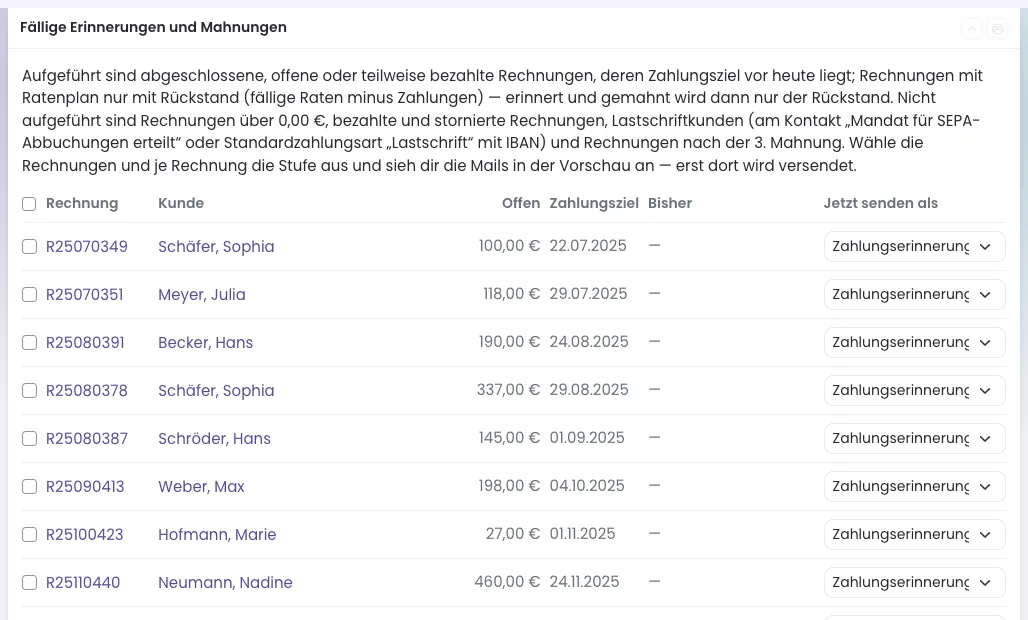
So verschickst du fällige Erinnerungen und Mahnungen gesammelt
Bei Ratenplänen zählt nur der Rückstand fälliger Raten. Eine Rechnung erscheint hier erst, wenn davon noch etwas offen ist. Zukünftige Raten werden nicht mitgemahnt. Ist der Rückstand bezahlt, fällt die Rechnung aus der Liste. Den Unterschied zwischen Rückstand und restlicher Rechnung erklärt der Ratenplan.
PetWorkers sucht jede Nacht und jedes Mal, wenn du die Liste öffnest, die Rechnungen heraus, deren Zahlungsziel abgelaufen ist. Die Glocke oben zeigt dann zum Beispiel „2 Rechnungen sind fällig zur Zahlungserinnerung oder Mahnung“. Verschickt wird erst, wenn du es bestätigst.
- Klicke unter Finanzen → Rechnungen auf Fällige Erinnerungen und Mahnungen. Die Zahl am Knopf sagt, wie viele Rechnungen anstehen.

Der Knopf „Fällige Erinnerungen und Mahnungen“ (rot markiert) steht neben „Neues Angebot“. - Setze den Haken vor jeder Rechnung, die du anschreiben willst. Der Haken ganz oben wählt alle aus.
- Wähle in der Spalte Jetzt senden als die Stufe: Zahlungserinnerung oder die nächste Mahnung, zum Beispiel 1. Mahnung. Vorgeschlagen ist der nächste Schritt.
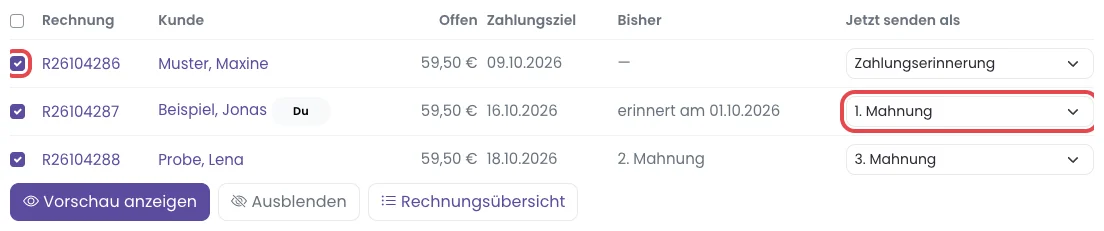
Haken setzen (links, rot markiert) und je Rechnung die Stufe wählen (rot markiert). Die Spalte „Bisher“ zeigt, was schon verschickt wurde. - Klicke auf Vorschau anzeigen.
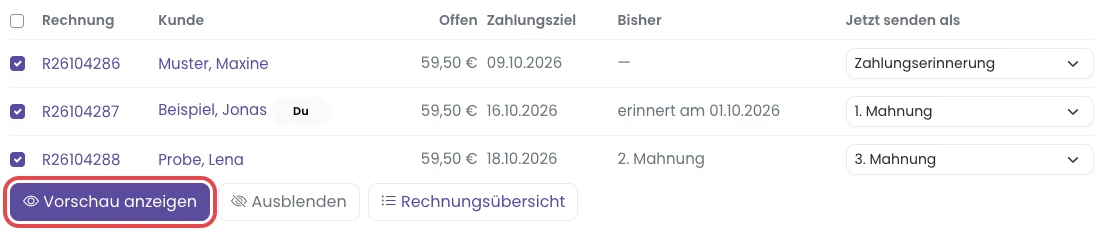
Mit „Vorschau anzeigen“ (rot markiert) siehst du die Mails, bevor etwas hinausgeht. - Lies die Mails in der Vorschau. Jede zeigt Empfänger, Betreff und Text — schon in der Anrede des Kunden (Sie oder Du).
- Klicke auf Jetzt … Mails versenden.
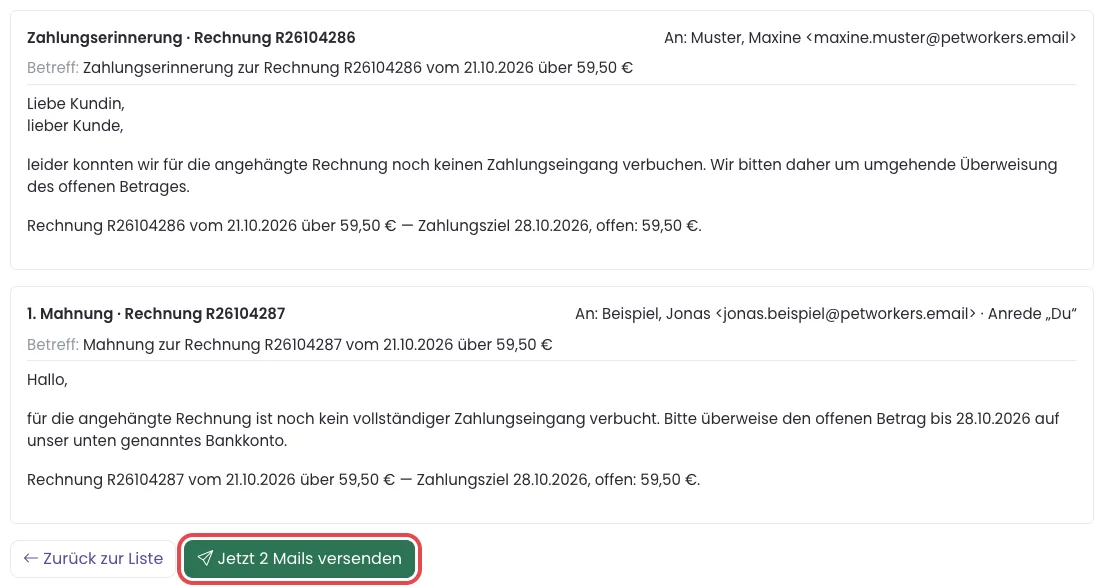
Die Vorschau: oben die Mails, unten der Knopf „Jetzt 2 Mails versenden“ (rot markiert). „Zurück zur Liste“ verschickt nichts.
Woran du siehst, dass es geklappt hat: Oben steht zum Beispiel „2 Mails versendet.“ Die Rechnungen sind aus der Liste verschwunden, und ihr Fälligkeitsdatum zeigt die neue Frist. Jede Mahnung zählt eine Stufe weiter.
Nicht in der Liste stehen Rechnungen über 0,00 €, bezahlte und stornierte Rechnungen, Gutschriften, Rechnungen von Lastschriftkunden (die Lastschrift zieht den Betrag ein) und Rechnungen nach der 3. Mahnung. Lastschriftkunde ist, wer am Kontakt im Reiter „Geschäftsdaten" den Haken „Mandat für SEPA-Abbuchungen erteilt" hat – oder als „Standardzahlungsart" „Lastschrift" und dazu eine IBAN.
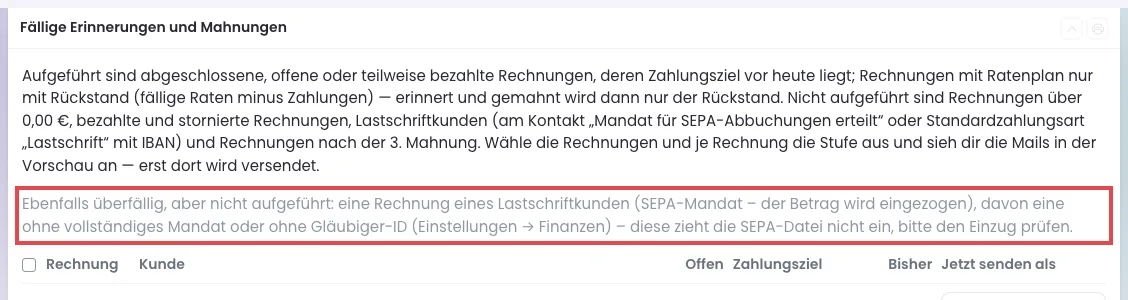
Lastschriftkunde ohne vollständiges Mandat: Fehlt am Kontakt der Haken, die IBAN, „SEPA-Mandat erteilt am" oder die „Mandatsreferenz", oder ist in den Einstellungen keine Gläubiger-ID eingetragen, zieht die SEPA-Datei den Betrag nicht ein. Die Liste nennt solche Rechnungen im grauen Satz: „…, davon eine ohne vollständiges Mandat oder ohne Gläubiger-ID (Einstellungen → Finanzen) – diese zieht die SEPA-Datei nicht ein, bitte den Einzug prüfen." Trag dann unter System → Einstellungen, Bereich „Finanzen", die „SEPA-Lastschrift: Gläubiger-Identifikationsnummer" ein und ergänze am Kontakt die Mandatsangaben.
Rechnungen mit Ratenplan stehen erst in der Liste, wenn eine fällige Rate nicht bezahlt ist. Die Spalte „Offen" zeigt dann den Rückstand mit dem Zusatz „Rückstand laut Ratenplan, offen gesamt …", die Spalte „Zahlungsziel" zeigt „Rate vom …". Erinnert und gemahnt wird nur der Rückstand. Mehr dazu unter Ratenplan an einer Rechnung anlegen; alle Raten eines Monats siehst du unter Fällige Raten eines Monats ansehen.

Warum fehlt eine überfällige Rechnung? Steht eine überfällige Rechnung aus einem dieser Gründe nicht in der Liste, nennt ein grauer Satz unter dem Einleitungstext den Grund, zum Beispiel „Ebenfalls überfällig, aber nicht aufgeführt: eine ausgeblendete Rechnung …“.
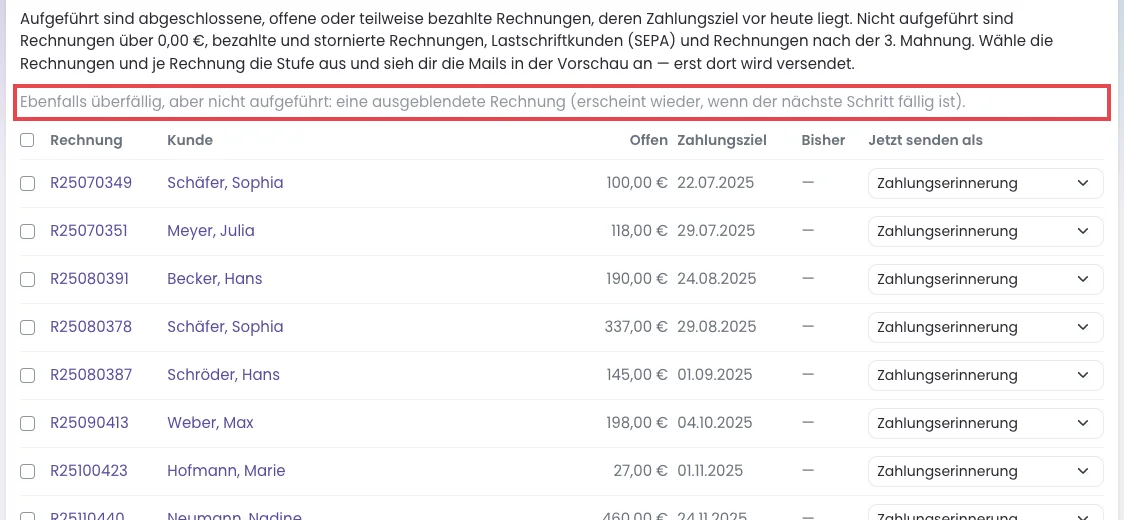
Ausblenden: Willst du eine Rechnung jetzt nicht anschreiben, setze ihren Haken und klicke auf Ausblenden. Sie erscheint erst beim nächsten Schritt wieder.
So stellst du die Texte je Mahnstufe ein
- Öffne System → Einstellungen und dort den Bereich Finanzen.
- Klicke in der Zeile Mahnung Stufe 1: Betreff rechts auf den Stift (Bearbeiten), ändere den Text und klicke auf das grüne Häkchen (Speichern). Genauso gehst du bei Mahnung Stufe 1: Text und bei Stufe 2 und 3 vor.

Die Zeile „Mahnung Stufe 1: Betreff“ mit dem Stift zum Bearbeiten (rot markiert). Darunter folgen Text und Du-Form. - Schreibst du Kunden mit „Du“ an, trage die Texte auch bei … (Du-Form) ein. Bleibt ein Du-Feld leer, bekommt der Kunde den Sie-Text derselben Stufe. Für die Zahlungserinnerung gibt es ebenso „Zahlungserinnerung: Betreff (Du-Form)“ und „Zahlungserinnerung: Text (Du-Form)“.
Ab Werk steht in allen drei Stufen dein bisheriger Mahntext. Die Platzhalter {rechnungsnummer}, {datum}, {betrag}, {offen}, {faellig} (neue Frist) und {mahnstufe} werden beim Versand ersetzt. Die Anrede (Sie oder Du) richtet sich nach dem Kontakt des Kunden.
So stellst du Frist und Mahngebühr ein
- Klicke im Menü auf System → Einstellungen.
- Klicke oben auf den Bereich Finanzen.
- Klicke in der Zeile Zahlungsfrist bei Erinnerung und Mahnung (Tage) auf das Stift-Symbol. Trage die Tage ein, zum Beispiel 10, und klicke auf den grünen Haken.
- Willst du eine Mahngebühr berechnen, lege sie zuerst als Leistung an. Klicke dann in der Zeile Leistung für die Mahngebühr auf das Stift-Symbol, wähle die Leistung und klicke auf den grünen Haken.
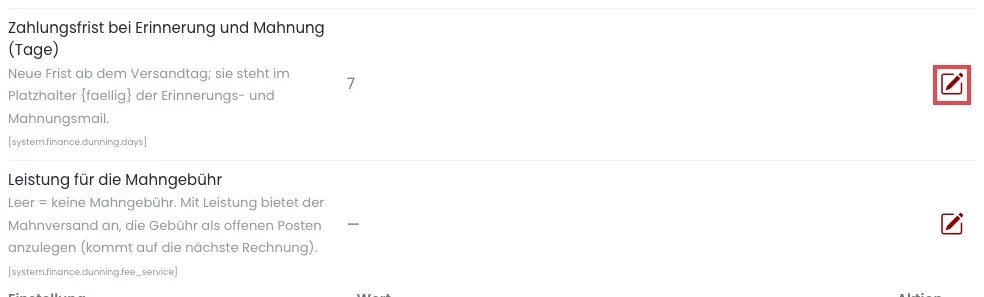
Mit gewählter Leistung steht bei jeder Mahnung der Haken „Mahngebühr als offenen Posten anlegen“. Die Gebühr kommt nicht auf die gemahnte Rechnung, sondern auf die nächste Rechnung des Kunden.
Die Einstellungen im Überblick
- Zahlungsfrist bei Erinnerung und Mahnung (Tage) — neue Frist ab dem Versandtag. Werkseinstellung: 7.
- Leistung für die Mahngebühr — leer = keine Mahngebühr.
- Zahlungserinnerung: Standardbetreff und Zahlungserinnerung: Standardtext, dazu je eine (Du-Form).
- Mahnung Stufe 1: Betreff und Mahnung Stufe 1: Text, ebenso Stufe 2 und Stufe 3, jeweils auch in der Du-Form.
- Erinnerung/Mahnung: Hinweis auf zurückgebuchte Zahlung (und Du-Form) — der Zusatzsatz nach einer Rücklastschrift.
Wenn etwas nicht klappt
- Eine überfällige Rechnung fehlt in der Liste — Sie gehört einem Lastschriftkunden, ist ausgeblendet, hat schon die 3. Mahnung oder ihre neue Frist läuft noch. Der graue Satz unter dem Erklärtext nennt den Grund („Ebenfalls überfällig, aber nicht aufgeführt: …“).
- Bei einer Rechnung mit Ratenplan wird weniger angemahnt als offen ist — Das ist so gewollt. Gemahnt wird nur der Rückstand der fälligen Raten (siehe Ratenplan).
- „Zahlungserinnerung“ und „Mahnung“ fehlen im Rechnungsversand — Die Rechnung ist bezahlt, storniert oder eine Gutschrift. Beide Gründe gibt es nur bei offenen und teilweise bezahlten Rechnungen.
- Der Knopf „Fällige Erinnerungen und Mahnungen“ fehlt — Du hast kein Recht für Rechnungen. Frag einen Administrator.
- Der Kunde bekommt den Sie-Text, obwohl du ihn duzt — Das Du-Feld der Stufe ist leer. Trage den Text bei „… (Du-Form)“ ein.
Video: Zahlungserinnerung und Mahnung
Mit dem Klick auf das Video werden Daten an YouTube/Google übertragen. Details in der Datenschutzerklärung.
Transkript anzeigen
Einleitung
Manchmal zahlt ein Kunde eine Rechnung nicht rechtzeitig. Dann schickst du zuerst eine freundliche Zahlungserinnerung und, wenn nötig, eine Mahnung. Unser Beispiel: Mia Beispiel hat eine Einzelstunde für 65 Euro noch nicht bezahlt. Das Zahlungsziel war der 16. Oktober.
Wo du es findest
Öffne links „Finanzen“ und dann „Rechnungen“. Oben rechts steht der Knopf „Fällige Erinnerungen und Mahnungen“. Die Zahl daneben sagt dir, wie viele Rechnungen gerade dran sind.
Die Liste der fälligen Rechnungen
Hier stehen alle abgeschlossenen Rechnungen, die offen sind und deren Zahlungsziel vorbei ist. Nicht dabei sind bezahlte und stornierte Rechnungen, Lastschriftkunden und Rechnungen nach der dritten Mahnung. Hier ist Mias Rechnung. Du siehst den offenen Betrag, das Zahlungsziel und in der Spalte „Bisher“, was schon verschickt wurde. Rechts wählst du die Stufe. PetWorkers schlägt die nächste passende vor, hier die „Zahlungserinnerung“.
Erinnerung prüfen und versenden
Setze links den Haken bei der Rechnung. Du kannst auch mehrere Rechnungen auf einmal wählen. Klicke auf „Vorschau anzeigen“. Dabei wird noch nichts verschickt. Die Vorschau zeigt dir jede Mail genau so, wie Mia sie bekommt: Empfänger, Betreff und Text mit Rechnungsnummer und offenem Betrag. Passt alles, klickst du auf „Jetzt eine Mail versenden“. Erst jetzt geht die Erinnerung raus, mit der Rechnung als PDF im Anhang. Hast du mit dem Kunden etwas anderes vereinbart, wähle die Rechnung und klicke auf „Ausblenden“. Dann verschwindet sie aus der Liste.
Einzeln aus der Rechnung
Du kannst auch direkt aus einer Rechnung erinnern. Öffne die Rechnung und klicke oben auf „Versenden“. Wähle den Grund: „Nochmaliger Versand“, „Zahlungserinnerung“ oder „Mahnung“. Darunter steht jeweils, wann zuletzt verschickt wurde. Bei der Mahnung siehst du die Stufe und die neue Frist, hier eine Woche ab heute. Betreff und Text sind schon vorbereitet. Du kannst sie für diesen einen Versand noch anpassen. Mit „Rechnung versenden“ geht die Mail raus. Für unser Beispiel klicken wir hier nicht.
So geht es weiter: die Mahnstufen
Nach der Erinnerung bekommt die Rechnung eine neue Frist. Bis dahin verschwindet sie aus der Liste. Ist auch diese Frist vorbei, ist sie wieder da. In „Bisher“ steht jetzt „erinnert am 20.10.2026“. Jetzt schlägt PetWorkers die „1. Mahnung“ vor. Danach folgen die zweite und die dritte Mahnung, dann ist Schluss. Wichtig: PetWorkers verschickt nie von selbst. Jede Erinnerung und Mahnung geht erst raus, wenn du sie absendest.
Einstellungen und Tipps
Unter „Einstellungen“, Bereich „Finanzen“, legst du fest, wie viele Tage die neue Frist dauert. Vorgegeben sind 7 Tage. Willst du eine Mahngebühr, wähle hier eine Leistung dafür. Beim Mahnen kannst du die Gebühr dann als offenen Posten für die nächste Rechnung anlegen. Die Texte der Erinnerung und jeder Mahnstufe passt du hier an, je in der Sie-Form und der Du-Form.
So sieht es dein Kunde
Mia bekommt die Erinnerung per E-Mail, mit der Rechnung als PDF. In ihrem Kundenbereich sieht sie die offene Rechnung unter „Rechnungen“ und kann sie dort auch online bezahlen.
Zusammenfassung
Fällige Rechnungen findest du unter „Fällige Erinnerungen und Mahnungen“. Erst Vorschau, dann versenden, Stufe für Stufe. Im nächsten Video zeige ich dir, wie du einen Ratenplan anlegst, wenn ein Kunde in Raten zahlen möchte.