



Blog: Beiträge, Rubriken, Kommentare und Teilen
PetWorkers Wave · Prüfe zuerst, ob du diese Produktlinie verwendest. Menüwege und Bilder können sich zwischen Classic und Wave unterscheiden.
Mit dem Blog veröffentlichst du längere Artikel auf deiner Website. Zum Beispiel Trainingstipps, Berichte vom Seminar oder neue Kurse.
Beiträge ordnest du in Rubriken (Themenbereiche wie „Hundeerziehung“). Du planst sie auf einen Termin, versiehst sie mit Bild oder YouTube-Video und lässt Leser kommentieren. Unter jedem Beitrag stehen Knöpfe zum Teilen. Du findest alles unter Marketing → Blog.
Wer hat Zugriff?
- Administratoren, BackOffice (Büro & Buchhaltung), BackOffice (Sach- und Rechnungsbearbeitung) und Beratung, Training & Betreuung — schreiben und bearbeiten Beiträge und Rubriken, geben Kommentare frei und löschen Kommentare. Beiträge und Rubriken löschen nur Administratoren. Auf der Website sehen sie zusätzlich Entwürfe und geplante Beiträge (mit Hinweis) und an jedem Kommentar „Bearbeiten“, „Löschen“ und „Freigeben“.
- Die Einstellungen des Blogs (System → Einstellungen, Gruppe „Blog“) ändern nur Administratoren.
- Besucher deiner Website — lesen alle veröffentlichten Beiträge ohne Anmeldung und kommentieren als Gast mit Name (die E-Mail-Adresse ist freiwillig und wird nie angezeigt), sofern Kommentare erlaubt sind.
- Deine Kunden mit Kundenkonto — kommentieren unter ihrem Namen, wenn sie angemeldet sind; ist „Kommentieren nur für angemeldete Kontakte“ an, dürfen nur sie kommentieren. Den eigenen Kommentar können sie eine Zeit lang ändern oder löschen.
- Mehr zu den Rollen: Rollen und Rechte.
Welche E-Mails werden verschickt?
Bei neuen Kommentaren von Kunden und Gästen bekommst du eine Meldung (Neuer Blogkommentar, an dich), aber nur, wenn unter System → Einstellungen → Blog „Bei neuen Kommentaren benachrichtigen“ an ist. Ab Werk ist das aus. Deine Leser bekommen keine E-Mails. Einzelheiten: Kommentare freigeben. Neue Beiträge kannst du im Newsletter über den Block „Blog-Beiträge“ ankündigen.
Kurz gesagt: Klicke unter Marketing → Blog auf „Beitrag hinzufügen“. Schreib Titel und Text und hake im Reiter „Veröffentlichung“ „Veröffentlicht“ an. Wartende Kommentare gibst du oben auf derselben Seite frei.
So findest du dich auf der Verwaltungsseite zurecht
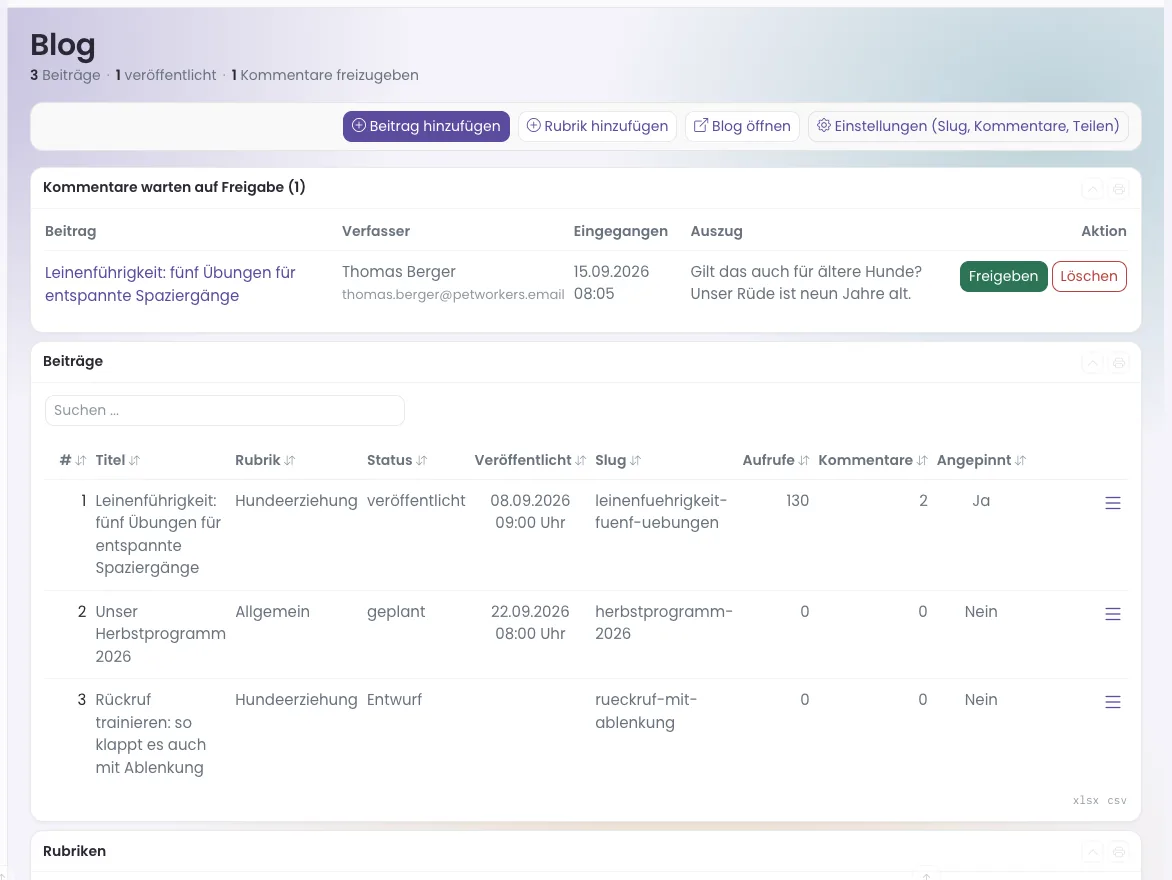
- Oben stehen die Knöpfe „Beitrag hinzufügen“, „Rubrik hinzufügen“, „Blog öffnen“ (zeigt den Blog auf deiner Website) und „Einstellungen (Slug, Kommentare, Teilen)“. Den Einstellungen-Knopf sehen alle, öffnen können die Einstellungen aber nur Administratoren.
- Der Kasten „Kommentare warten auf Freigabe (…)“ erscheint nur, wenn es wartende Kommentare gibt.
- Die Liste „Beiträge“ zeigt Titel, Rubrik, Status („Entwurf“, „geplant“ oder „veröffentlicht“), den Veröffentlichungszeitpunkt, die Adresse (Slug), Aufrufe, Kommentare und ob der Beitrag angepinnt ist.
- Die Liste „Rubriken“ zeigt Name, Adresse, ob die Rubrik sichtbar ist, und wie viele Beiträge sie hat.
So legst du eine Rubrik an
- Klicke auf „Rubrik hinzufügen“.
- Trag die „Bezeichnung“ ein, zum Beispiel „Hundeerziehung“, und optional eine „Beschreibung“ — sie steht über der Beitragsliste der Rubrik.
- Optional: „Reihenfolge“ (kleinere Zahl zuerst in der Rubrikleiste) und „Symbol (Bootstrap-Icon)“.
- Hake „Öffentlich sichtbar“ an. Der Haken ist bei einer neuen Rubrik nicht gesetzt. Ohne ihn sehen nur Mitarbeiter die Rubrik.
- Das Feld „Permalink (Slug)“ kannst du leer lassen; PetWorkers bildet die Adresse aus der Bezeichnung.
- Klicke auf „Speichern & zurück“. Die Rubrik steht jetzt in der Liste „Rubriken“.
Löschst du eine Rubrik, bleiben ihre Beiträge erhalten und stehen danach ohne Rubrik da.
So schreibst du einen Beitrag
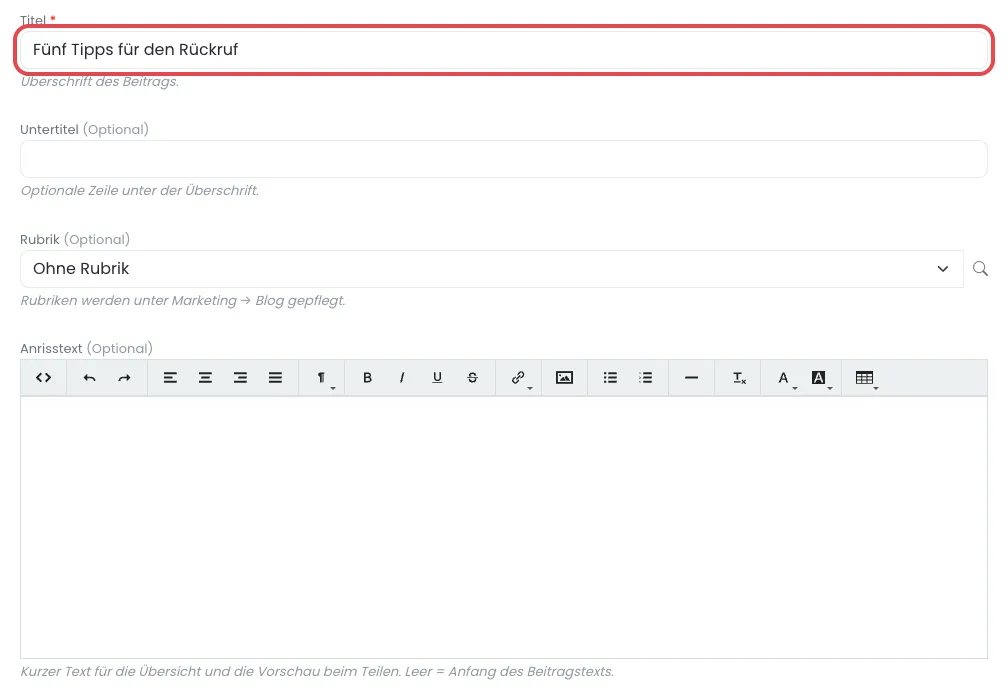
Klicke auf „Beitrag hinzufügen“. Das Formular hat vier Reiter:
- Reiter „Beitrag“: „Titel“ (Pflicht), „Untertitel“, „Rubrik“, „Anrisstext“ (kurzer Text für die Übersicht und die Vorschau beim Teilen — leer heißt: der Anfang des Beitrags) und der „Beitragstext“.
- Reiter „Bild & Video“: Das „Beitragsbild“ erscheint in der Übersicht und als Kopfbild. Beschreibe es unter „Bildbeschreibung (alt)“; „Bildunterschrift“ ist optional, etwa für den Bildnachweis. Für ein Video trägst du unter „YouTube-Adresse oder Video-ID“ den Link zum Video ein und optional einen „Videotitel“.
- Reiter „Veröffentlichung“: siehe nächster Abschnitt.
- Reiter „SEO & Teilen“: „Permalink (Slug)“ (leer = aus dem Titel), „Seitentitel (SEO)“, „Meta-Beschreibung“ (rund 150–300 Zeichen), die Haken „Von Suchmaschinen indexieren“ und „Links folgen“ und der Kasten „Teilen“ mit den fertigen Links des Beitrags.
Speichere mit „Speichern“ (du bleibst im Formular) oder „Speichern & zurück“.
Wichtig bei neuen Beiträgen: Die Haken „Kommentare zulassen“, „Von Suchmaschinen indexieren“ und „Links folgen“ sind beim Anlegen nicht gesetzt. Setze sie selbst, wenn Leser kommentieren und Google den Beitrag finden soll.
Tipp zum Video: Auf deiner Website erscheint zuerst nur ein Vorschaubild mit Abspielknopf, das von deinem eigenen Server kommt. Erst wenn der Besucher klickt, wird das Video von YouTube geladen. So werden vorher keine Daten an YouTube übertragen.
So veröffentlichst du einen Beitrag — sofort, später oder als Entwurf
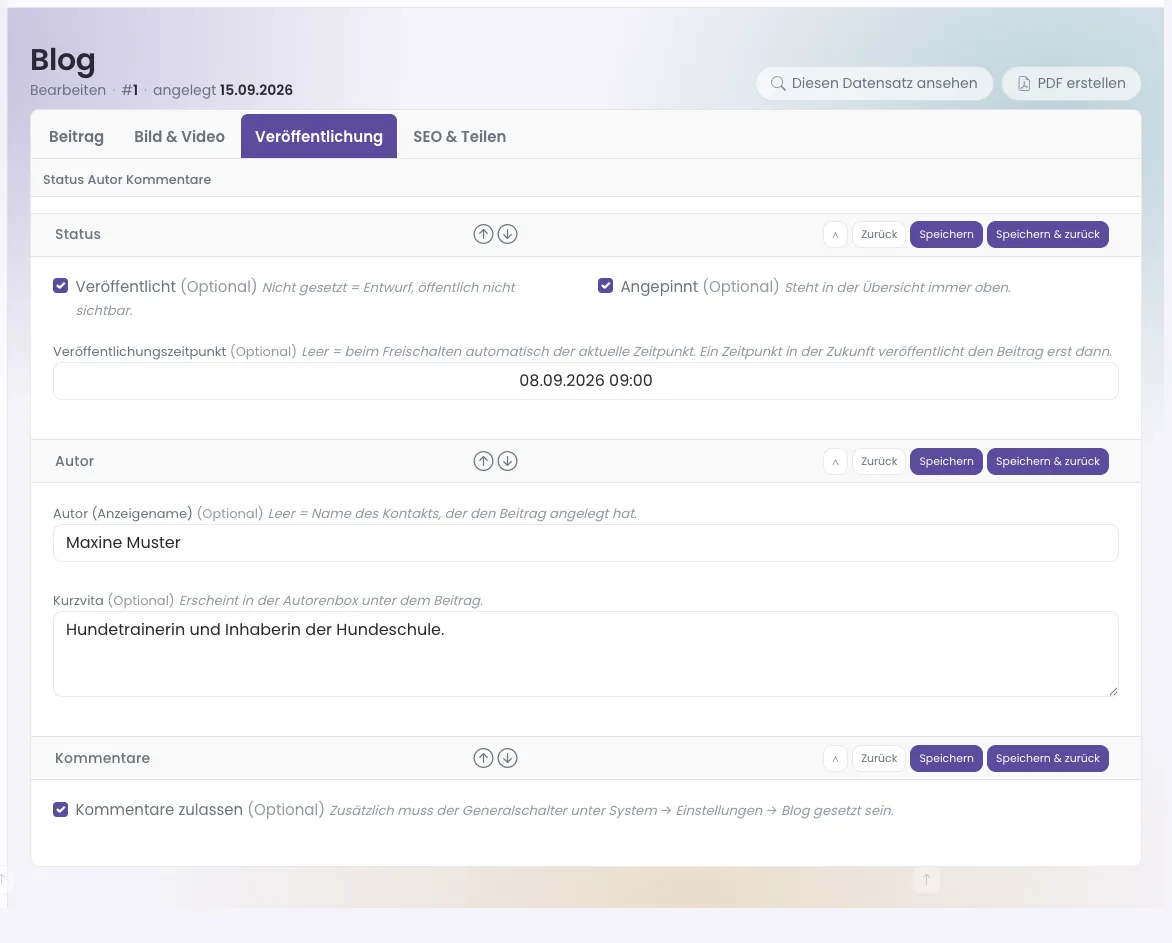
- Entwurf: Lass „Veröffentlicht“ leer. Niemand außer deinem Team sieht den Beitrag.
- Sofort veröffentlichen: Hake „Veröffentlicht“ an und lass „Veröffentlichungszeitpunkt“ leer. PetWorkers setzt dann beim Speichern den aktuellen Zeitpunkt.
- Auf einen Termin planen: Hake „Veröffentlicht“ an und trag bei „Veröffentlichungszeitpunkt“ ein Datum mit Uhrzeit in der Zukunft ein. Der Beitrag steht bis dahin mit dem Status „geplant“ in der Liste und erscheint zum Zeitpunkt von selbst auf der Website.
- „Angepinnt“ stellt den Beitrag in der Übersicht immer nach oben.
- „Autor (Anzeigename)“ und „Kurzvita“ erscheinen in der Autorenbox unter dem Beitrag. Leer heißt: der Name des Kontakts, der den Beitrag angelegt hat.
- „Kommentare zulassen“ schaltet die Kommentare für diesen einen Beitrag ein oder aus. Bei neuen Beiträgen ist der Haken aus.
So schaltest du Kommentare ein: drei Schalter
Ob unter einem Beitrag kommentiert werden kann, entscheiden drei Schalter — in dieser Reihenfolge:
- „Kommentare zulassen“ unter System → Einstellungen, Gruppe „Blog“ — der Hauptschalter. Ist er aus, gibt es in keinem Beitrag Kommentare, egal was am Beitrag steht.
- „Kommentare zulassen“ im Beitrag (Reiter „Veröffentlichung“) — gilt für diesen einen Beitrag.
- „Kommentieren nur für angemeldete Kontakte“ in den Einstellungen — ist er an, können nur angemeldete Kunden und Mitarbeiter schreiben; alle anderen lesen nur.
Dazu kommen in derselben Gruppe „Kommentare vor Veröffentlichung prüfen“ (ab Werk an) und „Nachbearbeitungszeit in Minuten“ — so lange darf ein Leser seinen eigenen Kommentar ändern oder löschen (0 = gar nicht).
Kommentare freigeben
- Öffne Marketing → Blog. Der Kasten „Kommentare warten auf Freigabe“ zeigt Beitrag, Verfasser, Eingang und einen Auszug.
- Klicke auf „Freigeben“, damit der Kommentar öffentlich erscheint, oder auf „Löschen“.
Alle wartenden Kommentare aus Blog, Forum und Dokumenten zusammen findest du auch unter Posteingang → Kommentare: Kommentare freigeben.
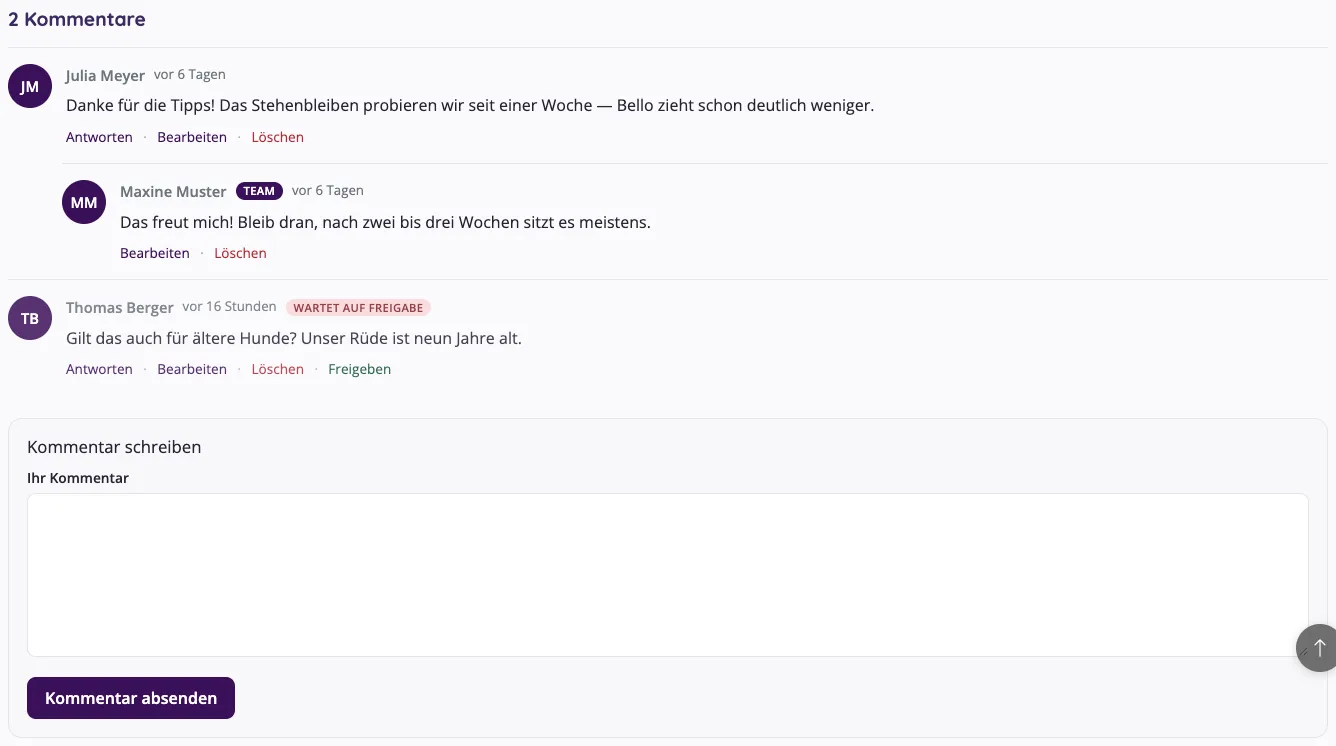
Dasselbe geht direkt auf der Website: Bist du angemeldet, stehen an jedem Kommentar „Antworten“, „Bearbeiten“, „Löschen“ und bei wartenden Kommentaren „Freigeben“. Antworten gibt es genau eine Ebene tief; wer auf eine Antwort antwortet, landet unter dem ursprünglichen Kommentar. Löschst du einen Kommentar, verschwinden seine Antworten mit.
So teilen Leser deine Beiträge
Ist „Share-Links anzeigen“ in den Einstellungen an, steht unter jedem Beitrag der Kasten „Beitrag teilen“ mit Knöpfen für Facebook, X (Twitter), LinkedIn, WhatsApp, Telegram, Pinterest, E-Mail und zum Kopieren des Links. Dieselben Links findest du im Formular im Reiter „SEO & Teilen“ — praktisch, wenn du einen Beitrag selbst in deinen Kanälen posten willst.
So kommt der Blog auf die Website
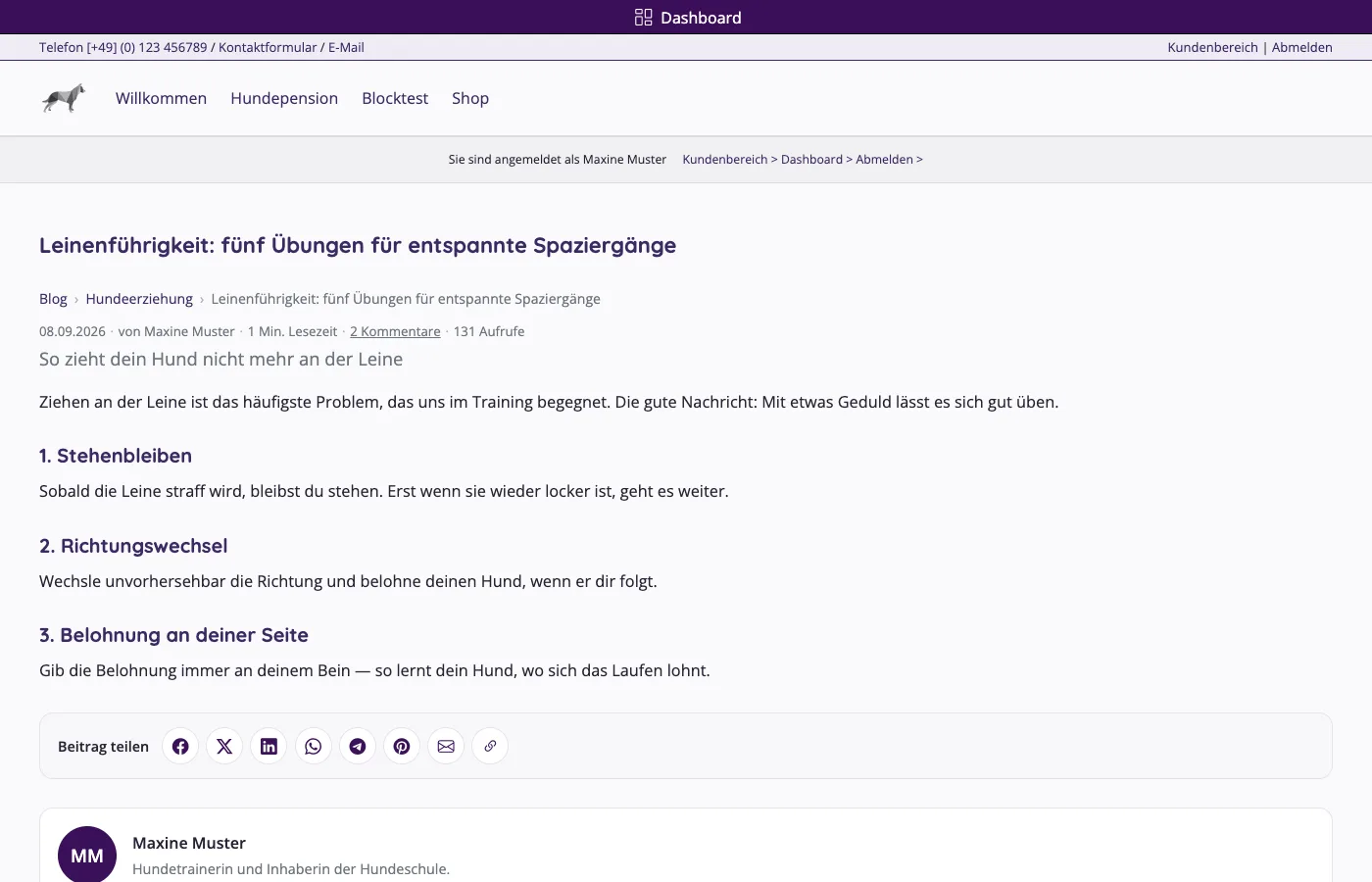
- Der Blog hat eine feste Adresse: deine-website/blog/. Eine Rubrik liegt unter …/blog/kategorie/<rubrik>/, ein Beitrag unter …/blog/<beitrag>/. Den vorderen Teil („blog“) änderst du in den Einstellungen unter „Adresse des Blogs (Slug)“ — zum Beispiel in „magazin“.
- Ebenfalls in der Gruppe „Blog“: „Überschrift des Blogs“, „Einleitungstext“, „Beiträge je Seite“ und „Empfohlene Beiträge“ (wie viele ähnliche Beiträge unter einem Beitrag stehen, 0 = keine).
- Willst du Beiträge zusätzlich auf einer eigenen Seite zeigen, füge in der Seitenverwaltung den Block „Blog“ ein. Du wählst den „Umfang“ (alle Beiträge oder eine Rubrik), die „Anzahl der Beiträge“, das „Layout“ (Kartenraster oder Liste) und ob „Rubrikleiste anzeigen“ und „Suchfeld anzeigen“ gelten.
- Öffentlich sichtbar ist ein Beitrag nur, wenn er veröffentlicht ist und sein Zeitpunkt erreicht ist. Löschst du einen Beitrag, wandern seine Kommentare mit in den Papierkorb.
So bringst du den Blog ins Menü deiner Website
Der Blog erscheint nicht von selbst im Menü deiner Website. Dafür legst du eine Seite mit dem Block „Blog“ an. Den Block erklärt auch Seiten bearbeiten: der Block-Editor.
- Klicke im Menü auf Layout → Seitenverwaltung.
- Klicke oben rechts auf „Seite hinzufügen“.
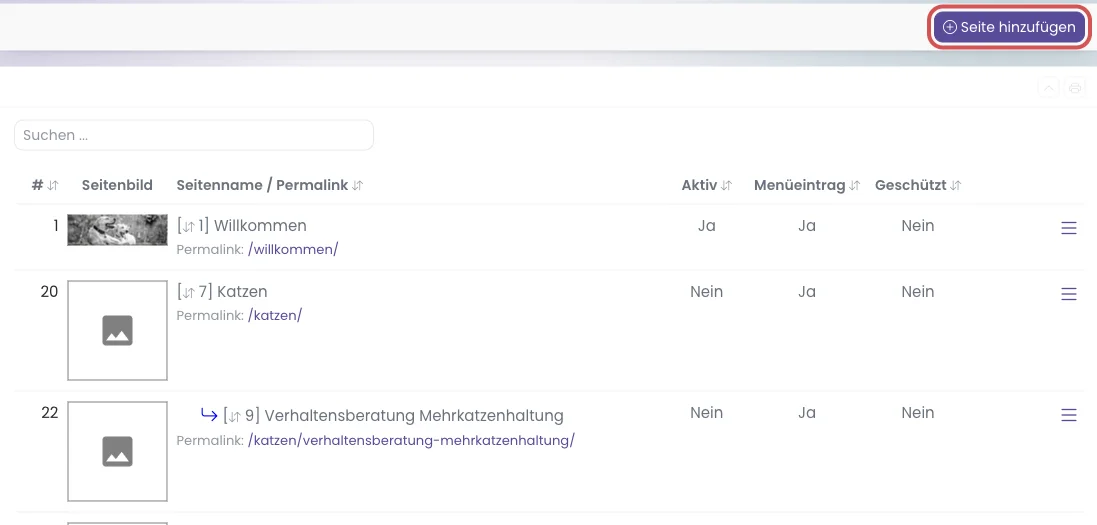
Layout → Seitenverwaltung: rot markiert der Knopf „Seite hinzufügen“. Die Spalte „Menüeintrag“ zeigt, welche Seiten im Menü stehen. - Trage bei „Seitenname“ „Blog“ ein. So heißt später der Menüpunkt. Bei „Reihenfolge im Menü“ bestimmst du die Stelle im Menü.
- Lass den Haken „Seite im Menü anzeigen“ gesetzt. Ohne ihn steht die Seite nicht im Menü.
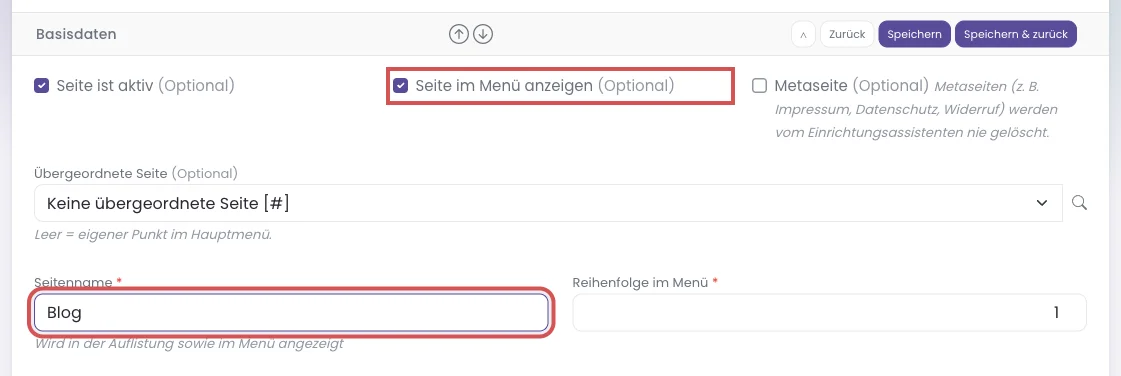
Kasten „Basisdaten“: rot markiert der Haken „Seite im Menü anzeigen“ und der Seitenname „Blog“. - Klicke unten auf „Speichern“. Jetzt erscheint der Kasten „Seiteninhalt (Blöcke)“.

Unten im Formular der Knopf „Speichern“ (rot markiert). - Klicke auf „Block hinzufügen“.
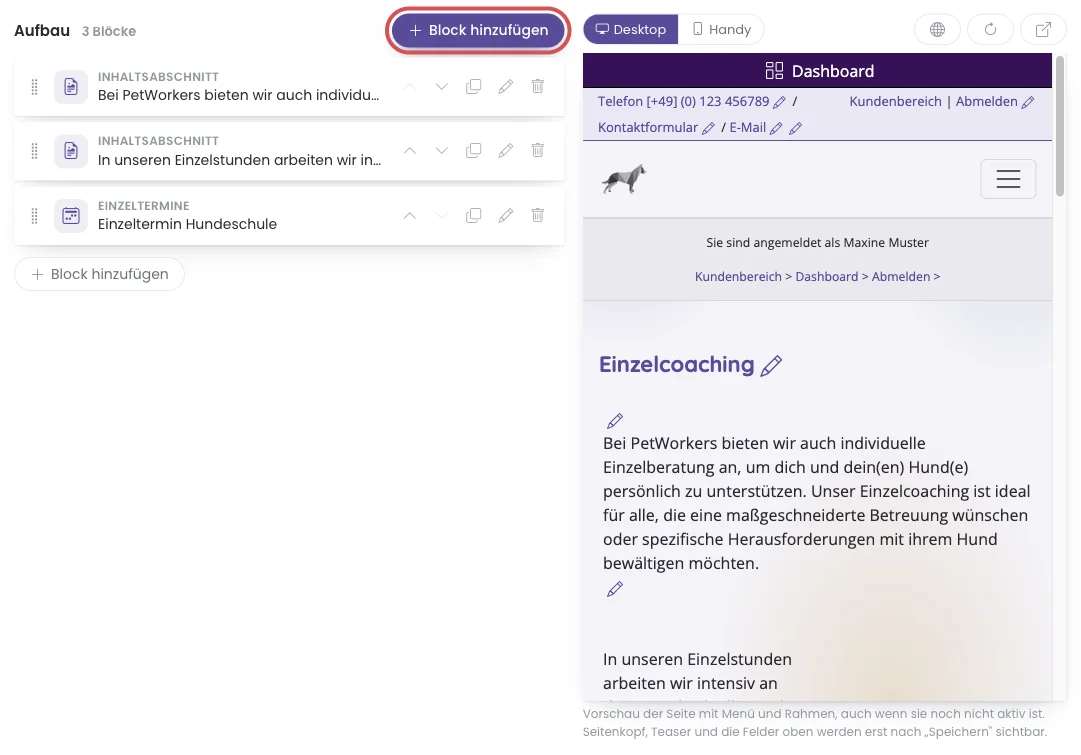
Der Block-Editor (hier an einer bestehenden Seite): rot markiert „Block hinzufügen“, rechts die Vorschau. - Wähle in der Gruppe „Interaktion“ den Block „Blog“.
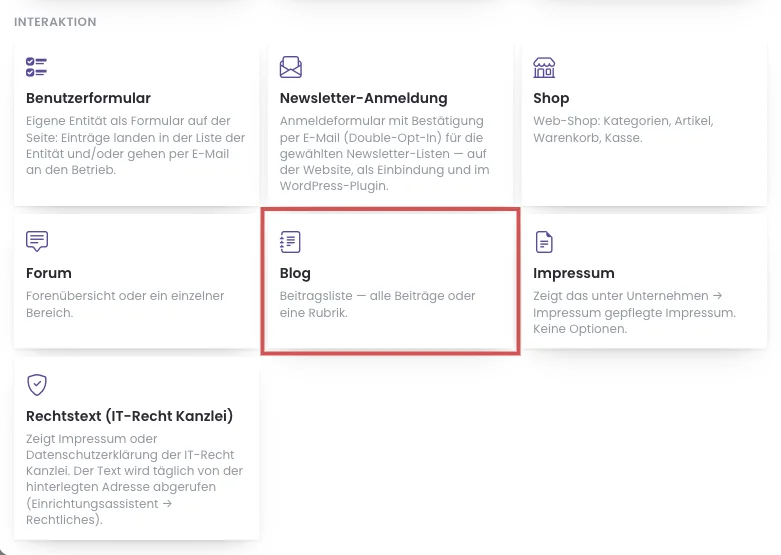
Die Blockauswahl, Gruppe „Interaktion“: rot markiert der Block „Blog“ (Beitragsliste — alle Beiträge oder eine Rubrik). - Stelle „Umfang“, „Anzahl der Beiträge“ und „Layout“ ein und klicke auf „Übernehmen“. Der Block steht jetzt in der Liste.
- Klicke auf „Speichern & zurück“.

Rot markiert: „Speichern & zurück“. - Öffne deine Website: Im Menü steht jetzt „Blog“. Ein Klick darauf zeigt deine Beiträge.
So findest du einen einzelnen Beitrag auf der Website
- Klicke im Menü auf Marketing → Blog.
- Klicke in der Liste „Beiträge“ in der Zeile des Beitrags bei den drei Strichen auf Bearbeiten (Stiftsymbol).
- Klicke oben auf den Reiter „SEO & Teilen“.

Die Reiter des Beitrags. Rot markiert: „SEO & Teilen“. - Klicke im Kasten „Teilen“ auf „Beitrag ansehen“. Der Beitrag öffnet sich in einem neuen Tab. Mit „Link kopieren“ kopierst du seine Adresse, zum Beispiel für eine E-Mail.

Kasten „Teilen“: links die Adresse des Beitrags, daneben „Link kopieren“ und „Beitrag ansehen“ (rot markiert), darunter die Knöpfe zum Teilen.
Den Kasten „Teilen“ gibt es erst, wenn der Beitrag einmal gespeichert ist. Ist er noch nicht veröffentlicht, steht darüber „Der Beitrag ist noch nicht öffentlich — geteilte Links führen bis zur Veröffentlichung ins Leere.“
Zur Übersicht aller Beiträge auf deiner Website kommst du unter Marketing → Blog mit „Blog öffnen“. Sie öffnet sich in einem neuen Tab unter deine-website/blog/.

Wenn etwas nicht klappt
- Der Beitrag ist auf der Website nicht zu sehen — „Veröffentlicht“ ist nicht angehakt, oder der „Veröffentlichungszeitpunkt“ liegt in der Zukunft (Status „geplant“). Prüfe den Reiter „Veröffentlichung“.
- Unter dem Beitrag kann niemand kommentieren — einer der drei Schalter ist aus. Bei neuen Beiträgen ist „Kommentare zulassen“ im Reiter „Veröffentlichung“ nicht angehakt.
- Der Blog fehlt im Menü deiner Website — Er erscheint nicht von selbst. Lege eine Seite mit dem Block „Blog“ an und lass „Seite im Menü anzeigen“ angehakt (siehe oben).
- Eine neue Rubrik fehlt auf der Website — „Öffentlich sichtbar“ ist nicht angehakt. Öffne die Rubrik und setze den Haken.
- Der Knopf „Einstellungen (Slug, Kommentare, Teilen)“ führt nicht weiter — die Einstellungen öffnen nur Administratoren.
- Ein Kommentar erscheint nicht — „Kommentare vor Veröffentlichung prüfen“ ist an. Gib ihn im Kasten „Kommentare warten auf Freigabe“ frei.