



Ein Abo kündigen (durch dich)
PetWorkers Wave · Prüfe zuerst, ob du diese Produktlinie verwendest. Menüwege und Bilder können sich zwischen Classic und Wave unterscheiden.
Versionsstand: Diese Seite beschreibt die Wave-Testversion vom 14.10.2026. Die ergänzten Funktionen sind noch nicht in Kundensystemen verfügbar.
Ein Kunde sagt dir am Telefon, dass er aufhört. So kündigst du sein Abo fristgerecht — PetWorkers rechnet das Enddatum aus Laufzeit und Kündigungsfrist selbst aus. Hat der Kunde im Kundenbereich gekündigt, nimm stattdessen das Rezept Kündigung eines Kunden bestätigen oder ablehnen.
Wer hat Zugriff?
- Administratoren und BackOffice (Büro & Buchhaltung) — kündigen unter Finanzen → Abonnements.
- BackOffice (Sach- und Rechnungsbearbeitung) — nur mit dem Schalter „Finanzen: Abonnements" (System → Einstellungen, Bereich „Berechtigungskonfiguration für BackOffice-Rolle").
- Beratung, Training & Betreuung — sehen die Seite nicht; über die Detailseite eines Abos in der Kontaktkartei können sie es aber löschen/deaktivieren und mit „Bearbeiten (Tier, Preis, Pause)" ändern.
Mehr dazu: Rollen und Rechte.
Welche E-Mails werden verschickt?
- Abonnement: Kündigungsbestätigung — an den Kunden, sobald du im Dialog auf „Kündigen" klickst. Automatisch, mit dem Wirksamkeitsdatum. Hat der Kontakt keine E-Mail-Adresse, geht nichts raus.
- Abo-Kündigung: … wirksam zum … — an dich, gleichzeitig. Automatisch.
- „Kündigung zurücknehmen", „Sofort kündigen / Löschen" und „Abonnement reaktivieren" verschicken keine E-Mails.
Den Wortlaut der Kunden-E-Mails änderst du unter Layout → Vorlagen. Jede gibt es in einer Sie- und einer Du-Fassung; welche verschickt wird, richtet sich nach der Anrede im Kontakt. Die Meldungen an dich gehen an die Adresse unter System → Einstellungen → E-Mail-Einstellungen, Feld „Empfänger: Abonnement-Buchungen/-Kündigungen" — ist dort nichts eingetragen, an die E-Mail-Adresse deiner Firma.
Kurz gesagt: Öffne Finanzen → Abonnements und klicke in der Zeile des Abos auf das Symbol Kalender mit Kreuz. Bestätige mit Kündigen. Der Kunde bekommt sofort die Kündigungsbestätigung.
Bevor du anfängst
- Das Abo ist aktiv und noch nicht gekündigt.
- Du kennst die Bedingungen des Abos (in der Zeile unter „Laufzeit": Mindestlaufzeit, Verlängerung, Frist).
So kündigst du ein Abo fristgerecht
- Klicke im Menü auf Finanzen → Abonnements.
- Such das Abo. Am schnellsten: Wähle im Filter das Tier und klicke „Auswahl anzeigen".
- Klicke in der Spalte Aktion auf das obere Symbol, den Kalender mit Kreuz („Fristgerecht kündigen").
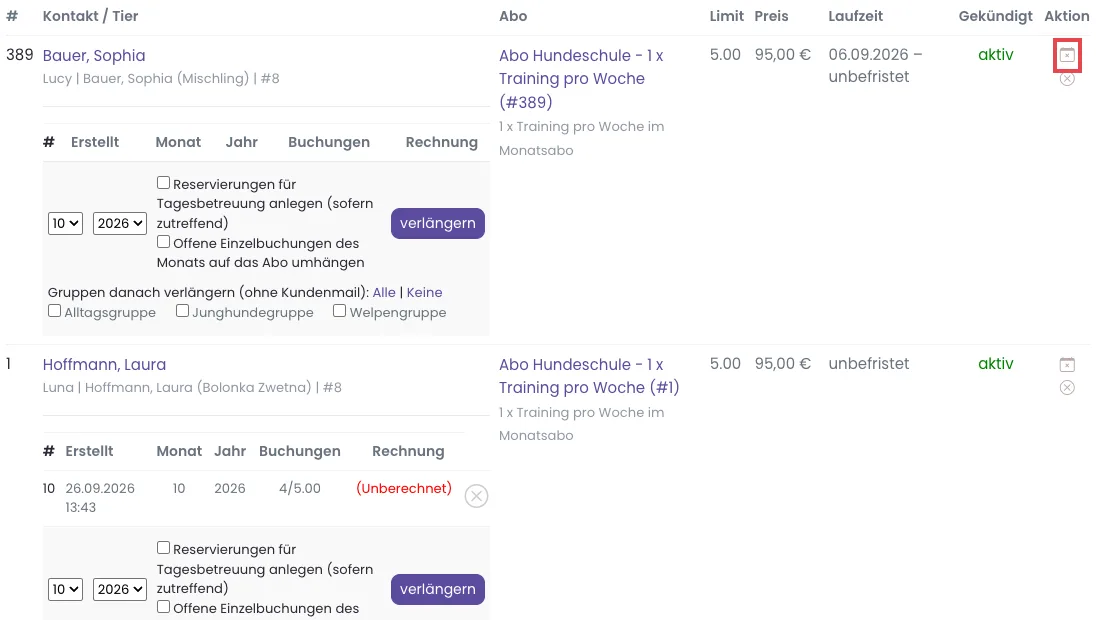
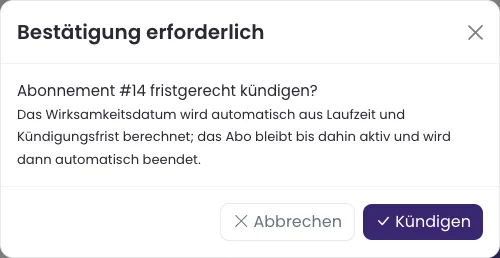
Ganz rechts in der Spalte „Aktion": oben der Kalender mit Kreuz (rot markiert) zum fristgerechten Kündigen, darunter das Kreuz zum sofortigen Beenden. - Es erscheint „Bestätigung erforderlich — Abonnement #… fristgerecht kündigen?". Klicke auf Kündigen.
So prüfst du, ob es geklappt hat
- Oben erscheint „Kündigung erfasst, wirksam zum …".
- Waren schon Monate nach dem Kündigungsdatum angelegt, räumt PetWorkers sie gleich mit auf. Die Meldung nennt dann zum Beispiel „Abo-Monat 11/2026 nach dem Kündigungsdatum entfernt." Stand der Monat schon auf einer abgeschlossenen Rechnung, entsteht eine Gutschrift als offener Posten.
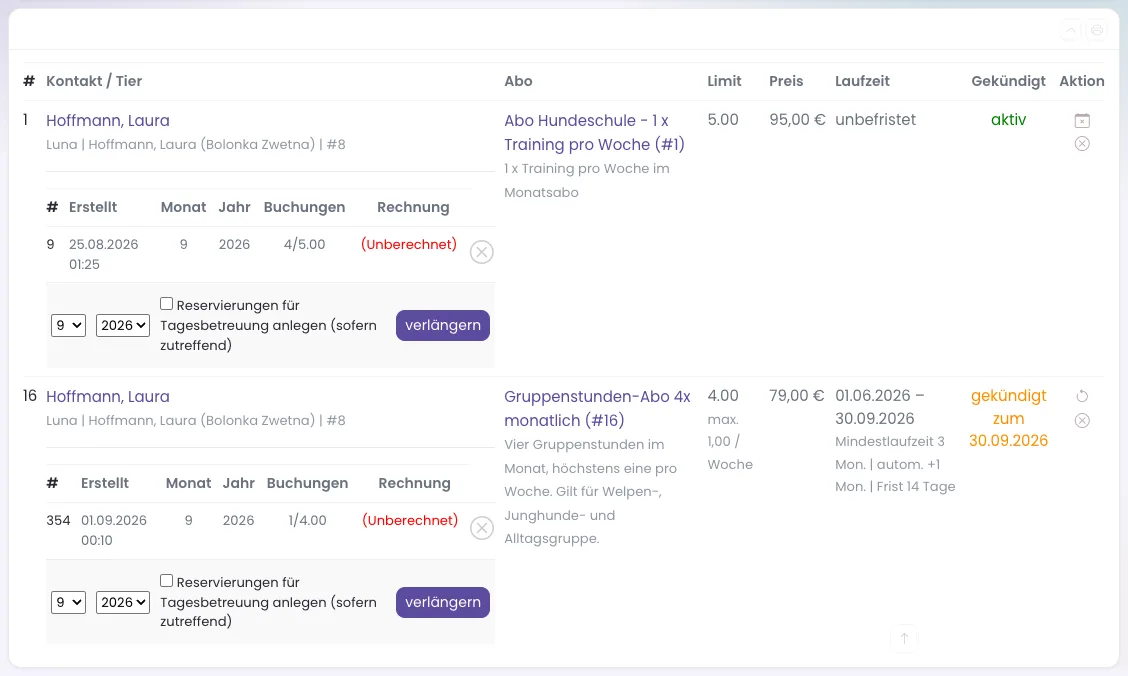
- In der Spalte Gekündigt steht orange „gekündigt zum 30.09.2026". Das Abo läuft bis dahin weiter.
- Statt des Kalender-Symbols steht jetzt ein runder Pfeil: „Kündigung zurücknehmen".
- In der Nacht nach dem Wirksamkeitsdatum wird das Abo beendet; dann steht in der Spalte rot das Enddatum.
So nimmst du eine Kündigung zurück
- Klicke in der Zeile auf den runden Pfeil („Kündigung zurücknehmen").
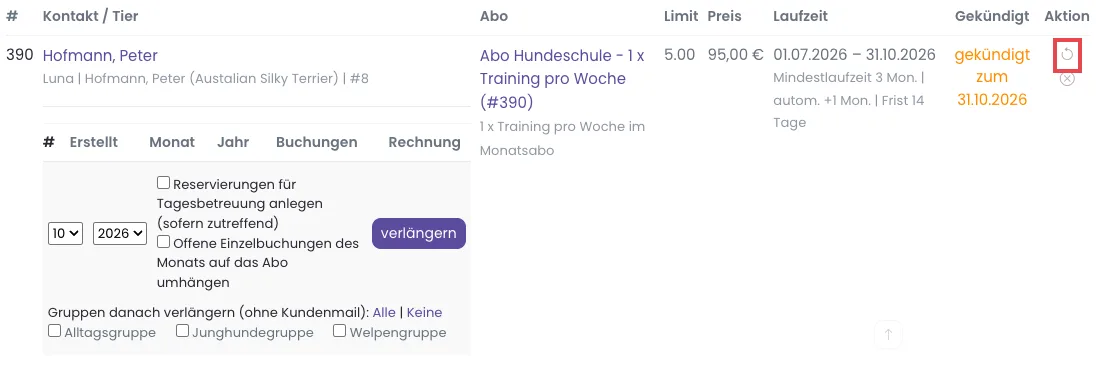
Ein gekündigtes Abo: orange „gekündigt zum 31.10.2026", rechts der runde Pfeil (rot markiert). - Bestätige mit Aktivieren.
Das Abo ist wieder aktiv, ohne Kündigungsdatum. Fehlt der laufende Monat, legt PetWorkers ihn anteilig ab heute an. Der Kunde bekommt keine E-Mail — sag es ihm selbst.
So beendest oder löschst du ein Abo sofort
Das Kreuz in der Spalte Aktion („Sofort kündigen / Löschen") und der Knopf Abonnement löschen/deaktivieren auf der Detailseite beenden das Abo heute, ohne Frist und ohne E-Mail. Du bestätigst auf der nächsten Seite mit Abonnement löschen.
- Monate, auf denen nichts gebucht ist und die auf keiner Rechnung stehen, werden gelöscht.
- Gibt es danach gar keine Monate und keine Buchungen mehr, wird das Abo ganz gelöscht („Das Abonnement wurde entfernt."). Sonst bleibt es als beendet mit den alten Monaten stehen („Zum Abonnement gibt es Buchungen oder abgerechnete Monate — es wurde beendet und bleibt sichtbar.").
Das ist für Irrtümer gedacht („falsches Abo angelegt"), nicht für normale Kündigungen. Es funktioniert für Abos jeder Angebotsart.
Ein beendetes Abo holst du mit dem Symbol Doppelhaken („Abonnement reaktivieren") zurück. Stell dafür im Filter Aktiv/Inaktiv auf „Inaktiv" oder „Alle".
Tipp: Macht der Kunde nur eine Zeit lang Pause, musst du nicht kündigen. Öffne das Abo, klicke auf Bearbeiten (Tier, Preis, Pause) und trag Pause von und Pause bis ein. Monate, die ganz in der Pause liegen, werden nicht verlängert und nicht berechnet.
Wenn etwas nicht klappt
- Das Datum ist später als erwartet. — Die Kündigungsfrist war schon verstrichen, und das Abo verlängert sich automatisch. Dann gilt die Kündigung erst zum Ende der nächsten Verlängerung. — Willst du kulant sein, beende das Abo später von Hand mit dem Kreuz.
- „Das Abonnement wurde bereits gekündigt (wirksam zum …)." — Es gibt schon eine Kündigung. — Nimm sie zurück, wenn du neu kündigen willst.
- „Das Abonnement ist bereits beendet." — Das Abo ist schon vorbei. — Reaktiviere es zuerst, falls nötig.
- Ein Monat nach dem Kündigungsdatum bleibt stehen. — Darauf sind schon Buchungen; die Meldung sagt „… hat bereits Buchungen und bleibt bestehen — bitte prüfen." — Storniere oder verschiebe die Buchungen und lösche den Monat dann mit dem Kreuz neben dem Monat.
Für Fortgeschrittene
Abos verlängern, beenden und reaktivieren
Eine offene Kündigungsanfrage verhindert neue Abo-Monate. Entscheide zuerst über die Anfrage. Bei tiergebundenen Abos werden ab dem Sterbe- oder Abgabemonat keine neuen Monate angelegt. Abos ohne Tierbindung bleiben möglich.
Vorbelegte Tagesbetreuungen entstehen frühestens heute beziehungsweise ab Vertragsbeginn und höchstens bis zum Vertragsende. Ein vergangener Monat erzeugt keine Reservierungen für einen anderen Monat.
Verknüpfte Monatspositionen bleiben beim Beenden zur Prüfung erhalten, auch bei Buchungen mit null Einheiten und verknüpften Gutschriften. Beim Reaktivieren wird eine offene Kündigungsanfrage zurückgesetzt. Fehlt ein zulässiger laufender Monat, wird er anteilig ab heute ergänzt. Scheitert dessen Anlage, bleibt das Abo beendet. Gelöschte Abos lassen sich nicht reaktivieren.