PetWorkers Wave · Prüfe zuerst, ob du diese Produktlinie verwendest. Menüwege und Bilder können sich zwischen Classic und Wave unterscheiden.
Ziehst du mit deiner Website um, ändern sich viele Adressen. Alte Links in Google, in Mails oder auf anderen Websites führen dann ins Leere. Mit den Weiterleitungen schickst du Besucher und Google von der alten Adresse auf die neue Seite.
Adressen, die es nicht mehr geben soll, meldest du als gelöscht. Google nimmt sie dann aus den Suchergebnissen.
Wer hat Zugriff?
- Administratoren — öffnen und ändern Layout → Weiterleitungen.
- Alle anderen Rollen — sehen den Menüpunkt nicht.
- Besucher — merken nur, dass ein alter Link auf der richtigen Seite landet.
- Details zu den Rollen: Rollen und Rechte.
Welche E-Mails werden verschickt?
Diese Seite verschickt keine E-Mails.
Kurz gesagt: Öffne Layout → Weiterleitungen, klicke auf „Neue Weiterleitung“, trage alte und neue Adresse ein und klicke auf „Speichern“. Viele Adressen auf einmal holst du über „Liste importieren“.
Zwei Antworten: 301 und 410
- 301 – dauerhaft weitergeleitet: Der Besucher landet sofort auf der neuen Seite. Google übernimmt die alte Adresse in die neue.
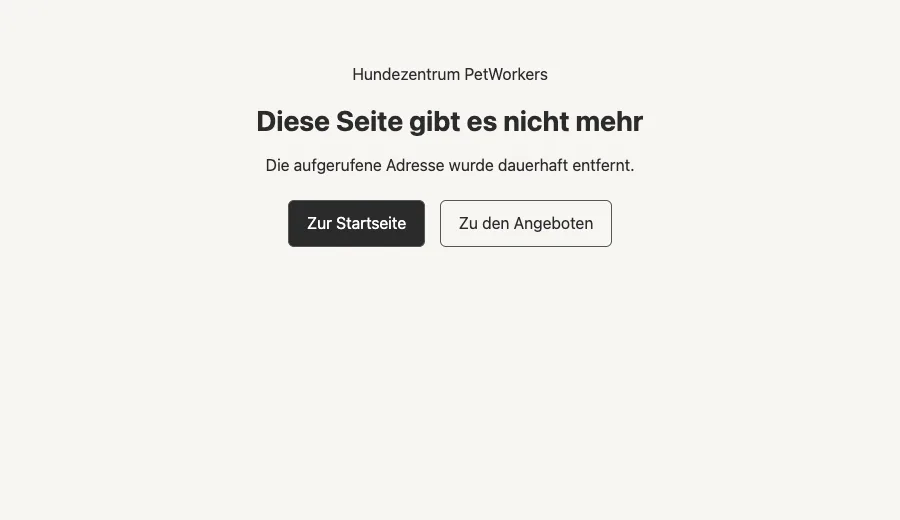
- 410 – gelöscht: Die Adresse gibt es nicht mehr. Der Besucher sieht eine kurze Seite „Diese Seite gibt es nicht mehr“ mit Knöpfen zur Startseite und zu den Angeboten. Google nimmt die Adresse aus dem Index.
Seiten, die es auf deiner Website gibt, haben immer Vorrang. Eine Weiterleitung greift nur dort, wo sonst „Seite nicht gefunden“ käme.
So legst du eine Weiterleitung an
- Klicke im Menü auf Layout und dann auf Weiterleitungen.
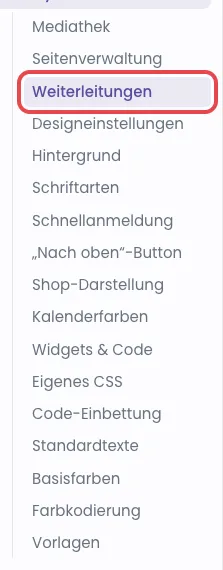
Der Menüpunkt Weiterleitungen unter Layout (rot markiert). - Klicke auf „Neue Weiterleitung“.
- Trage bei „Alte Adresse“ die bisherige Adresse ein, zum Beispiel
/ueber-uns/unser-team/. Du kannst auch die ganze alte Adresse mithttps://einfügen. - Lass bei „Art“ den Eintrag Automatisch erkennen stehen.
- Wähle bei „Antwort“ 301 – dauerhaft weitergeleitet.
- Trage bei „Neue Adresse“ die Seite ein, auf der der Besucher landen soll, zum Beispiel
/team/. - Klicke auf „Speichern“.
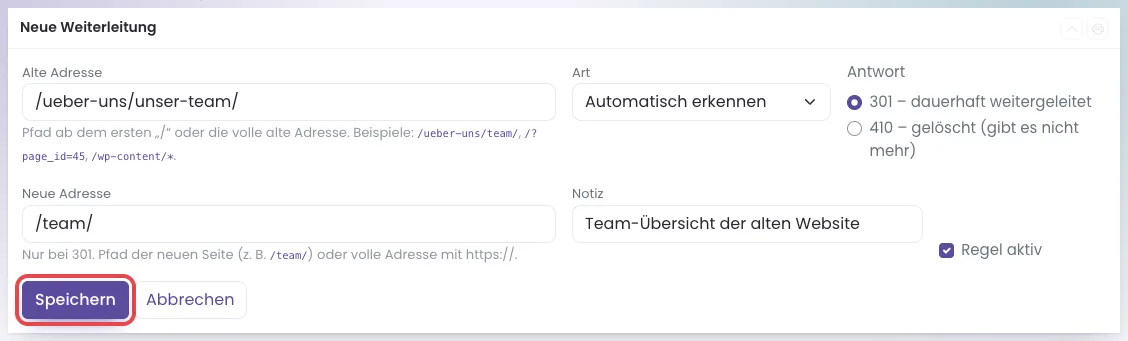
Alte Adresse, Antwort 301 und neue Adresse sind ausgefüllt. Rot markiert: Speichern.
So siehst du, dass es geklappt hat: Oben erscheint „Weiterleitung gespeichert.“ Die Regel steht in der Liste „Regeln“.
So meldest du eine Adresse als gelöscht
- Klicke auf „Neue Weiterleitung“.
- Trage bei „Alte Adresse“ die Adresse ein.
- Wähle bei „Antwort“ 410 – gelöscht (gibt es nicht mehr). Das Feld „Neue Adresse“ bleibt leer.
- Klicke auf „Speichern“.
So erfasst du viele Adressen mit einer Regel
Ein Stern * steht für „beliebige Zeichen“. So deckt eine Regel tausende alte Adressen ab.
- Ordner:
/wp-content/*erfasst alles, was mit/wp-content/beginnt. - Muster:
*steht für beliebige Zeichen,{zahl}für eine Zahl und{teil}für einen Abschnitt zwischen zwei Schrägstrichen.*/feed/erfasst jeden alten Feed,*/page/{zahl}/jede alte Seitenzählung,/{zahl}/{teil}/Spam-Adressen wie/12345/produktname/. Höchstens fünf Platzhalter je Regel. Ohne{zahl}braucht das Muster mindestens drei feste Zeichen. - Alte Nummern-Links: Adressen wie
/?p=123oder/?page_id=45trägst du genau so ein./?p=*erfasst jede Nummer, für die es keine eigene Regel gibt.
Eine Regel für eine einzelne Adresse geht immer vor einer Ordner- oder Musterregel. Eine Regel mit „/“ am Ende gilt auch für dieselbe Adresse ohne „/“.
So sieht die Liste der Regeln aus
Die Liste zeigt je Regel die alte Adresse, die Art, die Antwort und die neue Adresse. In „Treffer“ und „Zuletzt getroffen“ siehst du, wie oft und wann die Regel zuletzt gebraucht wurde.
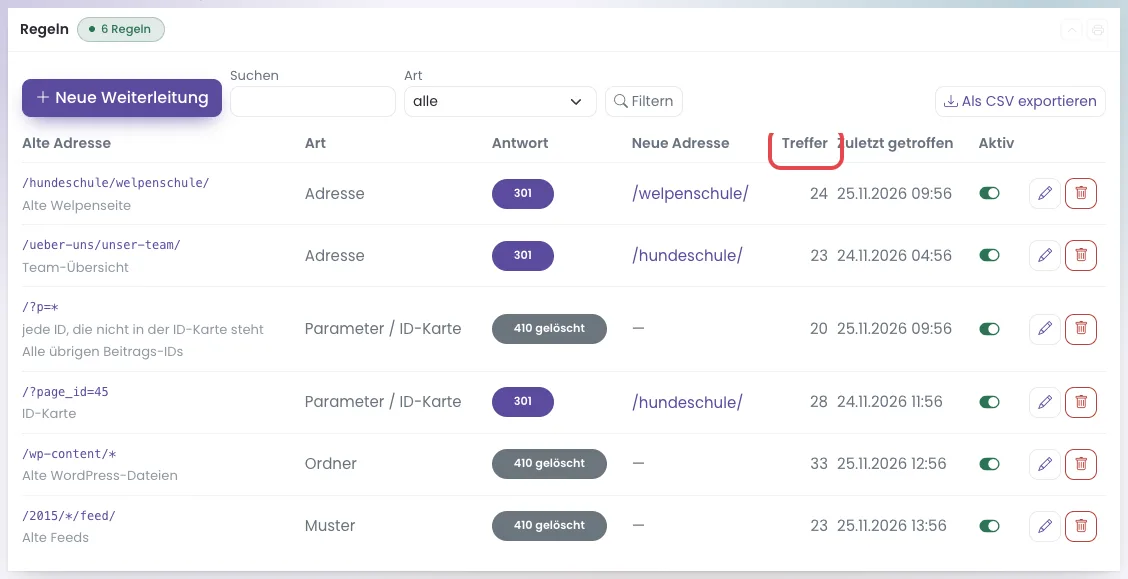
- Mit dem Schalter in der Spalte „Aktiv“ schaltest du eine Regel aus, ohne sie zu löschen.
- Mit dem Stift änderst du eine Regel, mit dem Papierkorb löschst du sie.
- „Als CSV exportieren“ lädt alle Regeln als Tabelle herunter.
So prüfst du eine alte Adresse
- Trage im Kasten „Adresse testen“ bei „Alte Adresse“ die Adresse ein.
- Klicke auf „Testen“.

Das Ergebnis (rot markiert) nennt die Regel und das Ziel.
So siehst du, dass es geklappt hat: Unter dem Feld steht, welche Regel greift, zum Beispiel „Regel #17: 301 – weiter auf /hundeschule/“. Ist die Adresse eine Seite deiner Website, steht dort, dass die Seite Vorrang hat.
So importierst du eine Liste
Die Liste ist eine Tabelle mit einer Zeile je Regel: Alte Adresse; Neue Adresse; Code; Art; Notiz. Code und Art darfst du leer lassen. Ohne neue Adresse wird die Zeile zu 410.
- Klicke auf den Kasten „Liste importieren“. Er klappt auf.
- Klicke bei „CSV-Datei“ auf das Feld und wähle deine Datei. Oder füge die Zeilen bei „… oder Zeilen einfügen“ ein.
- Trage bei „Bisherige Domain (wird zur eigenen Adresse)“ deine alte Domain ein, zum Beispiel
www.meine-alte-website.de. - Lass den Haken „Vorhandene Regeln für dieselbe alte Adresse ändern“ gesetzt.
- Klicke auf „Importieren“.
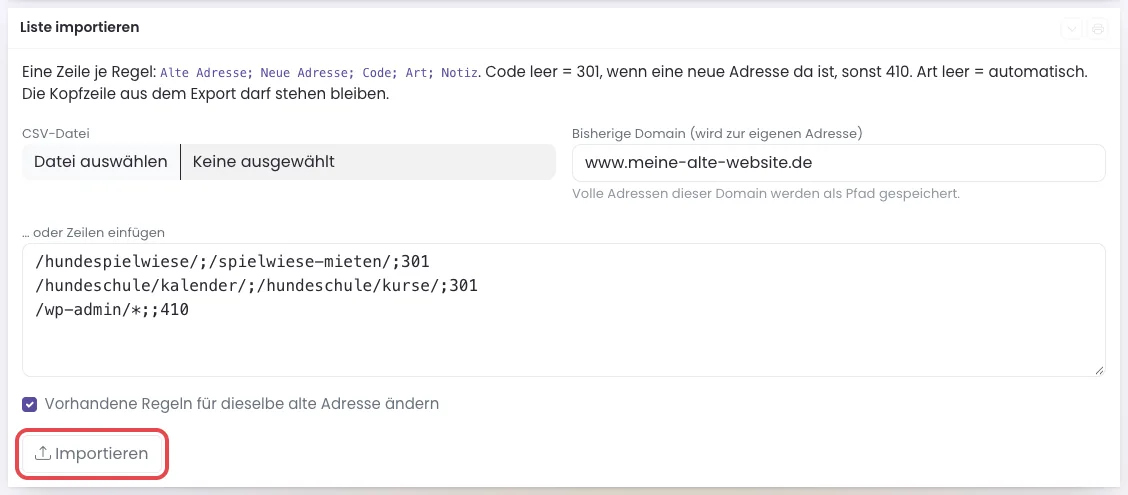
Drei eingefügte Zeilen. Rot markiert: Importieren.
So siehst du, dass es geklappt hat: Oben steht zum Beispiel „Import: 3 neu, 0 geändert, 0 übersprungen.“ Fehlerhafte Zeilen werden mit Zeilennummer und Grund genannt und nicht übernommen.
So importierst du die ID-Karte alter WordPress-Links
WordPress hatte für jede Seite eine Nummer (ID). Links wie /?page_id=45 zeigen auf diese Nummer. Die ID-Karte sagt, welche Nummer zu welcher neuen Seite gehört.
- Klicke auf den Kasten „ID-Karte importieren“. Er klappt auf.
- Füge die Zeilen ein, eine je Nummer:
Parameter; ID; Neue Adresse, zum Beispielpage_id;45;/hundeschule/. - Füge als letzte Zeile
p;*;ein. Damit melden alle anderen Beitragsnummern „gelöscht“. - Klicke auf „ID-Karte importieren“.
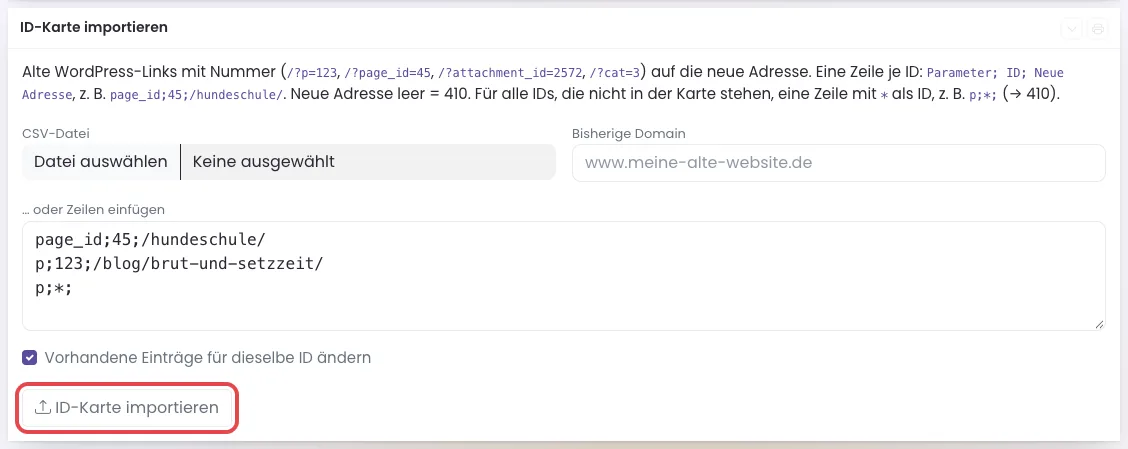
Drei Zeilen der ID-Karte. Rot markiert: ID-Karte importieren.
So beantwortest du alle übrigen alten Adressen mit „gelöscht“
Nach einem Umzug gibt es oft sehr viele alte Links, die niemand einzeln kennt. Der Schalter meldet für alle Adressen ohne Seite und ohne Regel „gelöscht“ (410) statt „Seite nicht gefunden“ (404). Ab Werk ist er aus.
- Klicke auf den Kasten „Nicht gefundene Adressen“. Er klappt auf.
- Klicke auf „Nicht gefundene Adressen mit 410 beantworten“.
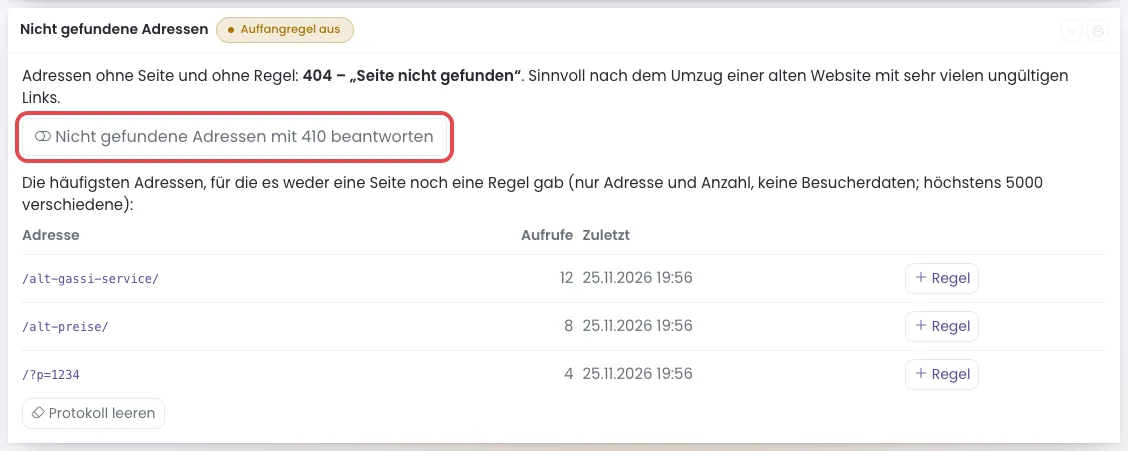
Rot markiert: der Schalter. Darunter die häufigsten nicht gefundenen Adressen mit dem Knopf Regel.
So siehst du, dass es geklappt hat: Oben steht „Nicht gefundene Adressen werden jetzt mit 410 beantwortet.“ Die Plakette zeigt „Auffangregel 410 an“.
Darunter siehst du die häufigsten Adressen, für die es weder eine Seite noch eine Regel gab. Mit dem Knopf „Regel“ legst du für eine davon gleich eine Weiterleitung an. Gespeichert werden nur Adresse und Anzahl, keine Besucherdaten.
Seiten einer anderen Website (z. B. WordPress) aufs Portal leiten
Die Weiterleitungen greifen nur für Adressen, die bei deinem Portal ankommen: alte Links, Tippfehler und umbenannte Seiten. Als „Neue Adresse“ darfst du auch eine volle Adresse mit https:// eintragen.
Eine Seite deiner WordPress-Website (oder einer anderen Website) ruft dein Portal nie auf. Diese Weiterleitung richtest du deshalb in WordPress selbst ein:
- Werkzeug: die Weiterleitungsfunktion deines SEO-Plugins (oft nur in der Pro-Version) oder das kostenlose Plugin „Redirection“.
- Quelle: die alte Adresse der WordPress-Seite.
- Ziel: die volle Adresse der Portalseite, zum Beispiel
https://dein-portal.de/kurse/. - Art: 301 (dauerhaft weitergeleitet).
Wenn etwas nicht klappt
- „Das Ziel … wird selbst weitergeleitet“ — Die neue Adresse hat selbst eine Regel. Ein Besucher müsste zweimal springen. — Trage gleich das Endziel ein.
- „Diese Adresse ist eine bestehende Seite der Website“ — Unter der alten Adresse gibt es eine Seite. Seiten haben immer Vorrang. — Ändere die Adresse der Seite oder lass die Regel weg.
- „Für diese alte Adresse gibt es schon eine Regel.“ — Suche die Regel in der Liste und ändere sie mit dem Stift.
- Die Weiterleitung greift nicht — Prüfe die Adresse mit „Adresse testen“. Ist die Regel ausgeschaltet, schalte sie in der Spalte „Aktiv“ ein.