



Anmeldung und Buchung: wann ein Platz fest ist
Bei Veranstaltungen unterscheidet PetWorkers zwischen einer Anmeldung und einer Buchung. Nur wer gebucht ist, hat einen festen Platz, zählt für „Noch … Plätze frei", steht auf Teilnehmer- und Anwesenheitslisten und bekommt eine Teilnahmebestätigung. Alle anderen sind vorgemerkt. Wann aus der Anmeldung eine Buchung wird, legst du je Veranstaltung fest — und kannst es jederzeit von Hand entscheiden.
Wer hat Zugriff?
- Administratoren, BackOffice (Büro & Buchhaltung), BackOffice (Sach- und Rechnungsbearbeitung) und Beratung, Training & Betreuung — sehen und bearbeiten alles auf dieser Seite. Details: Rollen und Rechte.
- In den Terminübersichten (Alle Termine) sehen BackOffice (Sach- und Rechnungsbearbeitung) und Beratung, Training & Betreuung die Termine anderer Mitarbeiter nur, wenn unter System → Einstellungen (Gruppe „System") der Schalter „Teamtermine für Standardbenutzer anzeigen" an ist.
- Die Preise pflegen nur Administratoren unter Leistungen → Veranstaltungen.
- Deine Kunden — sehen ihre gebuchten Veranstaltungen im Kundenbereich und stornieren sie dort bis zur Frist, wenn unter System → Einstellungen (Gruppe „Kundenbereich") „Tab: Veranstaltungen anzeigen" an ist.
- Voraussetzung: Unter System → Einstellungen → Module ist „Veranstaltungsmodul aktivieren" eingeschaltet.
Welche E-Mails werden verschickt?
- Gilt für alle Kunden-E-Mails auf dieser Seite: Sie gehen nur an Kontakte mit E-Mail-Adresse, die Benachrichtigungen erhalten.
- Veranstaltung: Anmeldung ist jetzt eine Buchung — an den Kunden, wenn aus seiner vorgemerkten Anmeldung eine Buchung wird (Zahlungseingang, Kontaktgruppe, Nachrücken oder dein Klick auf „Buchen"). Nur, wenn an der Veranstaltung Kunden per E-Mail informieren, wenn aus der Anmeldung eine Buchung wird angehakt ist; bei „Direkt bei Anmeldung" nie.
- Deine Rechnung … — an den Kunden, sofort bei der Online-Anmeldung, wenn die Option „Bei Zahlungseingang" gilt (oder „Nur für ausgewählte Kontaktgruppen" und der Kunde gehört zu keiner). Im Büro nur mit dem Haken „Rechnung sofort abschließen und per E-Mail versenden".
- Hinweis an dich — an deine Firmenadresse, bei jeder Anmeldung, jeder Umwandlung in eine Buchung und wenn eine Umwandlung mangels Platz auf die Warteliste geht. Automatisch, fester Text.
- [Veranstaltung][Erstattung] … — an deine Firmenadresse, wenn du bei einer Veranstaltung mit Anzahlungsregel eine angezahlte Anmeldung austrägst oder die Veranstaltung, einen Termin oder einen Block löschst und dem Kunden Geld zurückzuzahlen ist. Nennt Kunde, Betrag, Anlass, Rechnung und Korrekturrechnung. Automatisch; PetWorkers überweist nichts selbst.
- [Veranstaltung][Stornogebühr fehlt] … — an deine Firmenadresse, wenn beim Austragen etwas einbehalten werden sollte, aber keine „Leistung für die Stornogebühr" eingestellt ist. Automatisch.
- [Veranstaltung][Stripe-Zahlung prüfen] Rechnung #… — an deine Firmenadresse, wenn eine Online-Zahlung die Rechnung überzahlt hätte oder auf der Rechnung schon eine von Hand gebuchte Stripe-Zahlung gleicher Höhe steht. PetWorkers bucht die Online-Zahlung dann nicht; prüfe die Zahlungen und erstatte zu viel Gezahltes. Automatisch.
- Korrekturrechnung und Rechnung über die Stornogebühr gehen nicht automatisch an den Kunden.
Den Wortlaut der Vorlagen änderst du unter Layout → Vorlagen.
Kurz gesagt: Öffne die Veranstaltung mit Bearbeiten und gehe zum Abschnitt Anmeldung und Buchung. Wähle dort, wann aus einer Anmeldung eine feste Buchung wird. Vorgemerkte buchst du im Reiter Teilnehmer jederzeit von Hand mit Buchen (fester Platz).
So legst du fest, wann eine Anmeldung zur Buchung wird
- Öffne die Veranstaltung: Veranstaltungen → Einzelveranstaltungen (oder Serien- bzw. Blockveranstaltungen) → ☰ → Bearbeiten.
- Klicke oben auf den Abschnitt Anmeldung und Buchung.
- Wähle unter Anmeldungen automatisch zu Buchungen machen: eine der vier Optionen (siehe Tabelle unten).
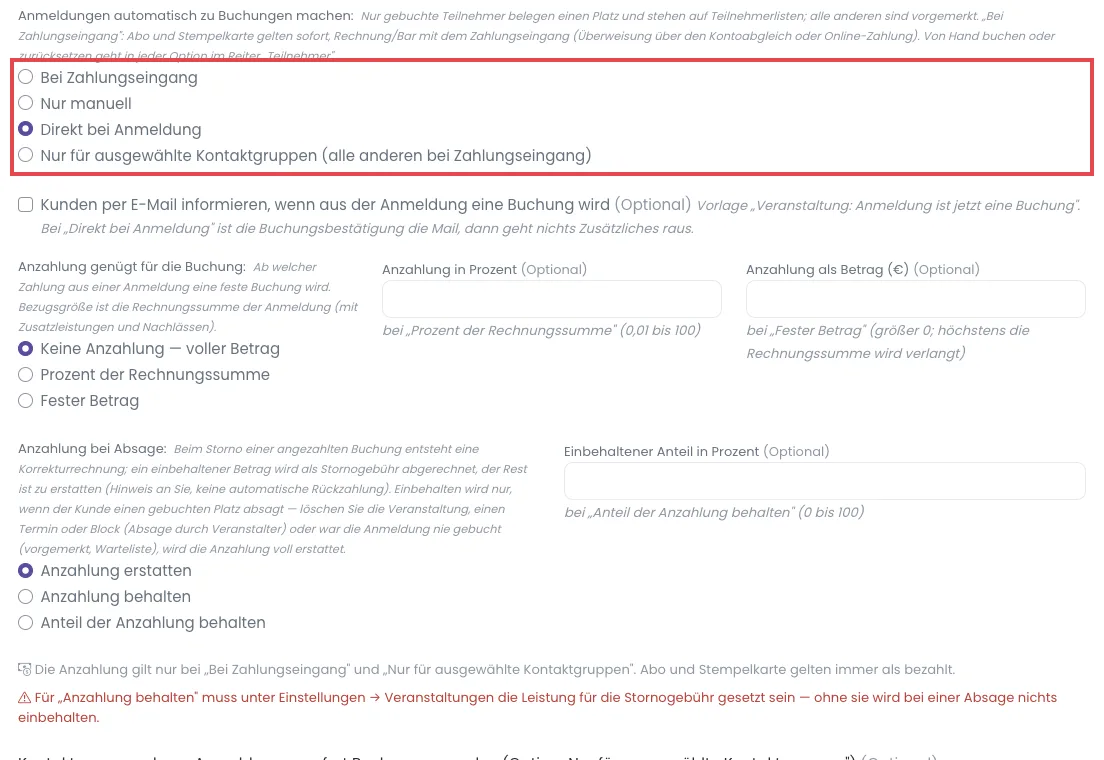
Abschnitt „Anmeldung und Buchung": oben die vier Optionen (rot umrandet), darunter der Haken für die Kunden-E-Mail, die Anzahlung und was bei einer Absage mit der Anzahlung geschieht. - Hake bei Bedarf Kunden per E-Mail informieren, wenn aus der Anmeldung eine Buchung wird an.
- Klicke auf Speichern.
Die vier Optionen
Im Formular der Veranstaltung, Abschnitt Anmeldung und Buchung, wählst du unter Anmeldungen automatisch zu Buchungen machen:
| Option | Aus der Anmeldung wird eine Buchung … | Typischer Fall |
|---|---|---|
| Bei Zahlungseingang | sobald die Rechnung bezahlt ist — oder, wenn du eine Anzahlung festlegst, sobald die Anzahlung eingegangen ist; per Überweisung (erkennt der Kontoabgleich, auch Teilbeträge) oder online. Abo und Stempelkarte gelten sofort als bezahlt. | Seminare mit Anzahlung, begehrte Plätze: Wer zahlt, hat den Platz. |
| Nur manuell | erst, wenn du im Reiter Teilnehmer auf Buchen (fester Platz) klickst. | Du willst jede Anmeldung selbst prüfen. |
| Direkt bei Anmeldung | sofort — so wie bisher. | Offene Vorträge, Sommerfest. |
| Nur für ausgewählte Kontaktgruppen | sofort für Mitglieder der darunter angehakten Kontaktgruppen; alle anderen bei Zahlungseingang. | Stammkunden buchen fest, Neukunden nach Zahlung. |
Neue und bestehende Veranstaltungen stehen auf „Direkt bei Anmeldung"; deine bisherigen Buchungen bleiben Buchungen.
So legst du eine Anzahlung fest
Bei „Bei Zahlungseingang" und „Nur für ausgewählte Kontaktgruppen" muss der Kunde nicht alles auf einmal bezahlen, um seinen Platz zu bekommen. Du kannst festlegen, dass schon eine Anzahlung aus der Anmeldung eine feste Buchung macht. Der Rest bleibt als offener Betrag auf der Rechnung stehen und wird wie gewohnt bezahlt — oder von dir angemahnt.
- Öffne die Veranstaltung und gehe zum Abschnitt Anmeldung und Buchung.
- Wähle unter Anzahlung genügt für die Buchung: eine der drei Möglichkeiten:
- Keine Anzahlung — voller Betrag — wie bisher: gebucht wird erst, wenn die Rechnung ganz bezahlt ist.
- Prozent der Rechnungssumme — trage unter Anzahlung in Prozent einen Wert von 0,01 bis 100 ein, zum Beispiel 30.
- Fester Betrag — trage unter Anzahlung als Betrag (€) den Betrag ein, zum Beispiel 50. Ist die Rechnung kleiner, genügt die Rechnungssumme.
- Lege unter Anzahlung bei Absage: fest, was bei einer Absage mit dem Geld geschieht (siehe unten).
- Speichere. Stimmt eine Zahl nicht, speichert PetWorkers nichts und nennt den Grund, zum Beispiel „Anzahlung in Prozent: bitte einen Wert von 0,01 bis 100 angeben."
Maßgeblich ist immer die Rechnungssumme der Anmeldung — mit Zusatzleistungen und nach Nachlässen, also genau der Betrag, den dein Kunde auf seiner Rechnung sieht. Bei 30 % und einer Rechnung über 120,00 € genügen 36,00 €. Abo und Stempelkarte gelten weiterhin sofort als bezahlt. Ist kein Platz mehr frei, geht es bei erreichter Anzahlung genauso weiter wie bei voller Zahlung: Die Anmeldung kommt auf die Warteliste (wenn die Warteschlange an ist) oder bleibt vorgemerkt.
Bei neuen Veranstaltungen sind die Felder vorbelegt. Die Vorbelegung stellst du unter System → Einstellungen, Gruppe „Veranstaltungen", ein: „Anzahlung (Vorbelegung)", „Anzahlung in Prozent (Vorbelegung)", „Anzahlung als Betrag (Vorbelegung)", „Anzahlung bei Absage (Vorbelegung)" und „Einbehaltener Anteil in Prozent (Vorbelegung)". Eine Änderung dort gilt nur für Veranstaltungen, die du danach anlegst — bestehende behalten ihren Wert.
Wo du den Stand siehst
- Im Reiter Teilnehmer hat die Liste „Vorgemerkt" bei Veranstaltungen mit Anzahlung die Spalte Anzahlung, zum Beispiel „bezahlt 20,00 € von 36,00 € Anzahlung" — orange, solange die Anzahlung fehlt, grün, sobald sie erreicht ist. Dieselbe Pille zeigt der Buchungsmanager bei vorgemerkten Anmeldungen.
- Der Hinweis über der Liste nennt die Schwelle, etwa „wird mit dem Zahlungseingang zur Buchung (Anzahlung ab 30 % der Rechnungssumme genügt)".
- Wird aus einer Anmeldung durch die Anzahlung eine Buchung, nennt der Hinweis an dich den Anlass: „Zahlungseingang Rechnung #… (Anzahlung erreicht: 36,00 € von 120,00 €)".
- Die tägliche Bericht-E-Mail des Kontoabgleichs nennt unter „Offene Rechnungen nach dem Lauf" die Zahl der Veranstaltungs-Rechnungen, bei denen die Anzahlung erreicht ist und nur noch der Rest fehlt, und listet sie darunter mit Rechnung, Kunde, Fällig am, Bezahlt und Offen — auch wenn sie noch nicht fällig sind. In der Tabelle „Davon überfällig" zeigt die Spalte „Anzahlung erreicht" dasselbe je Rechnung (ja oder nein).
- Jede Online-Zahlung wird genau einmal auf die Rechnung gebucht, auch wenn vorher schon eine Überweisung eingegangen ist. Hätte sie die Rechnung überzahlt, bucht PetWorkers sie nicht und schickt dir die E-Mail „[Veranstaltung][Stripe-Zahlung prüfen]".
Sammelrechnungen
Die Anzahlung gilt nur für eine Rechnung, die allein zu dieser Anmeldung gehört — mit der Teilnahme und ihren Zusatzleistungen. Stehen auf der Rechnung mehrere Anmeldungen oder andere Positionen, etwa weil du offene Positionen gesammelt abgerechnet hast, wird die Anmeldung erst bei voller Zahlung zur Buchung. Die Pille „bezahlt … von … Anzahlung" fehlt dann, im Kundenbereich steht kein Anzahlungssatz, und im Bericht des Kontoabgleichs zählt die Rechnung nicht als „Anzahlung erreicht".
Was dein Kunde sieht
- Auf der Buchungsseite steht bei der Zahlungsauswahl: „Zur Sicherung des Platzes genügt eine Anzahlung von …; den Restbetrag von … überweisen Sie bis …." Die Beträge rechnen mit, wenn der Kunde Tarif oder Zusatzleistungen ändert. Nach dem Absenden wiederholt die Rückmeldung den Satz mit den Beträgen und dem Zahlungsziel der Rechnung.
- Ist eine Onlinezahlung (Stripe oder PayPal) eingerichtet, gibt es neben „Rechnung / Überweisung" und „Jetzt online bezahlen" die dritte Wahl „Anzahlung jetzt online bezahlen (Kreditkarte u. a.)": Der Kunde zahlt nur die Anzahlung online, der Platz ist damit fest, den Rest überweist er. Vorausgewählt ist keine der Möglichkeiten; ohne Auswahl lässt sich die Anmeldung nicht absenden. Sind Stripe und PayPal eingerichtet, wählt er unter „Online bezahlen mit" den Anbieter.
- Im Kundenbereich steht unter der Karte einer vorgemerkten Anmeldung, solange die Anzahlung noch nicht erreicht ist: „Ihre Anmeldung wird zur festen Buchung, sobald mindestens … eingegangen sind (bisher … von …)." Nicht bei „Nur manuell", bei Abo oder Stempelkarte, bei einer Anmeldung, die du von Hand auf vorgemerkt gesetzt hast, und bei einer Sammelrechnung. Ist die Anzahlung erreicht, aber kein Platz frei, fehlt der Satz ebenfalls — die Anmeldung wartet dann auf einen Platz.
Beide Sätze gibt es in einer Sie- und einer Du-Fassung. Du änderst sie unter Layout → Standardtexte („Veranstaltungen — Buchungsseite: Hinweis Anzahlung" und „Veranstaltungen — Kundenbereich: Anzahlungsstand").
Absage einer angezahlten Buchung
Unter Anzahlung bei Absage: legst du fest, was mit dem eingegangenen Geld passiert, wenn dein Kunde einen gebuchten Platz absagt — ob du ihn austrägst oder er selbst im Kundenbereich storniert:
- Anzahlung erstatten — der Kunde bekommt alles zurück.
- Anzahlung behalten — du behältst die Anzahlung (höchstens bis zur Höhe der Schwelle) als Stornogebühr.
- Anteil der Anzahlung behalten — du behältst den Anteil, den du unter Einbehaltener Anteil in Prozent einträgst, zum Beispiel 50.
Einbehalten wird nur in diesem einen Fall. In zwei Fällen bekommt der Kunde die Anzahlung immer voll zurück — auch bei „Anzahlung behalten" und „Anteil der Anzahlung behalten":
- Du sagst ab: Du löschst die Veranstaltung, einen Termin einer Serienveranstaltung oder einen Block. Das gilt als Absage durch dich als Veranstalter. Dasselbe gilt, wenn du Buchungen unter Aktivitäten → Buchungsmanager mit „Auswahl stornieren …" stornierst und dort das Kästchen „Absage durch Veranstalter (Anzahlung voll erstatten)" anhakst. Es ist leer voreingestellt — ohne Haken gilt dort die Regel für die Absage des Kunden.
- Die Anmeldung war nie gebucht: Du trägst eine vorgemerkte Anmeldung oder einen Wartenden aus, der schon etwas angezahlt hat.
Trägst du einen Teilnehmer aus, stornierst du seine Buchung im Buchungsmanager oder löschst du die Veranstaltung, und auf der Rechnung der Anmeldung ist schon Geld eingegangen, geht PetWorkers so vor:
- Die Rechnung der Anmeldung wird storniert: Es entsteht die Korrekturrechnung „Rechnungsnummer-S", die gebuchten Zahlungen werden storniert.
- Soll etwas einbehalten werden — nur, wenn der Kunde einen gebuchten Platz absagt —, entsteht eine Rechnung über die Stornogebühr mit der Leistung, die du unter System → Einstellungen, Gruppe „Veranstaltungen", bei „Leistung für die Stornogebühr" gewählt hast. Sie wird abgeschlossen und gleich mit der einbehaltenen Anzahlung bezahlt.
- Der Rest ist dem Kunden zu erstatten, bei deiner Absage und bei einer nie gebuchten Anmeldung der ganze Betrag. PetWorkers überweist nichts selbst: Die Meldung danach nennt den Betrag („Zu erstatten: … (bitte von Hand zurücküberweisen).") und den Anlass, zum Beispiel „Absage durch Veranstalter: es wird nichts einbehalten.", und du bekommst eine E-Mail mit Kunde, Betrag und beiden Rechnungsnummern.
- Im CRM des Kunden steht ein Vermerk, was einbehalten und was zu erstatten ist — mit dem Anlass, etwa „(Absage durch Veranstalter)".
Löschst du eine Veranstaltung, einen Termin oder einen Block, zählt dir die Seite Löschung bestätigen vorher die angezahlten Buchungen auf: „… Einzelbuchung(en) mit Anzahlung — Absage durch Sie: die Rechnung wird storniert (Korrekturrechnung), nichts wird einbehalten, die eingegangene Zahlung ist voll zu erstatten …". Nach dem Löschen stehen die Hinweise aller stornierten Anmeldungen untereinander in der Meldung, darunter „… wurde gelöscht (n Buchung(en) storniert)."
Korrekturrechnung und Gebührenrechnung gehen nicht automatisch an den Kunden — verschicke sie bei Bedarf unter Finanzen → Rechnungen. Ob der Kunde eine Storno-E-Mail bekommt, entscheidest du wie bisher mit „Kunden über das Storno benachrichtigen".
Achtung: Ohne „Leistung für die Stornogebühr" wird nichts einbehalten — auch nicht bei „Anzahlung behalten". Das Formular der Veranstaltung zeigt dann einen roten Hinweis, und beim Austragen bekommst du die E-Mail „[Veranstaltung][Stornogebühr fehlt]". Lege die Leistung deshalb vorher fest.
In zwei Fällen bleibt es beim bisherigen Weg — einer Gutschrift für die Teilnahme —, und die Meldung sagt „Anzahlung von Hand behandeln": wenn auf der Rechnung auch Positionen anderer Anmeldungen stehen, und wenn sich die Rechnung nicht stornieren lässt (zum Beispiel wegen einer Zahlung aus dem Kassenbuch). Passt die Steuerart der Gebühren-Leistung nicht zum Kunden, wird die Stornogebühr als offener Posten beim Kunden hinterlegt statt als eigene Rechnung. Veranstaltungen ohne Anzahlung verhalten sich beim Austragen genau wie bisher.
Was ein Vorgemerkter sieht und was nicht
- Er belegt keinen Platz. Melden sich zehn Kunden für acht Plätze an, bekommen die acht den Platz, die zuerst zahlen — die anderen landen bei der Umwandlung auf der Warteliste (wenn die Warteschlange an ist) oder bleiben vorgemerkt; du bekommst einen Hinweis.
- Er steht im Reiter Teilnehmer unter Vorgemerkt, in der Termin-Kartei unter „Vorgemerkt" (ohne Teilnahmebestätigung, nicht auf der „Teilnehmerliste (PDF)") und im Buchungsmanager mit der Pille „vorgemerkt". Wie du Bestätigungen und Teilnehmerliste erstellst, steht unter Teilnahmebestätigungen.
- Im Kundenbereich sieht er „Vorgemerkt – noch nicht gebucht", nach der Umwandlung „Gebucht".
- Kursmaterial (Digitalprodukt) bekommt er erst mit der Buchung.
So buchst du von Hand oder setzt zurück
Im Reiter Teilnehmer (bei Serien im Termin) findest du im Zeilenmenü Buchen (fester Platz) für Vorgemerkte und Auf vorgemerkt setzen (Platz freigeben) für Gebuchte. Beides gibt es auch im Buchungsmanager. Ein Klick auf „Buchen" bucht immer — auch über die Höchstzahl hinaus, wenn du das willst.
So läuft die Online-Anmeldung bei „Zahlungseingang"
- Der Kunde meldet sich mit seinem Kundenkonto an, wählt Tarif, Zusatzleistungen und Zahlung und klickt Zahlungspflichtig anmelden (die Beschriftung des Knopfs änderst du unter System → Einstellungen, Gruppe „Veranstaltungen", „Buchungsknopf – Veranstaltungen").
- PetWorkers legt die Rechnung an, schließt sie ab und schickt sie ihm per E-Mail — er braucht die Rechnungsnummer für die Überweisung.
- Ist eine Onlinezahlung eingerichtet, kann er stattdessen Jetzt online bezahlen wählen (bei einer Veranstaltung mit Anzahlung auch „Anzahlung jetzt online bezahlen") und landet bei der Kartenzahlung. Bricht er ab, bleibt die Anmeldung vorgemerkt und die Rechnung offen.
- Geht das Geld ein — ganz oder, wenn du eine Anzahlung festgelegt hast, mindestens die Anzahlung; über den täglichen Kontoabgleich, die Online-Zahlung oder deine Buchung unter Finanzen → Ausgangsbelege —, wird die Anmeldung zur Buchung. Der Bericht des Kontoabgleichs nennt dir, welche.
Wartelisten-Anmeldungen bekommen keine Rechnung zugeschickt; rückt jemand nach, stellst du sie über den Rechnungslauf oder das Formular.
So bietest du Zusatzleistungen an
- Lege unter Leistungen → Veranstaltungen, Reiter Zusatzleistungen, die Extras an — Bezeichnung, Preis, Steuersatz. Der Preis gilt einmal je Buchung.
- Hake im Formular der Veranstaltung, Abschnitt Zusatzleistungen, an, was bei dieser Veranstaltung angeboten wird.
- Online stehen die Extras als Kästchen mit Preis in der Buchungsstrecke, die Summe rechnet mit; im Büro im Formular „Teilnehmerbuchung hinzufügen".
Jede gebuchte Zusatzleistung wird eine eigene Rechnungsposition auf derselben Rechnung wie die Teilnahme. Bei Abo oder Stempelkarte bleiben sie offene Positionen, die du gesondert abrechnest. Beim Austragen werden sie wie die Teilnahme behandelt (Position entfernt oder Gutschrift). Wird die Rechnung der Anmeldung dabei storniert (Anzahlung), gehen die Zusatzleistungen auf dieser Rechnung mit; eine Zusatzleistung, die woanders steht, wird entfernt, solange sie offen ist, oder auf ihrer anderen abgeschlossenen Rechnung gutgeschrieben.
Early-Bird-Rabatt
„Early-Bird-Rabatt bis" und „Early-Bird-Rabatt (%)" an der Veranstaltung mindern den Preis der Teilnahme, wenn die Anmeldung bis einschließlich zu diesem Tag erfolgt. Der Nachlass steht in der Angebote-Liste, auf der Buchungsseite, im Kundenbereich und auf der Rechnung. Hat der Kunde zusätzlich einen eigenen Rabatt für Veranstaltungen (Kontakt → Rabatte), gilt der höhere der beiden Nachlässe — sie werden nicht addiert.
Wenn etwas nicht klappt
- „Anzahlung in Prozent: bitte einen Wert von 0,01 bis 100 angeben." — beim Speichern stimmt eine Zahl nicht. Korrigiere sie; vorher wird nichts gespeichert.
- Trotz „Anzahlung behalten" wird nichts einbehalten — unter System → Einstellungen, Gruppe „Veranstaltungen", fehlt die „Leistung für die Stornogebühr". Das Formular zeigt dann einen roten Hinweis.
- Eine bezahlte Anmeldung wird nicht zur Buchung — es ist kein Platz frei (sie steht dann auf der Warteliste oder bleibt vorgemerkt), die Option steht auf „Nur manuell", oder die Rechnung enthält auch andere Anmeldungen (Sammelrechnung, dann zählt nur die volle Zahlung).
- Der Kunde bekommt keine E-Mail bei der Umwandlung — der Haken „Kunden per E-Mail informieren, wenn aus der Anmeldung eine Buchung wird" ist aus, die Option steht auf „Direkt bei Anmeldung", oder im Kontakt sind Benachrichtigungen ausgeschaltet.