PetWorkers Wave · Prüfe zuerst, ob du diese Produktlinie verwendest. Menüwege und Bilder können sich zwischen Classic und Wave unterscheiden.
Jeder Gestaltungsbaustein deiner Website ist ein Abschnitt. Du kannst ihm eine farbige Fläche geben, den Abstand oben und unten wählen, die Breite festlegen und eine kurze Dachzeile über die Überschrift setzen. So gliederst du lange Seiten, ohne etwas zu programmieren.
Wer hat Zugriff?
- Administratoren — fügen die Bausteine ein und ändern sie.
- BackOffice (Büro & Buchhaltung), BackOffice (Sach- und Rechnungsbearbeitung) und Beratung, Training & Betreuung — sehen das Menü Layout nicht.
- Besucher und Kunden — sehen nur das Ergebnis auf deiner Website.
- Details zu den Rollen: Rollen und Rechte.
Welche E-Mails werden verschickt?
Diese Bausteine verschicken keine E-Mails.
Kurz gesagt: Öffne den Baustein mit dem Stift, klappe „Abschnitt (Fläche, Abstand, Breite)“ auf und wähle Fläche, Abstand und Breite. Mit „Übernehmen“ ist es gespeichert.
So gestaltest du einen Abschnitt
- Klicke im Menü auf Layout → Seitenverwaltung.
- Klicke in der Zeile deiner Seite auf „Bearbeiten“.
- Klicke auf den Reiter „Seiteninhalt (Blöcke)“.
- Klicke in der Blockliste beim gewünschten Baustein auf den Stift („Bearbeiten“).
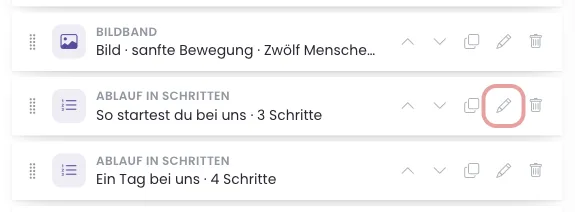
Rot markiert: der Stift zum Bearbeiten. Daneben die Pfeile zum Verschieben, Duplizieren und der Papierkorb. - Klicke unten im Fenster auf „Abschnitt (Fläche, Abstand, Breite)“. Der Abschnitt klappt auf.

Rot markiert: die Überschrift „Abschnitt (Fläche, Abstand, Breite)“. Ein Klick klappt die Felder auf. - Wähle bei „Fläche“ eine Farbe: Hell (Kastenfarbe des Designs), Dunkel (Textfarbe des Designs) oder Akzent (Knopffarbe des Designs). Mit Keine (wie bisher) bleibt der Abschnitt ohne Fläche.
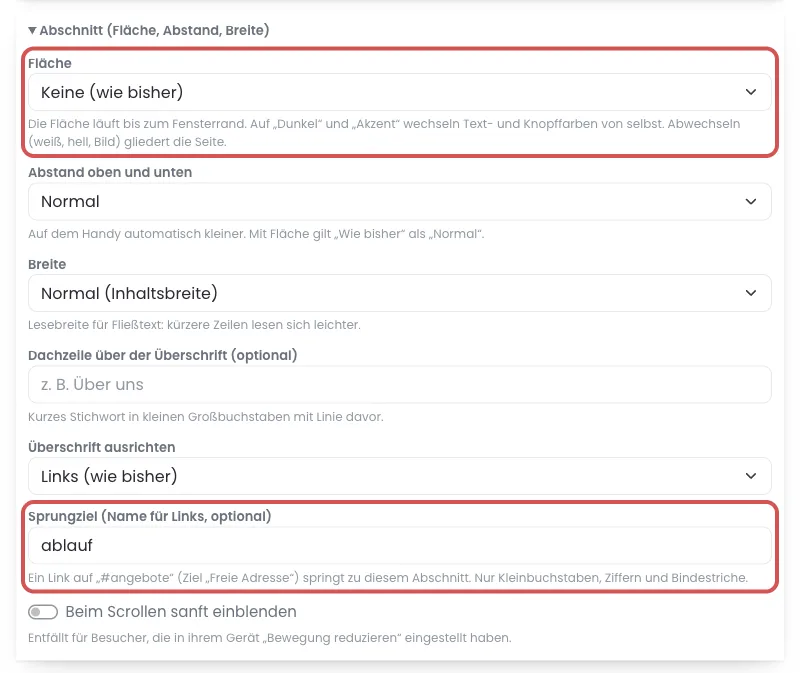
Rot markiert: „Fläche“ (oben) und „Sprungziel (Name für Links, optional)“ (unten). Dazwischen Abstand, Breite, Dachzeile und Ausrichtung. - Wähle bei „Abstand oben und unten“ Kompakt, Normal oder Groß.
- Wähle bei „Breite“, wie breit der Inhalt steht: Normal (Inhaltsbreite), Lesebreite (ca. 70 Zeichen je Zeile) für langen Text oder Voll (bis zum Fensterrand).
- Trage bei Bedarf eine „Dachzeile über der Überschrift (optional)“ ein, zum Beispiel „Über uns“.
- Wähle bei „Überschrift ausrichten“ Links (wie bisher) oder Mittig.
- Schalte bei Bedarf „Beim Scrollen sanft einblenden“ ein.
- Klicke unten rechts auf „Übernehmen“.

Rot markiert: „Übernehmen“. Mit „Abbrechen“ schließt du das Fenster, ohne etwas zu ändern.
So siehst du, dass es geklappt hat: Unten erscheint kurz „Block gespeichert.“. Der Baustein steht in der Blockliste, und die Vorschau rechts zeigt ihn.
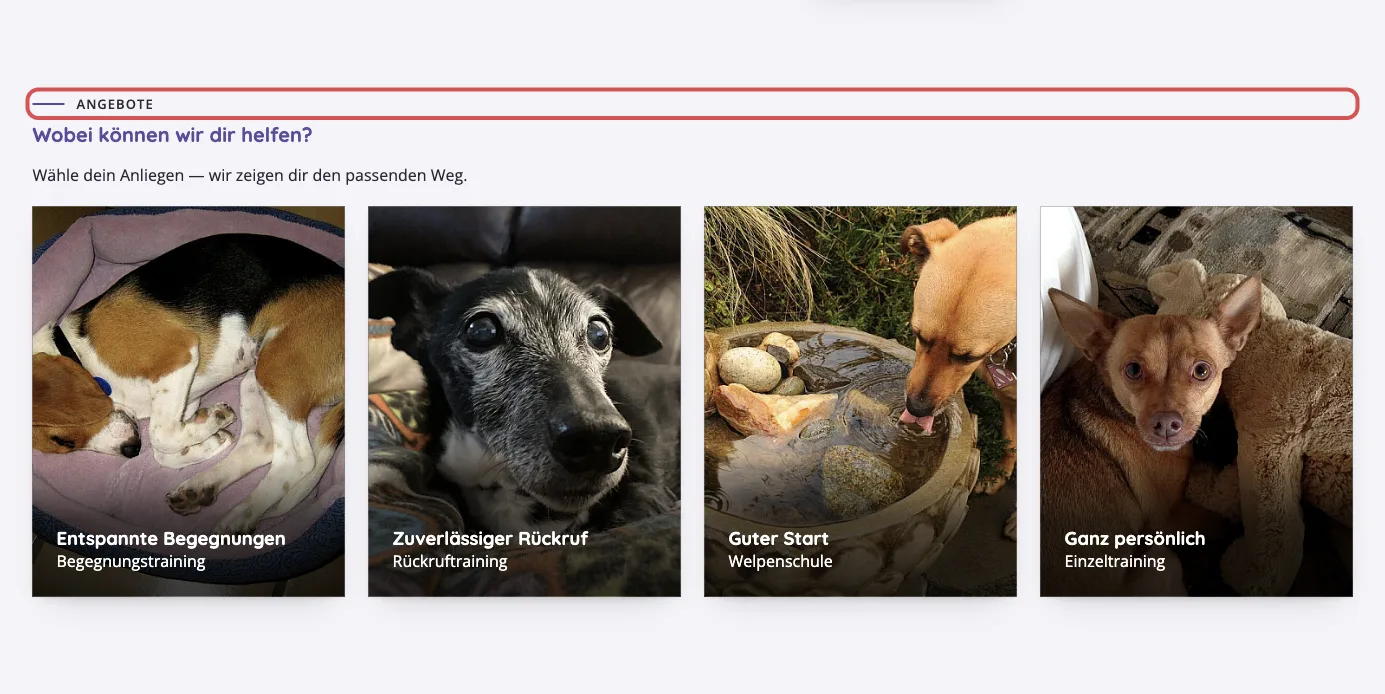
- Auf „Dunkel“ und „Akzent“ stellen sich Schrift- und Knopffarben von selbst um.
- Hat der Abschnitt eine Fläche und steht der Abstand auf „Wie bisher“, gilt „Normal“. Auf dem Handy sind alle Abstände kleiner.
- Abwechselnde Flächen (weiß, hell, Bild) gliedern eine lange Seite.
- Besucher, die in ihrem Gerät „Bewegung reduzieren“ eingestellt haben, sehen den Abschnitt ohne Einblenden.
So springt ein Knopf zu einem Abschnitt
Ein Sprungziel ist ein kurzer Name für einen Abschnitt. Ein Knopf oder Link mit diesem Namen führt direkt dorthin, zum Beispiel vom Kopf der Seite zu deinen Angeboten.
- Öffne den Abschnitt, zu dem gesprungen werden soll, wie oben beschrieben.
- Trage bei „Sprungziel (Name für Links, optional)“ einen kurzen Namen ein, zum Beispiel
angebote. Nimm nur Kleinbuchstaben, Ziffern und Bindestriche. - Klicke auf „Übernehmen“.
- Öffne den Baustein mit dem Knopf, zum Beispiel „Aufruf mit Knopf“.
- Wähle beim Ziel des Knopfs Freie Adresse und trage darunter
#angeboteein — also eine Raute und denselben Namen.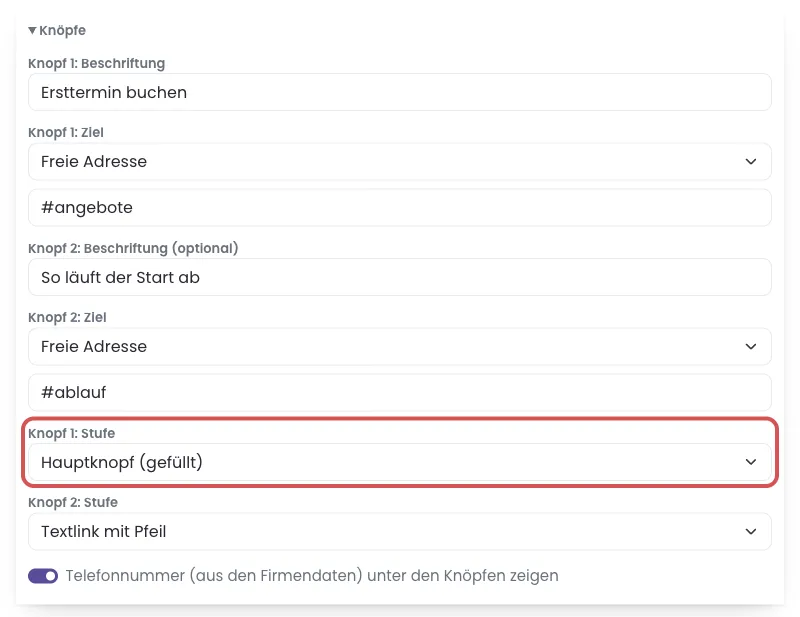
Knopf 1 springt mit „#angebote“, Knopf 2 mit „#ablauf“ zu Abschnitten derselben Seite. - Klicke auf „Übernehmen“.
So siehst du, dass es geklappt hat: Ein Klick auf den Knopf in der Vorschau führt zum Abschnitt.
Umlaute und Leerzeichen wandelt die Software selbst um: aus „Über uns“ wird ueber-uns. Nutze im Link genau diese Schreibweise.
Welche Bausteine das können
Den Abschnitt „Abschnitt (Fläche, Abstand, Breite)“ haben: Inhaltsabschnitt, Angebote, Benutzerformular, Aktuelles, Preisliste, Stempelkarten und Abos, Schlagwortwolke, Kacheln, Fragen und Antworten, Aufruf mit Knopf, Kundenstimmen, Kontakt und Anfahrt, Bild und Text, Bildband, Ablauf in Schritten, Fakten und Personen / Team. Der Hero hat eigene Gestaltungsfelder.
Alle Felder sind ab Werk leer. Bestehende Bausteine sehen deshalb aus wie bisher, bis du etwas einstellst.
So bekommt ein Abschnitt eine eigene Überschrift
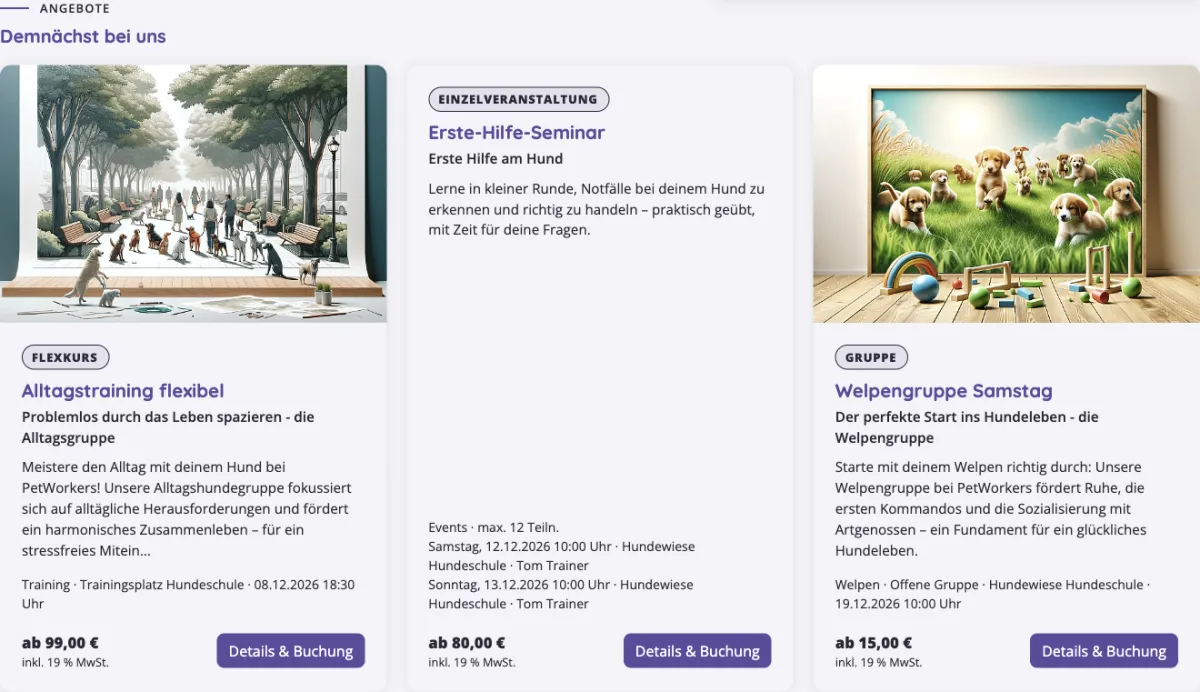
Bausteine ohne eigene Überschrift, zum Beispiel „Angebote“ oder ein Inhaltsabschnitt mit Karten, bekommen hier eine Überschrift. So brauchst du keinen zweiten Baustein nur für die Überschrift.
- Öffne den Baustein mit dem Stift („Bearbeiten“).
- Klicke auf „Abschnitt (Fläche, Abstand, Breite)“. Der Abschnitt klappt auf.
- Trage bei „Abschnittsüberschrift (optional, als H2)“ die Überschrift ein, zum Beispiel „Demnächst bei uns“.
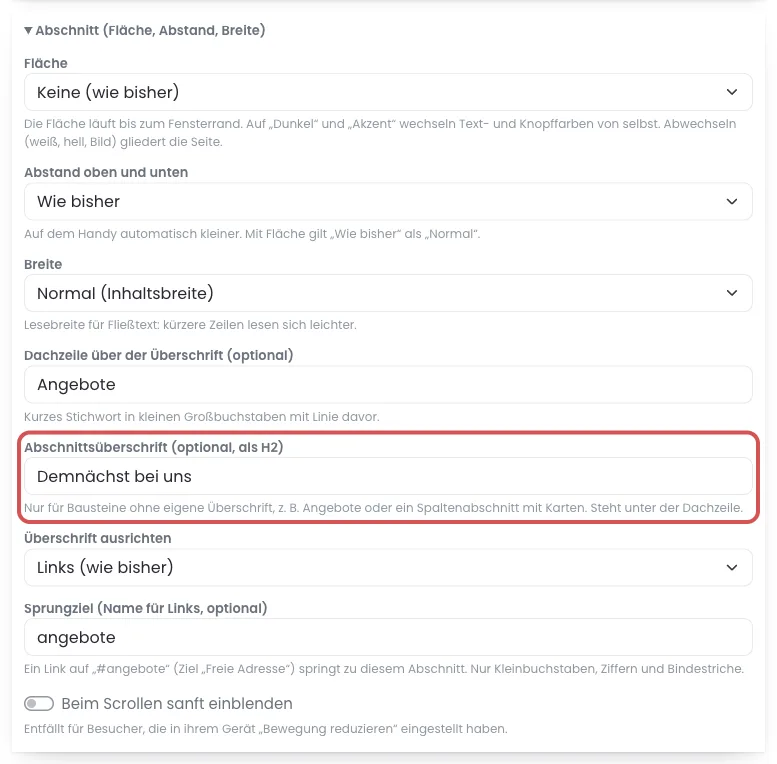
Rot markiert: „Abschnittsüberschrift (optional, als H2)“. Darüber die Dachzeile. - Klicke unten rechts auf „Übernehmen“.
So siehst du, dass es geklappt hat: Über dem Baustein steht die Überschrift, darüber auf Wunsch die Dachzeile.
So setzt du den ersten Absatz als Einleitung größer
- Öffne den Baustein mit dem Stift („Bearbeiten“).
- Klicke auf „Abschnitt (Fläche, Abstand, Breite)“. Der Abschnitt klappt auf.
- Hake „Ersten Absatz als Einleitung größer setzen“ an.

Rot markiert: der Haken. - Klicke unten rechts auf „Übernehmen“.
So siehst du, dass es geklappt hat: Der erste Absatz des Bausteins erscheint etwas größer als der übrige Text.
So setzt du einen Baustein neben den vorigen
Zwei Bausteine, die untereinander stehen, lassen sich nebeneinander setzen – zum Beispiel die Buchung links und die Stempelkarte rechts.
- Öffne den zweiten der beiden Bausteine mit dem Stift („Bearbeiten“).
- Klicke auf „Anordnung“. Der Bereich klappt auf.
- Wähle bei „Neben den vorigen Baustein setzen“ zum Beispiel Ja, der vorige breiter (7 : 5).

Rot markiert: „Neben den vorigen Baustein setzen“. - Klicke unten rechts auf „Übernehmen“.
So siehst du, dass es geklappt hat: Ab einer Fensterbreite von 992 Pixeln stehen beide Bausteine nebeneinander. Auf dem Handy stehen sie weiter untereinander.
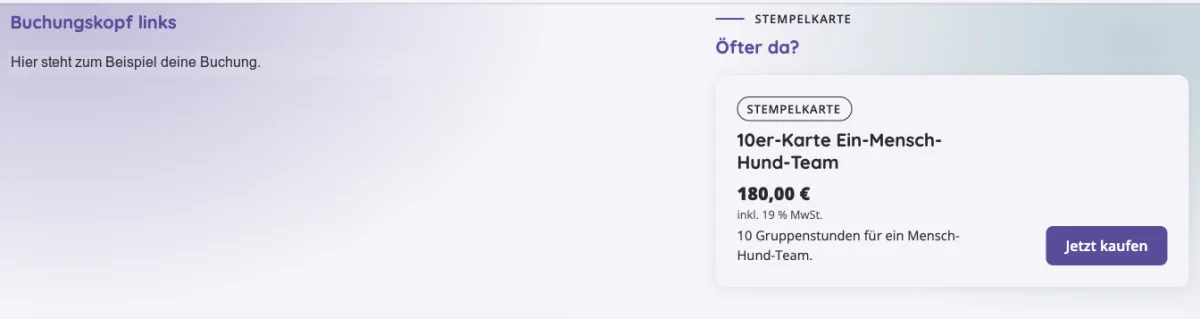
- Je Paar stehen zwei Bausteine nebeneinander. Ein dritter Baustein mit derselben Einstellung steht wieder allein.
- Hat ein Besucher bei „Einzeltermine“ schon eine Leistung gewählt, steht die Buchung über die volle Breite – der Kalender braucht den Platz.
So beginnt Text in Lesebreite an der linken Kante
- Öffne den Baustein mit dem Stift („Bearbeiten“).
- Klicke auf „Abschnitt (Fläche, Abstand, Breite)“. Der Abschnitt klappt auf.
- Wähle bei „Breite“ Lesebreite, an der linken Kante.

Rot markiert: „Breite“. - Klicke unten rechts auf „Übernehmen“.
So siehst du, dass es geklappt hat: Die Zeilen sind kurz und gut lesbar, der Text beginnt an derselben Kante wie die Überschriften darüber.
So schließt ein Baustein eng an den vorigen an
Zwei Bausteine, die zusammengehören – zum Beispiel Bildkacheln und darunter Kacheln als Zeilen –, wirken mit vollem Abstand wie zwei getrennte Blöcke. Mit diesem Schalter rücken sie zusammen.
- Öffne den zweiten der beiden Bausteine mit dem Stift („Bearbeiten“).
- Klicke auf „Abschnitt (Fläche, Abstand, Breite)“. Der Abschnitt klappt auf.
- Schalte „Eng an den vorigen Baustein anschließen (halber Abstand)“ ein.

Rot markiert: „Eng an den vorigen Baustein anschließen (halber Abstand)“. - Wähle bei „Fläche“ dieselbe Fläche wie beim vorigen Baustein, zum Beispiel Hell (Kastenfarbe des Designs).
- Klicke unten rechts auf „Übernehmen“.
So siehst du, dass es geklappt hat: Der Abstand zwischen den beiden Bausteinen ist nur noch halb so groß. Mit derselben Fläche wirken beide wie ein Abschnitt.
Wenn etwas nicht klappt
- Der Knopf springt nicht zum Abschnitt. — Name im Knopf und Sprungziel stimmen nicht überein, oder die Raute fehlt. — Prüfe die Schreibweise: im Sprungziel
angebote, im Knopf#angebote. - Die helle Fläche ist kaum zu sehen. — Die Kastenfarbe deines Designs ist fast so hell wie die Seite. — Wähle „Akzent“ oder ändere die Kastenfarbe unter Layout → Designeinstellungen.
- Das Einblenden ist nicht zu sehen. — Der Browser kann es nicht, oder auf dem Gerät ist „Bewegung reduzieren“ eingestellt. — Das ist gewollt: Der Inhalt steht dann sofort da.
- Der Baustein fehlt in einer Einbindung (iframe oder WordPress). — Die neuen Gestaltungsbausteine gibt es nur auf den Seiten deiner Website. — Nutze die Seite selbst oder verlinke auf sie.
- Die Überschrift steht doppelt. — Der Baustein hat schon eine eigene Überschrift (zum Beispiel „Fragen und Antworten“). — Lass das Feld „Abschnittsüberschrift“ dort leer.
- Zwei Bausteine stehen nicht nebeneinander. — Die Einstellung sitzt am ersten statt am zweiten Baustein, oder das Fenster ist schmaler als 992 Pixel. — Stelle „Neben den vorigen Baustein setzen“ am zweiten Baustein ein.
- Zwischen zwei eng angeschlossenen Bausteinen ist ein Farbwechsel zu sehen. — Die beiden Bausteine haben verschiedene Flächen. — Wähle beim zweiten Baustein dieselbe „Fläche“ wie beim ersten.