



Ausbildung im Kundenbereich: so arbeiten deine Auszubildenden
PetWorkers Wave · Prüfe zuerst, ob du diese Produktlinie verwendest. Menüwege und Bilder können sich zwischen Classic und Wave unterscheiden.
Deine Auszubildenden arbeiten im Kundenbereich deiner Website. Dort sehen sie ihren Plan mit dem Stand jedes Bausteins, legen freigegebene Prüfungen ab und üben mit Übungsbögen. Diese Seite zeigt, was sie dort sehen und tun. Du kannst sie deinen Auszubildenden als Hilfe weitergeben.
Wer hat Zugriff?
- Deine Auszubildenden — sehen nach der Anmeldung im Kundenbereich den Menüpunkt „Ausbildung“. Er erscheint, sobald sie einem Plan zugeordnet sind (laufend oder abgeschlossen), ein Übungsbogen für sie frei ist oder eine Prüfung für sie freigegeben ist.
- Andere Kunden sehen den Menüpunkt nicht. Fremde Prüfungen und Übungen kann niemand öffnen.
- Voraussetzung: Das Modul „Ausbildung“ ist eingeschaltet, und unter System → Einstellungen → Kundenbereich ist „Ausbildung anzeigen“ an. Den Namen des Menüpunkts änderst du dort bei „Bezeichnung: Ausbildung“.
- Mehr zu den Rollen: Rollen und Rechte.
Welche E-Mails werden verschickt?
Der Kundenbereich verschickt hier keine E-Mails — weder beim Abgeben einer Prüfung noch beim Üben oder Löschen einer Übung. Eine E-Mail mit dem Prüfungsergebnis bekommt der Auszubildende nur, wenn du sie beim Bewerten ausdrücklich auswählst.
Kurz gesagt: Nach der Anmeldung auf „Ausbildung“ klicken. Oben steht der Plan, darunter die Prüfungen mit „Prüfung jetzt ablegen“ und unter „Üben“ die Übungsbögen mit „Übung starten“.
So sieht dein Auszubildender seinen Stand
- Er meldet sich im Kundenbereich an.
- Er klickt im Kundenbereich auf Ausbildung.
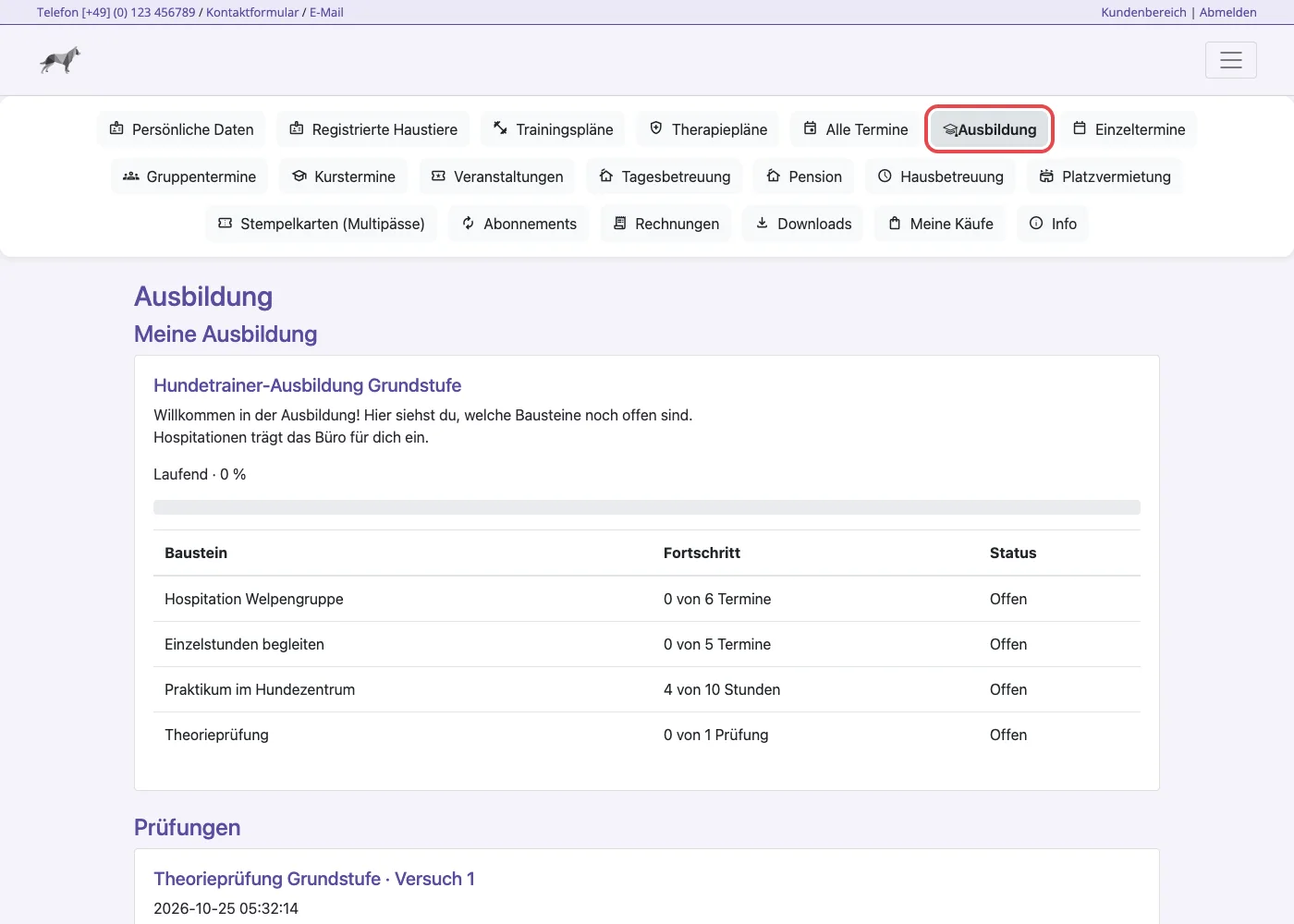
Im Kundenbereich: der Menüpunkt „Ausbildung“ (rot markiert). Unter „Meine Ausbildung“ stehen der Plan, deine Beschreibung und jeder Baustein mit Fortschritt und Status.
Je Plan sieht er „Laufend“ oder „Abgeschlossen“, die Prozentzahl und eine Tabelle mit Baustein, Fortschritt (zum Beispiel „4 von 10 Stunden“) und Status („Offen“ oder „Erfüllt“). Bei Bausteinen, die Termine zählen, öffnet ein Klick auf Gezählte Termine die Liste der gezählten Termine. Ist das Prüfungsergebnis verborgen, steht beim Prüfungsbaustein „Wird bewertet“ und keine Prozentzahl.
So legt dein Auszubildender eine Prüfung ab
- Er klickt unter Prüfungen auf Prüfung jetzt ablegen.
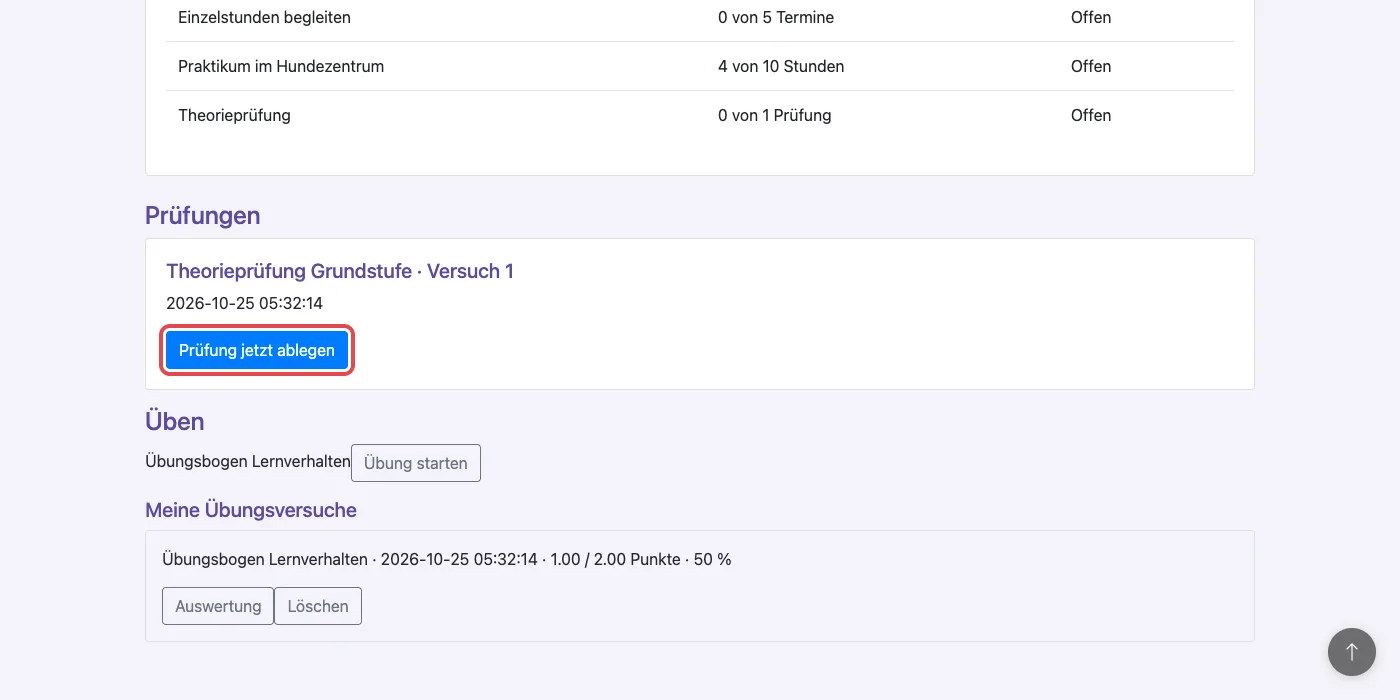
Eine freigegebene Prüfung. Rot markiert: „Prüfung jetzt ablegen“. - Er wählt bei Auswahlfragen die Antworten aus.
- Er schreibt bei Freitextfragen seine Antwort ins Feld.
- Er klickt unten auf Antworten abgeben.
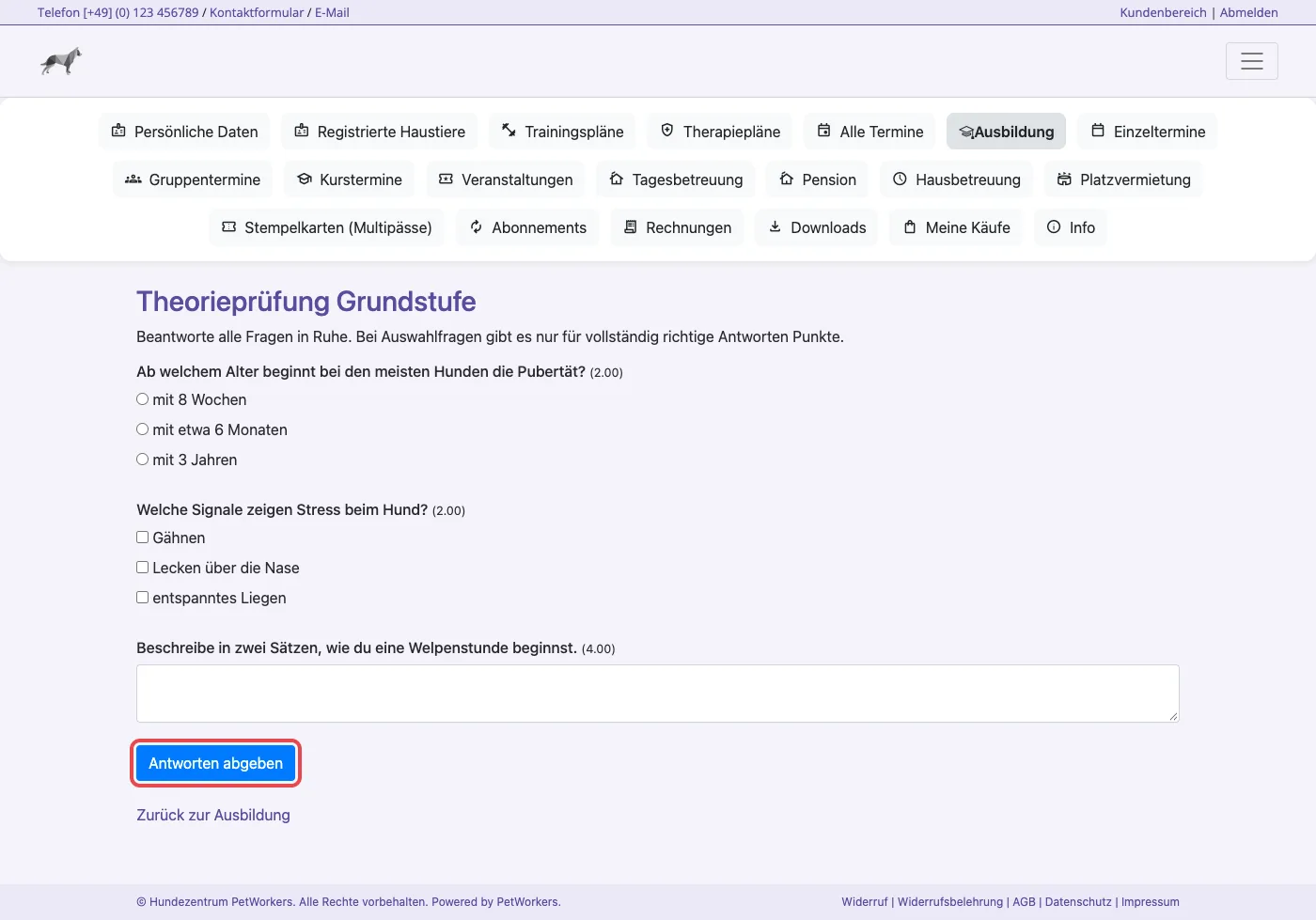
Der Prüfungsbogen mit deinen Hinweisen oben. Rot markiert: „Antworten abgeben“. - Er bestätigt die Rückfrage „Antworten abgeben? Danach sind keine Änderungen möglich.“ mit OK.
Geklappt: Oben steht „Vielen Dank, deine Antworten sind eingegangen.“ (in der Sie-Form „Vielen Dank, Ihre Antworten sind eingegangen.“). Enthält die Prüfung Freitext, steht bei ihr „Wird bewertet“, bis du sie bewertet hast.
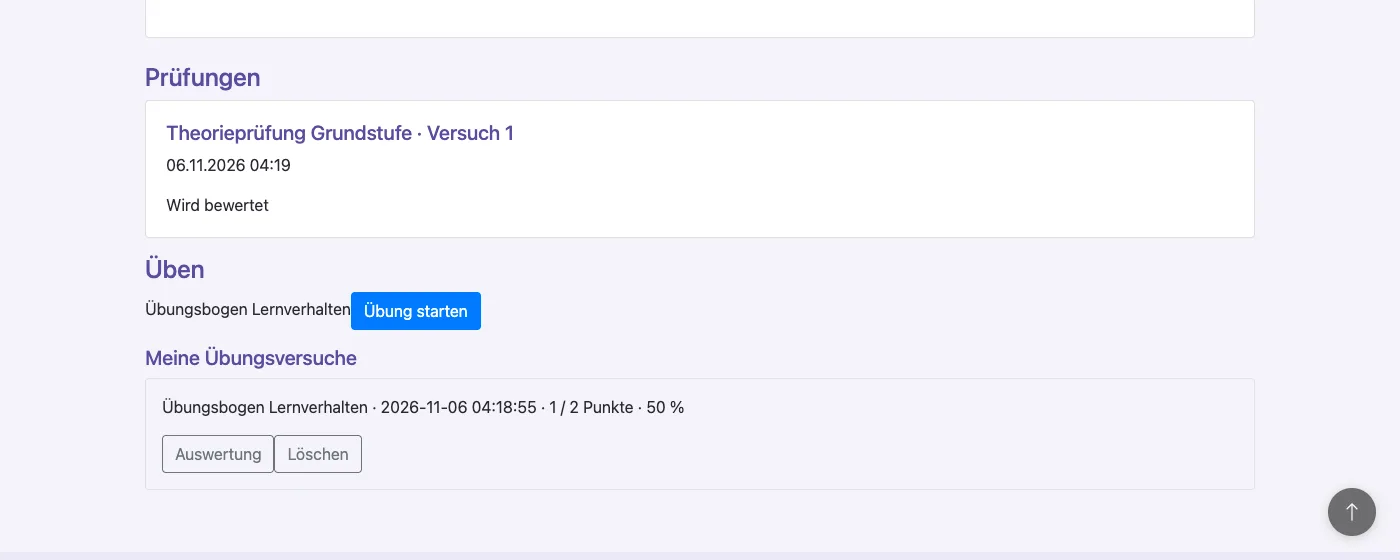
Nach deiner Bewertung sieht er „Bestanden“ oder „Nicht bestanden“ mit Punkten und deinem Kommentar — wenn du das Ergebnis am Bogen freigeschaltet hast. Sonst steht dort nur „Bewertet“. Enthält die Prüfung nur Auswahlfragen, steht das Ergebnis sofort da.
Die Prüfung muss nicht in einem Rutsch fertig werden: Verlässt er die Seite ohne abzugeben, bleibt sie offen und er kann sie später neu beginnen. Bereits gewählte Antworten werden dabei nicht gespeichert.
So übt dein Auszubildender
- Er klickt unter Üben beim Bogen auf Übung starten.
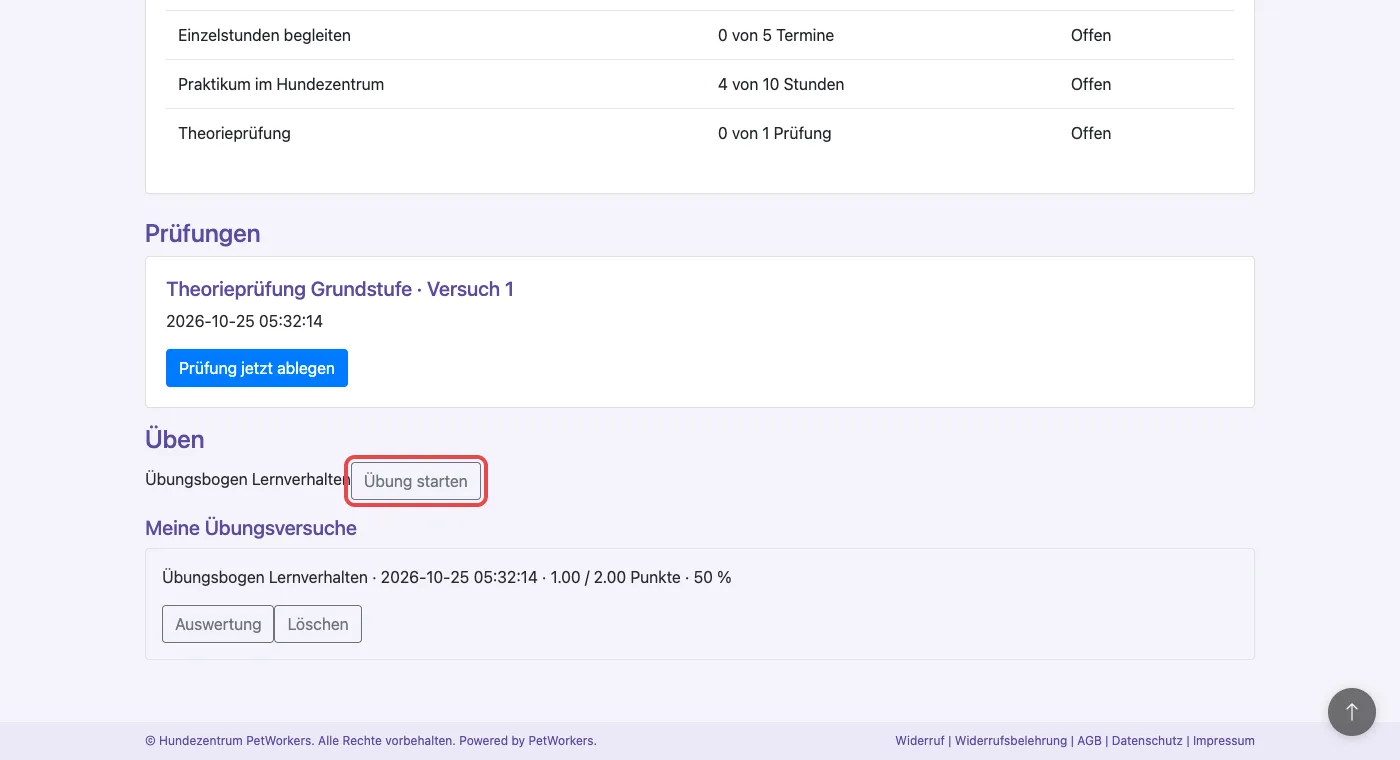
Unter „Üben“ stehen die freigegebenen Übungsbögen. Rot markiert: „Übung starten“. Darunter „Meine Übungsversuche“. - Er beantwortet die Fragen und klickt auf Antworten abgeben.
- Er bestätigt die Rückfrage mit OK.
Geklappt: Die Auswertung öffnet sich. Sie zeigt Punkte und Prozent. Hast du am Bogen „Richtige Antworten nach einer Übung anzeigen“ an, stehen dort auch die richtigen Antworten und deine Erklärungen.
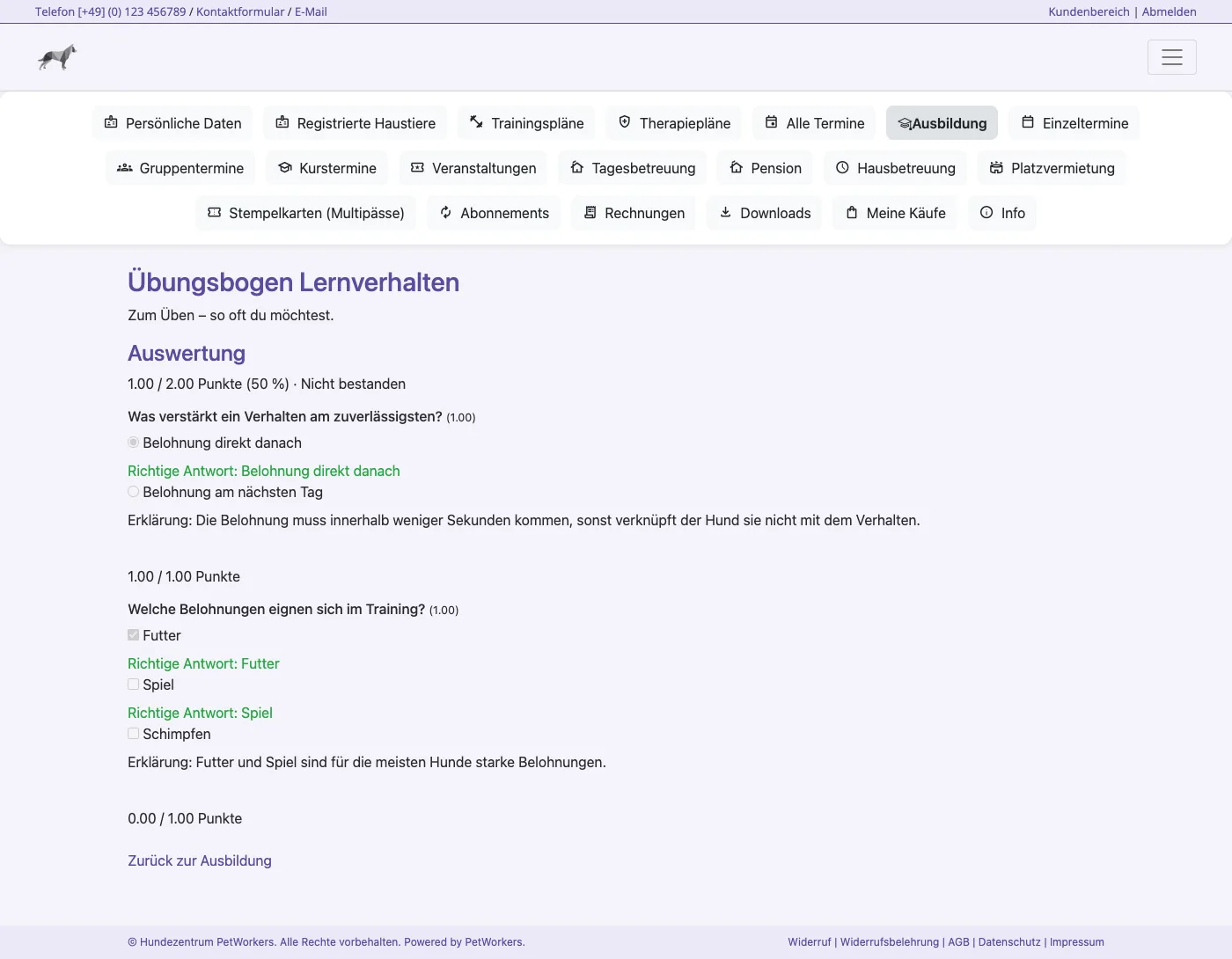
Freitextfragen in einer Übung bewertet das Büro. Bis dahin steht dort „Freitext wird vom Büro bewertet.“. Mit „Zurück zur Ausbildung“ kommt er zur Übersicht zurück.
So öffnet er alte Übungen wieder oder löscht sie
- Er scrollt auf der Seite Ausbildung nach unten zu Meine Übungsversuche.
- Er klickt beim Versuch auf Auswertung.
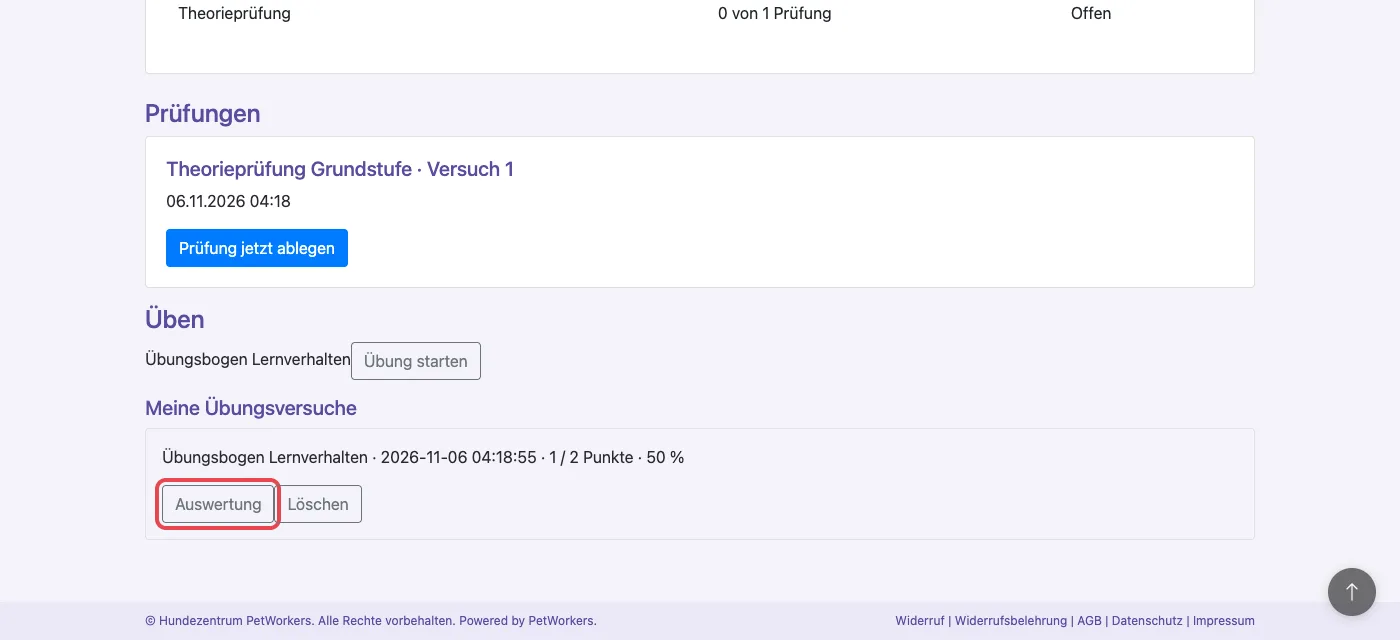
„Meine Übungsversuche“: je Versuch Bogen, Zeitpunkt, Punkte und Prozent. Rot markiert: „Auswertung“.
Geklappt: Die alte Auswertung öffnet sich wieder.
- Um einen Übungsversuch zu entfernen, klickt er beim Versuch auf Löschen.
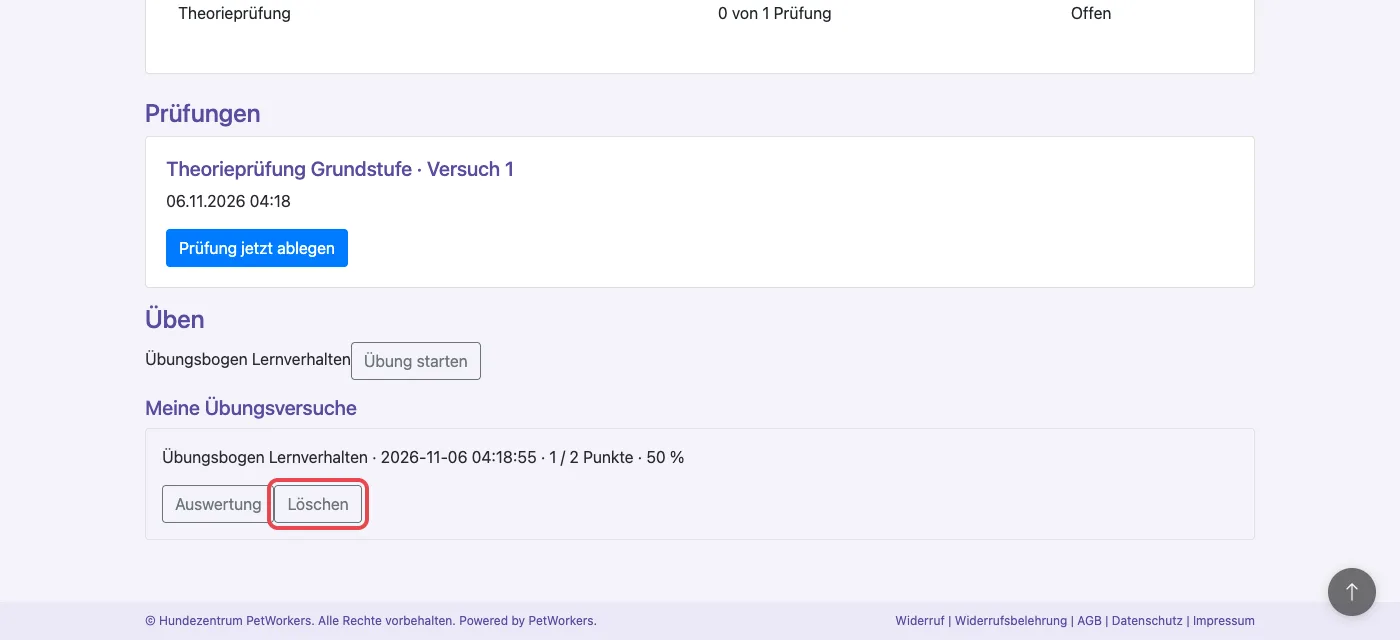
Rot markiert: „Löschen“. Der Versuch wird mit allen Antworten endgültig entfernt. - Er bestätigt die Rückfrage „Übungsversuch löschen?“ mit OK.
Geklappt: Oben steht „Übungsversuch gelöscht.“ Echte Prüfungsversuche lassen sich nicht löschen.
So passt du die Texte im Ausbildungsbereich an
Alle Überschriften, Knöpfe und Meldungen dieser Seite sind Standardtexte. Du änderst sie unter System → Einstellungen im Bereich Kundenbereich. Tippe dafür im Suchfeld Ausbildung:, zum Beispiel „Ausbildung: Prüfung jetzt ablegen“. Jeden Text gibt es in der Sie-Form und in der Du-Form („(Du-Form)“). Welche Form deine Kunden sehen, richtet sich nach deiner Einstellung für die Anrede.
In der App und im WordPress-Plugin
Für Übungen gibt es zusätzlich einen eigenen Weg in der Kunden-App und im Advanced-Plugin für WordPress. Er steht auf der Seite Übungsprüfungen in App und WordPress bearbeiten.
Wenn etwas nicht klappt
- Der Menüpunkt „Ausbildung“ fehlt — Die Person ist keinem Plan zugeordnet und hat keine Freigabe. Oder „Ausbildung anzeigen“ ist unter System → Einstellungen → Kundenbereich aus. Nach „Ausbildung beenden“ verschwindet er ebenfalls.
- „Diese Prüfung ist derzeit nicht verfügbar.“ — Die Prüfung wurde schon abgegeben, die Freigabe wurde zurückgezogen oder der Bogen ist inaktiv.
- „Dieser Versuch wurde bereits abgegeben.“ — Die Antworten sind schon eingegangen, zum Beispiel nach einem Doppelklick oder in einem zweiten Fenster. Nichts geht verloren.
- „Derzeit ist kein Übungsbogen für dich freigegeben.“ — Gib in der Akte unter „Übungsbögen“ einen Bogen frei.
- Keine Lösungen in der Auswertung — Am Übungsbogen ist „Richtige Antworten nach einer Übung anzeigen“ aus. Echte Prüfungen zeigen nie Lösungen.