



Gruppen & Kurse
Gruppen und Kurse sind die beiden Angebotsformen der Hundeschule. Der Unterschied ist wichtig: Bei einer Gruppe meldet sich der Kunde für jeden Termin einzeln an und zahlt nur die Stunden, zu denen er angemeldet ist. Bei einem Kurs meldet er sich einmal für den ganzen Kurs an und zahlt einmal den Kurspreis. Diese Seite zeigt Schritt für Schritt, wie du beides anlegst, Termine planst, Teilnehmer ein- und austrägst, absagst, archivierst, die Warteliste nutzt und deine Kunden online buchen und stornieren lässt.
Wer hat Zugriff?
- Administratoren, BackOffice (Büro & Buchhaltung), BackOffice (Sach- und Rechnungsbearbeitung) und Beratung, Training & Betreuung (Mitarbeiter) — sehen im Menü Hundeschule die Punkte Anfragen, Gruppen und Kurse. Sie legen Gruppen, Kurse und Termine an, buchen Teilnehmer ein und aus, sagen ab und bearbeiten die Warteliste.
- Nur Administratoren — nutzen Gruppen verlängern und ändern die Einstellungen unter System → Einstellungen (zum Beispiel, was die öffentliche Gruppenliste anzeigt).
- Deine Kunden — sehen im Kundenbereich „Gruppentermine" und „Kurstermine", wenn unter System → Einstellungen, Gruppe „Kundenbereich", die Einstellungen „Tab: Gruppen anzeigen" und „Tab: Kurse anzeigen" an sind. Online buchen können sie nur, wenn in ihrem Kontakt „Für Buchungen freigeschaltet" gesetzt ist.
- Voraussetzung: Die Einstellung „Hundeschulmodul aktivieren" ist unter System → Einstellungen, Gruppe „Module", eingeschaltet.
Mehr zu den Rollen: Rollen und Rechte.
Welche E-Mails werden verschickt?
- Gruppen: Anmeldung zu einem Termin bzw. Kurse: Anmeldung zu einem Kurs — an den Kunden, sobald er sich online anmeldet. Trägst du ihn selbst ein, nur mit dem Haken „Benachrichtigung versenden". Die Mail nennt auch, ob er einen aktiven Platz hat oder auf der Warteliste steht.
- Hinweis an dich: Anmeldungen und Stornierungen melden sich weiterhin an der Firmenadresse („[Gruppe][Terminbuchung] …", „[Gruppe][Terminstorno] …", „[Kurs][Kursbuchung] …", „[Kurs][Kursstorno] …"). Ein Hinweis zum Nachrücken („[Warteliste][Nachgerückt] …") wird nur bei einer Übernahme mit Benachrichtigung vorbereitet.
- Gruppen: Stornierung der Anmeldung zu einem Gruppentermin bzw. Kurse: Stornierung der Anmeldung zu einem Kurs — an den Kunden, wenn er seine Anmeldung im Kundenbereich storniert. Automatisch. Trägst du ihn im Backend aus, nur mit dem Haken „Diesen Kunden benachrichtigen.".
- Nachrücken: Eine Nachricht an den Nachrücker wird bei einer Übernahme mit Benachrichtigung vorbereitet; der Kontakt muss Benachrichtigungen erlauben. Beim Online-Storno wird automatisches Nachrücken mit Benachrichtigung verarbeitet, beim Austragen im Backend entscheidet die gewählte Benachrichtigung. Eine stille Übernahme verschickt keine Nachricht zum Nachrücken. Details: Wartelisten.
- Gruppen: Absage eines Gruppentermins — an die Kunden, wenn du „Termin absagen" wählst und dort „Kunden, die sich für diesen Termin angemeldet haben benachrichtigen." oder „Alle Kunden, die sich für diese Gruppe angemeldet haben benachrichtigen." ankreuzt.
- Gruppen: Absage einer Gruppe — an alle Gruppenteilnehmer, wenn du beim Absagen der Gruppe „Gruppenteilnehmer benachrichtigen." ankreuzt. Kurse: Absage eines Kurstermins und Kurse: Absage eines Kurses — an die Kursteilnehmer, nur wenn du beim Absagen die Benachrichtigung ankreuzt.
- Gruppen: Anlage oder Änderung eines Gruppentermins — an die Kunden, wenn du einen Termin anlegst oder änderst und dabei unter „Benachrichtigungen" etwas anderes als „Keine Benachrichtigung versenden" wählst. Kurse: Anlage oder Änderung eines Kurstermins — an alle Kursteilnehmer, wenn du beim Speichern des Kurstermins „Teilnehmer beim Speichern benachrichtigen" ankreuzt.
- Gruppen: Terminliste für Kunden — an die Teilnehmer, nur wenn du beim Speichern der Gruppe den Haken „Beim Speichern der Gruppe eine neue Terminliste an die Kunden und Trainer senden" setzt. Hier bekommen die Trainer zusätzlich eine Terminübersicht.
- Kurse: Terminliste für Kunden — an die Teilnehmer, nur wenn du beim Speichern des Kurses den Haken „Beim Speichern oder Ändern des Kurses eine neue Terminliste an die Kunden senden" setzt. Beim Kurs geht die Liste nur an die Kunden, nicht an die Trainer.
Alle Kundenmails gehen nur an Kunden, bei denen im Kontakt „Benachrichtigungen sind aktiv" angehakt ist. Erinnerungsmails vor einem Termin gibt es nicht, und Rechnungen werden hier nicht automatisch verschickt. Den Wortlaut der Kundenmails änderst du unter Layout → Vorlagen.
Video-Anleitung: Tutorial 3: Gruppe mit Einzelleistung verknüpfen — ab Min. 16:42
Gruppe oder Kurs — was passt?
- Gruppe: laufendes Angebot mit wiederkehrenden Terminen, zum Beispiel die Welpengruppe jeden Samstag. Abgerechnet wird je Termin — per Abo, Stempelkarte oder Rechnung.
- Kurs: abgeschlossenes Paket mit festen Terminen und einem Gesamtpreis, zum Beispiel ein Grundgehorsamskurs mit acht Terminen oder ein Wochenend-Workshop. Abgerechnet wird einmal — per Gruppen-Stempelkarte oder Rechnung.
Beide brauchen vorher eine Leistung (den Preis) — Gruppen unter Leistungen → Gruppenstunden, Kurse unter Leistungen → Kurse. Wie du Leistungen anlegst, steht auf der Seite Leistungen anlegen.
Eine Gruppe anlegen
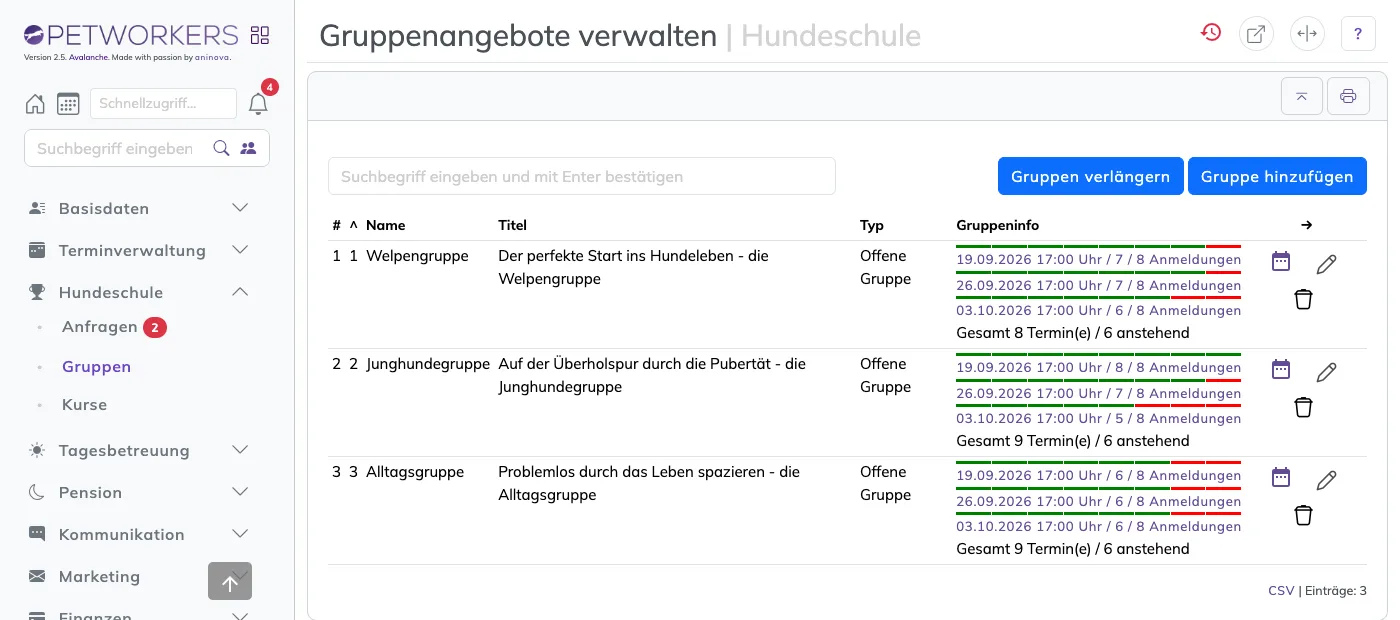
- Klicke im Menü auf Hundeschule → Gruppen.
- Klicke auf Gruppe hinzufügen.
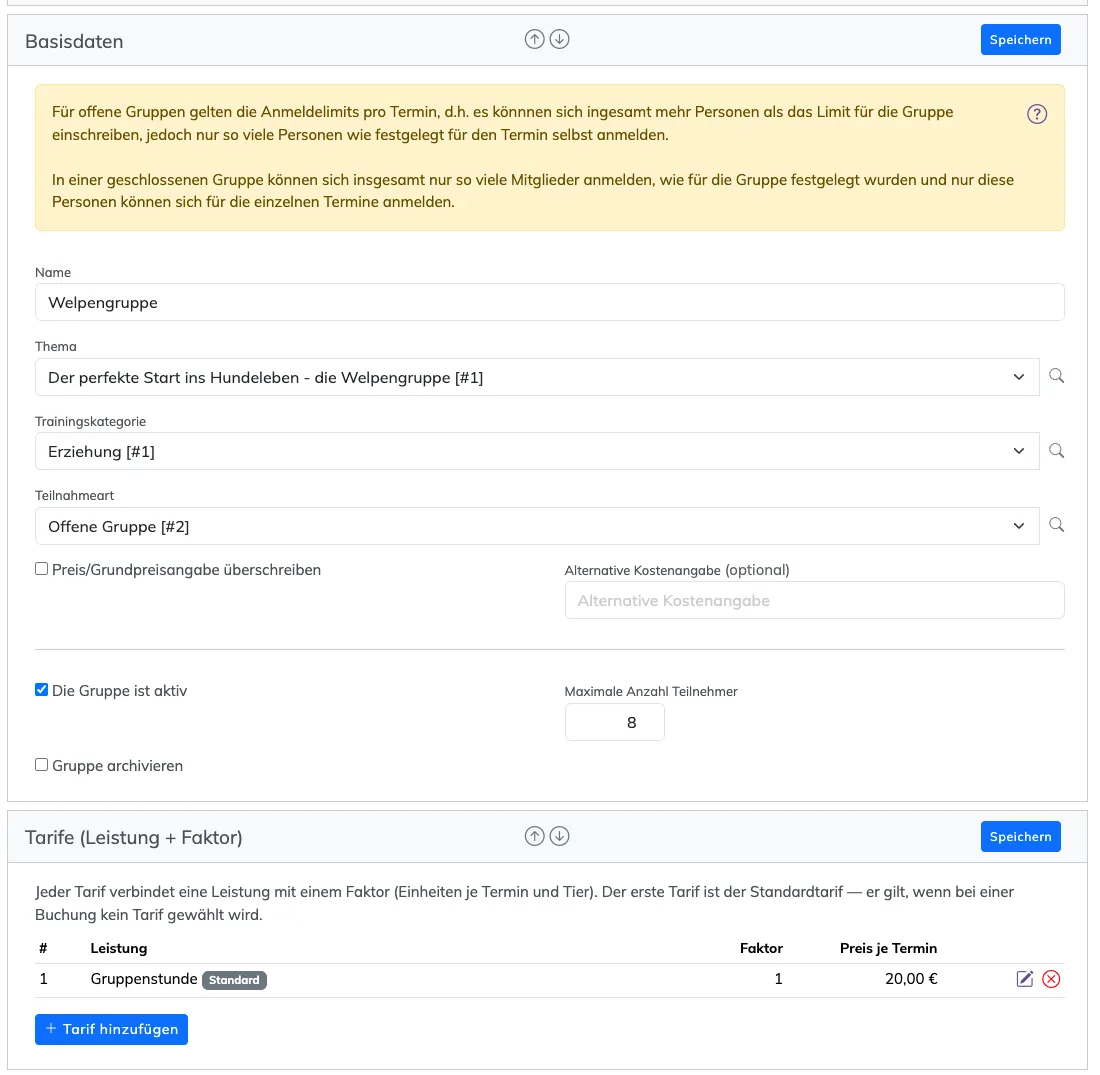
- Trage im Abschnitt Basisdaten einen Namen ein und wähle Thema, Trainingskategorie und Teilnahmeart (siehe unten).
- Setze den Haken Die Gruppe ist aktiv und trage die Maximale Anzahl Teilnehmer ein.
- Prüfe im Abschnitt Zahlungsmethoden, welche Zahlwege erlaubt sind.
- Klicke auf Speichern. Erst danach kannst du Tarife, Termine, Kontaktgruppen und Dauerbucher hinzufügen.
- Lege im Abschnitt Tarife (Leistung + Faktor) mindestens einen Tarif an (siehe unten). Ohne Tarif ist die Gruppe weder online noch im Backend buchbar.
In der Gruppenübersicht stehen je Gruppe drei Symbole: Alle Termine (Kalender-Symbol) öffnet die Terminliste der Gruppe, der Stift öffnet das Gruppenformular, das Löschsymbol sagt die Gruppe ab (siehe unten). Über das Suchfeld findest du eine Gruppe schnell.
Die Felder der Basisdaten
- Name — so heißt die Gruppe intern und im Kundenbereich.
- Thema — liefert Titel, Teaser und Bild für die öffentliche Gruppenseite.
- Trainingskategorie — ordnet die Gruppe in Listen und Filtern ein.
- Teilnahmeart — „Offene Gruppe" oder „Geschlossene Gruppe". In einer offenen Gruppe kann sich jeder zugelassene Kunde für jeden einzelnen Termin anmelden. In einer geschlossenen Gruppe buchen nur die festen Mitglieder; Mitglied wird ein Tier automatisch mit seiner ersten Buchung, solange die Höchstzahl nicht erreicht ist. Ist die Mitgliederzahl erreicht, sehen alle anderen auf der Website „Gruppe voll“. Im Gruppenformular listet unter „Teilnehmer“ der Kasten Mitglieder ohne Buchung die Mitglieder ohne künftigen Termin mit dem Datum ihrer letzten Buchung. Danach liest der Kunde: „Für die geschlossene Gruppe sind keine Anmeldungen mehr möglich."
- Standort — nur bei mehr als einem Standort (Stammdaten → Standorte, siehe Standorte). Vorbelegt aus Profileinstellungen → „Standort (Voreinstellung)“, sonst der erste. Die Website zeigt ihn in der Karte und auf der Buchungsseite („Standort:“ mit Anschrift und Kartenlink).
- Preis/Grundpreisangabe überschreiben und Alternative Kostenangabe — ersetzen die automatische Preisangabe auf der Website durch deinen eigenen Text.
- Die Gruppe ist aktiv — nur aktive Gruppen stehen in der öffentlichen Liste. Bucht ein Mitarbeiter in eine inaktive Gruppe, weist PetWorkers darauf hin, bucht aber trotzdem.
- Maximale Anzahl Teilnehmer — in einer offenen Gruppe ist das die Vorgabe für jeden neuen Termin; jeder Termin hat sein eigenes Limit (siehe unten). In einer geschlossenen Gruppe gilt die Zahl außerdem für die Mitglieder insgesamt. Ab Werk steht hier 8, mindestens 1. Änderst du die Zahl, übernehmen alle zukünftigen Termine mit dem bisherigen Wert die neue. Termine mit abweichendem Limit bleiben, wie sie sind. Hätte ein Termin mehr aktive Anmeldungen als das neue Limit, bleibt er ebenfalls unverändert; PetWorkers nennt ihn dir nach dem Speichern.
- Gruppe archivieren — nimmt die Gruppe aus der Übersicht, ohne Buchungen oder Rechnungen zu löschen. Archivierte Gruppen findest du oben über Archiv. Mehr dazu unten unter „Archivieren".
- Notizen zum Training und Sonstige Notizen (Abschnitt Interne Vermerke) — nur für dich und dein Team.
- Anzeigereihenfolge (Abschnitt Optionen) — bestimmt die Sortierung in der Gruppenliste.
Tarife (Leistung + Faktor)
Ein Tarif verbindet eine Leistung mit einem Faktor. Eine Gruppe kann beliebig viele Tarife haben, zum Beispiel einen Tarif für die einfache Stunde mit Faktor 1 und einen für die Doppelstunde mit Faktor 2. Der erste Tarif ist der Standardtarif (Kennzeichen „Standard“); er gilt, wenn bei einer Buchung kein Tarif gewählt wird.
- Öffne die gespeicherte Gruppe und klicke im Abschnitt Tarife (Leistung + Faktor) auf Tarif hinzufügen.
- Wähle die Leistung. Angeboten werden nur Leistungen aus Leistungen → Gruppenstunden mit einer Einheit, keine Stempelkarten.
- Trage den Faktor (Einheiten je Termin und Tier) ein. Bei 1,5 (Doppelstunde) wird je Termin und Tier das 1,5-Fache berechnet bzw. vom Abo oder der Stempelkarte abgezogen.
- Trage die Reihenfolge (1 = Standardtarif) ein, bei Bedarf Max. Plätze je Termin (optional) — zum Beispiel 6 aktive und 2 passive Teilnehmer —, und speichere („Tarif hinzugefügt.“).
- Ist ein Tarif voll, zeigt die Buchungsseite ihn als „ausgebucht“, und Kunden können ihn nicht mehr wählen; sind alle Tarife voll, gilt der Termin als ausgebucht. Freie Plätze je Tarif sehen Kunden nur mit „Auslastungsanzeige“. Im Büro buchst du mit Hinweis auch darüber hinaus. Die Teilnehmerlisten zeigen „Plätze je Tarif (belegt / max.)“, sind nach Tarif sortiert, nennen oben „Teilnehmer je Tarif: …“ und haben die Spalte „Tarif“ (Buchungen ohne Tarif: „ohne Tarif“). Den gebuchten Tarif nennen auch die Anmeldebestätigung (Platzhalter {tarif}; angepasste Vorlagen bleiben unverändert), die Sammelbestätigung und der Kundenbereich je Termin („Tarif: …“). Das gilt genauso für Kurse und Veranstaltungen („Max. Plätze (optional)“).
- Die Liste der Tarife zeigt Reihenfolge, Leistung, Faktor und Preis je Termin (Preis der Leistung × Faktor). Mit dem Stift änderst du einen Tarif, mit dem roten Kreuz entfernst du ihn. Ein Tarif, auf den schon Buchungen oder Dauerbucher zeigen, lässt sich nicht entfernen.
- Abo und Stempelkarte werden um den Faktor belastet, die Rechnung erhält ihn als Menge. Über die Leistung des Tarifs findet PetWorkers das passende Abo oder die passende Stempelkarte des Kunden.
- Gruppen, die es schon vor den Tarifen gab, haben ihre bisherige Leistung mit ihrem Faktor als Standardtarif.
Zahlungsmethoden
Drei Haken legen fest, womit Termine dieser Gruppe bezahlt werden dürfen: Einzelbuchung (auf Rechnung), Abonnement und Multipass. Ab Werk sind alle drei an. Bei jeder Buchung prüft PetWorkers selbstständig in dieser Reihenfolge: zuerst ein passendes Abo, dann eine Stempelkarte, zuletzt die Rechnung. Nimmst du alle drei Haken heraus, schaltet PetWorkers beim Speichern die Einzelbuchung wieder ein.
Wie die Suche im Einzelnen funktioniert und was du tust, wenn ein Termin nicht aufs Abo gebucht wurde, steht auf der Seite Abo, Stempelkarte oder Rechnung?. Abos und Stempelkarten selbst erklären die Seiten Abonnements und Stempelkarten (Multipässe).
Gruppentermine anlegen
- Öffne die Gruppe über das Stift-Symbol in der Gruppenübersicht.
- Scrolle zum Abschnitt Anstehende Gruppentermine und klicke auf Termin hinzufügen.
- Trage Beginnt am/um, Ort, Dauer (Minuten) (ab Werk 60), Maximale Anzahl Teilnehmer (dieser Termin) (vorbelegt mit dem Wert der Gruppe, mindestens 1), Trainer und bei Bedarf Co-Trainer ein. Oben im Formular siehst du die Aktuellen Sperrzeiten, damit du nicht in einen Urlaub planst.
- Prüfe Anmeldeschluss (in Stunden vor Beginn) (ab Werk 48) und Online-Absage möglich vor dem Termin (in Stunden): (ab Werk 48). Nach dem Anmeldeschluss liest der Kunde „Anmeldeschluss überschritten. Anmeldung nicht möglich." — du selbst kannst weiterhin eintragen.
- Optional: Beschreibe unter Informationen für den Kunden, worum es in dieser Stunde im Speziellen geht den Fokus der Stunde oder wähle eine Lektion. Trainingsnotizen für den Kunden sieht der Kunde im Kundenbereich.
- Optional im Abschnitt Fahrtenbuch: Fahrzeug, Entfernung Hinweg / KM (optional) und Entfernung Rückweg / KM (optional).
- Wähle unter Benachrichtigungen, wer über den neuen Termin informiert wird: „Keine Benachrichtigung versenden", „Alle Anmeldungen benachrichtigen" (alle Mitglieder der Gruppe) oder „Anmeldungen dieses Termins benachrichtigen". Ein Text unter Kundenbemerkungen (für E-Mail-Benachrichtigung) steht mit in der Mail. Die Auswahl gilt beim Anlegen und beim Ändern.
- Soll der Termin jede Woche wiederkehren, lege eine Terminserie an: Setze „Beim Speichern wöchentliche Terminserie anlegen", trage die Anzahl Wochen ein (höchstens 52, gerechnet ab dem Termindatum), hake die Wochentage an und kreuze bei Bedarf „Sperrzeiten beim Anlegen der Terminserie ignorieren." an. Ohne diesen Haken lässt PetWorkers Tage aus, an denen eine Betriebsschließung oder eine Sperrzeit des Trainers liegt (Sperrzeiten des Co-Trainers zählen nicht).
- Klicke auf Speichern. Dauerbucher der Gruppe werden dabei in den neuen Termin und alle Termine der Serie eingebucht.
Um einen Termin zu ändern, öffne seine Teilnehmerseite und klicke auf Termin bearbeiten. Auch hier entscheidest du unter Benachrichtigungen, ob die Kunden eine Mail über die Änderung bekommen. Über Maximale Anzahl Teilnehmer (dieser Termin) gibst du einem einzelnen Termin mehr oder weniger Plätze, etwa wenn ein zweiter Trainer dabei ist. Eine Terminserie übernimmt das Limit des ersten Termins.
Tipp: Den Folgemonat baust du am schnellsten mit Gruppen verlängern (Knopf in der Gruppenübersicht). Das Werkzeug überträgt Wochentage und Uhrzeiten aller Termine eines Monats in einen anderen Monat.
Gruppen verlängern: einen ganzen Monat kopieren
Dieses Werkzeug dürfen nur Administratoren nutzen.
- Klicke in Hundeschule → Gruppen auf Gruppen verlängern.
- Wähle im Kasten Einstellungen den Quellmonat (vorbelegt: der laufende Monat) und den Zielmonat (vorbelegt: der nächste Monat), jeweils mit Monat und Jahr. Der Zielmonat muss nach dem Quellmonat liegen.
- Hake im Kasten Gruppen die Gruppen an, die verlängert werden sollen. Das Kästchen im Tabellenkopf wählt alle aus. Archivierte Gruppen stehen hier nicht.
- Klicke auf Termine verlängern. Je Gruppe meldet PetWorkers, wie viele Termine erstellt wurden.
So rechnet das Werkzeug: Ein Termin am zweiten Dienstag des Quellmonats wird zum zweiten Dienstag des Zielmonats, mit derselben Uhrzeit, demselben Ort, denselben Trainern, derselben Dauer, denselben Fristen und demselben Fokus bzw. derselben Lektion. PetWorkers legt jeden passenden Wochentag des Zielmonats an, auch den fünften, und lässt Sperrzeiten aus. Die Rückmeldung nennt nicht eingebuchte Dauerbucher und ausgeschiedene Trainer. Steht zur selben Zeit schon ein Termin der Gruppe, legt PetWorkers ihn nicht doppelt an. Dauerbucher werden eingebucht.
Achtung: Beim Verlängern prüft PetWorkers keine Sperrzeiten und keine Feiertage, und es werden keine Kunden benachrichtigt. Kontrolliere den neuen Monat danach und sage Termine an Feiertagen oder im Urlaub einzeln ab.
Teilnehmer an- und abmelden
Jeder Termin hat eine eigene Teilnehmerseite. Du erreichst sie, indem du in der Gruppenübersicht auf das Datum des Termins klickst.
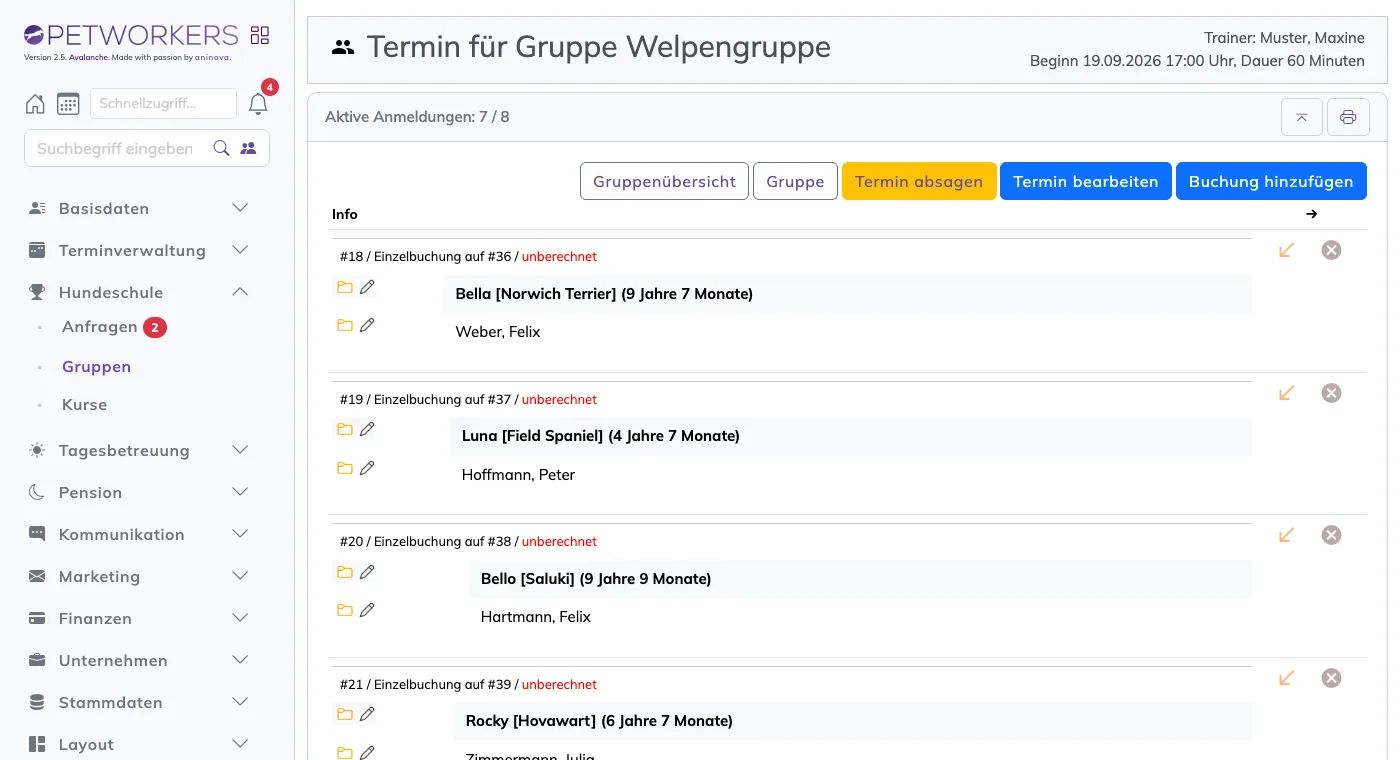
Oben stehen die Knöpfe Gruppenübersicht, Gruppe, Termin absagen, Termin bearbeiten und Buchung hinzufügen. Darunter der Kasten Aktive Anmeldungen und der Kasten Warteliste mit der Zahl der Wartenden.
Einen Kunden eintragen
- Öffne die Teilnehmerseite des Termins.
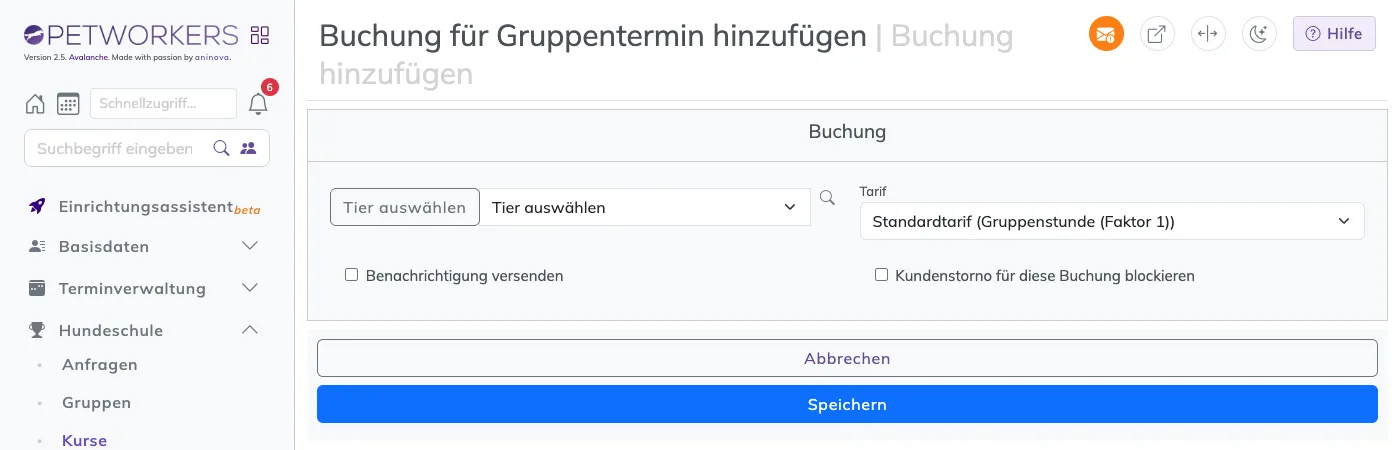
- Klicke auf Buchung hinzufügen.
- Wähle unter Tier auswählen das Tier.
- Wähle unter Tarif den Tarif. Vorgewählt ist der Standardtarif.
- Setze Benachrichtigung versenden, wenn der Kunde eine Anmeldebestätigung bekommen soll.
- Setze Kundenstorno für diese Buchung blockieren, wenn der Kunde diese Buchung nicht selbst online stornieren darf.
- Klicke auf Speichern. PetWorkers sucht jetzt den Zahlweg (Abo, Stempelkarte oder Rechnung) und trägt das Tier bei Bedarf als Gruppenmitglied ein.
Ist der Termin voll und die Warteliste eingeschaltet, landet die Buchung auf der Warteliste. Ist die Warteliste aus, lehnt PetWorkers die Buchung mit „Maximale Teilnehmerzahl erreicht." ab — auch für dich. Für mehrere Termine auf einmal nimmst du im Gruppenformular, Abschnitt Anstehende Gruppentermine, den Knopf Buchung(en) hinzufügen.
Weitere Meldungen beim Eintragen:
- „Diese Buchung wurde bereits vorgenommen." — das Tier ist für diesen Termin schon eingetragen.
- „Es konnte keine passende Zahlungsmethode gefunden werden. Die Buchung wurde nicht durchgeführt." — an der Gruppe ist die Einzelbuchung aus, und weder Abo noch Stempelkarte reichen.
- „Die Warteliste ist deaktiviert. Bitte vorhandene Wartende zuerst bearbeiten." — es stehen noch Wartende auf der Liste, obwohl du die Warteschlange ausgeschaltet hast.
Einen Kunden austragen
- Öffne die Teilnehmerseite des Termins.
- Klicke in der Zeile der Buchung auf das graue Kreuz-Symbol (Austragen).
- Es öffnet sich das Fenster Teilnehmer austragen. Setze Diesen Kunden benachrichtigen., wenn der Kunde eine Stornobestätigung bekommen soll. Dieselbe Auswahl gilt für einen Nachrücker, falls die Gruppe freie Plätze automatisch auffüllt.
- Klicke auf Teilnehmer austragen.
Was dann mit der Bezahlung passiert, regelt PetWorkers selbst: Eine Abo-Einheit wird zurückgegeben, eine Stempelkarten-Einheit gutgeschrieben, eine noch nicht abgerechnete Rechnungsposition gelöscht. Ist die Rechnung schon abgeschlossen, entsteht eine Gutschrift („Gutschrift für nicht wahrgenommene Teilnahme am …").
Anwesenheit
Einen Anwesenheits-Haken gibt es in Classic nicht. Abgerechnet wird mit der Anmeldung, nicht mit dem Erscheinen. Wer ohne Absage nicht kommt, bleibt gebucht und bezahlt. Möchtest du die Stunde nicht berechnen, trägst du den Kunden aus — dann greift die Rückbuchung wie oben beschrieben. Teilnahmebescheinigungen oder Zertifikate gibt es ebenfalls nicht als Funktion.
Einen Termin oder die ganze Gruppe absagen
Im Absage-Dialog gibt es das Feld „Grund (optional)“. Wird der Kunde benachrichtigt, steht der Grund als „Grund: …“ in der Absage-Mail (Platzhalter {absagegrund}) und in der Liste „Nicht benachrichtigt“ als „Absagegrund: …“. Angepasste Vorlagen bekommen den Platzhalter nicht von selbst — trag ihn dort selbst ein.
Nach dem Absagen zeigt PetWorkers die Kunden, die keine E-Mail bekommen haben (zum Beispiel weil ihre Benachrichtigungen aus sind), mit Telefonnummer. Das gilt auch für Kurse, Kurstermine und Veranstaltungen.
Ein Termin, der schon begonnen hat, lässt sich nicht mehr absagen. Verschiebst du einen Termin, nehmen offene Rechnungspositionen und der Abo-Monat das neue Datum mit.
- Öffne die Teilnehmerseite des Termins und klicke auf Termin absagen.
- Lies den Hinweis: „Hierbei werden bestehende Buchungen gelöscht oder ggf. storniert und Gutschriften erstellt."
- Kreuze an, wer eine Mail bekommt: „Kunden, die sich für diesen Termin angemeldet haben benachrichtigen." oder „Alle Kunden, die sich für diese Gruppe angemeldet haben benachrichtigen." — oder keins von beiden.
- Klicke auf Termin absagen.
Beim Absagen eines Termins werden alle Buchungen dieses Termins storniert — auch die auf der Warteliste — und Abo, Stempelkarte oder Rechnung wie beim Austragen zurückgebucht. Die Stornomails je Buchung gehen dabei nicht raus; informiert werden die Kunden nur über die angekreuzte Absage-Mail.
Eine ganze Gruppe sagst du über das Löschen in der Gruppenübersicht ab (Titel des Fensters: „Gruppe absagen"). Dort entscheidest du mit „Gruppenteilnehmer benachrichtigen.", ob alle Teilnehmer eine Mail bekommen. Bestätige mit Gruppe absagen.
Abgesagt werden nur die Termine, die noch nicht begonnen haben, mit allen ihren Buchungen. Für diese Buchungen wird die Bezahlung zurückgedreht: Abo und Stempelkarte bekommen ihre Einheiten zurück, noch nicht berechnete Positionen werden gelöscht, und für bereits berechnete Teilnahmen erstellt PetWorkers Gutschriften („Gutschrift für nicht wahrgenommene Teilnahme am …"). Vergangene Termine bleiben mit ihren Buchungen und Abrechnungen unverändert.
- Hat die Gruppe keine vergangenen Termine, wird sie gelöscht. PetWorkers meldet „Gruppe abgesagt."
- Hat sie vergangene Termine, wird sie archiviert und auf nicht aktiv gesetzt. PetWorkers meldet „Gruppe abgesagt: künftige Termine abgesagt, vergangene Termine bleiben unverändert, die Gruppe wurde archiviert." Du findest sie danach in der Gruppenübersicht über Archiv.
Achtung: Die abgesagten Termine lassen sich nicht zurückholen. Eine gelöschte Gruppe erscheint nicht im Papierkorb. Holst du eine archivierte Gruppe aus dem Archiv, fehlen ihr die abgesagten Termine; die legst du bei Bedarf neu an. Willst du eine Gruppe nur vorübergehend nicht anbieten, archiviere sie oder nimm den Haken „Die Gruppe ist aktiv" heraus.
Gruppen und Kurse archivieren
Archivieren räumt die Übersicht auf, ohne etwas zu löschen. So geht's:
- Öffne die Gruppe bzw. den Kurs über den Stift.
- Setze den Haken Gruppe archivieren bzw. Kurs archivieren und speichere.
- Beim Speichern nimmt PetWorkers automatisch den Haken Die Gruppe ist aktiv bzw. Der Kurs ist aktiv heraus. Das Angebot verschwindet damit aus der öffentlichen Liste und kann nicht mehr gebucht werden.
- Buchungen, Termine und Rechnungen bleiben erhalten.
- Archivierte Gruppen und Kurse findest du in der Übersicht oben über Archiv („Sie befinden sich im Archiv."). Mit Aktiv kommst du zurück zur normalen Liste.
- Aus dem Archiv holen: Öffne das Angebot im Archiv, nimm den Haken „… archivieren" heraus, setze „… ist aktiv" wieder und speichere. Beide Haken musst du selbst setzen.
- Gruppen im Archiv bietet Gruppen verlängern nicht an.
Die Warteliste
Die Warteliste gibt es nur für offene Gruppen. In einer geschlossenen Gruppe ist nach Erreichen der Höchstzahl keine Buchung mehr möglich, bis ein Platz frei wird.
- Öffne die Gruppe und scrolle zum Abschnitt Warteschlange.
- Setze Warteschlange für Anmeldungen aktivieren. Ist ein Termin voll, bekommt der Kunde dann einen Wartelistenplatz statt einer Absage: „Buchung erfolgt auf Warteliste. Ihre Position lautet …"
- Ist Frei gewordene Plätze automatisch aus der Warteschlange auffüllen eingeschaltet, werden beim Storno freie Plätze in Wartelistenreihenfolge aufgefüllt – sowohl im Kundenbereich als auch beim Austragen im Backend. Beim Austragen ohne Kundenbenachrichtigung erfolgt auch das Nachrücken ohne Kundenmail.
- Klicke auf Speichern.
Ohne den zweiten Haken rückt niemand von selbst nach — dann holst du Wartende selbst nach, siehe unten.
Achtung: Auch Wartelistenplätze belasten schon Abo, Stempelkarte oder Rechnung. Wer bis zum Terminbeginn nicht nachgerückt ist, wird danach automatisch zurückgebucht (offene Position entfernt bzw. gutgeschrieben, Stempel oder Abo-Einheit zurück) — ohne Mail an den Kunden; du bekommst eine Sammelmeldung. Das gilt für Wartelistenplätze, die ab dem Update vom 09.10.2026 entstanden sind; ältere trägst du weiter selbst aus.
Automatisch nachgerückt wird nur bis zur Stornofrist des Termins bzw. — ohne Stornofrist — bis zum Anmeldeschluss; danach vergibst du frei gewordene Plätze von Hand über die Warteliste. Rückt jemand ohne Benachrichtigung nach, bekommst du die Mail „[Warteliste][Nachgerückt, nicht benachrichtigt] …“ mit Name, Termin und Telefonnummer, damit du ihn selbst informieren kannst.
Alles zur Warteliste — manuelles Nachrücken mit oder ohne Benachrichtigung, die Knöpfe „Automatisch nachrücken …", „Auf Warteliste setzen" und die Warnung über die rote Glocke — erklärt die Seite Wartelisten: nachrücken, auffüllen, aufräumen.
Dauerbucher
Im Abschnitt Dauerbucher wählst du Tiere aus, die bei jedem neu angelegten Termin automatisch eingebucht werden. Außerdem kannst du Buchungen für einen festen Zeitraum anlegen, die der Kunde nicht selbst stornieren kann — so bildest du zum Beispiel fortlaufende Kurse über eine Gruppe ab. Je Dauerbucher wählst du, ob bestehende Termine mit eingebucht werden, ob der Kunde benachrichtigt wird, ob der Kundenstorno blockiert ist und bis wann die Dauerbuchung gilt.
- Speichere die Gruppe und klicke im Abschnitt Dauerbucher auf Dauerbucher hinzufügen.
- Wähle unter Tier auswählen das Tier und unter Tarif den Tarif — oder „Immer der Standardtarif der Gruppe“.
- Optional: Automatische Buchungen beenden zum — nach diesem Datum wird das Tier nicht mehr eingebucht.
- Für schon angelegte Termine: In alle derzeit verfügbaren Termine ab dem heutigen Datum einbuchen., dazu bei Bedarf Buchungsbenachrichtigungen für aktuellen Vorgang versenden und Kundenstorno für existierende Termine blockieren.
- Für künftige Termine: Kundenstorno für zukünftige angelegte Termine blockieren. und Buchungsbenachrichtigungen beim automatischen Einbuchen versenden.
- Klicke auf Speichern.
Eingebucht wird ein Dauerbucher, wenn du einen Termin oder eine Terminserie anlegst und wenn du Gruppen verlängern nutzt. Jede Dauerbuchung läuft durch die normale Zahlweiche (Abo, Stempelkarte, Rechnung). In der Liste der Dauerbucher beendest du einen Eintrag mit dem Symbol Dauerbucher löschen/deaktivieren. Der Dialog storniert auf Wunsch mit Künftige Buchungen dieser Dauerbuchung stornieren ab die schon angelegten Buchungen ab einem Datum (frühestens heute); benachrichtigt werden Kunden nur mit Kunden über die Stornierungen per E-Mail benachrichtigen. Dauerbucher werden nie rückwirkend eingebucht, und Tiere mit „Verstorben/Abgegeben am“ ab diesem Tag gar nicht mehr; mit Reaktivieren / manuell buchen startest du ihn wieder.
Sichtbarkeit einschränken
Im Abschnitt Eingeschränktes Publikum legst du fest, wer eine Gruppe sieht und buchen darf.
- Setze Sichtbarkeit sowie Freigabe für Buchungen auf ausgewählte Kontaktgruppen beschränken.
- Speichere die Gruppe und füge unter Kontaktgruppen die erlaubten Kontaktgruppen hinzu.
- Setze je Kontaktgruppe Buchung freigeschaltet, wenn ihre Mitglieder auch buchen dürfen. Ohne diesen Haken sehen sie die Gruppe, lesen statt des Buchen-Knopfs aber: „Diese Gruppe ist für Sie nicht online buchbar." In der Gruppenliste steht dann „Buchung auf Anfrage".
- Optional: Sichtbarkeitseinschränkung überschreiben und immer anzeigen (auch öffentlich) zeigt die Gruppe allen als Werbung; buchen dürfen weiterhin nur die freigeschalteten Kontaktgruppen.
Als Administrator siehst du auf der Website auch eingeschränkte Gruppen immer.
Einen Kurs anlegen
Kurse verwaltest du unter Hundeschule → Kurse. Das Formular sieht aus wie das der Gruppe, mit ein paar wichtigen Unterschieden.
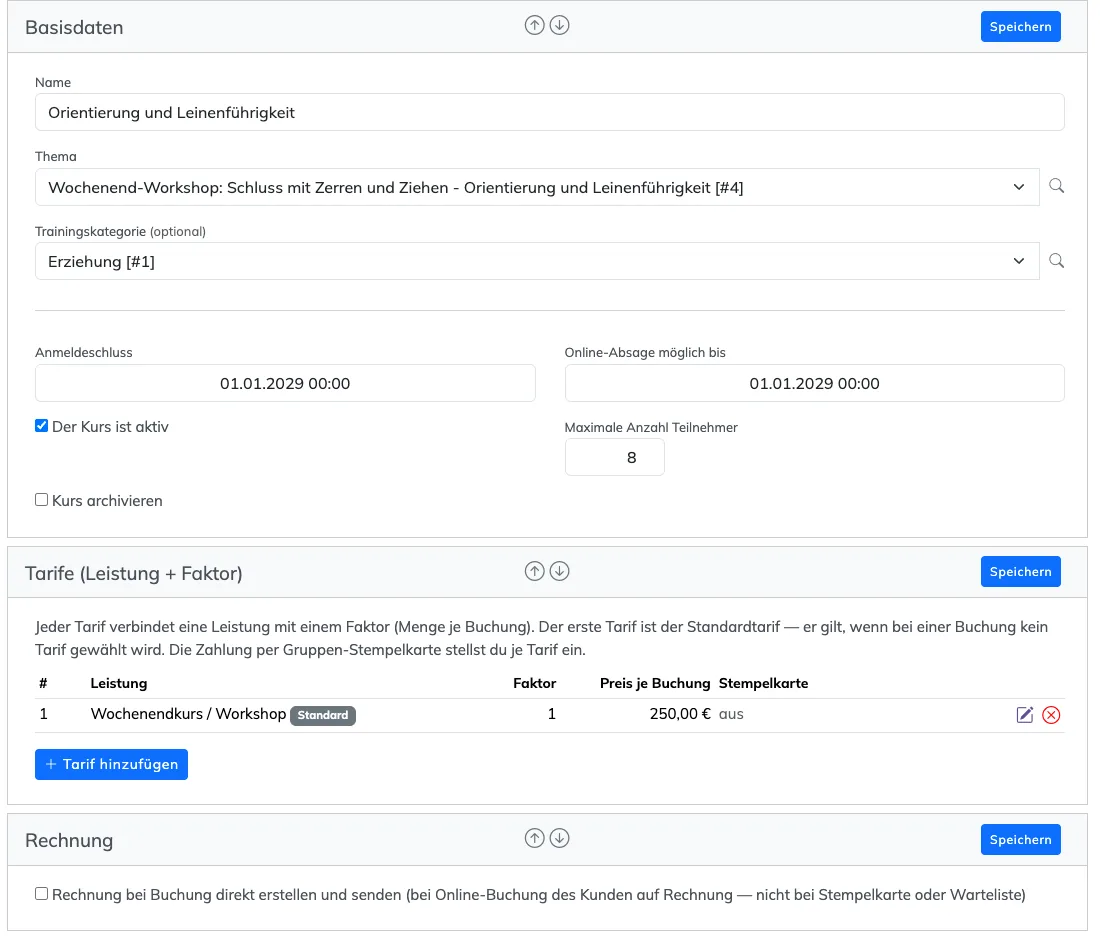
- Klicke im Menü auf Hundeschule → Kurse und dann auf Kurs hinzufügen.
- Trage Name, Thema und optional Trainingskategorie ein. Gibt es mehr als einen Standort, wählst du auch den Standort.
- Trage den Anmeldeschluss ein — ein festes Datum mit Uhrzeit. Danach verschwindet die Buchungsmöglichkeit aus dem Kundenbereich.
- Trage Online-Absage möglich bis ein — ebenfalls ein festes Datum.
- Setze Der Kurs ist aktiv und die Maximale Anzahl Teilnehmer (ab Werk 8, mindestens 1).
- Klicke auf Speichern.
- Speichere einmal. Lege dann im Abschnitt Tarife (Leistung + Faktor) mit Tarif hinzufügen mindestens einen Tarif an (siehe unten). Ohne Tarif ist der Kurs weder online noch im Backend buchbar und erscheint nicht in der Kursliste auf deiner Website.
- Optional: Setze im Abschnitt Rechnung den Haken Rechnung bei Buchung direkt erstellen und senden (…) (siehe unten).
- Füge im Abschnitt Kurstermine über Kurstermin hinzufügen alle Termine hinzu: Beginnt am/um, Ort, Dauer (Minuten) (ab Werk 60), Trainer, Co-Trainer, dazu bei Bedarf Fokus der Stunde, Trainingsnotizen für den Kunden und interne Notizen.
Fehlt ein Anmeldeschluss oder eine Abmeldefrist, zeigt die Kursübersicht das rot an („Kein Anmeldeschluss konfiguriert!" bzw. „Kein Abmeldefrist konfiguriert!"). Hat ein Kurs keine kommenden Termine mehr, steht dort „Keine aktuellen Termine".
Auch Kurstermine kennen eine Terminserie (wie bei den Gruppen: Anzahl Wochen, Wochentage, Sperrzeiten ignorieren) und den Abschnitt Fahrtenbuch. Mit Teilnehmer beim Speichern benachrichtigen bekommen alle Kursteilnehmer eine Mail über den neuen oder geänderten Termin.
Warteliste und eingeschränktes Publikum funktionieren wie bei den Gruppen. Unterschiede: Beim Kurs heißt der Haken „Sichtbarkeit auf ausgewählte Kontaktgruppen beschränken", und es gibt keine Option „immer anzeigen". Die Warteliste gilt für den ganzen Kurs, nicht je Termin; sie steht im Kursformular im Abschnitt Warteliste.
Tarife und Rechnung bei Kursen und Veranstaltungen
Kurse und Veranstaltungen haben statt eines Felds „Leistung“ den Abschnitt Tarife (Leistung + Faktor). Jeder Tarif verbindet eine Leistung mit einem Faktor (Menge je Buchung). Der erste Tarif ist der Standardtarif (Kennzeichen „Standard“); er gilt, wenn bei einer Buchung kein Tarif gewählt wird.
- Öffne den gespeicherten Kurs bzw. die Veranstaltung und klicke im Abschnitt Tarife (Leistung + Faktor) auf Tarif hinzufügen.
- Wähle die Leistung — beim Kurs aus Leistungen → Kurse, bei der Veranstaltung aus Leistungen → Veranstaltungen. Jede Leistung kann je Kurs bzw. Veranstaltung nur einen Tarif haben.
- Trage den Faktor (Menge je Buchung) ein (größer als 0), die Reihenfolge (1 = Standardtarif) und bei Bedarf Max. Plätze (optional) — so viele Buchungen nimmt dieser Tarif höchstens an. Preis je Buchung = Preis der Leistung × Faktor; die Rechnung erhält den Faktor als Menge.
- Optional, Abschnitt Zahlung per Gruppen-Stempelkarte (Multipass): Setze Aktiv, trage die Einheiten (Verbrauch) ein und wähle die Leistung (Stempelkarte) — die Einzelleistung der Gruppen-Stempelkarte. Dann wird die Buchung von einer gültigen Gruppen-Stempelkarte des Kunden für diese Leistung abgebucht, mit so vielen Einheiten wie angegeben, unabhängig vom Faktor. Ohne passende Karte geht sie auf Rechnung. Bei neuen Tarifen ist die Karte aus.
- Klicke auf Speichern („Tarif hinzugefügt.“). Zurück führt ins Formular.
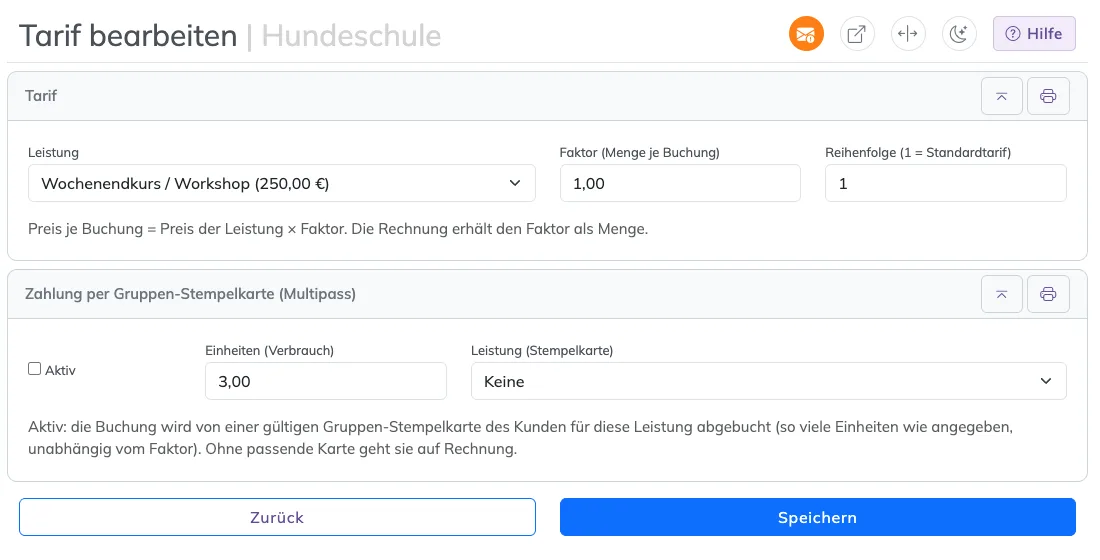
- Die Liste der Tarife zeigt #, Leistung, Faktor, Preis je Buchung (Preis der Leistung × Faktor) und Stempelkarte (zum Beispiel „3 Einh. „Gruppenstunde““ oder „aus“). Mit dem Stift bearbeitest du einen Tarif, mit dem roten Kreuz entfernst du ihn. Entfernen geht nur, solange keine Buchung darauf zeigt; sonst meldet PetWorkers „Der Tarif kann nicht gelöscht werden: …“.
- Die Rechnung erhält den Faktor als Menge. Die Stempelkarte belastet PetWorkers mit den „Einheiten (Verbrauch)“ des gebuchten Tarifs. Die „Leistung (Stempelkarte)“ lässt sich nicht mehr ändern, sobald über den Tarif per Karte gebucht wurde. Einen eigenen Abschnitt „Zahlung per Gruppen-Multipass“ am Kurs bzw. an der Veranstaltung gibt es nicht mehr. Ein Abo gibt es bei Kursen und Veranstaltungen nicht.
- Speicherst du einen Kurs oder eine Veranstaltung ohne Tarif, weist PetWorkers darauf hin, zum Beispiel „Für diesen Kurs ist noch kein Tarif hinterlegt. …“. Ohne Tarif ist das Angebot nicht buchbar und steht nicht in den Listen auf deiner Website.
- Kurse und Veranstaltungen, die es schon vor den Tarifen gab, haben ihre bisherige Leistung als Standardtarif, mit ihrer bisherigen Einstellung zur Gruppen-Stempelkarte.
Im Abschnitt Rechnung steht der Haken Rechnung bei Buchung direkt erstellen und senden (bei Online-Buchung des Kunden auf Rechnung — nicht bei Stempelkarte oder Warteliste). Damit bekommt der Kunde bei einer Online-Buchung auf Rechnung sofort die festgeschriebene Rechnung per E-Mail — eine Rechnung je Absenden, für alle fest gebuchten Plätze. Plätze auf der Warteliste und Buchungen über die Stempelkarte stehen nicht darauf. Auch für einen Wartelistenplatz wird die Stempelkarte schon abgebucht bzw. die Leistung schon verbucht; die Position rechnest du später über die Leistungsverwaltung ab. Buchungen, die du im Büro einträgst, bekommen keine Sofortrechnung; sie rechnest du wie gewohnt über die Leistungsverwaltung ab.
Kursteilnehmer eintragen und austragen
- Öffne den Kurs und scrolle zum Abschnitt Teilnehmer.
- Klicke auf Teilnehmerbuchung hinzufügen, wähle unter Tier auswählen das Tier, unter Tarif den Tarif (leer = Standardtarif) und setze bei Bedarf Benachrichtigung versenden.
- Klicke auf Speichern. Zum Austragen klickst du in der Zeile des Teilnehmers auf das graue Kreuz-Symbol.
Beim Austragen öffnet sich das Fenster Teilnahme stornieren. Mit Diesen Kunden benachrichtigen. bekommt der Kunde die Stornobestätigung; bestätige mit Teilnahme stornieren. Wie bei den Gruppen kannst du auch nach dem Anmeldeschluss noch eintragen; ist der Kurs voll und die Warteliste aus, lehnt PetWorkers mit „Maximale Teilnehmerzahl erreicht." ab.
Wird eine Kursbuchung storniert, nachdem die Rechnung abgeschlossen ist, erstellt PetWorkers automatisch eine Gutschrift („Automatische Gutschrift für Storno …").
Einen Kurstermin oder den ganzen Kurs absagen
- Kurstermin absagen: in der Liste der Kurstermine über das Löschsymbol. Mit „Kursteilnehmer benachrichtigen." bekommen alle Teilnehmer die Mail „Kurse: Absage eines Kurstermins". Der Termin wird entfernt; die Kursbuchungen bleiben bestehen, es wird nichts zurückgebucht.
- Kurs absagen: in der Kursübersicht über das Löschsymbol. Das Fenster warnt: „Hierbei werden bestehende Buchungen gelöscht oder ggf. storniert und Gutschriften erstellt." Mit „Kursteilnehmer benachrichtigen." bekommen alle Teilnehmer die Absage. Alle Buchungen werden storniert, auch die auf der Warteliste: Stempelkarten bekommen ihre Einheiten zurück, noch nicht berechnete Positionen werden gelöscht, bereits berechnete gutgeschrieben. Abgesagt werden nur künftige Termine; gelaufene bleiben stehen. Hat der Kurs schon begonnen, wird er archiviert statt gelöscht. Im Kundenbereich stehen abgesagte Termine als „Abgesagt“. Einen abgesagten Kurs kannst du nicht zurückholen.
Abgesagte Kurstermine und abgesagte Kurse erscheinen nicht mehr auf der öffentlichen Kursseite, in der Kursübersicht, in der Terminliste des Dashboards und im Kundenbereich.
Wann der Kunde online stornieren kann
Nach dem Datum unter „Online-Absage möglich bis" liest der Kunde: „Diese Buchung kann nicht mehr online storniert werden. Ende der Stornofrist war … Uhr." Außerdem endet das Online-Storno immer mit dem ersten Kurstermin, auch wenn das eingetragene Datum später liegt. Der Kunde liest dann: „Dieser Kurs hat am … begonnen. Eine Online-Stornierung ist nicht mehr möglich." Grund: Beim Online-Storno schreibt PetWorkers den vollen Kursbetrag gut — ob das nach Kursbeginn passieren soll, entscheidest du. Wer nur auf der Warteliste steht und noch nichts bezahlt hat, kann sich auch nach Kursbeginn selbst austragen.
Im Kundenbereich steht der Grund direkt am Eintrag; der Link „Stornierungsoptionen" erscheint nur, solange eine Online-Stornierung wirklich möglich ist. Die Wortlaute pflegst du unter System → Einstellungen → Kundenbereich, zum Beispiel „Storno: Hinweis, wenn die Frist vorbei ist ({deadline} = Frist)" und „Storno: Hinweis, wenn der Kurs schon begonnen hat ({deadline} = Kursbeginn)".
Wann der Kunde einen Gruppentermin online stornieren kann
Für Gruppentermine gilt das Feld Online-Absage möglich vor dem Termin (in Stunden): am Termin.
- Bis zu dieser Frist steht im Kundenbereich bei der Buchung der Link Stornierungsoptionen. Der Kunde storniert dort selbst; Abo, Stempelkarte oder Rechnung werden sofort zurückgebucht, und er bekommt die Stornobestätigung.
- Nach der Frist steht der Grund direkt am Eintrag (Einstellung „Storno: Hinweis, wenn die Frist vorbei ist ({deadline} = Frist)").
- Steht im Feld
0, ist für diesen Termin keine Online-Stornierung vorgesehen (Einstellung „Storno: Hinweis, wenn für den Termin keine Online-Stornierung vorgesehen ist"). - Hast du beim Eintragen Kundenstorno für diese Buchung blockieren gesetzt (oder beim Dauerbucher den Kundenstorno blockiert), kann der Kunde diese Buchung nie online stornieren (Einstellung „Storno: Hinweis, wenn die Buchung für die Online-Stornierung gesperrt ist").
- Du selbst kannst jederzeit austragen, auch nach der Frist.
Veranstaltungen
Für Seminare, Vorträge und Webinare gibt es das Modul Veranstaltungen. Die Anleitung zu Veranstaltungen beschreibt Einrichtung, Termine, Dozenten, Teilnehmer und Abrechnung. Unter Veranstaltungen → „Einzelveranstaltungen“ legst du Termine, Dozenten und Teilnehmergrenzen fest. Angemeldet wird die Person; ein Tier ist nicht erforderlich.
Kunden online buchen lassen
Damit ein Kunde sich selbst anmelden kann, muss alles Folgende stimmen:
- Die Gruppe bzw. der Kurs ist aktiv und nicht archiviert.
- Der Kunde ist angemeldet und in seinem Kontakt ist Für Buchungen freigeschaltet gesetzt.
- Er hat mindestens ein Tier registriert.
- Ist die Sichtbarkeit eingeschränkt: Er gehört zu einer Kontaktgruppe mit „Buchung freigeschaltet".
- Der Anmeldeschluss ist noch nicht erreicht, und es ist ein Platz frei oder die Warteliste an.
- Der Termin liegt innerhalb des Anzeigelimits (siehe unten) — spätere Gruppentermine stehen noch nicht auf der Website. Gruppentermine, deren Anmeldeschluss oder Online-Stornofrist vorbei ist, stehen dort nicht mehr.
So bucht der Kunde eine Gruppe:
- Er öffnet auf deiner Website die Gruppe. Die Gruppenliste zeigt dafür den Preis je Termin, bei mehreren Tarifen „ab“ dem günstigsten; ein Klick auf einen Termin führt direkt zur Buchungsseite der Gruppe.
- Auf der Buchungsseite „Buchung & Details“ stehen die Kästen untereinander: das Angebot, die Termine (mehrere auf einmal; volle Termine nur, wenn die Warteliste an ist), der Kasten Tarif (mit Preis je Termin und Tier), die Tiere (mehrere auf einmal) und zum Schluss die Buchungsbedingungen mit dem Buchungsknopf. Hat sich ein Tarif geändert, während die Seite offen war, wird für den betroffenen Termin nichts gebucht; der Kunde liest „Der Tarif hat sich inzwischen geändert. Bitte laden Sie die Seite neu und prüfen Sie die Angaben.“ Je Tarif steht, was bei ihm greift: ein vorhandenes Abo, eine Stempelkarte mit freien Einheiten oder die Abrechnung per Rechnung. Darunter zählt die Seite mit, zum Beispiel „Ausgewählt: 2 Termine × 2 Tiere = 4 Buchungen“. Hat die Gruppe keinen Tarif, liest er „Diese Gruppe ist derzeit nicht online buchbar.“ Termine sind bis zum Anmeldeschluss buchbar; ist die Stornofrist schon vorbei, steht am Termin und vor dem Absenden „Nicht mehr stornierbar“. Bucht der Kunde mehrere Termine oder Hunde auf einmal, bekommt er eine Mail statt einer je Buchung (Vorlage „Buchungen: Sammelbestätigung“); ebenso je Kunde bei „Gruppen verlängern“ und Dauerbuchungen. Angezeigt werden nur Termine, deren Anmeldeschluss und Online-Stornofrist noch nicht vorbei sind (ohne eingetragene Stornofrist zählt nur der Anmeldeschluss), und nur innerhalb des „Anzeigelimit“ (Anzahl Tage, Standard 60). Eigene Buchungen stehen am Termin als „Angemeldet: … · Stornieren im Kundenbereich“, solange die Stornofrist läuft. Ab 13 Terminen sind die ersten 12 zu sehen, der Rest unter „Weitere Termine anzeigen (n)“. Das gilt für die Buchungsseite und für die Terminliste in der Gruppenübersicht.
- Einen Kurs öffnet er auf deiner Website (die Kursliste zeigt „Preis: … je Hund“, bei mehreren Tarifen „ab“ dem günstigsten). Auf der Buchungsseite stehen die Kästen untereinander: das Angebot, die Termine (alle Termine des Kurses; gebucht wird der ganze Kurs), der Kasten Tarif (mit Preis „je Hund“ und dem Hinweis, ob die Stempelkarte zahlt oder per Rechnung abgerechnet wird), die Hunde (mehrere auf einmal) und zum Schluss die Buchungsbedingungen mit dem Buchungsknopf. Reicht die Stempelkarte nicht für alle Hunde, nennt der Hinweis am Tarif die Aufteilung, zum Beispiel „Hund 1 bis 2 laufen über Ihre Stempelkarte, jeder weitere auf Rechnung.“; reichen mehrere Karten für alle, steht dort zum Beispiel „Alle 3 Hunde laufen über Ihre Stempelkarten.“ Dort steht „Noch N Plätze frei.“ bzw. „Ausgebucht — die Anmeldung erfolgt auf die Warteliste.“ Ist der Kurs ausgebucht, sagt der Hinweis am Tarif, dass die Stempelkarte auch für den Platz auf der Warteliste abgebucht bzw. die Leistung schon verbucht wird. Stempelkarten kauft der Kunde im Kundenbereich; eine Zahlungsauswahl gibt es auf der Seite nicht. Haben sich Tarif oder Abrechnung geändert, während die Seite offen war, wird nichts gebucht; der Kunde liest „Tarif oder Abrechnung haben sich inzwischen geändert (z. B. Preis oder Stempelkarte). Bitte laden Sie die Seite neu und prüfen Sie die Angaben.“ Nach dem Absenden sieht er, welche Hunde gebucht sind, auf der Warteliste stehen oder nicht gebucht wurden (mit Grund), und — nur wenn sie verschickt wurde — „Die Rechnung erhalten Sie per E-Mail.“
- Hast du unter System → Einstellungen → Gruppen bzw. Kurse einen Text bei „Zustimmungserklärung für Buchungen – Gruppentermine" bzw. „Zustimmungserklärung für Buchungen – Kurse" hinterlegt, muss er dieses Pflichtkästchen ankreuzen. Dann klickt er auf „Kostenpflichtig & verbindlich buchen" (Beschriftung: „Buchungsknopf – Gruppentermine" bzw. „Buchungsknopf – Kurse").
- Nach dem Absenden bekommt er die Anmeldebestätigung (wenn Benachrichtigungen aktiv sind), du bekommst eine Meldung. Auf der Seite sieht er nur, ob er gebucht ist oder auf der Warteliste steht (mit Position) bzw. warum eine Buchung nicht ging — interne Angaben wie Karten- oder Positionsnummern nicht.
- Im Kundenbereich steht die Buchung unter „Gruppentermine" bzw. „Kurstermine", innerhalb der Frist mit „Stornierungsoptionen >".
Im Kundenbereich haben Gruppentermine, Kurstermine, Veranstaltungen und Einzeltermine zwei Reiter: Anstehende Termine (voreingestellt) zeigt alle künftigen Termine chronologisch mit Monatsüberschriften, je Termin Angebot, Tier(e) mit Status „Gebucht“, „Warteliste #n“ oder „Angefragt“, Ort und — bei mehreren Standorten — den Standort, dazu die Aktionen „Stornierungsoptionen >“ bzw. „Gruppentermin >“, „Zum Kurs >“ oder „Zur Veranstaltung >“. Gruppiert zeigt die bisherige Ansicht je Angebot. Im Reiter „Gruppiert" stehen die kommenden Termine oben, der nächste ganz oben und als „Nächster Termin" markiert; vergangene Termine folgen darunter. Wartende sehen bei ihrem Tier „Warteliste #…". Ort, Anschrift, Kartenlink und Anfahrtsbeschreibung bleiben auch während und nach dem Termin sichtbar.
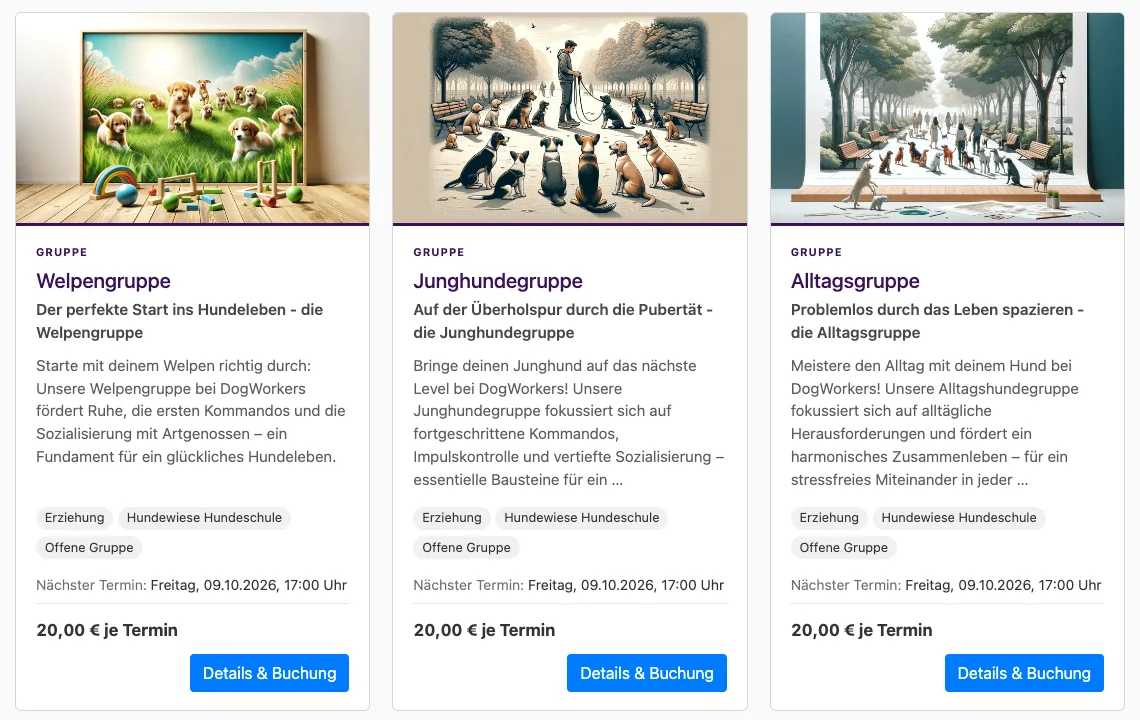
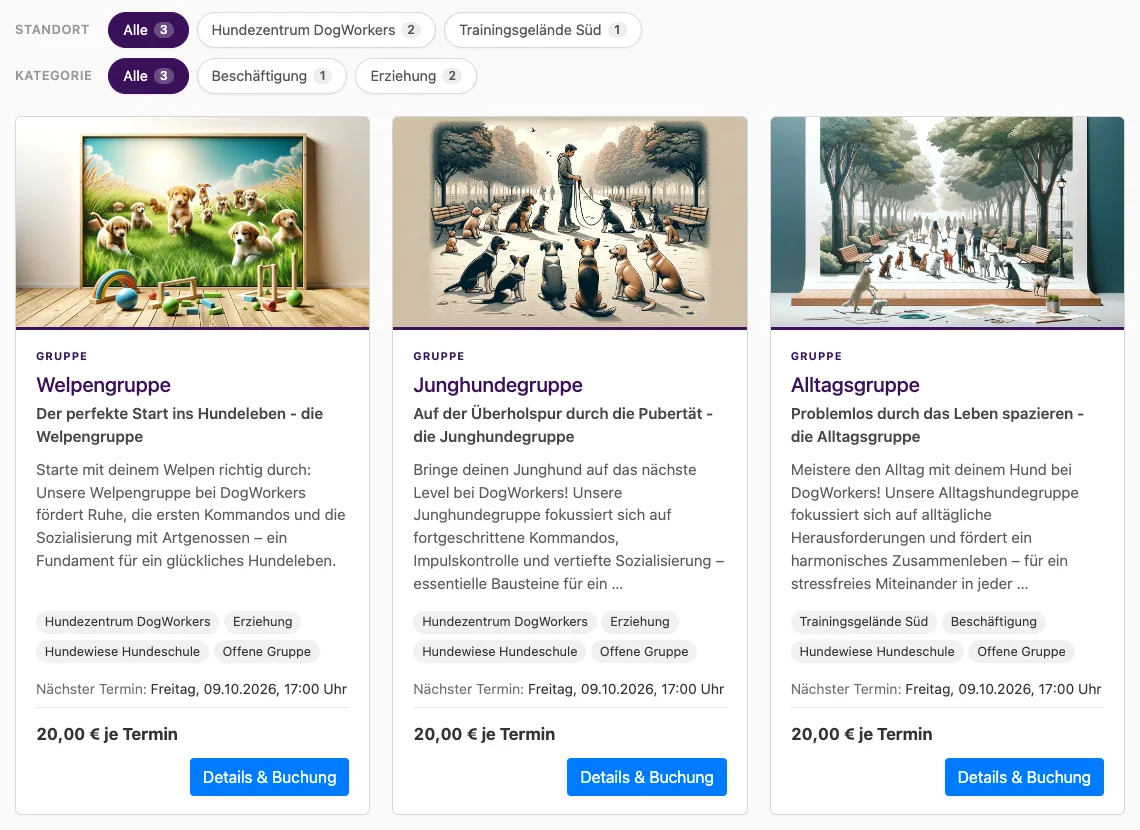
Die Gruppen- und Kursliste auf deiner Website zeigt jedes Angebot als Karte: Bild, Art (Gruppe bzw. Kurs), Name, Untertitel, Kurztext, Merkmale (Kategorie, Ort, Teilnahmeart, max. Teilnehmer), „Nächster Termin“, Preis („… je Termin“ bei Gruppen, „… je Hund“ bei Kursen, bei mehreren Tarifen „ab“) und den Knopf Details & Buchung. Ist ein Kurs voll und die Warteliste aus, steht dort ein grauer Knopf Ausgebucht ohne Link; hat der Kunde schon gebucht, heißt der Knopf Gebucht (Details). Über der Liste filtern Besucher mit den Knopfgruppen Standort und Kategorie (jeweils mit „Alle“ und der Anzahl); ein Klick filtert sofort. Welche Filter eine Seite zeigt, stellst du in der Seitenverwaltung ein („Filter „Standort“ zeigen …“, „Filter „Kategorie“ zeigen …“); ein Filter erscheint nur, wenn er eingeschaltet ist und es mindestens zwei Werte gibt. Mit „Terminanzeige auf Übersichtsseite“ stehen die Termine aufklappbar in der Karte unter „Termine (n)“. Bei Gruppen hat dort jeder Termin seinen eigenen Knopf, farbig nach Stand: grün = frei, gelb = nur noch wenige Plätze (über 60 % belegt), rot = ausgebucht, blau = Warteliste möglich, hellblau = „Gebucht (Details)“ für eigene, schon angemeldete Tiere. Was die Liste zusätzlich zeigt, stellst du unter System → Einstellungen in den Gruppen „Gruppen“ und „Kurse“ ein: „Auslastungsanzeige“, „Traineranzeige“, „Terminanzeige auf Übersichtsseite“, „Maximale Teilnehmeranzahl anzeigen“, „Ort anzeigen“ (je eine für Gruppen und Kurse, beide im Bereich „Gruppen“) und bei Gruppen „Anzeigelimit“.
Weitere Punkte rund um die Online-Buchung: Wartet schon jemand, zeigen Website und Buchungsseite „ausgebucht – Warteliste“. Bei Kursen und Veranstaltungen nennen Buchungsseite und Buchungsbestätigung die Frist für die Online-Stornierung; Warteplätze lassen sich auch nach Kursbeginn stornieren. Bei Gruppen nennt die Rückmeldung je Termin den Zahlweg. Im Kundenbereich richten sich „Laufend“ und „Abgeschlossen“ nach dem letzten Termin, archivierte Kurse und Veranstaltungen bleiben sichtbar, Kartenbuchungen zeigen „Stempelkarte“. Die Seite eines Kurstermins zeigt im Büro die Kursteilnehmer. Die Kurs-Rechnungsposition trägt den ersten Termin als Leistungsdatum und den Zeitraum im Text.
Die Einstellungen für Gruppen und Kurse im Überblick
| Einstellung | Wirkung |
|---|---|
| Auslastungsanzeige | Zeigt Anmeldungen, freie Plätze und ggf. Wartende an den Terminen. |
| Traineranzeige | Zeigt Trainer und Co-Trainer. |
| Terminanzeige auf Übersichtsseite | Zeigt die Termine aufklappbar in der Karte unter „Termine (n)“, bei Gruppen mit eigenem Buchungsknopf je Termin. |
| Maximale Teilnehmeranzahl anzeigen | Zeigt „Max. Teilnehmer: …". |
| Ort anzeigen | Zeigt den Ort als Merkmal in der Karte. Ist sie aus, sehen Kunden den Ort erst nach der Buchung im Kundenbereich. Für Kurse gibt es eine eigene Einstellung „Ort anzeigen“, die ebenfalls im Bereich „Gruppen" steht. |
| Anzeigelimit (nur Gruppen) | Wie viele Tage im Voraus Gruppentermine auf der Website erscheinen — in der Gruppenübersicht und auf der Buchungsseite. Ab Werk 60 Tage. |
Unter System → Einstellungen → Kundenbereich kannst du die Menüpunkte umbenennen („Tab: Gruppentermine – Bezeichnung", „Tab: Kurstermine – Bezeichnung").
Hundeschule → Anfragen
Unter Hundeschule → Anfragen stehen die Abo-Kündigungen und Abo-Anfragen deiner Kunden für die Hundeschule. Die rote Zahl im Menü zeigt, wie viele offen sind. Wie du sie bestätigst, einbuchst oder ablehnst, erklärt die Seite Abonnements.
Warteliste bearbeiten und freie Plätze auffüllen
Von Warteliste nehmen öffnet eine Bestätigung. Du wählst Mit Benachrichtigung übernehmen, Ohne Benachrichtigung übernehmen oder Vorgang abbrechen. Die Übernahme prüft erneut, ob Platz frei ist.
Mit Automatisch nachrücken mit Benachrichtigung oder Automatisch nachrücken ohne Benachrichtigung füllst du alle freien Plätze aus der Warteliste auf. Nutze diese Knöpfe auch, nachdem du die Teilnehmergrenze erhöht hast. Vor dem Ausführen bestätigst du deine Auswahl. Nach Beginn des ersten zugehörigen Termins ist ein Nachrücken nicht mehr möglich.
Ist Frei gewordene Plätze automatisch aus der Warteschlange auffüllen eingeschaltet, werden beim Storno freie Plätze in Wartelistenreihenfolge aufgefüllt – sowohl im Kundenbereich als auch beim Austragen im Backend. Beim Austragen ohne Kundenbenachrichtigung erfolgt auch das Nachrücken ohne Kundenmail.
Wartelistenplätze werden weiterhin über Abo, Stempelkarte oder Rechnung belastet. Die Übernahme erzeugt keine zweite Belastung. Die rote Glocke und Systemstatus warnen, wenn nach Ende des letzten zugehörigen Termins noch jemand auf der Warteliste steht. Öffne die verlinkte Teilnehmerliste und prüfe, ob die Buchung auszutragen ist. Es wird nichts automatisch storniert oder erstattet.
Schritt für Schritt mit allen Meldungen: Wartelisten.