



Die Rechnung: eine für alle Tiere
Zu jeder Pension-pro-Buchung gibt es genau eine Rechnung — über alle Tiere, alle Zuschläge und die Anzahlung. Die Positionen stehen je Tier hintereinander und tragen den Tiernamen vorn („Rocky: Betreuungstag Pension"), Zuschläge je Buchung stehen einmal ohne Tiernamen, die Anzahlung zuletzt als Abzug. Im PDF ist die Rechnung nach Tieren gegliedert (siehe unten). Betreff („Pensionsaufenthalt Rocky, Bella") und Leistungszeitraum sind vorbelegt.
Wer hat Zugriff?
- Administratoren, BackOffice (Büro & Buchhaltung) und BackOffice (Sach- und Rechnungsbearbeitung) — erzeugen die Rechnung, öffnen sie, schließen sie ab und verschicken sie.
- Beratung, Training & Betreuung (Mitarbeiter) — können die Rechnung aus der Buchung anstoßen, aber nicht öffnen. Mehr zu den Rollen: Rollen und Rechte.
- Deine Kunden — sehen die abgeschlossene Rechnung im Kundenbereich unter „Rechnungen".
- Voraussetzung: Unter System → Einstellungen → Module sind „Pensionsmodul aktivieren" und „Modul: Pension pro" eingeschaltet. Pension pro ist ein Aufsatz auf die Pension: Ohne Pensionsmodul bleibt der Schalter ohne Wirkung. Mehr zu den Rollen: Rollen und Rechte.
Welche E-Mails werden verschickt?
- Rechnung — an den Kunden, nur wenn du sie in der Rechnungsansicht mit „Senden" verschickst. Das Erzeugen, Neu-Aufbauen und Abschließen verschickt nichts.
Den Wortlaut der Vorlagen änderst du unter Layout → Vorlagen.
Kurz gesagt: Schließe die Buchung ab und klicke in der Maske oben auf „Rechnung anlegen". Prüfe den Entwurf und verschicke ihn wie jede andere Rechnung. Ändert sich danach etwas, klicke auf „Rechnung neu aufbauen".
So erzeugst du die Rechnung
- Schließe die Buchung ab (Schritt 5). Solange sie Entwurf ist, gibt es keine Rechnung.
- Klicke in der Maske oben auf „Rechnung anlegen" — oder in der Buchungsliste im Zeilenmenü auf „Rechnung anlegen bzw. öffnen (eine Rechnung je Buchung)". PetWorkers legt einen Rechnungsentwurf an und öffnet ihn.
- Prüfe die Positionen, ergänze bei Bedarf etwas, und schließe die Rechnung wie gewohnt ab und verschicke sie — siehe Rechnungen.
Voraussetzung ist, dass jedes Tier der Buchung eine Unterbringungsleistung und einen Platz hat — sonst sagt die Meldung, welchem Tier was fehlt.
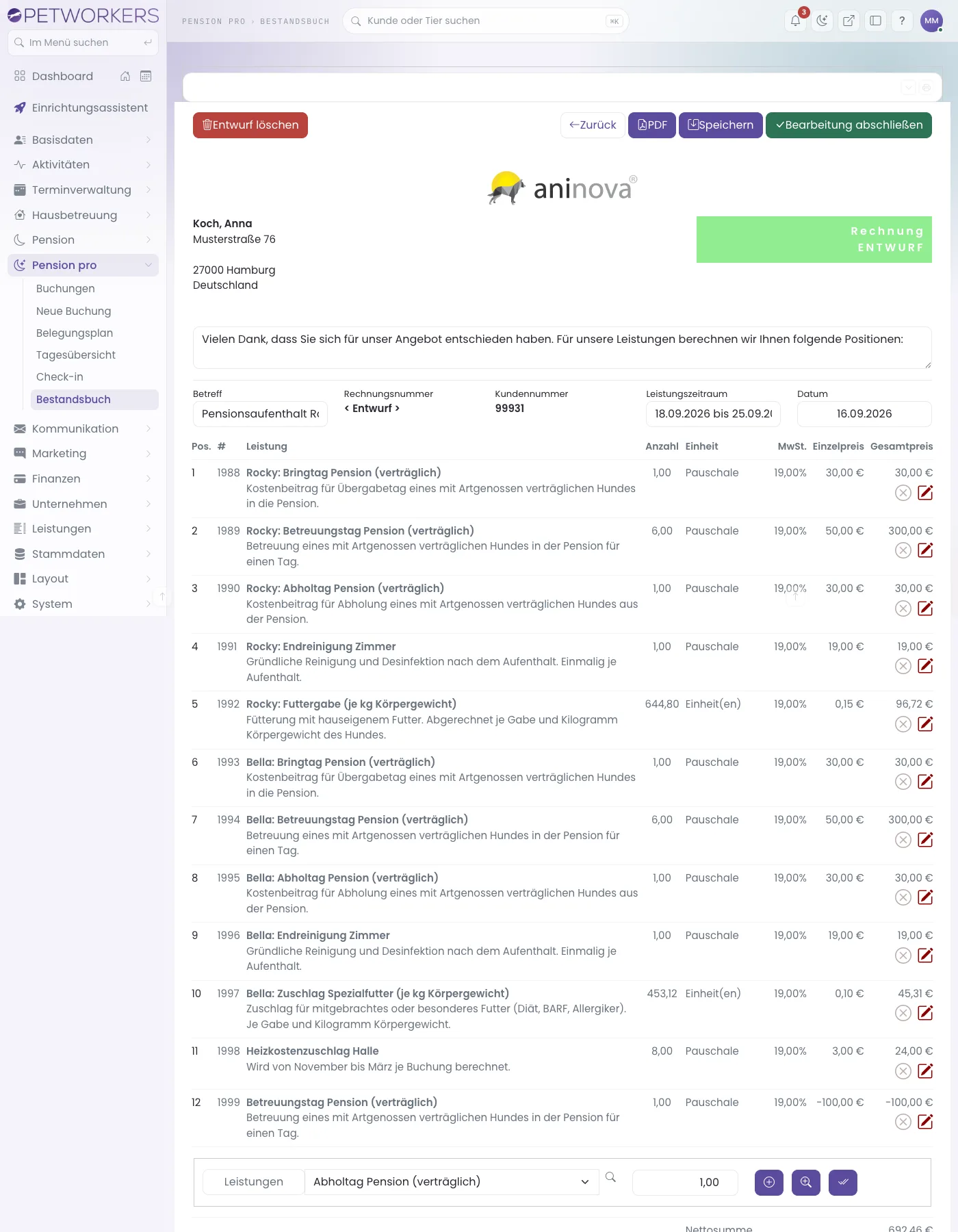
Was auf der Rechnung steht
- Je Tier: bei tageweiser Abrechnung Bringtag, Betreuungstage und Abholtag als eigene Positionen (die Menge sind die Tage); bei stundenweise die Unterbringungsleistung mit den Stunden aller Abschnitte, angefangene voll. Danach die Zuschläge des Tieres mit ihrer errechneten Menge.
- Je Buchung: die Zuschläge für den ganzen Vorgang, einmal.
- Anzahlung: als negative Position mit der in Schritt 1 gewählten Leistung.
- Kundenrabatt: Hat der Kunde in seinem Kontakt einen Rabatt für Pensionsleistungen, ist er in jedem Einzelpreis schon abgezogen — genau wie in der Zusammenfassung der Maske. Die Anzahlung wird nicht rabattiert.
- Über Abo oder Stempelkarte gedeckt: Solche Leistungen stehen mit ihrer Menge und 0,00 € auf der Rechnung, darunter „gedeckt über Abonnement „…" (Buchungssatz #…)" bzw. „gedeckt über Stempelkarte „…" (#…)". Bezahlt hat der Kunde sie mit seinem Abo bzw. seiner Karte.
Im PDF: nach Tieren gegliedert
Im PDF der Rechnung (und in ihrer Vorschau) steht über den Positionen jedes Tieres eine Zwischenüberschrift mit seinem Namen; darunter stehen die Positionen ohne den Tiernamen vorn. Zum Schluss folgt „Für die ganze Buchung" mit den Zuschlägen je Buchung und der Anzahlung. Zwischensummen je Tier gibt es nicht — die zeigt dir die Zusammenfassung in Schritt 5. Deine Rechnungsvorlage musst du dafür nicht ändern. In der E-Rechnung (XRechnung/ZUGFeRD) bleibt der Tiername vorn in jeder Position stehen. Stornierst du die ganze Buchung, ist auch die Korrekturrechnung im PDF so je Tier gegliedert.
So bringst du die Rechnung nach einer Änderung auf Stand
Erstellte Rechnungen werden bei Änderungen an der Buchung nicht automatisch angepasst. Was du tun kannst, hängt vom Stand der Rechnung ab — die Maske sagt es dir in der Zeile mit den Rechnungsknöpfen:
- Rechnungsentwurf („Ein Rechnungsentwurf besteht. Änderungen an der Buchung werden erst mit „Rechnung neu aufbauen" übernommen."): Klicke nach der Änderung auf „Rechnung neu aufbauen". Alle Positionen des Entwurfs werden entfernt und aus dem aktuellen Stand der Buchung neu erzeugt — auch Positionen, die du im Entwurf von Hand ergänzt hattest.
- Festgeschriebene Rechnung („Rechnung … ist festgeschrieben — Positionen werden nicht automatisch angepasst."): Eine abgeschlossene Rechnung ändert PetWorkers nie im Stillen. Änderungen laufen dann über Stornieren und Teilstorno — mit Korrekturrechnung oder Gutschrift.
Achtung: Eine Buchung mit Rechnung lässt sich nicht mehr löschen, ein Tier mit Rechnungspositionen nicht mehr entfernen. Der Weg ist dann immer das Storno.
Wenn etwas nicht klappt
- Es gibt keinen Knopf „Rechnung anlegen" — Die Buchung ist noch ein Entwurf. Schließe sie in Schritt 5 ab.
- Die Meldung nennt ein Tier ohne Platz oder Unterbringungsleistung — Ergänze in Schritt 2 die Unterbringungsleistung bzw. in Schritt 3 den Platz.
- Die Rechnung lässt sich nicht öffnen — Du bist als Mitarbeiter (Beratung, Training & Betreuung) angemeldet. Rechnungen öffnen nur Administratoren und BackOffice.
- Die Rechnung zeigt alte Werte — Klicke auf „Rechnung neu aufbauen". Ist sie schon festgeschrieben, gehen Änderungen nur über Storno oder Teilstorno.