



Stempelkarte verlängern, nachkaufen oder korrigieren
PetWorkers Wave · Prüfe zuerst, ob du diese Produktlinie verwendest. Menüwege und Bilder können sich zwischen Classic und Wave unterscheiden.
Eine Karte ist abgelaufen, der Kunde hat eine Stunde vergessen einzutragen, oder er kauft nach. Für jeden Fall ein kurzes Rezept. Alle Änderungen machst du auf der Detailseite der Karte (Kontaktkartei, Reiter Stempelkarten, Menü am Zeilenende, Details).
Wer hat Zugriff?
- Bearbeiten, Leerbuchungen, Löschen, Archivieren in der Kontaktkartei — Administratoren, beide BackOffice-Rollen und Beratung, Training & Betreuung.
- Viele Karten auf einmal verlängern unter Finanzen → Stempelkarten (Multipässe) — Administratoren, BackOffice (Büro & Buchhaltung); BackOffice (Sach- und Rechnungsbearbeitung) mit dem Schalter „Finanzen: Multipässe".
- Deine Kunden — sehen das neue Restguthaben, die Gültigkeit und die „Bemerkungen für den Kunden" im Kundenbereich.
Welche E-Mails werden verschickt?
- Bearbeiten, Verlängern, Leerbuchungen, Archivieren und Löschen verschicken keine E-Mails.
- Nachkaufen (neue Karte) → Es wurde eine neue Stempelkarte (Multipass) gebucht an dich (Betreiber), wie beim Verkauf.
Kurz gesagt: Auf der Detailseite der Karte änderst du mit Stempelkarte bearbeiten Ablaufdatum und Einheiten. Vergessene Termine trägst du unten mit Leerbuchung hinzufügen nach. Ist die Karte leer, verkaufst du eine neue.
So verlängerst du eine Karte (Ablaufdatum ändern)
- Öffne die Karte: Kontaktkartei, Reiter Stempelkarten, Menü am Zeilenende, Details.
- Klicke auf Stempelkarte bearbeiten.
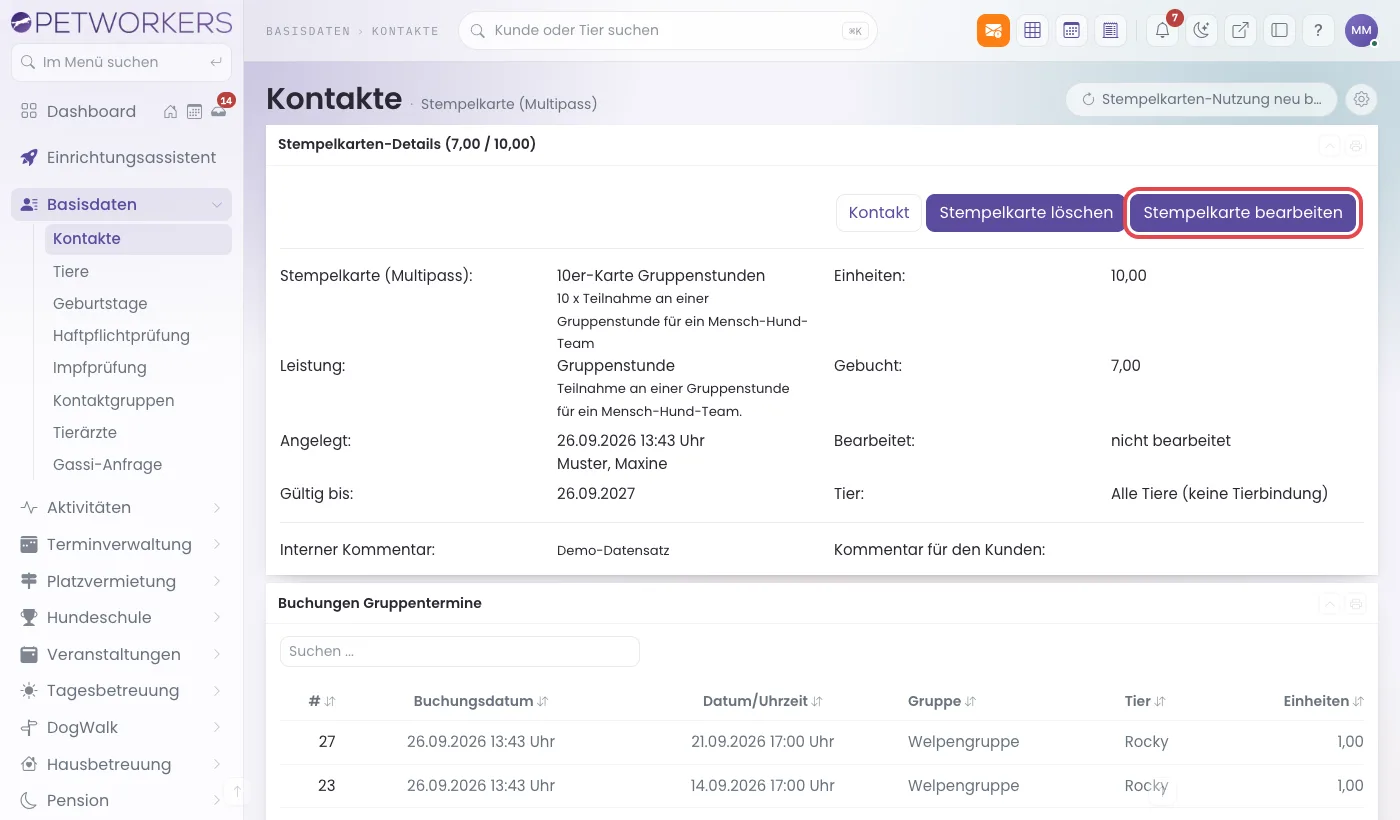
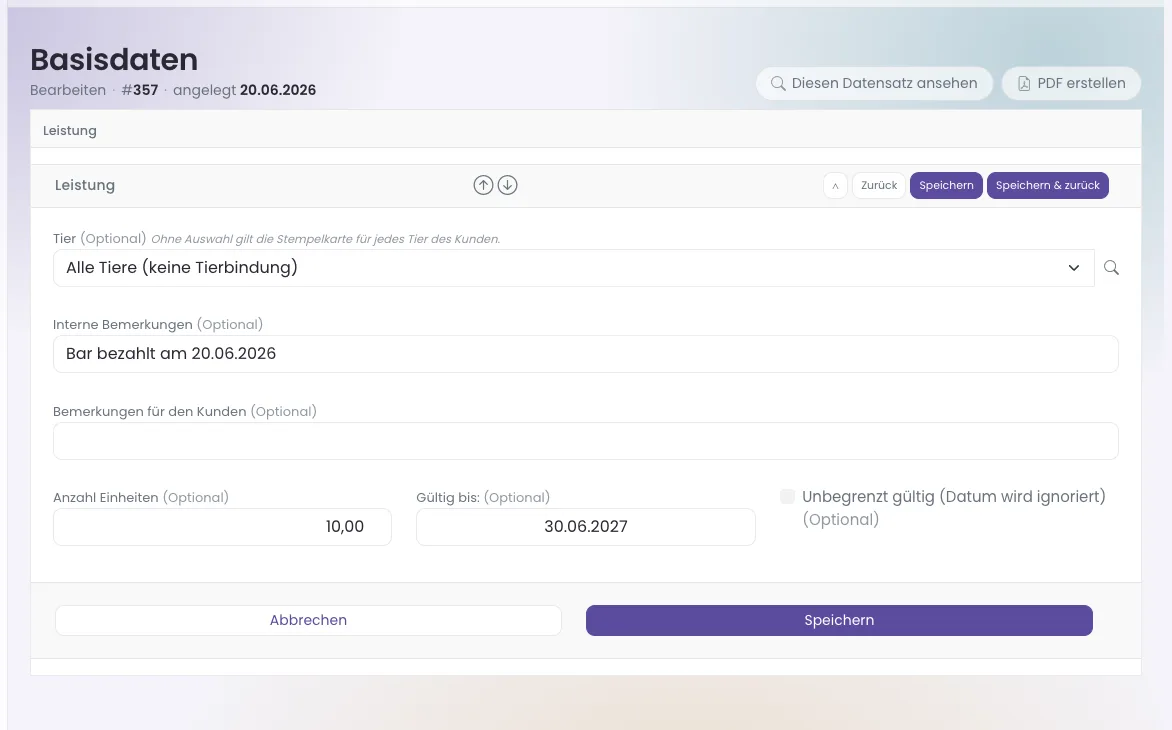
Oben auf der Detailseite stehen die Knöpfe „Kontakt", „Stempelkarte löschen" und „Stempelkarte bearbeiten". Die Überschrift zeigt den Verbrauch, hier 7 von 10 Einheiten. - Trag bei Gültig bis: das neue Datum ein — oder setze Unbegrenzt gültig (Datum wird ignoriert). Mit dem Haken darf „Gültig bis:“ leer bleiben; ohne Haken brauchst du ein Datum.
- Klicke auf Speichern. Es erscheint „Daten erfolgreich gespeichert."
Viele Karten auf einmal: Unter Finanzen → Stempelkarten (Multipässe) die Häkchen vor den Karten setzen, rechts oben im Kasten „Verwaltungswerkzeuge" das Datum eintragen und Gewählte Einträge auf Datum setzen: klicken — oder Gewählte Einträge auf unbegrenzt setzen.
So trägst du eine vergessene Stunde nach (Leerbuchung)
Eine Leerbuchung zieht Einheiten von der Karte ab, ohne dass es dazu eine Buchung im System gibt.
- Öffne die Detailseite der Karte und scrolle ganz nach unten zu Leerbuchungen / Nachbuchungen.
- Klicke auf Leerbuchung hinzufügen.
- Trag das Buchungsdatum ein, bei Einheiten die Anzahl (meist „1,00") und bei Bemerkungen für den Kunden, wofür — der Kunde sieht den Text im Kundenbereich.
- Klicke auf Speichern.
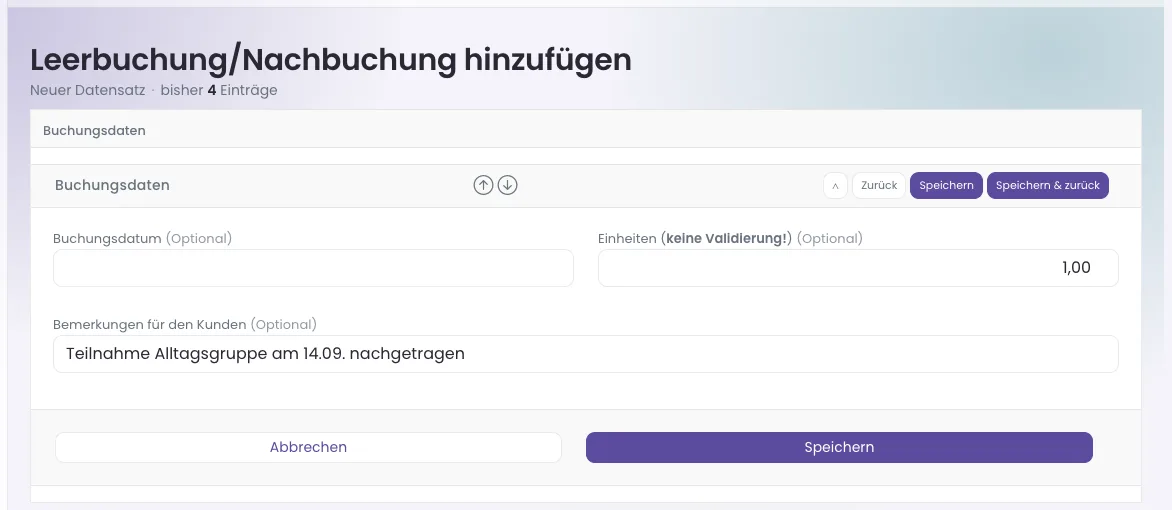
Tipp: Das Feld „Einheiten" prüft nichts — auch nicht, ob noch genug auf der Karte ist. Kontrolliere nach dem Speichern den Stand in der Überschrift. Eine falsche Leerbuchung löschst du im Menü ihrer Zeile mit Löschen; die Einheiten werden wieder gutgeschrieben.
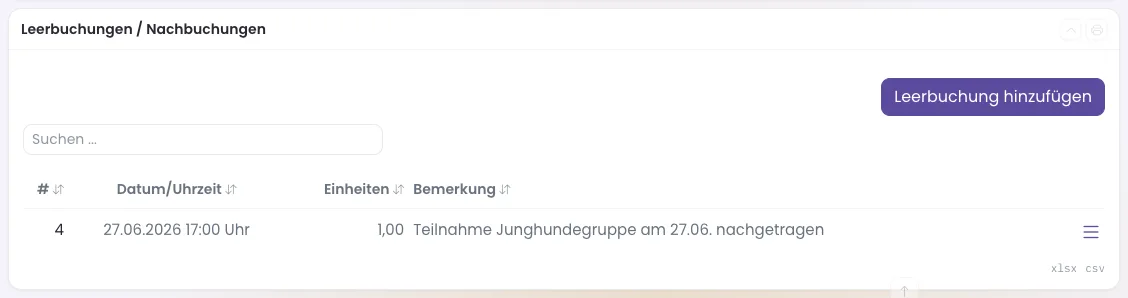
Leerbuchungen gibt es genauso für Abos der Gruppenstunden und der Tagesbetreuung: auf der Detailseite des Abos im Kasten des jeweiligen Monats.
So kauft der Kunde nach
Ist die Karte aufgebraucht, verkaufe dem Kunden eine neue Karte (siehe Einem Kunden eine Stempelkarte verkaufen). Die alte bleibt mit ihren Buchungen stehen; archiviere sie, damit die Liste übersichtlich bleibt (Menü am Zeilenende, Archivieren).
Hat die Karte noch Restguthaben, archiviert PetWorkers sie nicht sofort. Du siehst „Karte wird damit nicht mehr einlösbar (… Resteinheiten)." und bestätigst mit Trotzdem archivieren. Eine archivierte Karte holst du in der Gesamtübersicht unter „Archiv" mit Gewählte aus Archiv nehmen zurück.
Willst du stattdessen die bestehende Karte aufstocken, erhöhe in „Stempelkarte bearbeiten" die Anzahl Einheiten. Unter den schon verbrauchten Stand kannst du die Einheiten nicht senken – PetWorkers weist das Speichern dann ab; eine aufgebrauchte Karte ist nach dem Aufstocken sofort wieder aktiv. Das ändert den Preis nicht — die zusätzlichen Einheiten musst du selbst berechnen. Für eine saubere Buchhaltung ist eine neue Karte meist besser.
So entfernst du eine falsch verkaufte Karte
- Öffne die Detailseite der Karte.
- Klicke auf Stempelkarte löschen und bestätige.
Was dann passiert, hängt davon ab, ob die Karte schon benutzt wurde:
- Noch nichts eingelöst und auf keiner Rechnung: Die Karte wird entfernt („Die Stempelkarte wurde entfernt.").
- Mit Buchungen oder Leerbuchungen: Die Karte wird nur deaktiviert. Sie bleibt mit ihren Buchungen sichtbar, wird aber nicht mehr belastet („Auf der Stempelkarte gibt es Buchungen — sie wurde deaktiviert und wird nicht mehr belastet. Die Buchungen bleiben bestehen.").
- Auf einer Rechnung: Auch dann wird die Karte nur deaktiviert („Die Stempelkarte steht auf einer Rechnung — sie wurde deaktiviert und wird nicht mehr belastet."). Die Rechnung korrigierst du selbst, zum Beispiel per Storno.
Das gilt für Karten aller Angebotsarten.
So prüfst du, ob es geklappt hat
- Die Überschrift der Detailseite zeigt den neuen Stand, zum Beispiel „(7,00 / 10,00)" nach einer Leerbuchung.
- „Gültig bis" zeigt das neue Datum; in der Gesamtübersicht ist die Farbe nicht mehr rot.
- Im Kundenbereich sieht der Kunde das neue Restguthaben.
Wenn etwas nicht klappt
- Abgelaufene Karte nimmt trotz Verlängerung nichts an. Prüfe, ob Einzelleistung und Tier zur Buchung passen und ob die Karte deaktiviert oder archiviert ist — siehe die Fehlersuche auf der Seite Stempelkarten.
- Zähler stimmt nicht. Oben rechts „Stempelkarten-Nutzung neu berechnen".
- Archivieren klappt nicht sofort. Die Karte hat noch Restguthaben. Lies den Hinweis und klicke auf „Trotzdem archivieren", wenn das so gewollt ist.