



Einstellungen: die Schaltzentrale
Versionsstand: Diese Seite beschreibt die Wave-Testversion vom 14.10.2026. Die ergänzten Funktionen sind noch nicht in Kundensystemen verfügbar.
System → Einstellungen ist die längste Seite der Software. Hier legst du fest, wie dein System arbeitet: welche Module eingeschaltet sind, wie Rechnungen nummeriert werden, was Kunden im Kundenbereich dürfen, und vieles mehr. Ein Modul ist ein Programmteil wie Hundeschule oder Pension, den du ein- und ausschalten kannst.
Wer hat Zugriff?
- Administratoren — sehen und ändern alle Einstellungen, auch die eigenen Masken wie E-Mail-Einstellungen oder Stripe.
- BackOffice (Büro & Buchhaltung), BackOffice (Sach- und Rechnungsbearbeitung) und Beratung, Training & Betreuung — sehen den Menüpunkt nicht.
- Details zu den Rollen: Rollen und Rechte.
Welche E-Mails werden verschickt?
Das Ändern einer Einstellung verschickt keine E-Mails. Manche Einstellungen bestimmen aber, ob andere Bereiche Mails verschicken — das steht dann auf der Anleitungsseite des jeweiligen Bereichs.
Kurz gesagt: Tippe unter System → Einstellungen ein Stichwort in das Suchfeld. Klicke in der Zeile auf den Stift, ändere den Wert und klicke auf den grünen Haken. Die Einstellung gilt sofort.
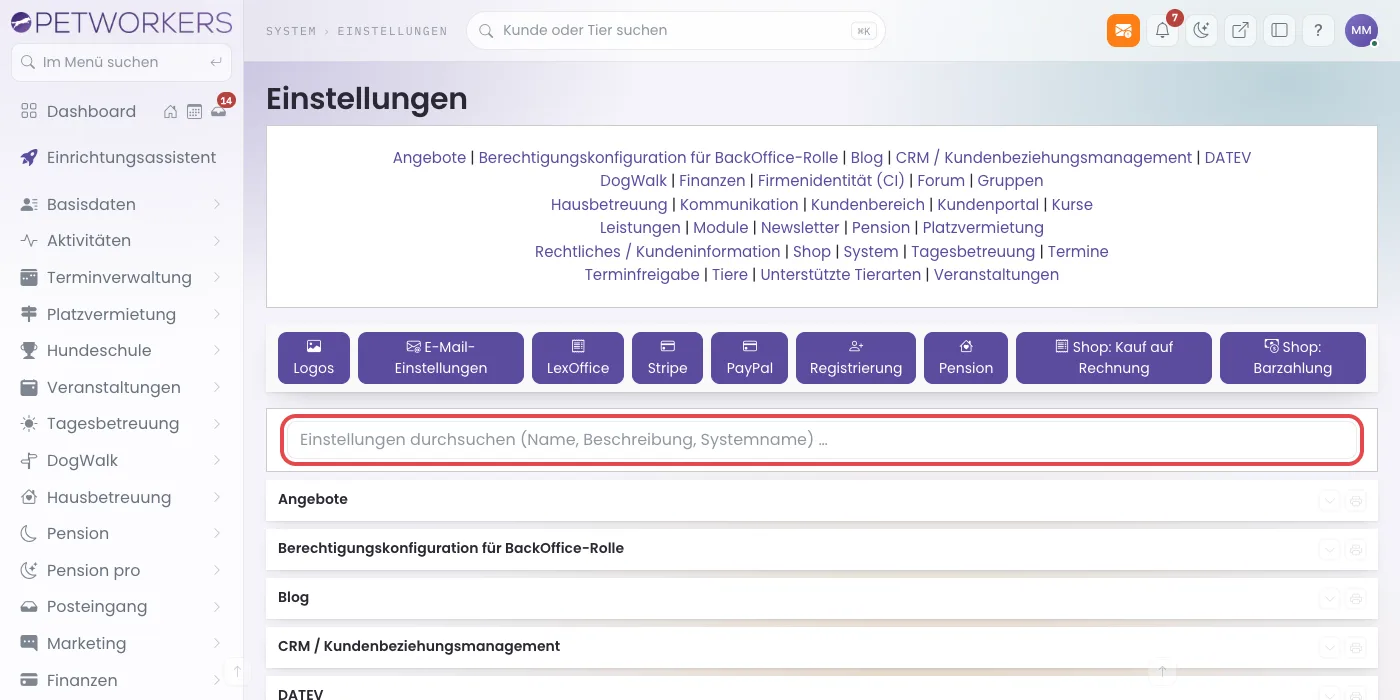
So findest und änderst du eine Einstellung
- Klicke im Menü auf System → Einstellungen.
- Klicke in das Feld „Einstellungen durchsuchen (Name, Beschreibung, Systemname) …“ und tippe ein Stichwort, zum Beispiel „Anrede“. Es bleiben nur die passenden Einstellungen stehen.
- Lies die Beschreibung unter dem Namen: Sie sagt in einem Satz, was die Einstellung bewirkt.
- Klicke rechts in der Zeile auf das Stiftsymbol. Der Wert wird bearbeitbar.
- Ändere den Wert — je nach Einstellung mit einem Schalter, einem Zahlen-, Datums- oder Textfeld, einem kleinen Texteditor oder einer Auswahlliste.
- Klicke auf den grünen Haken. Die Einstellung ist sofort gespeichert; einen Speichern-Knopf am Seitenende gibt es nicht. Das graue Kreuz bricht ab.

Manche Zeilen haben statt eines Wertes einen Knopf „Ausführen“ (sie starten einen Vorgang) oder „Auswählen“ (sie führen zu einer eigenen Maske). Der graue Text in eckigen Klammern ist der Systemname — den brauchst du nur bei Rückfragen an den Support.
Tipp: Du kennst die Gruppe schon? Ein Klick auf ihren Namen in der Sprungleiste ganz oben bringt dich direkt hin und klappt sie auf.
So änderst du die Vorgaben für neue Einträge
Viele Formulare füllen Felder schon vor, zum Beispiel die Teilnehmerzahl einer neuen Gruppe oder die Dauer eines neuen Termins. Diese Vorschläge stellst du einmal passend für deinen Betrieb ein.
- Klicke im Menü auf System → Einstellungen.
- Klicke in der Sprungleiste oben auf „Vorgaben für neue Einträge“. Die Gruppe klappt auf.
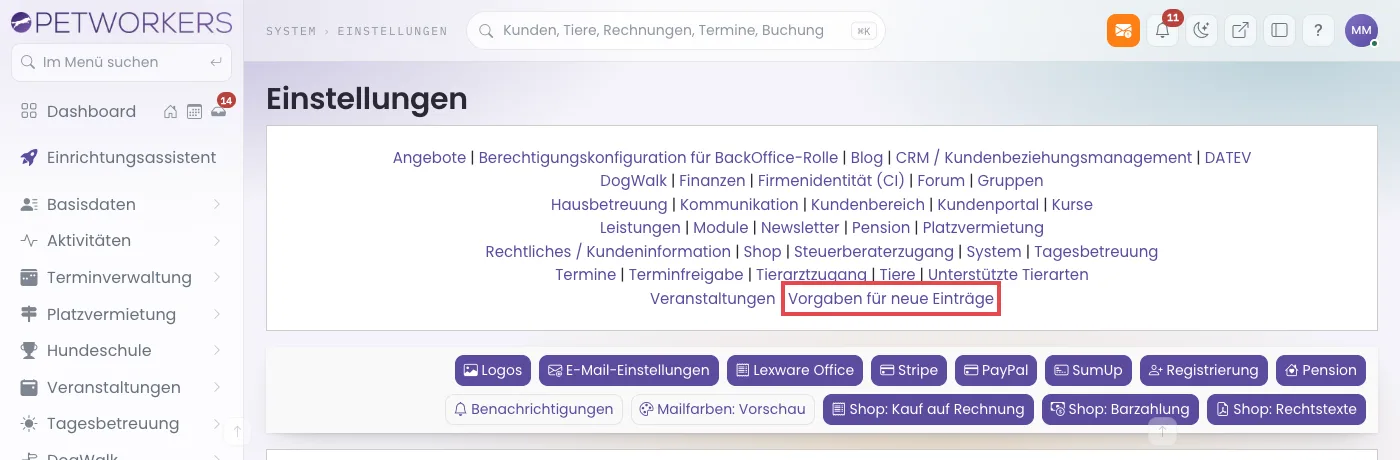
Die Sprungleiste ganz oben. Rot markiert: „Vorgaben für neue Einträge“. - Klicke in der Zeile des Wertes, den du ändern willst, auf das Stiftsymbol.
- Trage den neuen Wert ein.
- Klicke auf den grünen Haken.
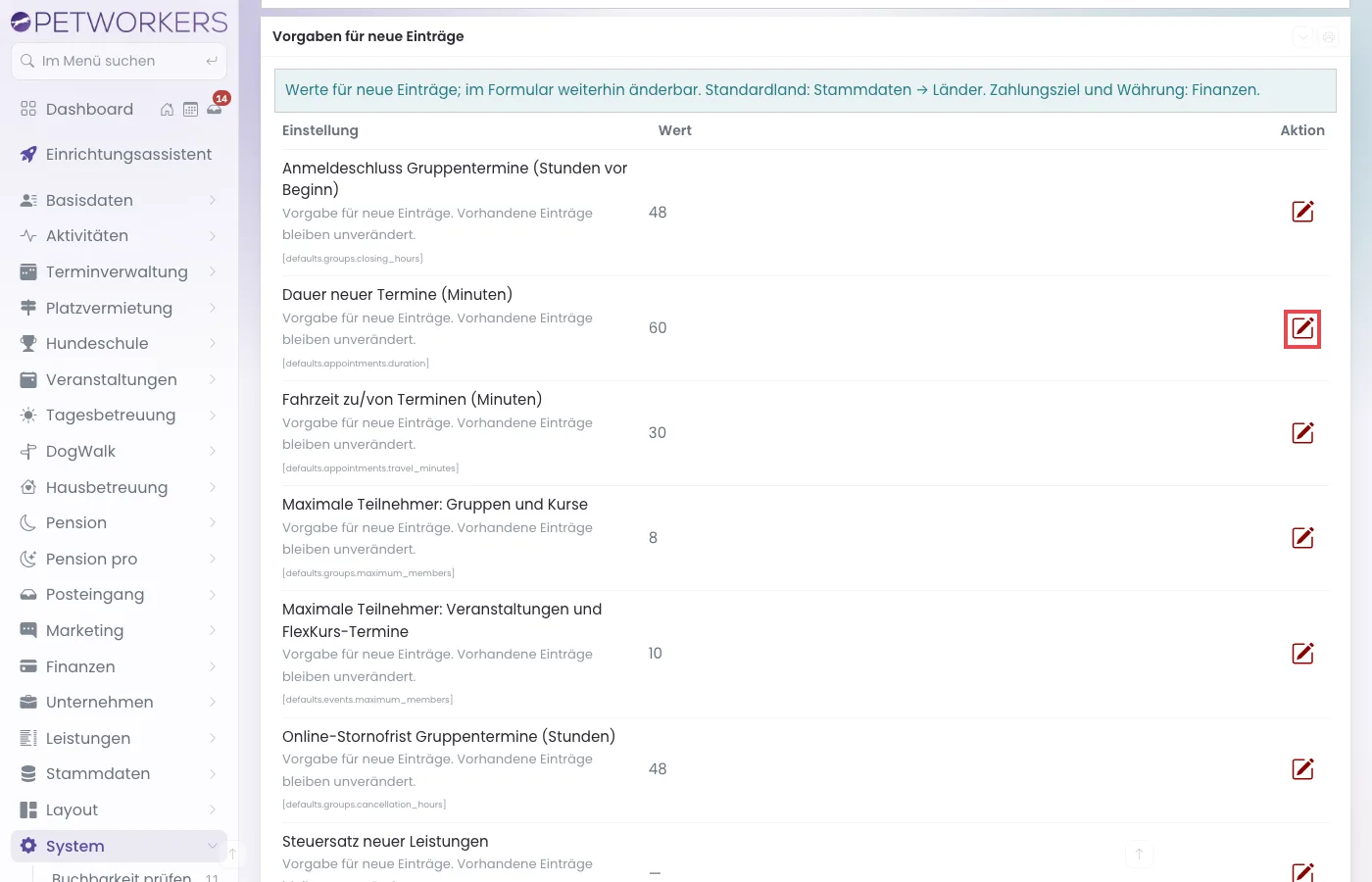
Geklappt hat es, wenn ein neu geöffnetes Formular den neuen Wert vorschlägt. Diese Vorgaben gibt es:
- „Maximale Teilnehmer: Gruppen und Kurse“ (Werkseinstellung 8) und „Maximale Teilnehmer: Veranstaltungen und FlexKurs-Termine“ (10).
- „Dauer neuer Termine (Minuten)“ (60) — für neue Termine. Bei Einzelterminen und Hausbetreuung gilt vorrangig die Dauer der gewählten Leistung.
- „Fahrzeit zu/von Terminen (Minuten)“ (30).
- „Anmeldeschluss Gruppentermine (Stunden vor Beginn)“ (48) und „Online-Stornofrist Gruppentermine (Stunden)“ (48).
- „Vorlaufzeit Online-Buchung (Stunden)“ (24) — für neue Verfügbarkeiten.
- „Steuersatz neuer Leistungen“ — der Steuersatz, den eine neue Leistung vorgeschlagen bekommt. Ohne Auswahl gibt es keinen Vorschlag.
Vorhandene Einträge behalten ihre Werte. Im Formular kannst du jeden Vorschlag weiter ändern. Das Standardland stellst du unter Stammdaten → Länder ein, Zahlungsziel und Währung in der Gruppe Finanzen.
So lädst du deine Logos hoch
Deine Logos pflegst du an einer Stelle. Den früheren Kasten „Ressourcen“ mit einzelnen Logo-Dateien gibt es nicht mehr.
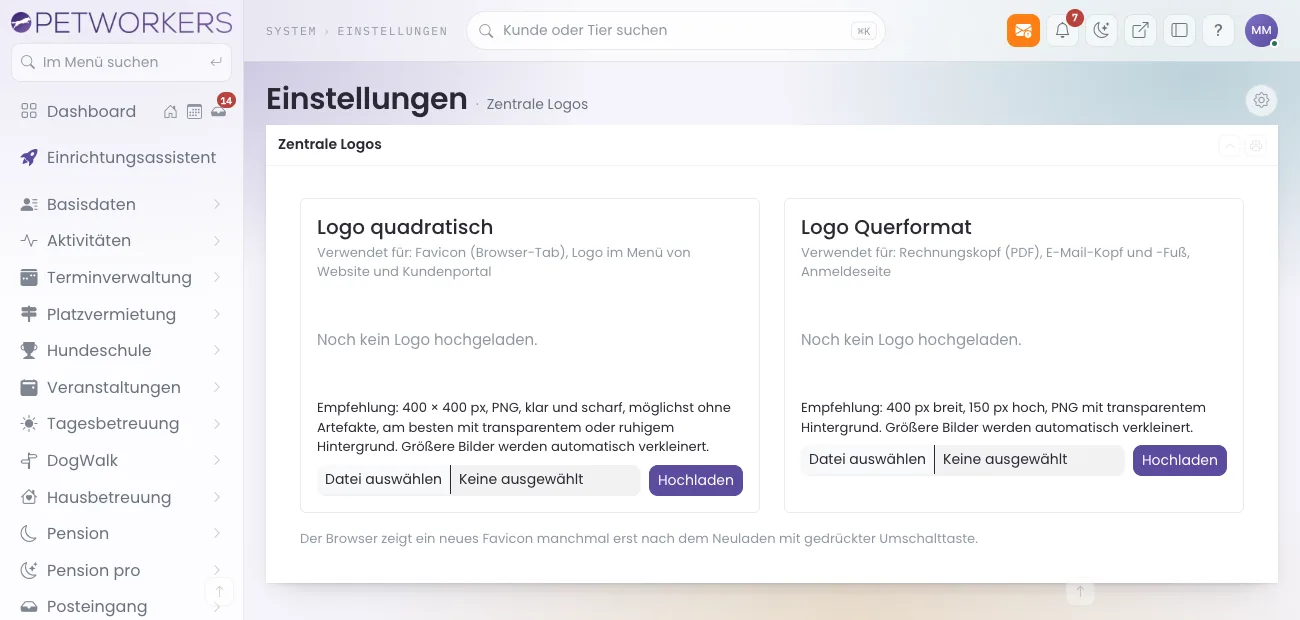
- Klicke unter System → Einstellungen oben auf den Knopf Logos. Die Seite „Zentrale Logos“ öffnet sich.
- Wähle im Kasten Logo quadratisch deine Datei (Empfehlung 400 × 400 px, PNG) und klicke auf Hochladen. Es wird zum Favicon (dem kleinen Symbol im Browser-Tab) und zum Logo im Menü.
- Wähle im Kasten Logo Querformat deine Datei (Empfehlung 400 px breit, 150 px hoch, PNG) und klicke auf Hochladen. Es erscheint im Rechnungskopf, in den E-Mails und auf der Anmeldeseite.
Unter jedem Kasten steht „Verwendet für: …“. Größere Bilder werden automatisch verkleinert. Verwende Bilder mit durchsichtigem Hintergrund. Nach dem Hochladen zeigt der Browser oft noch das alte Bild — lade die Seite dann mit gedrückter Umschalttaste neu.
Eigene Masken
Einige Bereiche sind zu umfangreich für eine Wertetabelle und haben eine eigene Seite. Die Knöpfe dafür stehen über dem Suchfeld:
- Logos — die zentralen Logos (siehe oben).
- E-Mail-Einstellungen — Versandkonten und Empfänger.
- Lexware Office, Stripe, PayPal und SumUp — Anbindung an Buchhaltung, Online-Zahlung und Kartenzahlung vor Ort. Schritt für Schritt: Lexware Office und SumUp.
- Registrierung — welche Felder ein neuer Kunde ausfüllen muss, welche Angaben Gäste ohne Kundenkonto machen und welche Tierfelder dein Kunde im Kundenbereich selbst ändern darf (Spalte „Im Kundenbereich bearbeiten“, siehe Tiere).
- Pension — Feineinstellungen der Pensionsanfrage.
- Benachrichtigungen — welche Betreibermeldungen dir per E-Mail und in der Glocke kommen (siehe Benachrichtigungen).
- Mailfarben: Vorschau — zeigt, wie Links und Knöpfe in deinen E-Mails aussehen (siehe Grußformel und Firmenfarben).
- Shop: Kauf auf Rechnung — wer an der Kasse „Rechnung / Überweisung“ wählen darf.
- Shop: Barzahlung — ob die Barzahlung bei Abholung an der Kasse steht und wer sie wählen darf. Nur bei Abholung: im Abholshop oder wenn dein Kunde bei „Kunde wählt“ die Abholung nimmt.
Die Gruppen im Überblick
- Module — hier schaltest du ganze Programmteile ein und aus: Hundeschule, Pension, Pension pro, Tagesbetreuung, Veranstaltungen, DogWalk, Hausbetreuung, Platzvermietung, Dienstplan (Dienstplan) und weitere (zum Beispiel Physiotherapie, Hundesalon, Naturheilkunde). Ist ein Modul aus, verschwindet sein Menüpunkt.
- System — zum Beispiel die Bildkompression für verkleinerte Bilder, die Höchstgröße neuer Bilder („Bilder beim Hochladen verkleinern auf höchstens … Pixel (längste Seite)“, siehe Mediathek), die Anzeige des Einrichtungsassistenten im Menü und wie lange „Angemeldet bleiben“ wirkt (siehe So legst du fest, wie „Angemeldet bleiben“ wirkt).
- Vorgaben für neue Einträge — Vorschläge für neue Formulare, siehe oben.
- Tierarztzugang und Steuerberaterzugang — wer Benachrichtigungen bekommt und wie lange ein neuer Zugang gilt. Mehr dazu: Tierarztzugang und Steuerberaterzugang.
- Unterstützte Tierarten — welche Tierarten dein Betrieb betreut. Die Gruppe Tiere enthält weitere Einstellungen zur Tierakte.
- Firmenidentität (CI), Kundenportal und Kundenbereich — Auftritt und Verhalten deiner Website und des angemeldeten Kundenbereichs.
- Rechtliches / Kundeninformation — AGB, Widerruf, Datenschutz. Lies den Warnhinweis im Kasten: Die mitgelieferten Texte sind unverbindliche Empfehlungen und ersetzen keine Rechtsberatung. Die Zustimmungserklärung für Buchungen steht nicht hier, sondern je Modul in dessen Bereich (Tagesbetreuung, Hausbetreuung, Pension, Gruppen, Kurse, Veranstaltungen, Terminfreigabe, Termine, Platzvermietung, Kundenbereich, Shop): „Zustimmungserklärung für Buchungen – …“ und „… (Du-Form)“; leer = kein Häkchen. Daneben legst du mit „Buchungsknopf – …“ und „… (Du-Form)“ die Beschriftung des Absende-Knopfs fest, bei Veranstaltungen zusätzlich „Buchungsknopf – Veranstaltungen (Anmeldung)“. Im Bereich „Kundenbereich“ stehen die Knöpfe des Buchungsvorgangs (mehrere Termine zusammen buchen): „Buchungsknopf – Buchungsvorgang (mehrere Termine)“ für die Onlinezahlung (leer = „Zahlungspflichtig buchen und bezahlen“) und „Buchungsknopf – Buchungsvorgang (Rechnung, Bar, Stempelkarte/Abo)“ (leer = „Zahlungspflichtig buchen“). Schritt für Schritt: So änderst du die Beschriftung des Buchungsknopfs. Bei kostenpflichtigen Buchungen muss der Knopf eindeutig auf die Zahlungspflicht hinweisen.
Trage „c) Widerrufsbutton“ und „c) Widerrufsbelehrung“ getrennt ein:
{widerruf}führt zum Widerrufsbutton,{widerrufserklärung}zur Widerrufsbelehrung. Die automatisch erzeugten Zustimmungstexte und die Datenschutzauskunft verwenden jeweils den zugehörigen Link. Der automatisch erzeugte Registrierungstext enthält die Widerrufsbelehrung nur, wenn du deren Link hinterlegt hast. Auch{widerrufsbelehrung}führt zur Widerrufsbelehrung. Fehlt die passende Adresse, erscheint der jeweilige Begriff ohne Verlinkung. - Finanzen und DATEV — Steuer, Zahlungsziele, Zahlcodes, Export zum Steuerbüro. Den Aufbau der Rechnungsnummern stellst du im Abschnitt „Finanzen" über „Rechnungsnummern einstellen" ein; daneben stehen „Buchhaltung einstellen" und „Steuerprofil einstellen" (siehe Rechnungsnummern einstellen). Land, Kleinunternehmer, Versteuerung und Meldezeitraum pflegst du über „Steuerprofil einstellen" (siehe Steuerprofil).
- Finanzen: Schweiz — erscheint nur, wenn in den Firmendaten als Land die Schweiz steht.
- Gruppen, Kurse, Termine, Terminfreigabe, Tagesbetreuung, Pension, Platzvermietung, DogWalk, Hausbetreuung, Veranstaltungen — die Feineinstellungen der einzelnen Angebotsarten.
- Leistungen — alles rund um Dienstleistungen, Waren und Digitalprodukte.
- Shop, Blog, Forum, Newsletter, Kommunikation, CRM / Kundenbeziehungsmanagement — Marketing, Nachrichten und Kundenpflege. AGB und Widerrufsbelehrung als PDF für Shop-Bestellungen hinterlegst du über den Knopf „Shop: Rechtstexte“ oben auf der Seite (Shop: Rechtstexte).
- Nicht in dieser Liste: Das Diagnoseprotokoll für den Support schaltest du unter System → Diagnoseprotokoll ein und aus (Diagnoseprotokoll).
- Berechtigungskonfiguration für BackOffice-Rolle — womit du einer Bürokraft zum Beispiel die Rechnungslegung erlaubst, ihr aber die Firmenzahlen verbirgst.
Einige Gruppen sind noch leer, zum Beispiel „Angebote“; dort steht „Für diesen Bereich gibt es noch keine Optionen.“ Das ist kein Fehler — der Bereich steht schon an seinem Platz, bekommt seine Einstellungen aber erst später.
Bildkompression und Bilder-Cache
PetWorkers speichert Bilder auf deinen Kundenseiten in mehreren kleineren Größen. Wie diese verkleinerten Bilder gespeichert werden, stellst du unter System → Einstellungen → System ein: Bildkompression JPG und Bildkompression PNG. Standard ist bei JPG „Qualität 90 %“: Der Unterschied ist kaum zu sehen, die Seiten laden schnell. Möchtest du volle Qualität, wähle „Verlustfrei“ — die Dateien werden dann aber um ein Vielfaches größer und die Seiten laden langsamer.
Bei PNG ist „Verlustfrei“ der Standard und ergibt die kleinste Datei. Die anderen Stufen ändern nur die Dateigröße, nie das Bild.
Mit „Bilder-Cache leeren“ und dem Knopf „Ausführen“ löschst du alle verkleinerten Bilder. Sie entstehen beim nächsten Aufruf neu, mit der aktuellen Einstellung. Deine Originalbilder bleiben unangetastet.
Texte direkt auf den Kundenseiten bearbeiten
Wenn du als Administrator angemeldet bist, siehst du im Kundenportal und im Kundenbereich schlichte Bearbeiten-Stifte in Textgröße ohne Rahmen. Beim Darüberfahren ändert sich ihre Farbe. Neben Menüeinträgen und Seitentexten öffnest du damit die betreffende Seite, neben einem Seitenmodul dessen Bearbeitung. Stifte an Beschriftungen und Einstellungstexten führen direkt zur einzelnen Einstellung. Die Bearbeitung öffnet sich in einem gemeinsamen Tab. Weitere Stift-Klicks aktualisieren diesen Tab; nach dem Speichern lädst du die Kundenseite neu.
Unter System → Einstellungen → Kundenportal kannst du mit Bearbeiten-Stifte für Administratoren anzeigen die Stifte im Kundenportal und im Kundenbereich gemeinsam ein- oder ausschalten. Standardmäßig ist die Einstellung eingeschaltet.
Deine Kunden und andere Benutzerrollen sehen diese Stifte nicht. Die normalen Menülinks und Buchungsbuttons bleiben eigenständig bedienbar. Die Beschriftungen der Registerkarten und der Hauptaktionen im Kundenbereich findest du auch unter System → Einstellungen → Kundenbereich.
Kalender im Hauptmenü
Wenn unter System → Einstellungen → Kundenportal die Einstellung Kalender anzeigen eingeschaltet ist, steht der Kalender als normaler Eintrag im Hauptmenü. Auf dem Smartphone öffnest du dafür den Menüknopf. Mit Kalender Menübeschriftung bestimmst du den Namen; Kalendermodus wählt zwischen Wochenkalender (1) und Terminliste (2).
Abo-Anfragen nur für freigeschaltete Kunden
Unter „Einstellungen“ → „Kundenbereich“ findest du „Abo-Anfragen nur für freigeschaltete Kunden“. Die Einstellung ist standardmäßig ausgeschaltet. Wenn du sie einschaltest, können nur Kunden mit „Für Buchungen freigeschaltet“ neue Abo-Anfragen stellen. Andere Kunden sehen den Freischaltungshinweis. Offene Anfragen können weiterhin zurückgezogen werden.
Ebenfalls unter „Kundenbereich“ steht „Tab: Bewertungen anzeigen“ (Werkseinstellung: an). Damit dürfen Kunden vergangene Termine unter „Alle Termine“ → „Vergangen“ bewerten. Wie das abläuft und wo du die Bewertungen liest: Bewertungen: Kunden bewerten Termine.
Zahlungs-Codes bei Lastschriftmandaten
Rechnungen an Kunden mit gültigem SEPA-Lastschriftmandat tragen keinen GiroCode, keinen PayPal.Me-Code und keinen Schweizer Zahlteil. Stattdessen steht dort der Satz „Der Betrag wird per Lastschrift eingezogen.“ So überweist der Kunde nicht zusätzlich. Nach einer Teilzahlung bekommt er auch keinen Zahlschein. In der E-Rechnung steht als Zahlart Lastschrift mit Mandatsreferenz und deiner Gläubiger-ID.
Gültig ist das Mandat, wenn beim Kunden im Kasten „SEPA-Mandat“ der Haken „Mandat für SEPA-Abbuchungen erteilt“ gesetzt ist, „Mandatsreferenz“ und „SEPA-Mandat erteilt am“ ausgefüllt sind und eine „IBAN“ eingetragen ist. Außerdem muss unter System → Einstellungen, Bereich „Finanzen“, eine gültige „SEPA-Lastschrift: Gläubiger-Identifikationsnummer“ stehen. Fehlt etwas davon, druckt PetWorkers die Codes wie bei allen anderen Kunden. Der SEPA-Export und die Kennzeichnung [SEPA] bleiben unverändert.
Sichtbarkeit und Buchbarkeit der Gruppentermine
Unter „Einstellungen“ → „Kundenportal“ wählst du für Gruppentermine „Anzeigen bis Anmeldeschluss“ oder „Anzeigen bis zum Termin“ (Standard). Bei der zweiten Auswahl bleibt der Termin nach Anmeldeschluss sichtbar, lässt sich aber nicht mehr wählen. Er zeigt „Anmeldeschluss vorbei“ und deinen Text aus „Hinweis nach Anmeldeschluss“.
Gruppentermine sind bis zum Anmeldeschluss buchbar. Ist die Stornofrist schon abgelaufen, bleibt der Termin buchbar und zeigt „Nicht mehr stornierbar“.
Mehrere Besucherfilter wählen
Du kannst mehrere Kategorien, Standorte oder Angebotsarten auswählen. Innerhalb eines Filters erscheinen Angebote aller gewählten Werte; zwischen den Filtern muss das Angebot zu jeder Auswahl passen. Ein erneuter Klick entfernt den Wert. „Alle“ setzt nur diesen Filter zurück. Die Auswahl bleibt in der Adresse und beim Zurückgehen erhalten. Startfilter im WordPress-Shortcode dürfen mehrere Kennungen als Kommaliste enthalten.
Auf dem Handy umbrechen die Filterchips in mehrere Zeilen. Alle Kategorien sind ohne seitliches Wischen erreichbar, auch in Einbindungen und im WordPress-Plugin.
„Kategorien ohne passende Angebote im Filter ausblenden“ unter „Einstellungen“ → „Kundenportal“ ist standardmäßig ausgeschaltet. Passende Kategorien stehen zuerst, Kategorien ohne Treffer blass dahinter. Schaltest du die Einstellung ein, verschwinden Kategorien ohne Treffer. Gewählte Kategorien bleiben sichtbar, damit Besucher die Auswahl zurücknehmen können.
Mitteilungen und Beschriftungen im Kundenbereich
- Tierregistrierung: Ist in der Gruppe „Kundenportal“ „Tierregistrierung: Mitteilung über ausstehende Tierregistrierung anzeigen“ an, sieht ein Kunde ohne Tier auf der Startseite des Kundenbereichs deinen Text aus „Tierregistrierung: Kundentext für Mitteilung über ausstehende Registrierung“ mit den Knöpfen „Nicht jetzt“ und „Jetzt ein Tier anlegen“. Auf deiner Website führt die Startseite einen solchen Kunden auf die Hinweisseite, alle anderen Seiten zeigen die Mitteilung über dem Inhalt. „Nicht jetzt“ blendet die Mitteilung bis zur nächsten Anmeldung aus.
- COVID-19: „COVID-19: 3G-Erfassungsmitteilung anzeigen“ zeigt den Text aus „COVID-19: Text für 3G-Erfassungsmitteilung“ auf der Startseite des Kundenbereichs, wenn auch „COVID-19: 3G-Erfassung aktivieren“ an ist.
- Newsletter-Knopf: Mit „Kundenbereich: Newsletter anmelden“ und „Kundenbereich: Newsletter abmelden“ (Gruppe „Kundenbereich“) beschriftest du den Knopf je nachdem, ob der Kunde den Newsletter bezieht. Solange ein Text unverändert ist, gilt dort „Kundenbereich: Newsletter verwalten“.
- Tier registrieren: Änderst du „Kundenbereich: Ein Pferd registrieren“, „Kundenbereich: Einen Hund registrieren“ oder „Kundenbereich: Eine Katze registrieren“, steht auf der Tierseite des Kundenbereichs je eingeschalteter Tierart ein eigener Knopf mit vorgewählter Tierart. Sonst gibt es nur den gemeinsamen Knopf aus „Kundenbereich: Ein Tier registrieren“.
So blendest du Nummern (IDs) im Kundenbereich ein
Im Kundenbereich sind interne Nummern ausgeblendet, zum Beispiel die Kundennummer in der Zeile „Sie sind angemeldet als …“ und die Nummern von Buchungen. Rechnungsnummern und Positionen auf der Warteliste bleiben immer sichtbar. Brauchst du die Nummern, etwa für Rückfragen am Telefon, schaltest du sie ein.
- Klicke im Menü auf System → Einstellungen.
- Klicke in das Feld „Einstellungen durchsuchen (Name, Beschreibung, Systemname) …“ und tippe „Nummern (IDs)“.
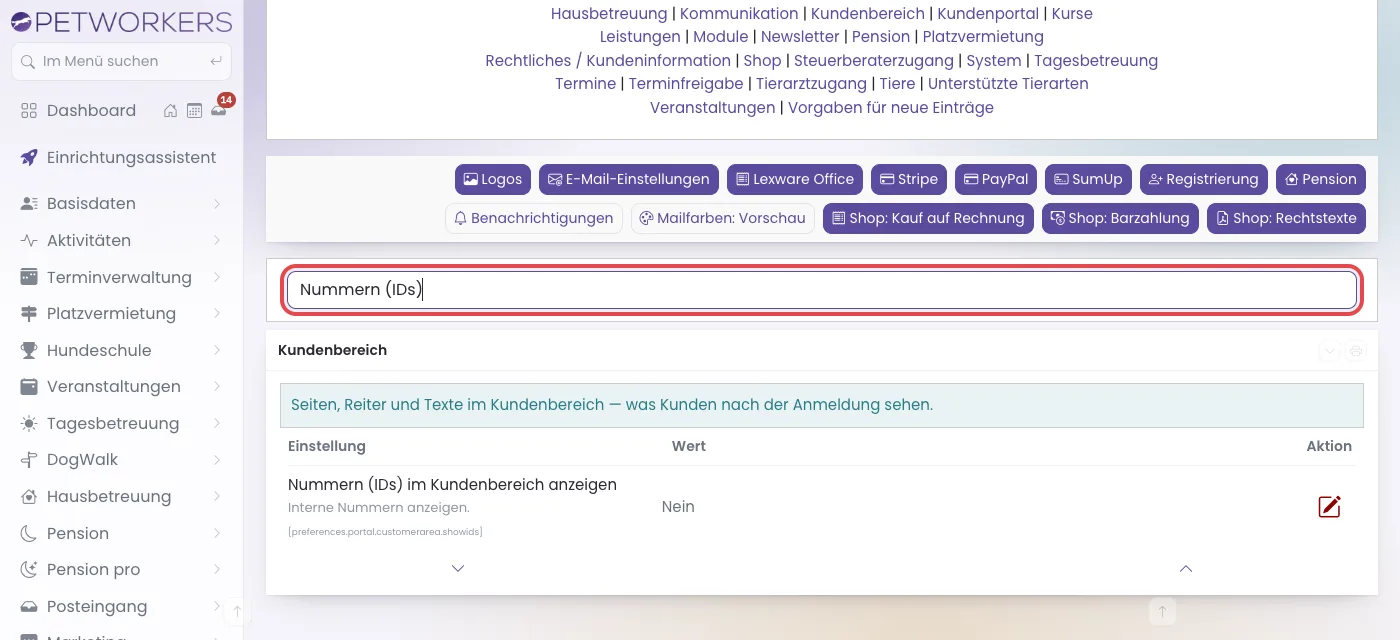
Rot markiert: das Suchfeld. Darunter bleibt nur die Einstellung in der Gruppe „Kundenbereich“ stehen. - Klicke in der Zeile „Nummern (IDs) im Kundenbereich anzeigen“ rechts auf das Stiftsymbol.
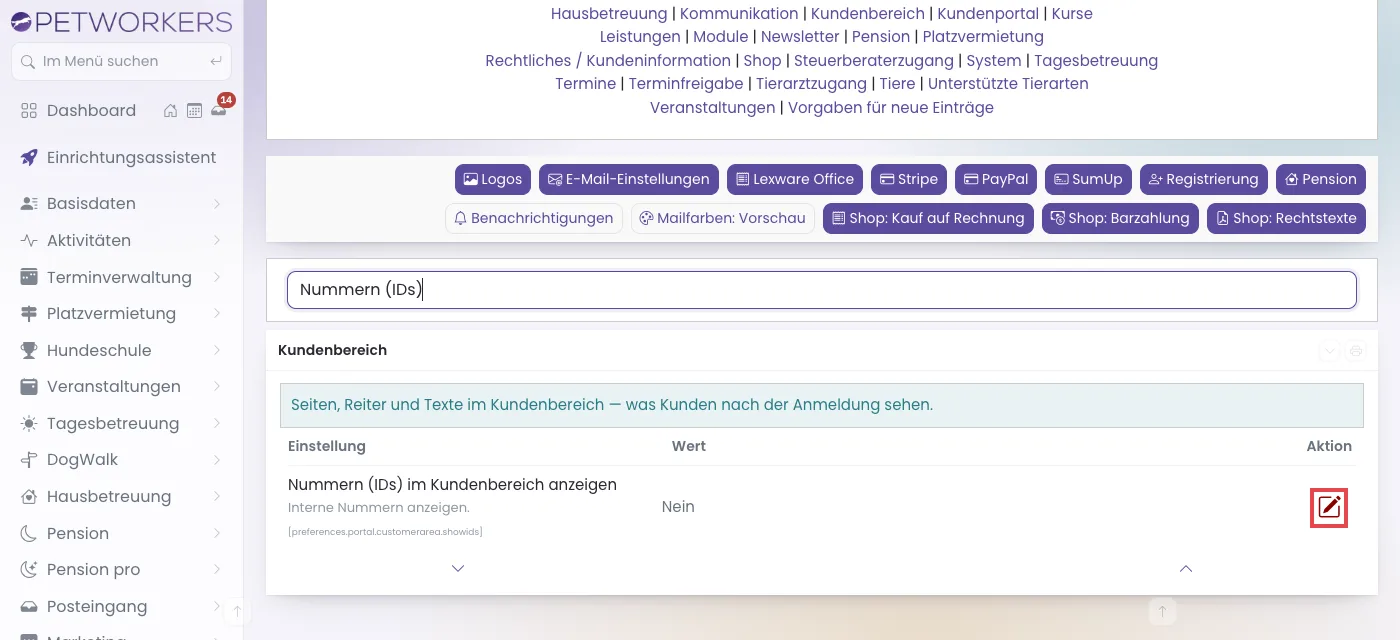
Rot markiert: das Stiftsymbol in der Spalte „Aktion“. - Schalte den Schalter ein.
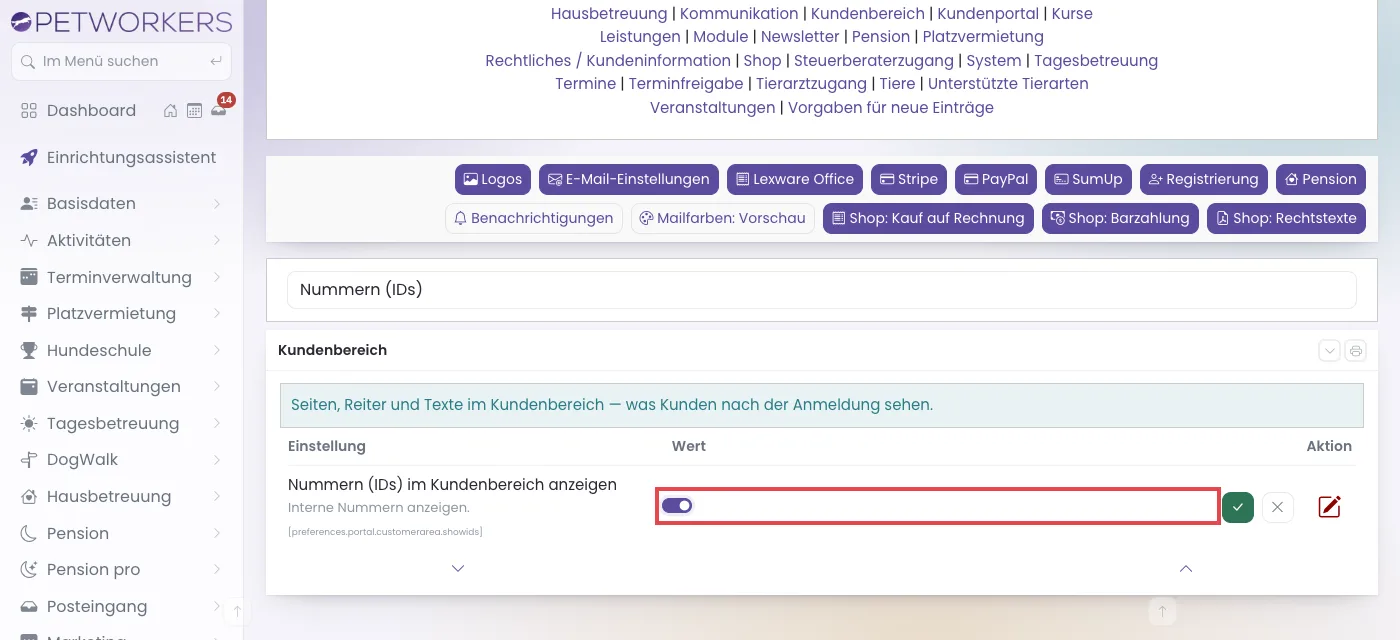
Rot markiert: der Schalter. Nach rechts geschoben heißt eingeschaltet. - Klicke auf den grünen Haken.
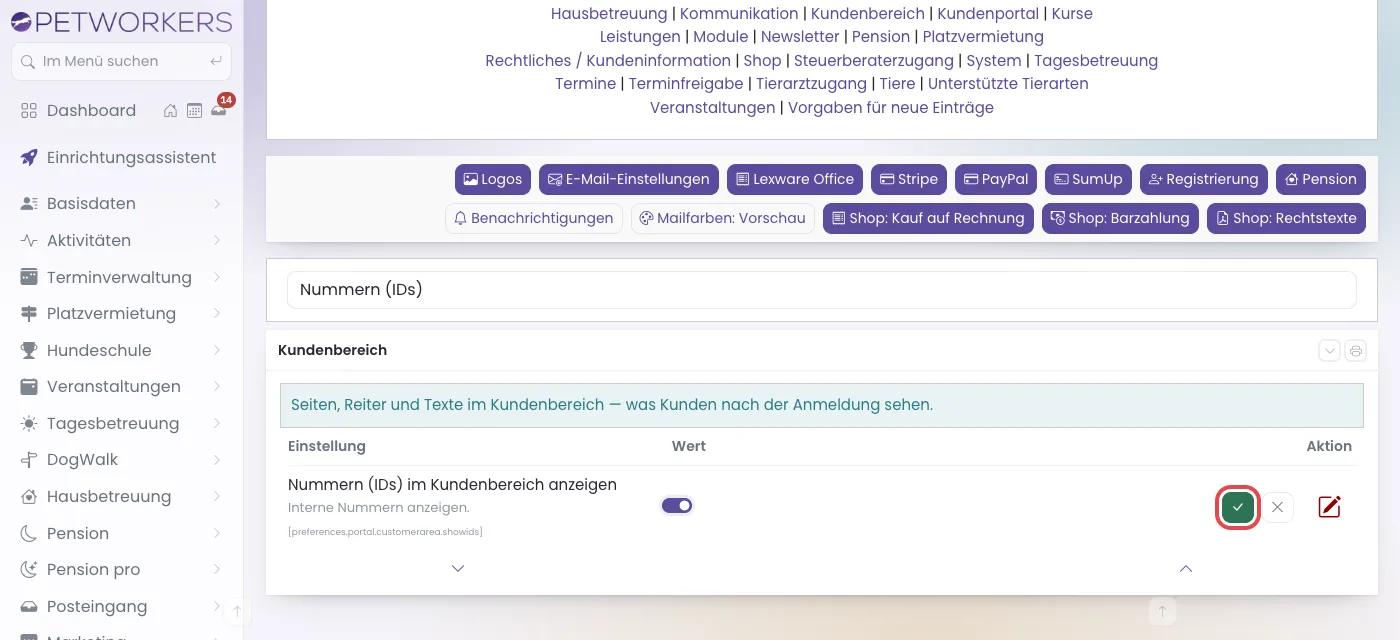
Rot markiert: der grüne Haken. Das graue Kreuz bricht ab.
Woran du siehst, dass es geklappt hat: In der Zeile steht der Schalter auf „an“. Im Kundenbereich steht hinter dem Namen des Kunden seine Nummer, zum Beispiel „(#12)“, und die Buchungen zeigen wieder ihre Nummern. Ab Werk ist die Einstellung aus.
So legst du fest, wie „Angemeldet bleiben“ wirkt
Beim Anmelden gibt es den Haken „Angemeldet bleiben“. Hier legst du fest, wie lange die Anmeldung damit hält.
- Klicke im Menü auf System → Einstellungen.
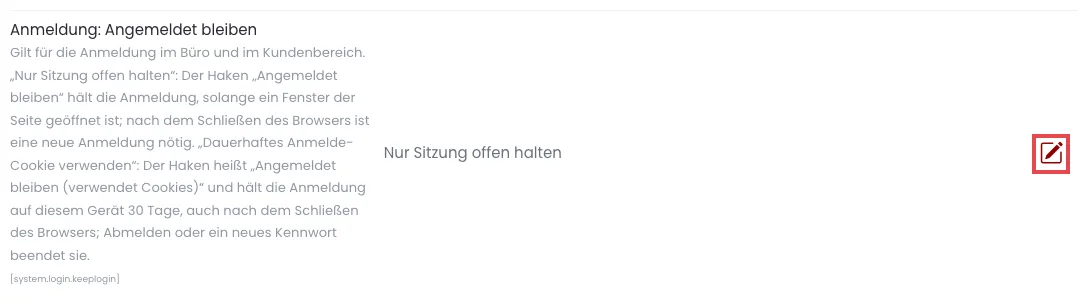
- Klicke in das Suchfeld und tippe Angemeldet bleiben. Es bleibt die Einstellung „Anmeldung: Angemeldet bleiben“ stehen.
- Klicke rechts in der Zeile auf das Stiftsymbol.
- Wähle in der Liste „Nur Sitzung offen halten“ oder „Dauerhaftes Anmelde-Cookie verwenden“.
- Klicke auf den grünen Haken.
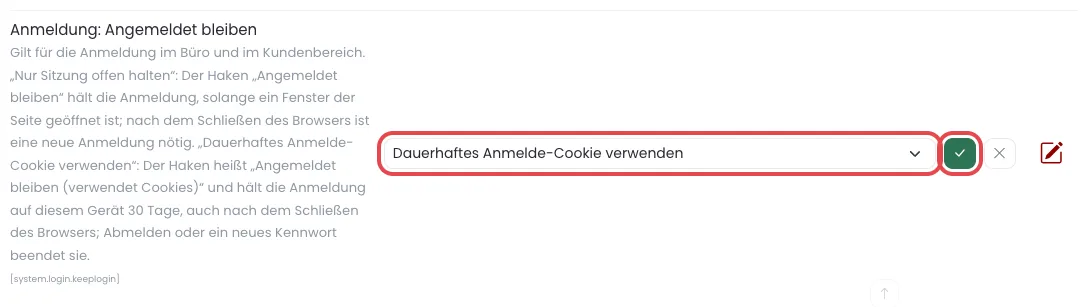
Woran du siehst, dass es geklappt hat: In der Zeile steht der gewählte Wert. Hast du „Dauerhaftes Anmelde-Cookie verwenden“ gewählt, heißt der Haken auf der Anmeldeseite jetzt „Angemeldet bleiben (verwendet Cookies)“.
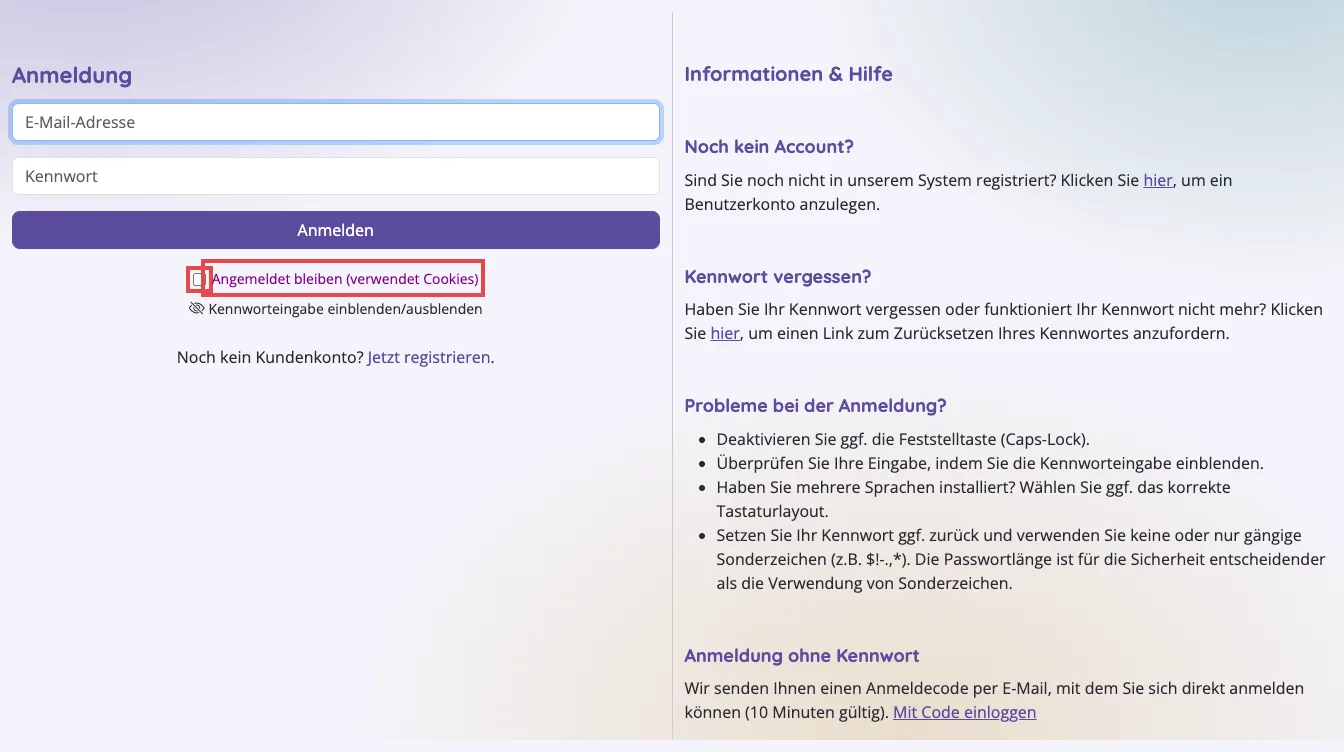
Die beiden Werte bedeuten:
- Nur Sitzung offen halten (so ist es ab Werk eingestellt) — Mit dem Haken „Angemeldet bleiben“ bleibt man angemeldet, solange ein Fenster deiner Seite geöffnet ist. Wer den Browser schließt, meldet sich beim nächsten Mal neu an.
- Dauerhaftes Anmelde-Cookie verwenden — Der Haken heißt dann „Angemeldet bleiben (verwendet Cookies)“. Ein Cookie ist eine kleine Datei, die der Browser speichert. Wer den Haken setzt, bleibt auf diesem Gerät 30 Tage angemeldet, auch nach dem Schließen des Browsers. Die Anmeldung endet früher, wenn er sich abmeldet oder sein Konto ausgeschaltet wird. Ändert er sein Kennwort, bleibt er nur auf dem Gerät angemeldet, auf dem er es geändert hat; auf allen anderen Geräten muss er sich neu anmelden.
- Die Einstellung gilt für die Anmeldung im Büro und im Kundenbereich.
Setze den Haken nur an deinen eigenen Geräten. Das gilt auch für deine Kunden.
Wenn etwas nicht klappt
- Du oder deine Kunden müssen sich nach dem Schließen des Browsers neu anmelden, obwohl der Haken gesetzt war. — Die Einstellung „Anmeldung: Angemeldet bleiben“ steht auf „Nur Sitzung offen halten“, oder der Browser löscht Cookies beim Schließen. — Stelle „Dauerhaftes Anmelde-Cookie verwenden“ ein. Danach einmal neu anmelden und den Haken „Angemeldet bleiben (verwendet Cookies)“ setzen.
- Du siehst den Menüpunkt „Einstellungen“ nicht. — Nur Administratoren dürfen Einstellungen ändern. — Lass dir die Rolle „Administratoren“ geben oder bitte einen Administrator um die Änderung.
- Die Suche findet nichts. — Das Stichwort steht weder im Namen noch in der Beschreibung. — Versuche ein anderes Wort oder öffne die Gruppe über die Sprungleiste ganz oben.
- Eine Änderung wirkt nicht. — Der grüne Haken wurde nicht geklickt. — Öffne die Zeile mit dem Stift noch einmal und bestätige mit dem grünen Haken.
- Ein Menüpunkt ist verschwunden. — Das zugehörige Modul ist in der Gruppe „Module“ ausgeschaltet. — Schalte es wieder ein.
- Ein Angebot ist online nicht buchbar, obwohl alles eingeschaltet scheint. — Unter System → Buchbarkeit prüfen steht für jedes Online-Angebot der Grund. — Siehe Buchbarkeit prüfen.
- Das neue Logo erscheint nicht. — Dein Browser zeigt noch das alte Bild. — Lade die Seite mit gedrückter Umschalttaste neu.