



Was dein Kunde sieht: Buchungsseite und Kundenbereich
Damit du deine Kunden am Telefon gut begleiten kannst, zeigt diese Seite, was sie auf deiner Website und in ihrem Kundenbereich sehen. Die meisten Texte, die dein Kunde liest, sind in der Sie- oder Du-Form geschrieben — je nachdem, wie du deine Kunden ansprichst.
Wer hat Zugriff?
- Besucher deiner Website — sehen die Buchungsseite, wenn dort der Block „Einzeltermine" oder „Terminbuchung (Verfügbarkeiten)" liegt. Buchen ohne Anmeldung geht nur, wenn die Gastbuchung erlaubt ist.
- Deine Kunden (angemeldet) — sehen im Kundenbereich den Reiter „Einzeltermine", wenn unter System → Einstellungen → Kundenbereich „Tab: Einzeltermine anzeigen" eingeschaltet ist. Dann erscheint auch der Reiter „Alle Termine".
- Administratoren — ändern die Einstellungen und die Seiten der Website.
Mehr zu den Rollen: Rollen und Rechte.
Welche E-Mails werden verschickt?
- Terminanfrage auf der Website — an dich die interne Meldung „[Terminfreigabe][Anfrage]". An den Kunden geht eine Eingangsbestätigung nur, wenn du unter System → Einstellungen → Terminfreigabe den Schalter „Terminanfrage dem Kunden per E-Mail bestätigen" eingeschaltet hast (ab Werk aus).
- Sofortige Buchung — an den Kunden die Terminbestätigung, je nach Zahlungsart die Rechnung; an dich und den Mitarbeiter die interne Meldung „Neue Online-Buchung".
- Gast-Bestätigungscode — an den Gast, wenn er als Gast bucht und seine E-Mail-Adresse bestätigen muss.
- „Stornierung anfragen" im Kundenbereich — keine E-Mail an den Kunden; an dich die interne Meldung „[Termin][Stornoanfrage]".
- „Anfrage zurückziehen" — keine E-Mail an den Kunden; an dich die interne Meldung „[Terminanfrage zurückgezogen]".
- „Stornoanfrage zurückziehen" — keine E-Mail.
Kurz gesagt: Auf der Website wählt dein Kunde Leistung, Tag und Uhrzeit und bucht oder fragt an. Im Kundenbereich unter „Einzeltermine" sieht er seine Termine und Anfragen. Dort fragt er mit „Stornierung anfragen" eine Absage an.
So bucht dein Kunde einen Termin auf der Website
- Leistung wählen — der Kunde sieht Karten mit Name, Preis, Beschreibung, Dauer und wie viele Termine frei sind. Er klickt auf „Weiter".
- Termin wählen — links die Leistung, in der Mitte ein Monatskalender mit den buchbaren Tagen, rechts die freien Uhrzeiten. Bei Verfügbarkeiten kann er zusätzlich einen Mitarbeiter wählen. Hast du die Filter eingeschaltet, filtert er nach Standort oder Kategorie.
- Zusatzleistungen (optional) — erscheint nur, wenn welche hinterlegt sind.
- Tiere wählen — beim Block „Einzeltermine" hakt ein angemeldeter Kunde an, für welche Tiere der Termin ist. Das ist freiwillig, und es dürfen mehrere sein. Es bleibt ein Termin für alle gewählten Tiere. Ein Abo oder eine Stempelkarte des ersten gewählten Tiers wird angeboten.
- Zahlung — Übersicht mit Preis und die angebotenen Zahlungsarten. Sind mehrere möglich, ist keine vorausgewählt. Ohne Auswahl lässt sich nicht absenden. Fallen Fahrtkosten an, sieht er sie hier vor dem Buchen.
- Buchung — Bemerkung eintragen und abschicken. Bei einer Anfrage gilt der Termin erst nach deiner Bestätigung als gebucht. Bei einer sofortigen Buchung steht dort „Zahlungspflichtig buchen".
Beschriftung und Häkchentext legst du unter System → Einstellungen im Bereich „Terminfreigabe" bzw. „Termine" fest („Buchungsknopf – …“, „Zustimmungserklärung für Buchungen – …“).
Ohne Anmeldung fragt die Seite nach dem Login. Dürfen Gäste buchen, wählt der Besucher zwischen „Anmelden" und „Als Gast buchen". Als Gast gibt er Name, E-Mail-Adresse und Rechnungsadresse ein und bestätigt die Adresse mit einem Code. Gehört die Adresse zu einem Kundenkonto, schickt PetWorkers einen Anmeldecode per E-Mail. Nach der Anmeldung steht der Kunde wieder in seiner Buchung, alle Angaben samt Zahlart sind übernommen. Er bucht nach einem Blick auf Preis und Zahlart erneut. Pro E-Mail-Adresse sind höchstens drei zukünftige Gastbuchungen möglich.
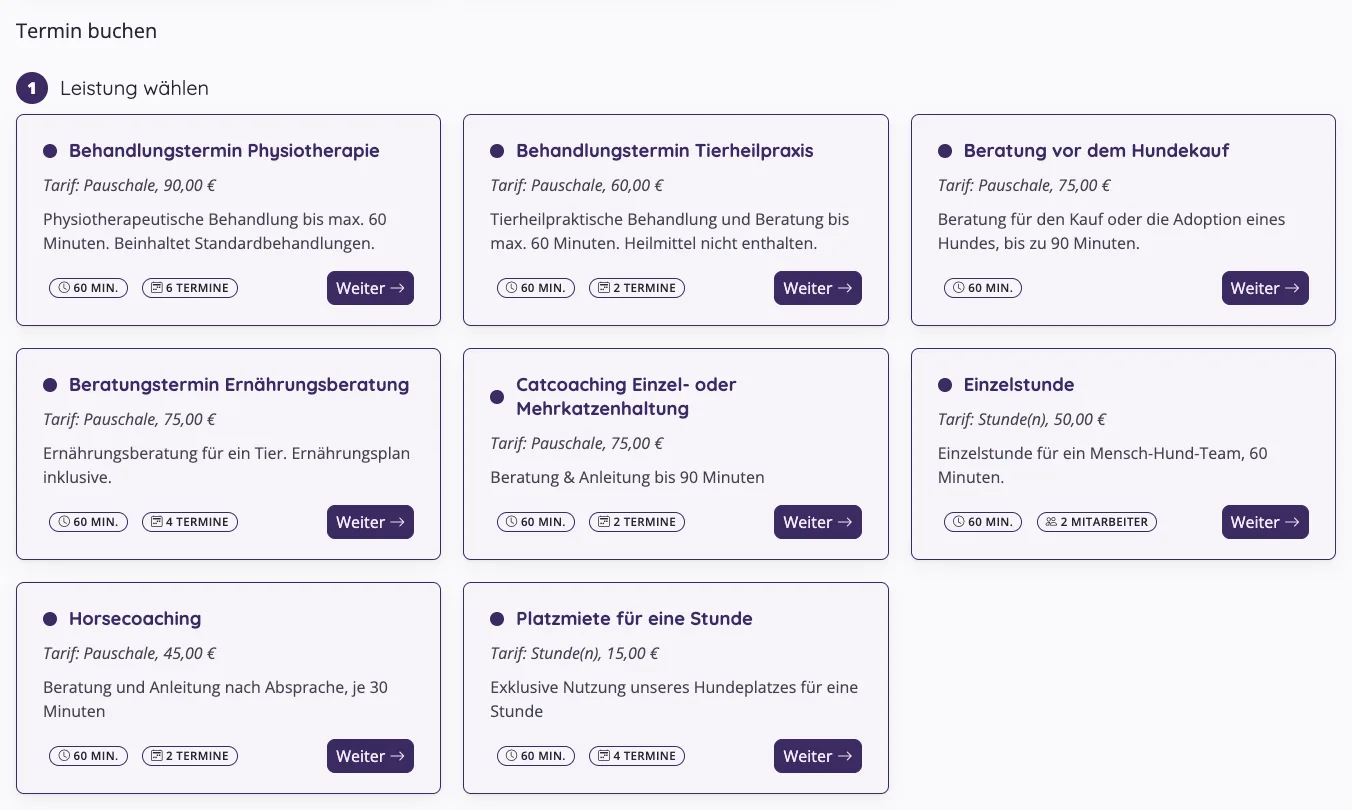
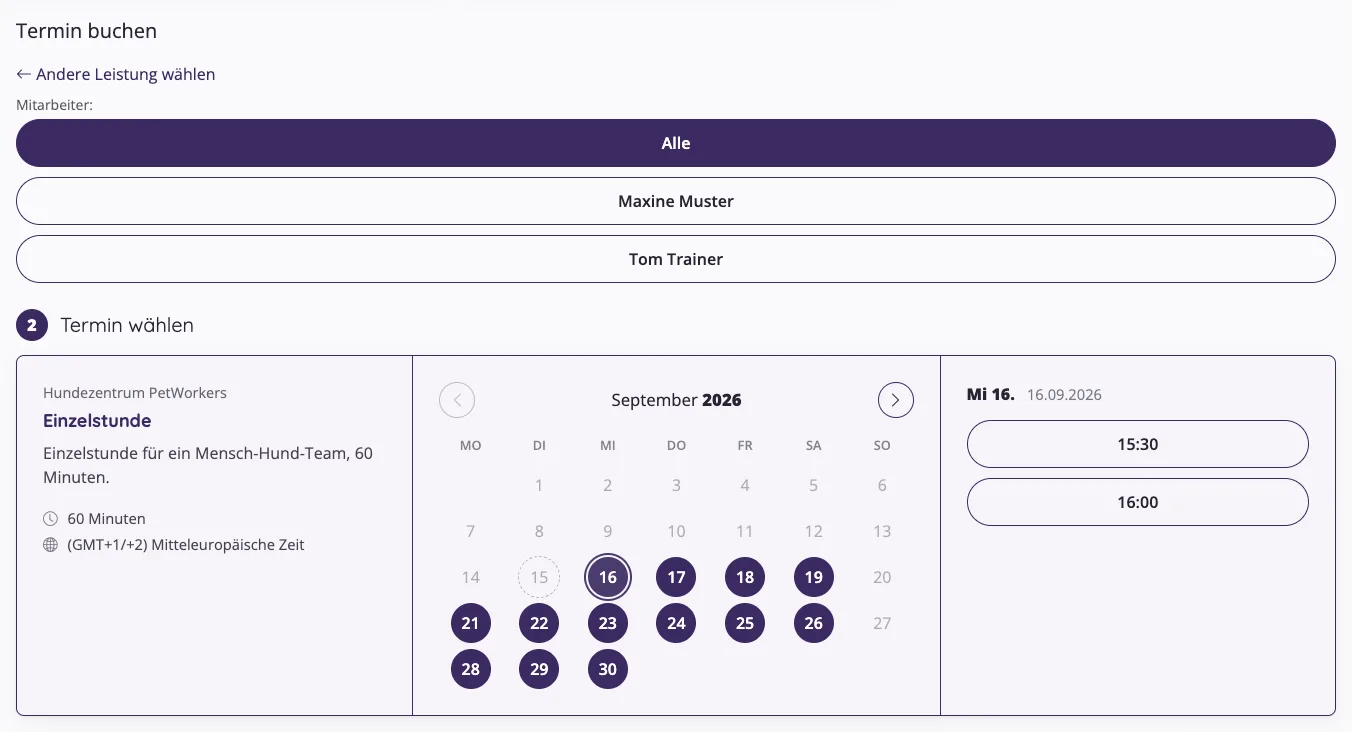
Welche Terminarten ein Block „Einzeltermine" zeigt, stellst du im Block ein („Terminart" oder „Alle Terminarten"). Die Überschriften und Hinweise der Terminfreigaben pflegst du unter System → Einstellungen → Terminfreigabe.
Was dein Kunde im Kundenbereich unter „Einzeltermine" sieht
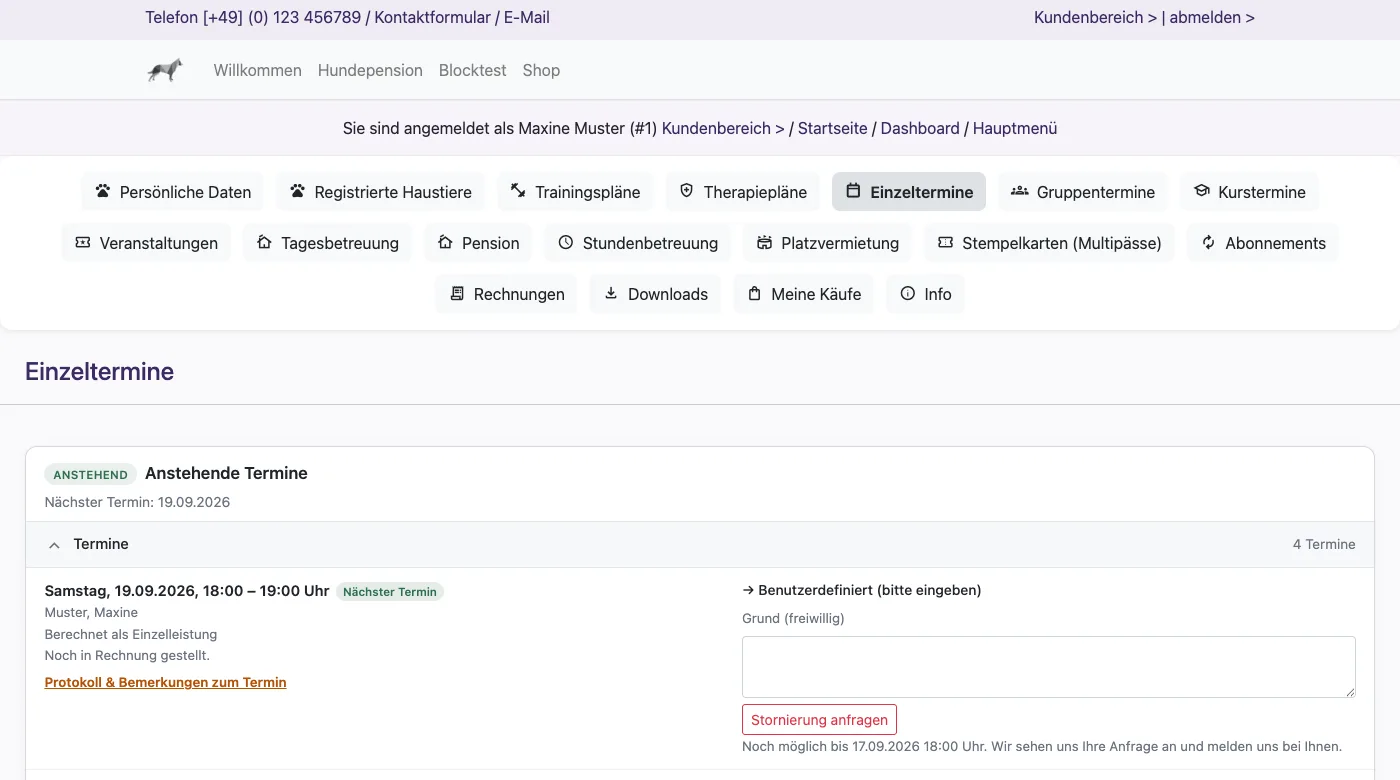
- Anstehende Termine — mit Datum, Uhrzeit, Mitarbeiter, Treffpunkt, allen Tieren des Termins und wie der Termin abgerechnet wird („Berechnet als Einzelleistung", „Noch in Rechnung gestellt." …).
- Protokoll & Bemerkungen zum Termin — der Befund, den du in der Sitzung geschrieben hast.
- Stornierung anfragen — mit dem Feld „Grund (freiwillig)" und dem Hinweis, bis wann das möglich ist. Nach dem Klick steht „Stornierung angefragt" am Termin und der Knopf „Stornoanfrage zurückziehen". Ist die Frist vorbei, steht dort, bis wann eine Stornierung möglich war.
- Ihre Terminanfragen — offene Anfragen mit dem Vermerk „Noch nicht bestätigt" und dem Knopf „Anfrage zurückziehen" (mit freiwilligem Grund). Der Termin wird dann sofort wieder frei. Lehnst du eine Anfrage ab, steht sie dort als „Abgelehnt".
- Zahlung läuft bzw. Zahlung wird geprüft — bei Online-Zahlung, bis die Zahlung bestätigt ist oder du einen abweichenden Betrag geklärt hast. Solange lässt sich die Anfrage nicht zurückziehen.
- Vergangene Termine — bei vielen Terminen über mehrere Jahre nach Jahren gegliedert.
Die Texte rund um die Stornierung („Stornierung anfragen", die Bestätigungen und Hinweise) pflegst du ebenfalls unter System → Einstellungen → Terminfreigabe in Sie- und Du-Form.
Was dein Kunde unter „Alle Termine" sieht
Unter „Alle Termine" stehen die Termine deines Kunden aus allen Bereichen in einer Liste, getrennt nach „Anstehend" und vergangen. Mit dem Knopf „Kalenderdatei herunterladen" übernimmt er seine bestätigten Termine als Kalenderdatei (.ics) in sein Handy oder seinen Kalender. Anfragen, abgesagte Termine und Termine mit offener Zahlung kommen nicht in die Datei. Ändert sich ein Termin, wird er beim nächsten Herunterladen erneut angeboten.
Wenn etwas nicht klappt
- Der Kunde sieht den Reiter „Einzeltermine" nicht — „Tab: Einzeltermine anzeigen" unter System → Einstellungen → Kundenbereich ist aus. Schalte ihn ein.
- Der Kunde kann keine Stornierung mehr anfragen — Die Frist am Termin ist vorbei. Er sieht dann „Für diesen Termin können wir eine Stornierung leider nicht mehr entgegennehmen." Sag den Termin bei Bedarf selbst ab.
- Der Kunde kann seine Anfrage nicht zurückziehen — Es läuft eine Online-Zahlung, oder aus der Anfrage ist schon ein Termin geworden. Dann fragt er eine Stornierung an.
- Abo oder Stempelkarte wird nicht angeboten — Der Kunde ist nicht angemeldet, hat für diese Leistung keine Deckung, oder das erste angehakte Tier hat keine passende Karte.