



Rechtliche Links: Impressum, Datenschutz, AGB — und die IT-Recht Kanzlei
PetWorkers Wave · Prüfe zuerst, ob du diese Produktlinie verwendest. Menüwege und Bilder können sich zwischen Classic und Wave unterscheiden.
Hier legst du fest, wohin die Links zu Impressum, Datenschutzerklärung, AGB und Widerruf zeigen. Ohne diese Links darf deine Website nicht online sein.
Impressum und Datenschutzerklärung müssen auf deiner Website von jeder Seite aus erreichbar sein. PetWorkers setzt die rechtlichen Links deshalb an mehreren Stellen ein: in der Fußzeile der Website, im Kundenbereich, auf Buchungsseiten und in E-Mails. Wohin sie zeigen, legst du im Einrichtungsassistenten im Schritt „10 · Rechtliches" fest.
Wer hat Zugriff?
- Administratoren — legen die Links im Einrichtungsassistenten und unter System → Einstellungen fest und pflegen die Rechtstext-Seiten in der Seitenverwaltung.
- BackOffice (Büro & Buchhaltung) — pflegt unter Unternehmen → Impressum die Angaben, aus denen PetWorkers das eigene Impressum baut, kann aber die Links nicht umstellen.
- BackOffice (Sach- und Rechnungsbearbeitung) und Beratung, Training & Betreuung — haben hier keinen Zugriff.
- Alle Besucher deiner Website und deine Kunden — sehen die Links in der Fußzeile, im Kundenbereich und auf den Buchungsseiten.
- Mehr zu den Rollen: Rollen und Rechte.
Welche E-Mails werden verschickt?
Diese Seite verschickt keine E-Mails.
Die Links selbst stehen in vielen E-Mails an deine Kunden (in der Fußzeile). Den täglichen Abruf der Kanzleitexte erledigt PetWorkers still im Hintergrund — auch ein fehlgeschlagener Abruf verschickt keine E-Mail, er steht nur als Abrufstatus im Assistenten.
Kurz gesagt: Öffne im Menü den Einrichtungsassistenten und klicke oben auf „10 · Rechtliches“. Wähle für jeden Eintrag eine eigene Seite oder einen Link. Klicke auf „Links speichern & weiter“.
So stellst du die rechtlichen Links ein
- Klicke im Menü ganz oben auf „Einrichtungsassistent“.
- Klicke oben auf den Knopf „10 · Rechtliches“.
- Wähle bei jedem Eintrag, wohin der Link zeigt (die drei Möglichkeiten stehen gleich unten).
- Bei „Eigene Seite in PetWorkers“: Wähle darunter, woher der Text kommt.
- Bei „Link auf eine andere Adresse“: Trag die Adresse ins Feld „Adresse“ ein.
- Klicke unten auf „Links speichern & weiter".
Danach öffnet sich Schritt „11 · Fertig“. Ist eine Adresse unvollständig, speichert PetWorkers diesen Eintrag nicht. Es erscheint dann eine gelbe Meldung, zum Beispiel „Impressum: bitte eine vollständige Adresse (https://…) oder einen Pfad dieser Website (/…) angeben — nicht gespeichert.“
Für jeden Eintrag eine Entscheidung
Es gibt sechs Einträge: Impressum, Datenschutzerklärung, AGB, Widerrufsbelehrung, Widerrufsbutton und Kontakt. Für jeden wählst du:
- „Eigene Seite in PetWorkers" — PetWorkers legt eine eigene Seite an, zum Beispiel
/impressum/,/datenschutz/,/agb/oder/widerrufsbelehrung/. Sie steht nicht im Menü, ist aber überall verlinkt. Gibt es die Seite schon, verwendet der Assistent sie und legt keine zweite an. Die Seite ist eine Metaseite (eine Seite für Pflichtangaben, die nicht im Menü steht): Der Einrichtungsassistent deaktiviert oder löscht sie nie. Für Widerrufsbutton und Kontakt gibt es keine eigene Seite. - „Link auf eine andere Adresse" — wenn deine Rechtstexte schon auf einer anderen Website stehen. Trag die vollständige Adresse mit
https://ein. Ein Pfad deiner eigenen PetWorkers-Website geht auch, zum Beispiel/kontakt/. Beim Kontakt geht auch eine E-Mail-Adresse alsmailto:info@…. Eine unvollständige Adresse speichert PetWorkers nicht und sagt dir, was fehlt. - „Kein Link" — nur bei AGB, Widerrufsbelehrung, Widerrufsbutton und Kontakt. Impressum und Datenschutzerklärung brauchst du immer.
Der Widerrufsbutton ist die Adresse der Seite, auf der Kunden einen Vertrag widerrufen können (§ 356a BGB). Er erscheint in der Fußzeile als hervorgehobener Knopf.
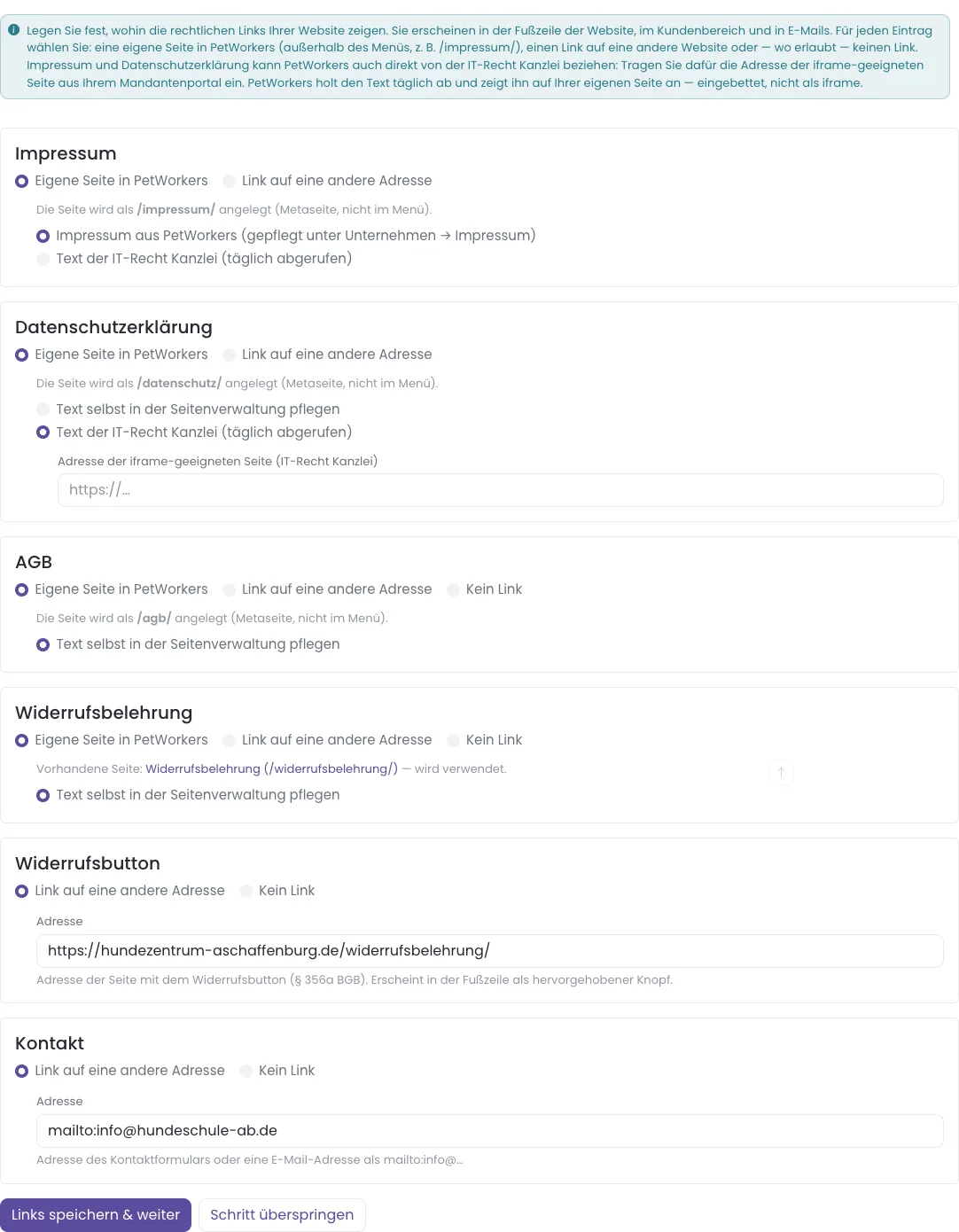
Woher kommt der Text der eigenen Seite?
- Impressum: „Impressum aus PetWorkers (gepflegt unter Unternehmen → Impressum)" — PetWorkers baut das Impressum aus deinen Angaben dort. Oder „Text der IT-Recht Kanzlei (täglich abgerufen)".
- Datenschutzerklärung: „Text selbst in der Seitenverwaltung pflegen" oder „Text der IT-Recht Kanzlei (täglich abgerufen)".
- AGB und Widerrufsbelehrung: „Text selbst in der Seitenverwaltung pflegen". Eine neue Seite bekommt einen Platzhalter („Hier steht der Text …"), den du unter Layout → Seitenverwaltung ersetzt.
So pflegst du die Angaben für dein Impressum
Wählst du „Impressum aus PetWorkers“, baut PetWorkers den Text aus deinen Angaben.
- Klicke im Menü auf Unternehmen → Impressum.
- Prüfe im Abschnitt „Anbieter“ Name, Anschrift, Telefon und E-Mail. Diese Angaben kommen aus den Firmendaten.
- Ergänze darunter die Angaben zu Steuern und Registereintrag.
- Klicke auf „Speichern“.
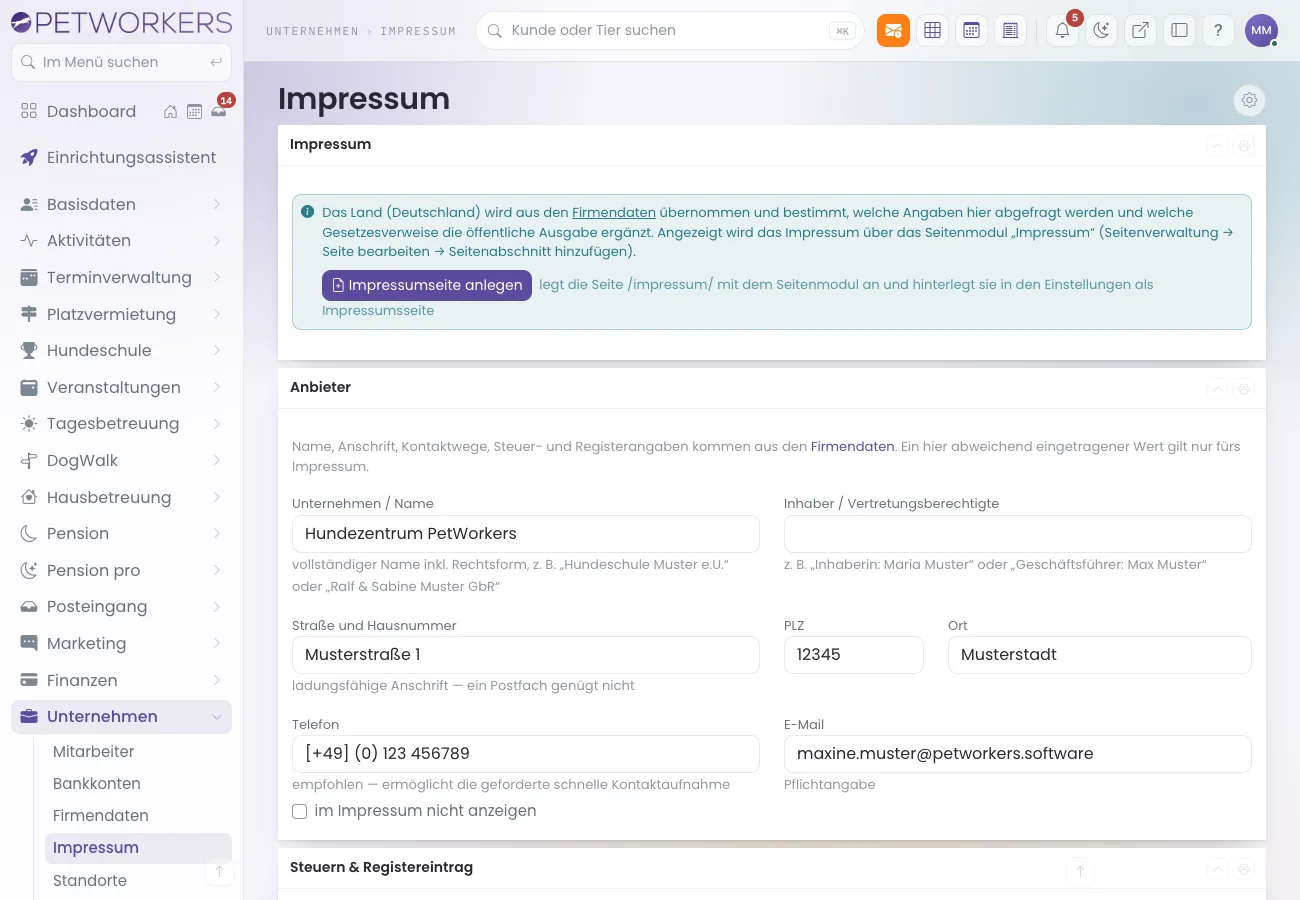
Was das Land deines Betriebs für das Impressum verlangt, fragt die Seite ab. Das Land kommt aus den Firmendaten.
Rechtstexte der IT-Recht Kanzlei einbinden
Du bist noch kein Mandant der Kanzlei? Auf der Seite IT-Recht Kanzlei: bestellen und einbinden steht, welche Pakete es gibt, was sie kosten und wie du über unseren Vertriebslink buchst.
Bist du Mandant der IT-Recht Kanzlei, stellt dir die Kanzlei Impressum und Datenschutzerklärung als Seite zum Einbinden per iframe bereit. Diese Adresse findest du in deinem Mandantenportal der Kanzlei. PetWorkers nutzt sie so:
- Wähle beim Impressum oder bei der Datenschutzerklärung „Eigene Seite in PetWorkers" und dann „Text der IT-Recht Kanzlei (täglich abgerufen)".
- Kopiere die Adresse aus dem Mandantenportal in das Feld „Adresse der iframe-geeigneten Seite (IT-Recht Kanzlei)". Sie beginnt mit
https://. - Klick auf „Links speichern & weiter". PetWorkers holt den Text sofort ab und meldet, ob es geklappt hat.
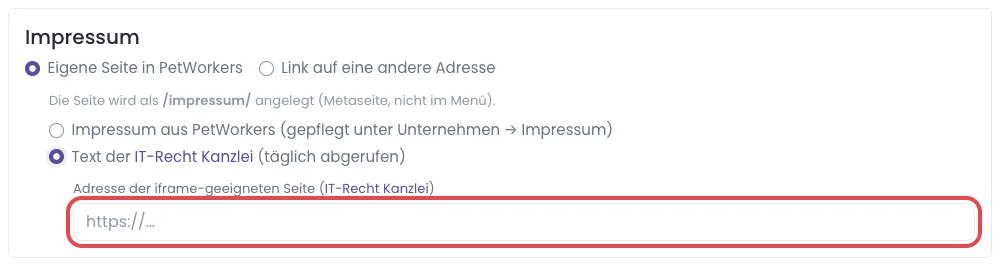
Ab dann ruft PetWorkers den Text einmal täglich (nachts) ab. Ändert die Kanzlei ihn, steht die neue Fassung am nächsten Tag auf deiner Seite. Der Text wird nicht als iframe gezeigt, sondern direkt in deine Seite eingebettet. Er übernimmt damit Schrift und Farben deiner Website. PetWorkers übernimmt nur den reinen Text mit Überschriften, Absätzen, Listen, Tabellen und Links — Skripte, Formulare und Bilder der Quelle bleiben draußen.
Abrufstatus und „Jetzt abrufen"
Unter dem Adressfeld siehst du, wann der Text zuletzt abgerufen wurde („Zuletzt abgerufen: …“). Ging ein Abruf schief, steht dort „Letzter Versuch …“ mit dem Grund, zum Beispiel „Die Seite antwortet mit HTTP 404." Mit „Jetzt abrufen" holst du den Text sofort neu, ohne den Rest zu speichern. Der Knopf erscheint, sobald eine Adresse gespeichert ist.
Schlägt ein Abruf fehl, bleibt der zuletzt abgerufene Text stehen. Deine Seite ist also nie plötzlich leer. Prüf in dem Fall die Adresse im Mandantenportal. Da dich PetWorkers nicht per E-Mail warnt, lohnt sich ab und zu ein Blick auf den Abrufstatus.
Quelle wechseln
Wechselst du später von der Kanzlei zurück zu „Impressum aus PetWorkers" oder zum selbst gepflegten Text, hört der tägliche Abruf auf. Der Block „Rechtstext" verschwindet von der Seite, deine übrigen Inhalte bleiben. Steht auf der Seite außer dem Kanzleitext noch eigener Text, weist dich der Assistent darauf hin, damit nichts doppelt erscheint.
Der Baustein „Rechtstext (IT-Recht Kanzlei)"
Auf der eigenen Seite steckt der Kanzleitext im Baustein „Rechtstext (IT-Recht Kanzlei)". Du findest ihn auch im Block-Editor der Seitenverwaltung und kannst ihn auf jeder Seite einsetzen — etwa, wenn du über dem Text noch einen eigenen Absatz haben möchtest. Im Baustein wählst du nur, welcher Text erscheint: Impressum oder Datenschutzerklärung. Mehr zum Block-Editor steht in Layout.
Links später ändern
Du kannst den Schritt „Rechtliches" jederzeit erneut aufrufen: im Menü „Einrichtungsassistent" und dann oben „10 · Rechtliches". Die Adressen stehen außerdem unter System → Einstellungen im Abschnitt „Rechtliches / Kundeninformation". Dort gibt es auch weitere Links, etwa zu Preisinformation oder Trainingsbedingungen.
Achtung: Zeigen deine Links noch auf die alten Beispielseiten von aninova.eu, zählen sie in der Prüfliste der Einrichtung nicht als erledigt. Trag deine eigenen Seiten ein, bevor du die Website veröffentlichst.
Wenn etwas nicht klappt
- Du findest den Einrichtungsassistenten nicht — Nur Administratoren sehen ihn, oder er ist ausgeblendet. Lösung: Ein Administrator schaltet ihn unter System → Einstellungen, Abschnitt „System“, mit „Einrichtungsassistenten anzeigen“ wieder ein.
- „… nicht gespeichert.“ — Die Adresse ist unvollständig. Lösung: Mit
https://beginnen, einen Pfad wie/agb/eintragen oder beim Kontaktmailto:nutzen. - Der Kanzleitext erscheint nicht — Der Abruf ist fehlgeschlagen; der Grund steht unter dem Adressfeld. Lösung: Adresse im Mandantenportal prüfen, eintragen und auf „Jetzt abrufen“ klicken.
- Auf der AGB-Seite steht „Hier steht der Text …“ — Das ist der Platzhalter einer neu angelegten Seite. Lösung: Unter Layout → Seitenverwaltung deinen Text einfügen.
- Der Text steht doppelt auf der Seite — Neben dem Kanzleitext steht noch eigener Text. Lösung: In der Seitenverwaltung den überflüssigen Block entfernen.