



Gruppen, Kurse und Veranstaltungen mit mehreren Tarifen und Stempelkarten anlegen und verwalten
Ein Angebot kann mehrere Preise haben, zum Beispiel einen für ein Mensch-Hund-Team und einen für ein Team mit Begleitperson. In PetWorkers heißen diese Preise Tarife. Diese Anleitung zeigt dir jeden Klick in PetWorkers Wave: vom Anlegen der Leistungen über die Tarife einer Gruppe, eines Kurses und einer Veranstaltung bis zu Stempelkarten, Platzgrenzen und dem, was deine Kunden sehen. Mach einen Schritt nach dem anderen.
Du arbeitest mit PetWorkers Classic? Dann nimm die Tarif-Anleitung für Classic.
Das brauchst du
- Einen Login mit Zugriff auf die Menüs Leistungen, Hundeschule und Veranstaltungen.
- Mindestens einen Standort (Menü Unternehmen → Standorte). Ohne Standort lässt sich keine Gruppe speichern.
- Etwa 20 Minuten für das erste Angebot. Jedes weitere geht schneller.
Das Wichtigste in drei Sätzen
- Jeder Tarif ist eine Leistung mal einem Faktor, im Formular „Einheiten“ genannt. Der Name der Leistung ist der Name des Tarifs.
- Der erste Tarif in der Liste ist der Standardtarif.
- Jeder Tarif kann eine eigene Platzgrenze haben: „Max. Plätze (optional)“.
Alle Links auf einen Blick
Die Pfade hängst du an deine PetWorkers-Adresse an, zum Beispiel https://dein-betrieb.petworkers.app/groups.php.
- Leistungen für Gruppen: Leistungen → Gruppenstunden ·
/leistungen.gruppenstunden.php(hier legst du auch die Stempelkarten an) - Leistungen für Kurse: Leistungen → Kurse ·
/leistungen.kurse.php - Leistungen für Veranstaltungen: Leistungen → Veranstaltungen ·
/leistungen.veranstaltungen.php - Gruppen, Kurse, FlexKurse: Hundeschule → Gruppen ·
/groups.php, → Kurse ·/courses.php, → FlexKurse ·/flexcourses.php - Veranstaltungen: Veranstaltungen → Einzelveranstaltungen ·
/singleevents.php, → Serienveranstaltungen ·/seriesevents.php, → Blockveranstaltungen ·/blockevents.php - Standorte: Unternehmen → Standorte ·
/locations.php - Alle ausgegebenen Stempelkarten: Finanzen → Stempelkarten (Multipässe) ·
/multipassmanagement.php
Der Ablauf
- Die Grundidee: Tarif = Leistung × Faktor
- Leistungen für die Tarife anlegen
- Eine Gruppe mit zwei Tarifen anlegen
- Stempelkarten: anlegen, dem Kunden geben, je Tarif nutzen
- Kurse und Veranstaltungen mit mehreren Tarifen und inklusive Stempelkarten
- Was deine Kunden sehen
- Verwalten: Teilnehmer, Platzgrenzen, Warteliste, Tarif ändern
- Häufige Fehler
Teil 1: Die Grundidee
Ein Tarif besteht aus zwei Dingen:
- Einer Leistung. Sie bringt den Preis und den Namen mit. Ein eigenes Namensfeld für den Tarif gibt es nicht: Wie die Leistung heißt, so heißt der Tarif. Den Namen wählst du frei, zum Beispiel „Ein-Mensch-Hund-Team“ oder „Ein-Mensch-Hund-Team + Begleitperson“. PetWorkers rechnet damit nichts aus, der Name ist nur für dich und deine Kunden.
- Einem Faktor (im Formular heißt das Feld „Einheiten“). Der Preis je Buchung ist Preis der Leistung × Faktor. Bei einer Gruppe wird ein Abo oder eine Stempelkarte um den Faktor belastet, die Rechnung bekommt den Faktor als Menge. In den meisten Fällen bleibt der Faktor 1.
Der Standardtarif: Wave nummeriert die Tarife beim Anlegen selbst (Spalte „#“). Der Tarif mit der Nummer 1, also der zuerst angelegte, ist der Standardtarif. Er gilt, wenn bei einer Buchung kein Tarif gewählt wird. Lege deshalb den häufigsten Tarif zuerst an.
Unser Beispiel in dieser Anleitung:
| Tarif (= Name der Leistung) | Preis | Faktor | Max. Plätze |
|---|---|---|---|
| Ein-Mensch-Hund-Team | 20,00 € je Termin | 1 | leer (keine eigene Grenze) |
| Ein-Mensch-Hund-Team + Begleitperson | 25,00 € je Termin | 1 | 2 je Termin |
Teil 2: Leistungen für die Tarife anlegen
Für jeden Tarif brauchst du eine eigene Leistung, und zwar in der richtigen Leistungsgruppe:
| Angebot | Leistungsgruppe (Menü) |
|---|---|
| Gruppe | Leistungen → Gruppenstunden |
| Kurs, FlexKurs | Leistungen → Kurse |
| Veranstaltung | Leistungen → Veranstaltungen (Kurs-Leistungen sind dort auch wählbar) |
Eine Stempelkarte ist nie ein Tarif. Und jede Leistung kann in einem Angebot nur einmal Tarif sein.
Schritt 1: Die Leistungsseite öffnen
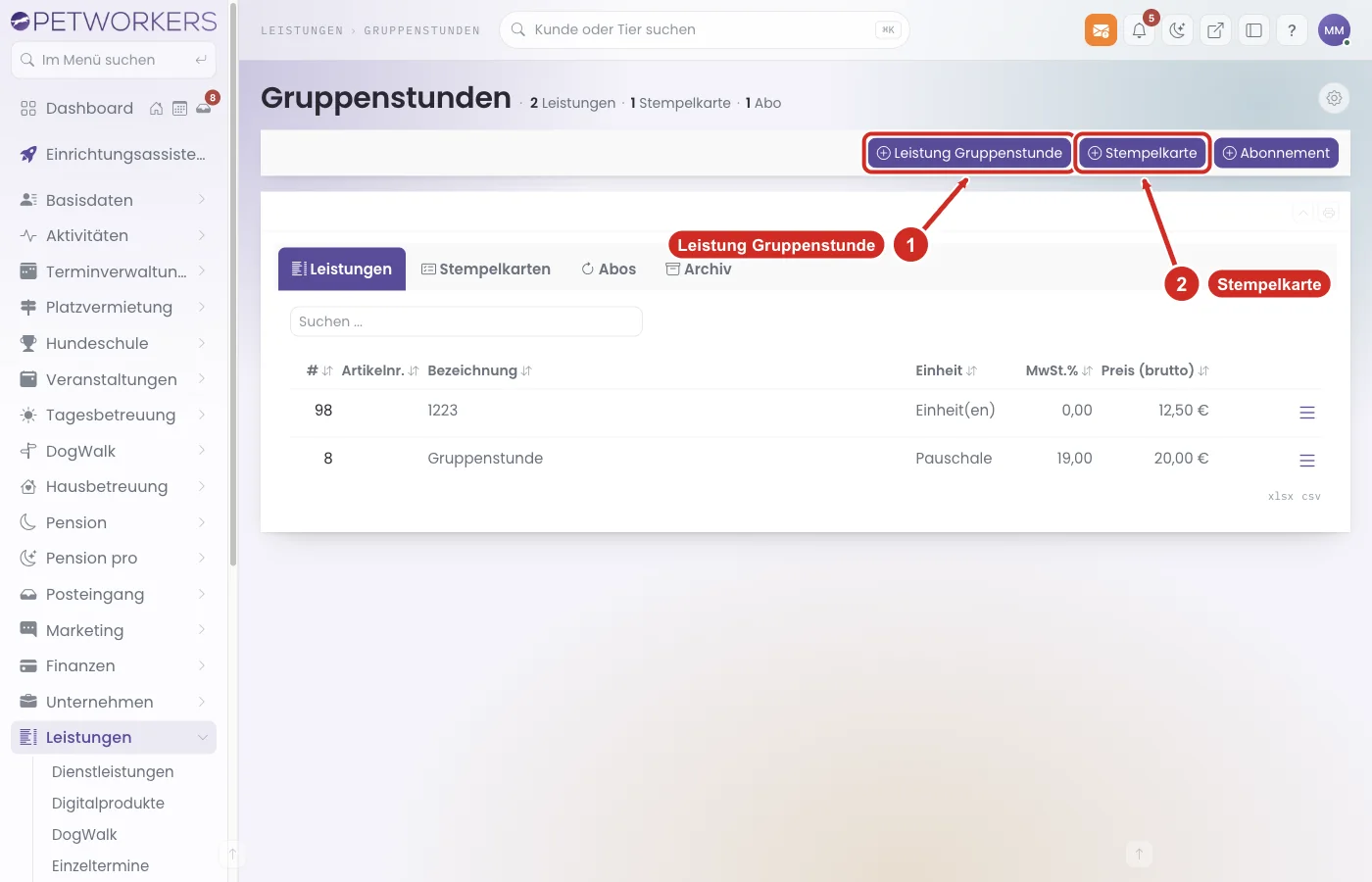
Was du hier siehst: alle Leistungen für Gruppenstunden. Was du tust: Klicke links auf Leistungen → Gruppenstunden und dann oben auf „Leistung Gruppenstunde“.
Schritt 2: Die erste Leistung ausfüllen
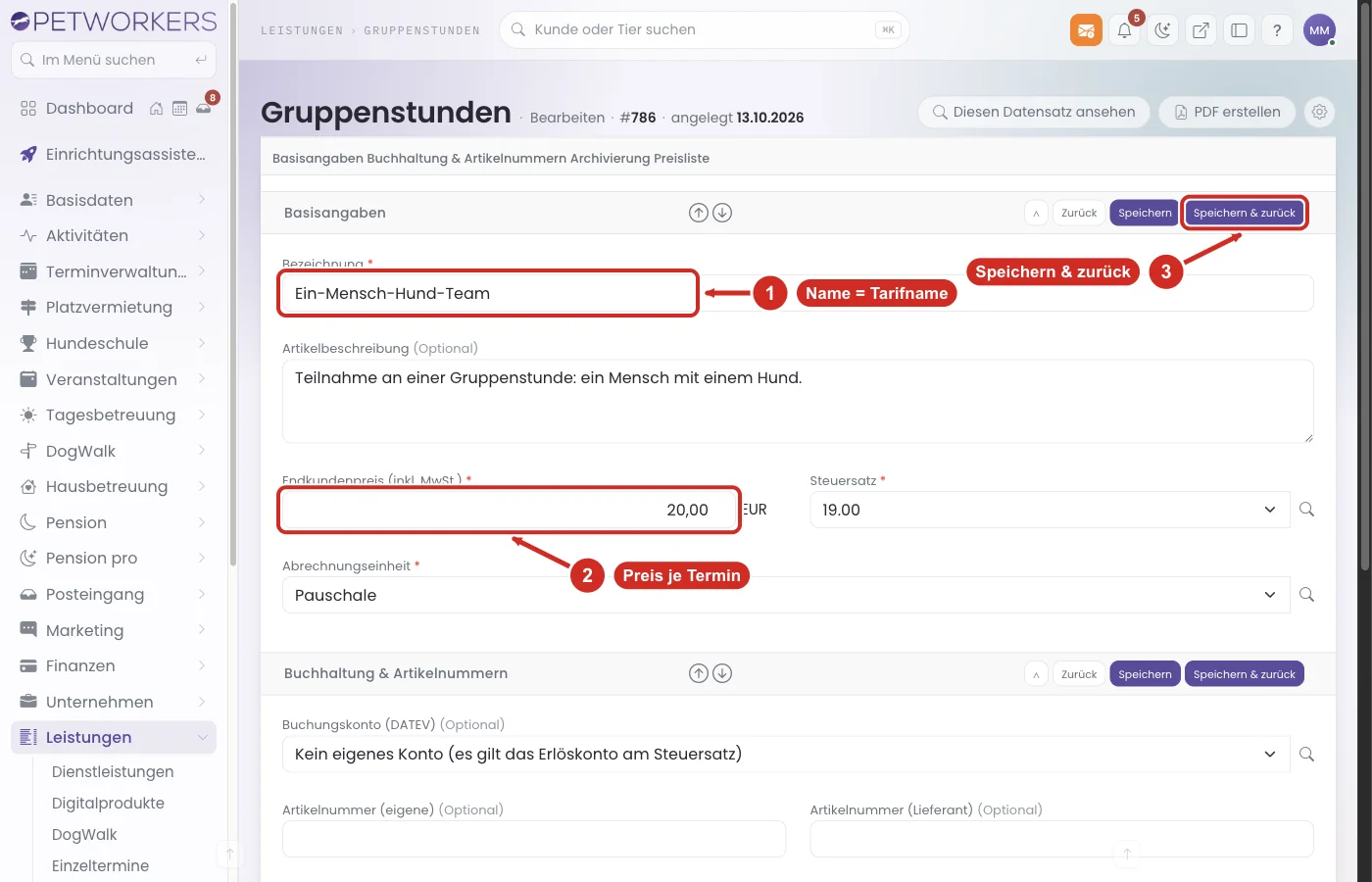
Was du eingibst:
- „Bezeichnung“:
Ein-Mensch-Hund-Team - „Artikelbeschreibung“: ein kurzer Satz, zum Beispiel „Teilnahme an einer Gruppenstunde: ein Mensch mit einem Hund.“
- „Endkundenpreis (inkl. MwSt.)“:
20 - „Steuersatz“: dein Steuersatz, zum Beispiel 19.00
- „Abrechnungseinheit“: „Pauschale“
Dann „Speichern & zurück“.
Schritt 3: Die zweite Leistung anlegen
Mach Schritt 1 und 2 noch einmal mit Ein-Mensch-Hund-Team + Begleitperson und 25 als Preis. Du kannst das auch später direkt aus der Gruppe heraus erledigen (Schritt 9).
Teil 3: Eine Gruppe mit zwei Tarifen anlegen
Schritt 4: Eine neue Gruppe öffnen
Klicke links auf Hundeschule → Gruppen und dann auf „Gruppe hinzufügen“. Eine bestehende Gruppe öffnest du mit dem Stift.
Schritt 5: Basisdaten ausfüllen
- „Name“: zum Beispiel
Social Walk - „Thema“ und „Trainingskategorie“ wählen
- „Standort“: wählen (Pflichtfeld)
- „Art der Teilnahme“: „Offene Gruppe“
- „Maximale Anzahl Teilnehmer“: zum Beispiel
8. Das ist die Gesamtzahl der Plätze je Termin, egal welcher Tarif. - Unter „Zahlungsmethoden“ den Haken bei „Stempelkarte (Multipass)“ setzen, wenn Kunden mit Stempelkarte zahlen dürfen.
Schritt 6: Erst einmal speichern
Ganz wichtig: Tarife kannst du erst hinterlegen, wenn die Gruppe gespeichert ist. Vorher steht im Abschnitt „Tarife (Leistung + Faktor)“: „Bitte speichern Sie die Gruppe, um Tarife zu hinterlegen.“
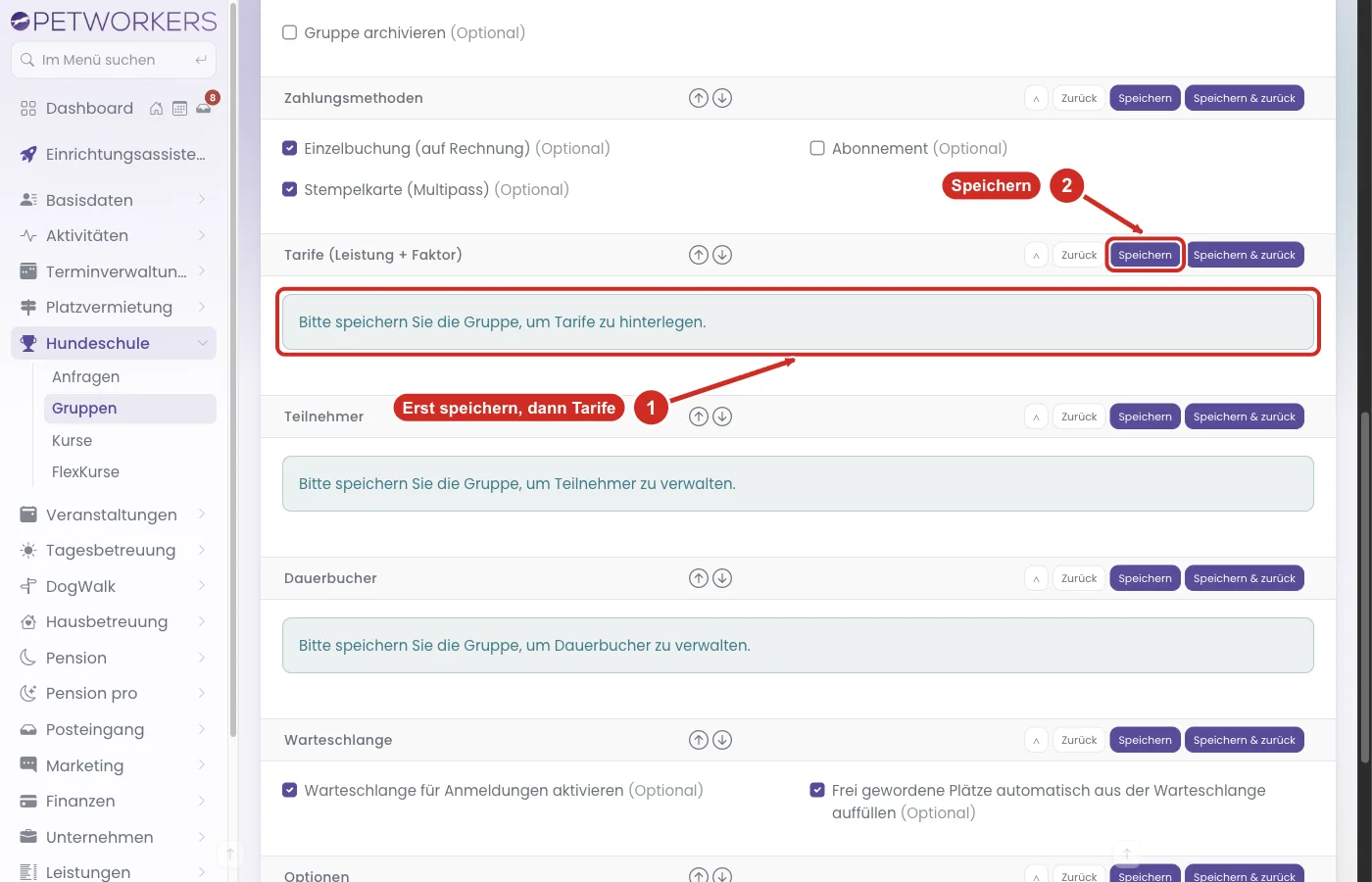
Schritt 7: Den ersten Tarif hinzufügen
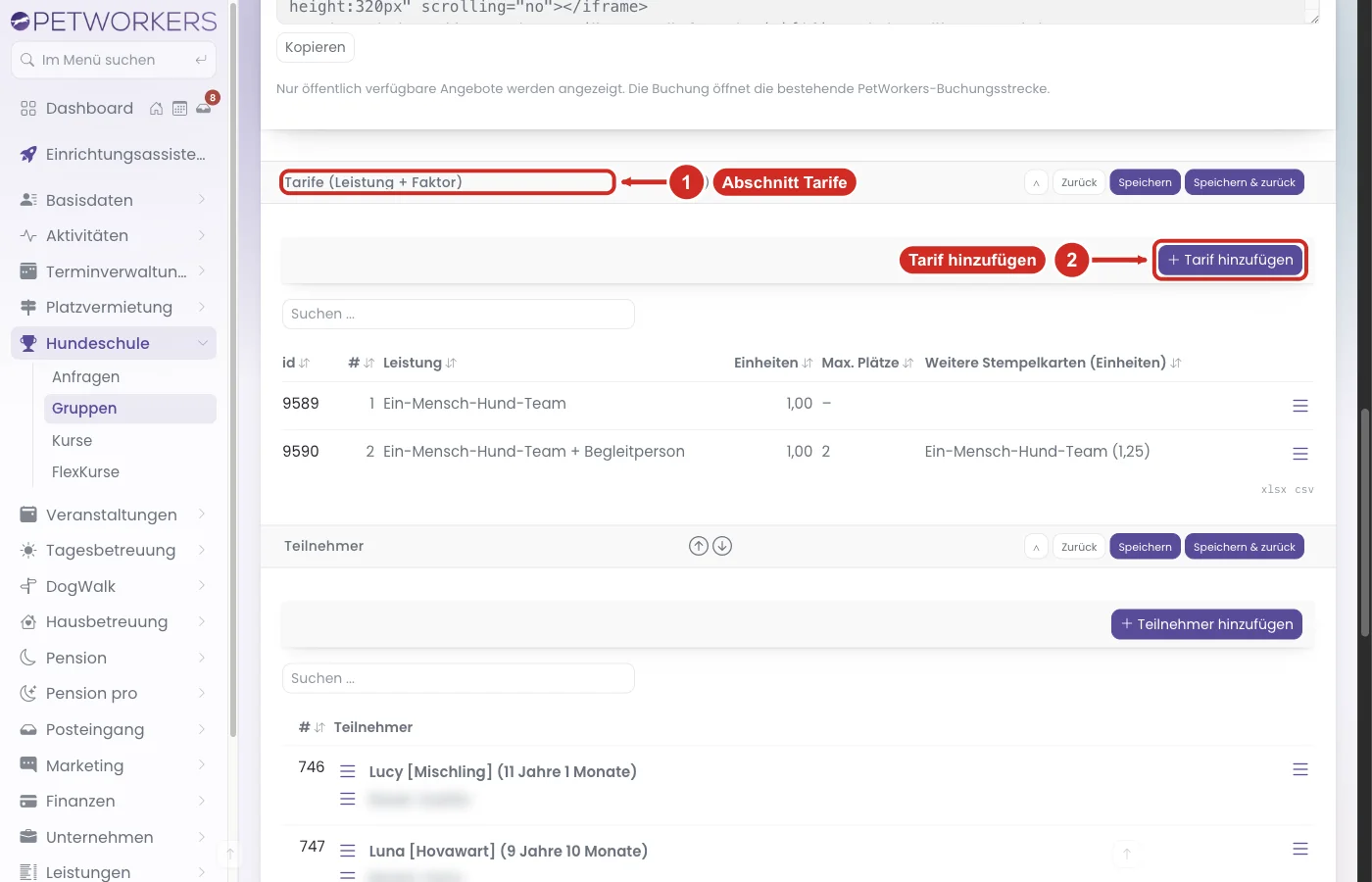
Solange kein Tarif da ist, steht dort „Noch keine Tarife angelegt. Mindestens ein Tarif wird zum Einbuchen benötigt.“ Klicke auf „Tarif hinzufügen“.
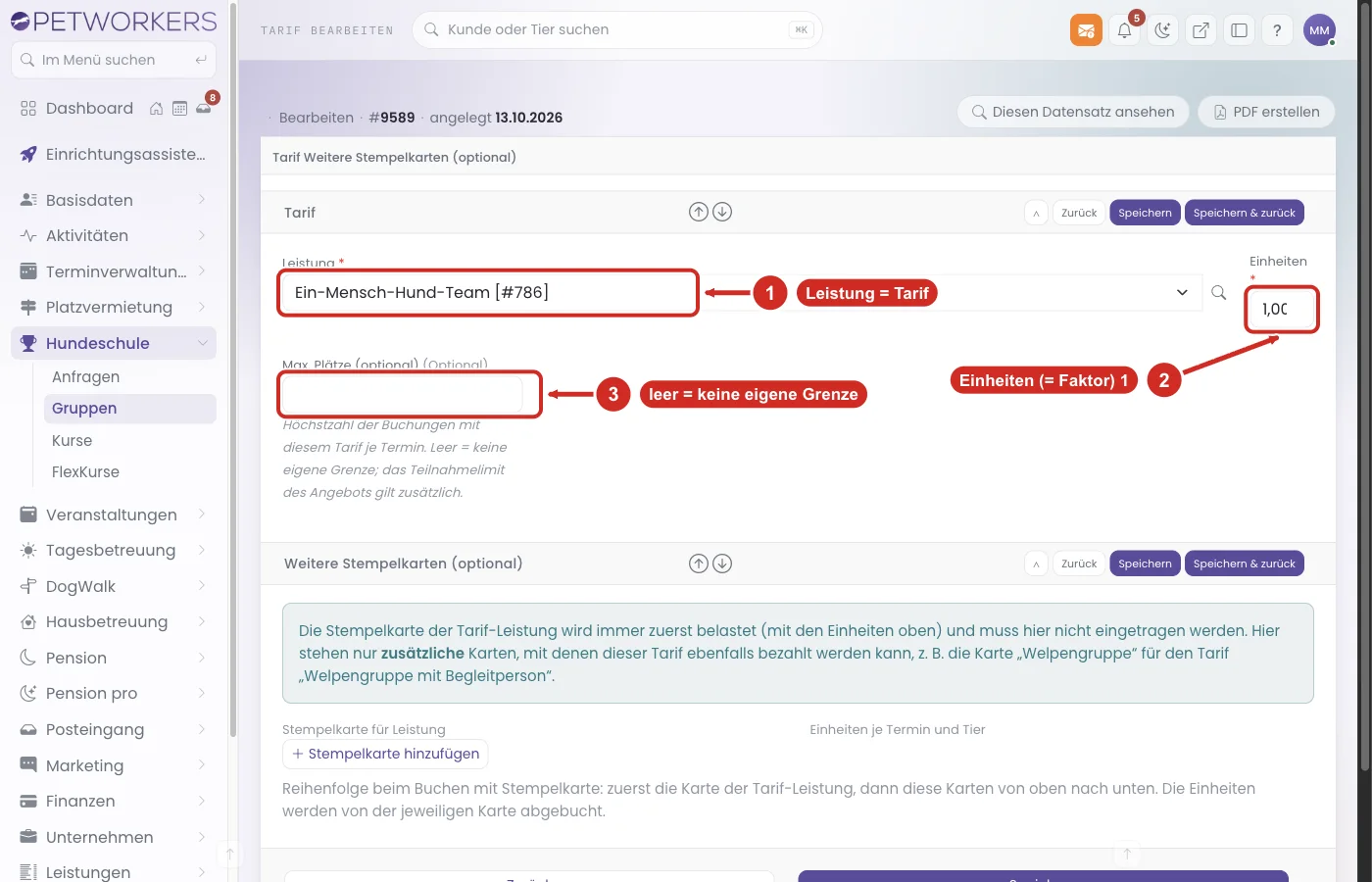
- „Leistung“: „Ein-Mensch-Hund-Team“
- „Einheiten“:
1 - „Max. Plätze (optional)“: leer lassen
Dann „Speichern & zurück“. Es erscheint „Tarif hinzugefügt.“
Schritt 8: Den zweiten Tarif mit Platzgrenze hinzufügen
Klicke wieder auf „Tarif hinzufügen“.
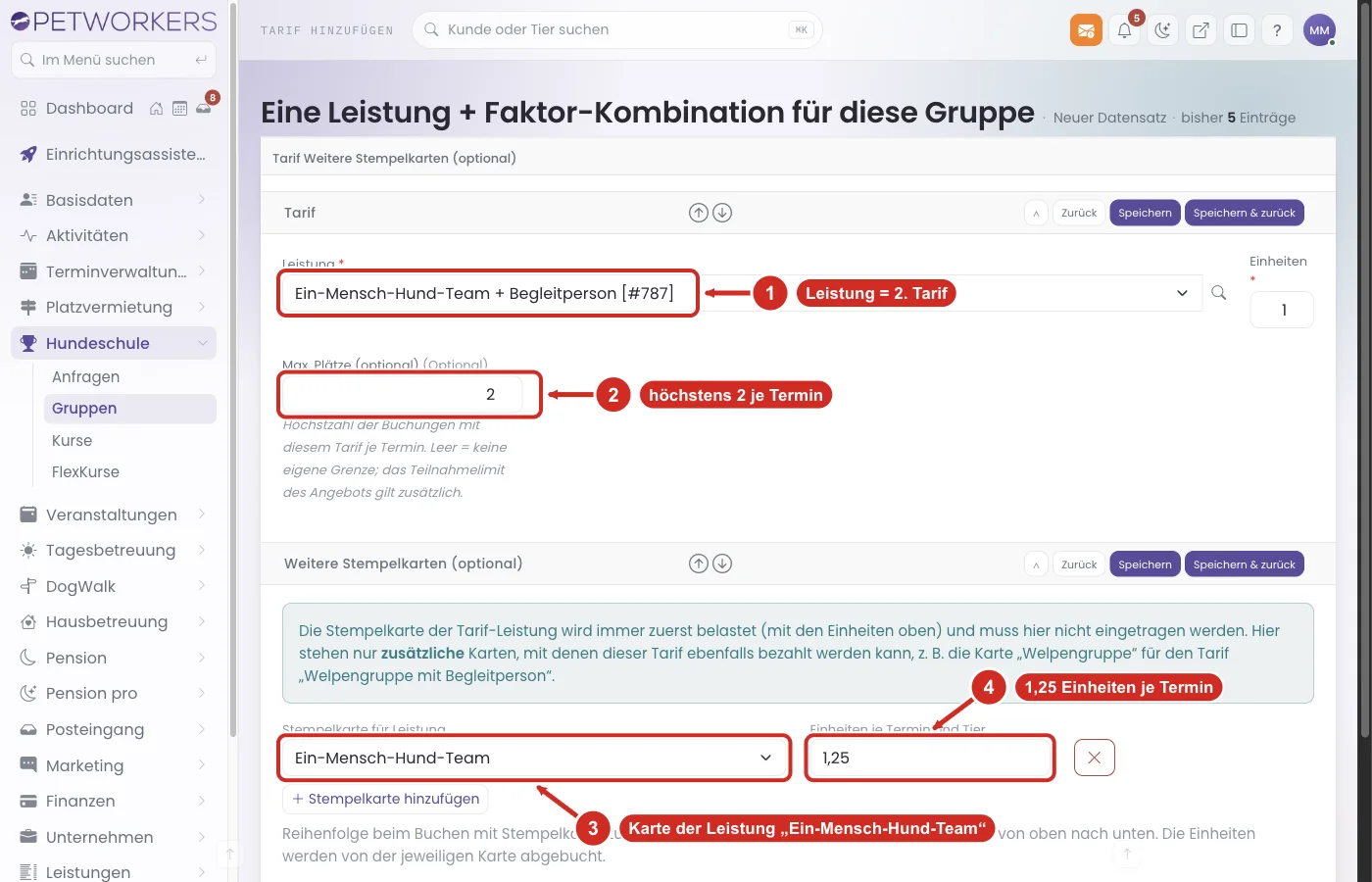
- „Leistung“: „Ein-Mensch-Hund-Team + Begleitperson“
- „Einheiten“:
1 - „Max. Plätze (optional)“:
2
Plätze je Tarif und Gesamtzahl: Mit „Max. Plätze“ 2 dürfen an jedem Termin höchstens 2 Tiere in diesem Tarif sein. Die „Maximale Anzahl Teilnehmer“ der Gruppe gilt zusätzlich: Sind die 8 Plätze voll, ist der Termin voll, auch wenn im Tarif noch Platz wäre. Bei Gruppen zählt die Grenze je Termin, bei Kursen und Veranstaltungen für das ganze Angebot.
Speichern.
Schritt 9: Keine passende Leistung mehr frei? „Leistung anlegen“
Sind alle passenden Leistungen schon als Tarif vergeben, steht im Tarif-Formular „Es sind keine Leistungen mehr verfügbar, die noch nicht hinzugefügt wurden.“ und darunter „Leistung anlegen“. Der Link öffnet das Leistungsformular in der richtigen Leistungsgruppe und bringt dich danach zurück. Bei FlexKursen gibt es den Link nicht; dort legst du die Leistung unter Leistungen → Kurse an.
Schritt 10: Die fertige Tarifliste prüfen
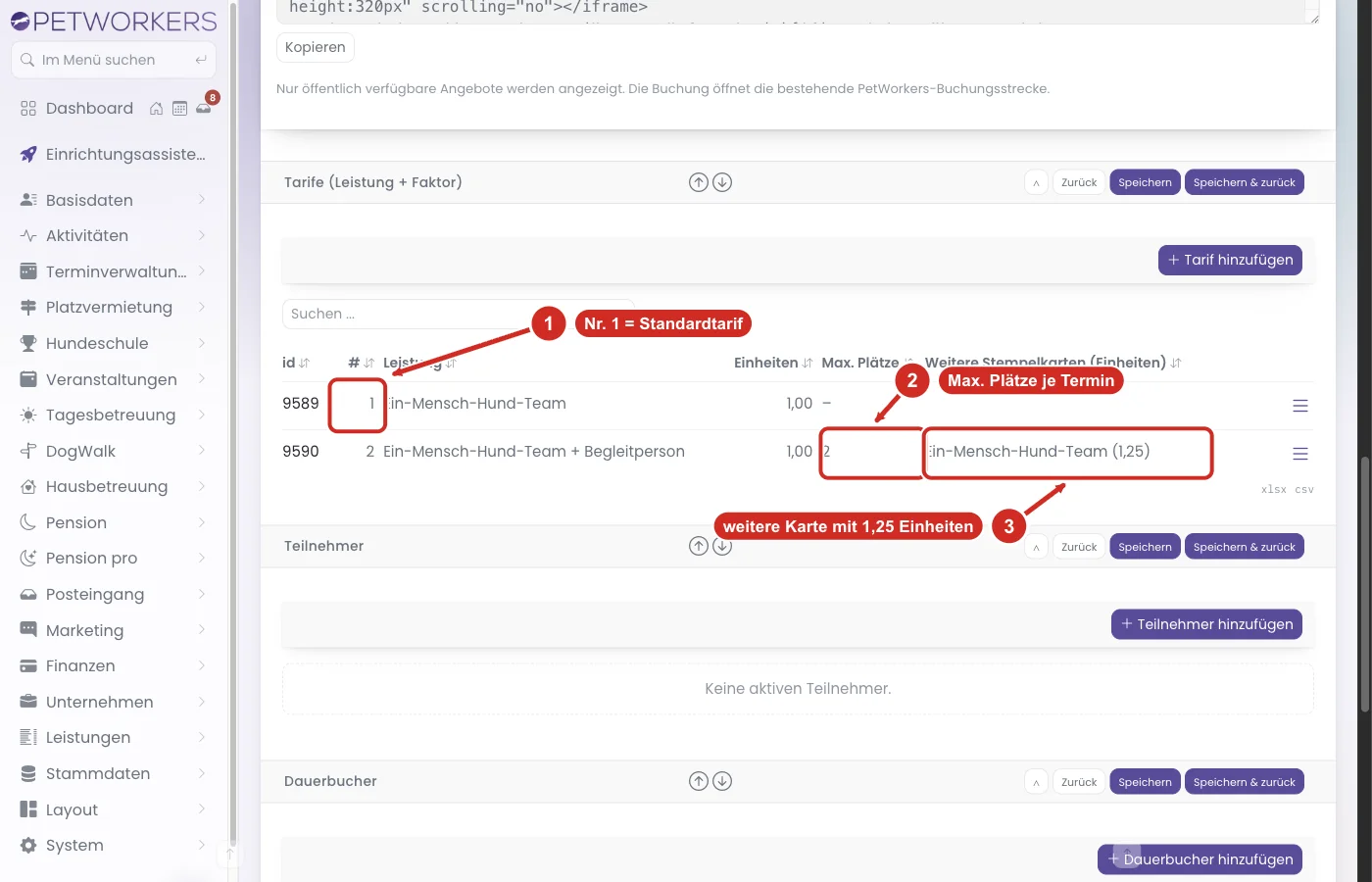
Die Liste zeigt je Tarif „#“, „Leistung“, „Einheiten“, „Max. Plätze“ und „Weitere Stempelkarten (Einheiten)“. Über das Menü am Zeilenende bearbeitest oder entfernst du einen Tarif.
Fehlen noch Termine, legst du sie wie gewohnt an (Abschnitt „Termine“ → „Termin hinzufügen“).
Teil 4: Stempelkarten
Eine Stempelkarte gehört immer zu einer Einzelleistung. Sie passt automatisch zu dem Tarif, dessen Leistung dieselbe ist. Mit „Weitere Stempelkarten“ erlaubst du zusätzlich andere Karten für einen Tarif.
Schritt 11: Die Stempelkarte als Leistung anlegen
Öffne Leistungen → Gruppenstunden und klicke oben auf „Stempelkarte“.
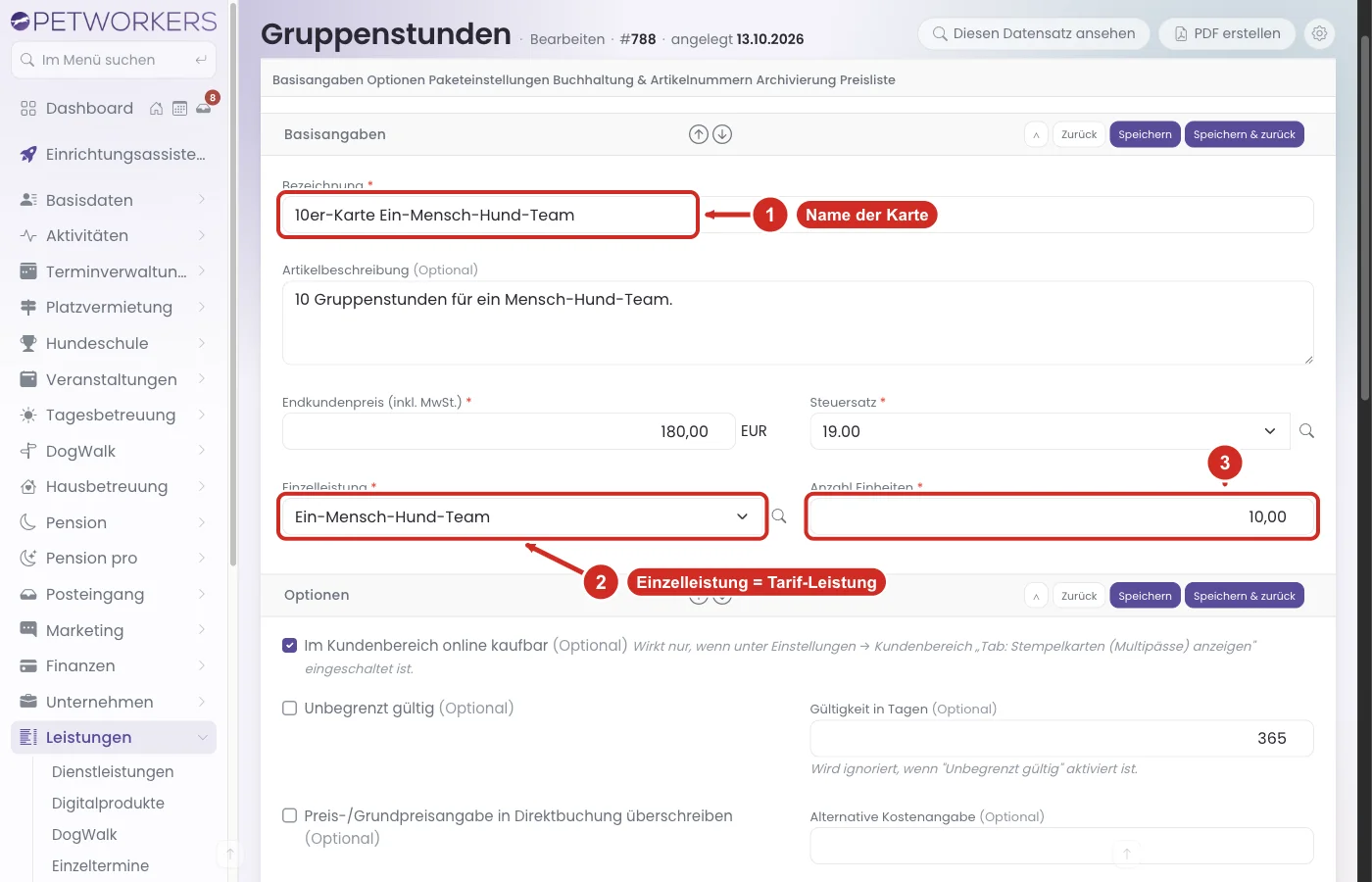
- „Bezeichnung“:
10er-Karte Ein-Mensch-Hund-Team - „Endkundenpreis (inkl. MwSt.)“: zum Beispiel
180, dazu den „Steuersatz“ - „Einzelleistung“: „Ein-Mensch-Hund-Team“
- „Anzahl Einheiten“:
10
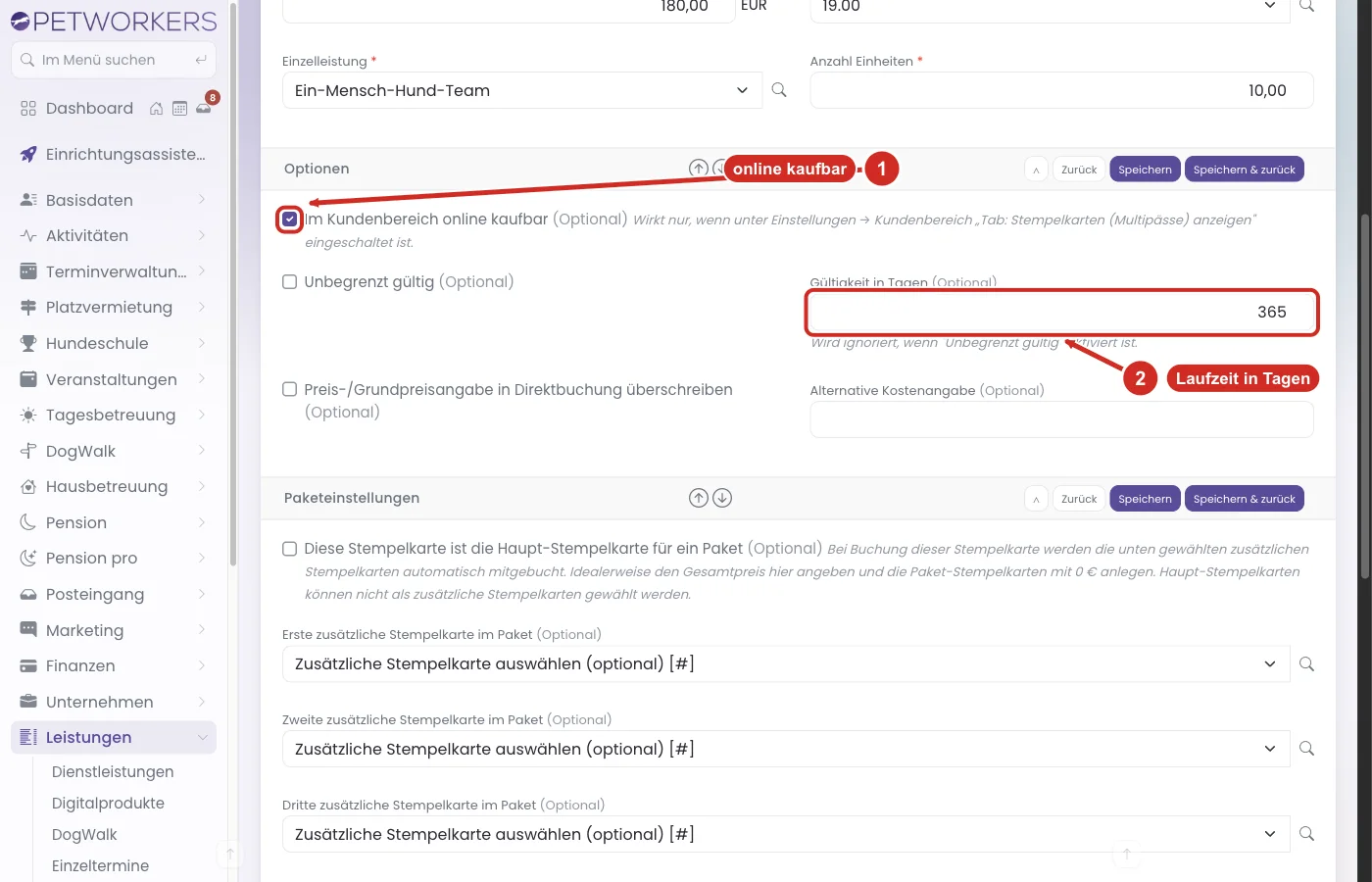
Unter „Optionen“ trägst du die „Gültigkeit in Tagen“ ein, zum Beispiel 365. Mit „Im Kundenbereich online kaufbar“ kaufen Kunden die Karte selbst. Dann „Speichern & zurück“.
Schritt 12: Einem Kunden eine Stempelkarte geben
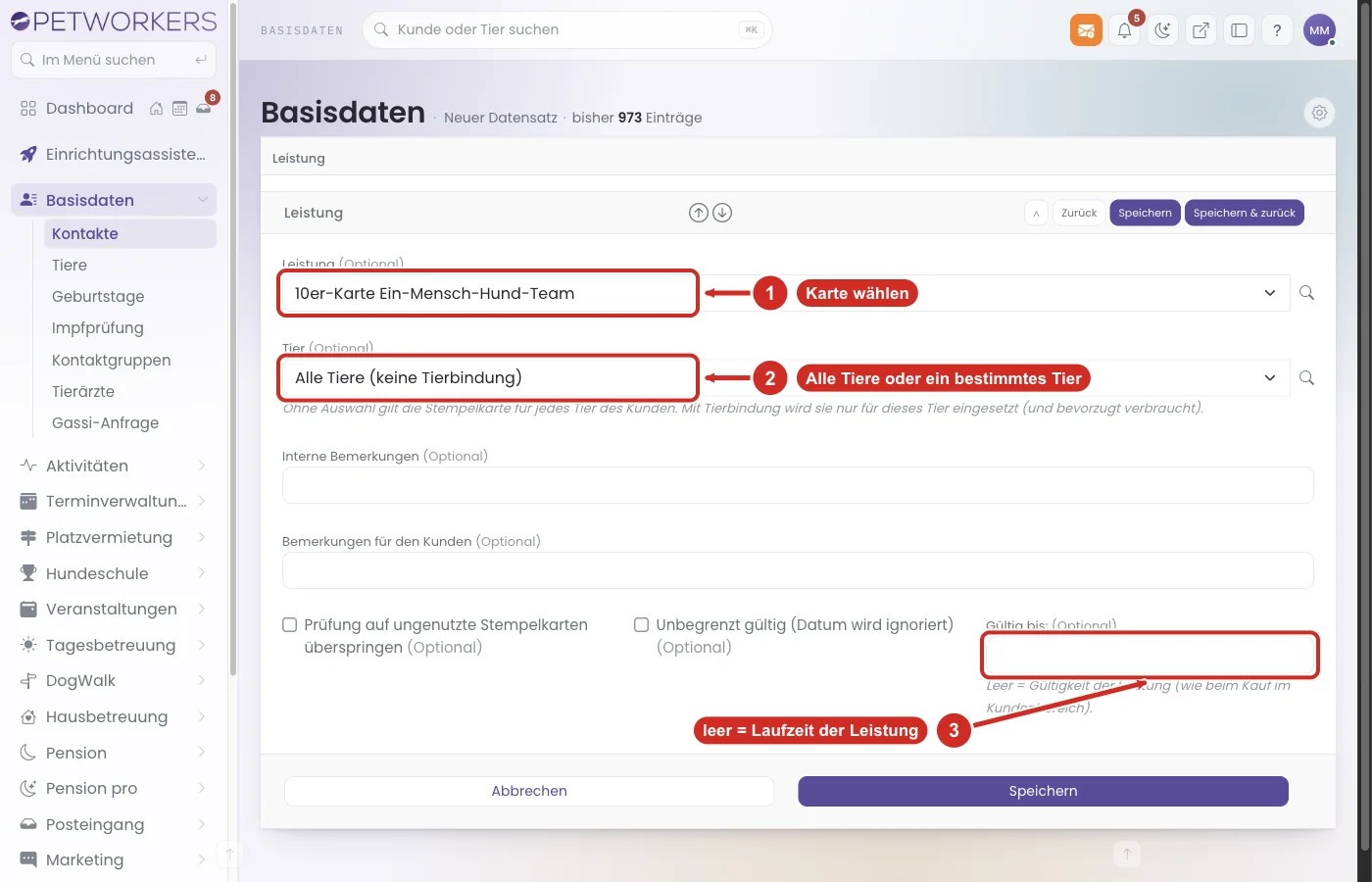
- Öffne den Kontakt und dort den Reiter „Stempelkarten“.
- Klicke auf „Stempelkarte (Multipass) hinzufügen“.
- Bei „Leistung“ die Karte wählen.
- Bei „Tier“ bleibt „Alle Tiere (keine Tierbindung)“: Die Karte gilt für jedes Tier des Kunden. Wählst du ein Tier, gilt sie nur für dieses Tier und wird zuerst verbraucht.
- „Gültig bis:“ leer lassen. „Speichern & zurück“.
Schritt 13: Weitere Stempelkarten je Gruppentarif
Die Karte „10er-Karte Ein-Mensch-Hund-Team“ passt von selbst nur zum Tarif „Ein-Mensch-Hund-Team“. Soll dieselbe Karte auch für den Tarif mit Begleitperson gelten, trägst du sie im Tarif mit Begleitperson als weitere Stempelkarte ein. Das hast du in Schritt 8 schon gesehen:
- Im Tarif-Formular unter „Weitere Stempelkarten (optional)“ auf „Stempelkarte hinzufügen“ klicken.
- „Stempelkarte für Leistung“: „Ein-Mensch-Hund-Team“. Gemeint ist die Leistung, zu der die Karte gehört, nicht die Karte selbst.
- „Einheiten je Termin und Tier“:
1,25. So viele Einheiten zieht ein Termin mit Begleitperson von dieser Karte ab. Mit 10 Einheiten reicht die Karte dann für 8 solche Termine. - Speichern.
In welcher Reihenfolge wird bezahlt? Zuerst die Karte der Tarif-Leistung (mit den Einheiten des Tarifs), dann die weiteren Karten von oben nach unten. Tiergebundene Karten werden vor Karten für alle Tiere verbraucht. Die Karte der Tarif-Leistung selbst trägst du nicht ein, sie wird immer zuerst belastet.
Damit überhaupt eine Karte belastet wird, muss in der Gruppe unter „Zahlungsmethoden“ der Haken bei „Stempelkarte (Multipass)“ gesetzt sein. Fehlt er, warnt das Tarif-Formular.
Schritt 14: Bezahlung per Karte und Kartenstand prüfen
Bucht der Kunde online, wählt er unter dem Tarif „Über meine Stempelkarte“ (Bild in Teil 6). Im Büro wählst du bei der Buchung unter „Abrechnung“ „Automatisch (Abo → Stempelkarte → Einzelbuchung, wie bisher)“ oder direkt „Stempelkarte (Multipass)“. Hat der Kunde keine passende Karte mit genug Restguthaben, ist diese Wahl gesperrt.
Den Kartenstand siehst du beim Kontakt im Reiter „Stempelkarten“ (Spalten „Einheiten“ und „Gebucht“) oder für alle Kunden unter Finanzen → Stempelkarten (Multipässe).
Teil 5: Kurse und Veranstaltungen mit mehreren Tarifen
Bei Kursen und Veranstaltungen funktionieren Tarife genauso wie bei Gruppen: Angebot anlegen, einmal speichern, dann im Abschnitt „Tarife (Leistungen)“ auf „Tarif hinzufügen“. Typisch sind zwei Tarife mit Platzgrenzen:
| Beispiel | Tarif 1 | Tarif 2 |
|---|---|---|
| Kurs „Welpenkurs kompakt“ | „Welpenkurs Ein-Mensch-Hund-Team“, max. 6 | „Welpenkurs + Begleitperson“, max. 2 |
| Veranstaltung „Seminartag Körpersprache“ | „Seminar aktiv mit Hund“, max. 8 | „Seminar Zuhörer ohne Hund“, max. 20 |
Die Leistungen dafür liegen unter Leistungen → Kurse bzw. Leistungen → Veranstaltungen.
Schritt 15: Den Kurs-Tarif ausfüllen
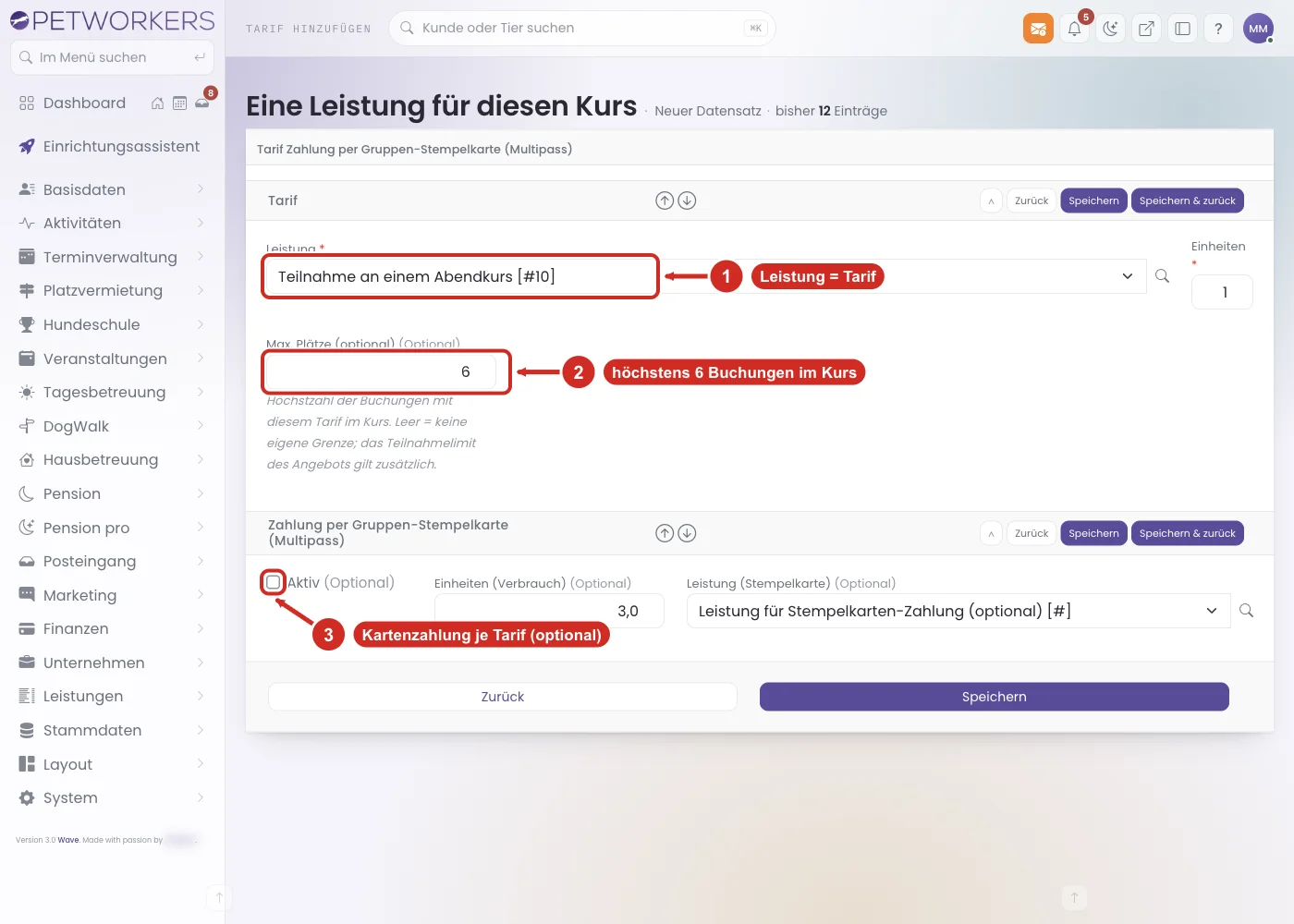
- „Leistung“, „Einheiten“ (meist 1) und „Max. Plätze (optional)“ wie bei der Gruppe.
- „Max. Plätze“ zählt beim Kurs und bei der Einzelveranstaltung für das ganze Angebot, bei Serienveranstaltungen je Termin, bei Blockveranstaltungen je Block.
- „Zahlung per Gruppen-Stempelkarte (Multipass)“ (nur Kurs): „Aktiv“ setzen, „Einheiten (Verbrauch)“ eintragen und bei „Leistung (Stempelkarte)“ die Leistung der Karte wählen.
| Angebot in Wave | Abschnitt im Formular | Besonderheit |
|---|---|---|
| Gruppe | „Tarife (Leistung + Faktor)“ | Platzgrenze je Termin, weitere Stempelkarten je Tarif |
| Kurs | „Tarife (Leistungen)“ | Kartenzahlung je Tarif, inklusive Stempelkarten |
| FlexKurs | „Tarife (Leistungen)“ | Platzgrenze je Termin, kein Link „Leistung anlegen“ |
| Einzelveranstaltung | „Tarife (Leistungen)“ | inklusive Stempelkarten, gebucht wird je Kontakt (ohne Tier) |
| Serienveranstaltung | „Tarife (Leistungen, gelten pro Termin-Buchung)“ | Platzgrenze je Termin |
| Blockveranstaltung | „Tarife (Leistungen — buchen einen oder mehrere Blöcke)“ | jeder Tarif bucht Blöcke (Feld „Blöcke“), Grenze je Block |
Schritt 16: Die Tarifliste des Kurses
Die Liste zeigt je Tarif die Leistung, die Einheiten und die Max. Plätze, beim Kurs zusätzlich „Stempelkarte“ und „Stempelkarten-Leistung“.
Schritt 17: Inklusive Stempelkarten
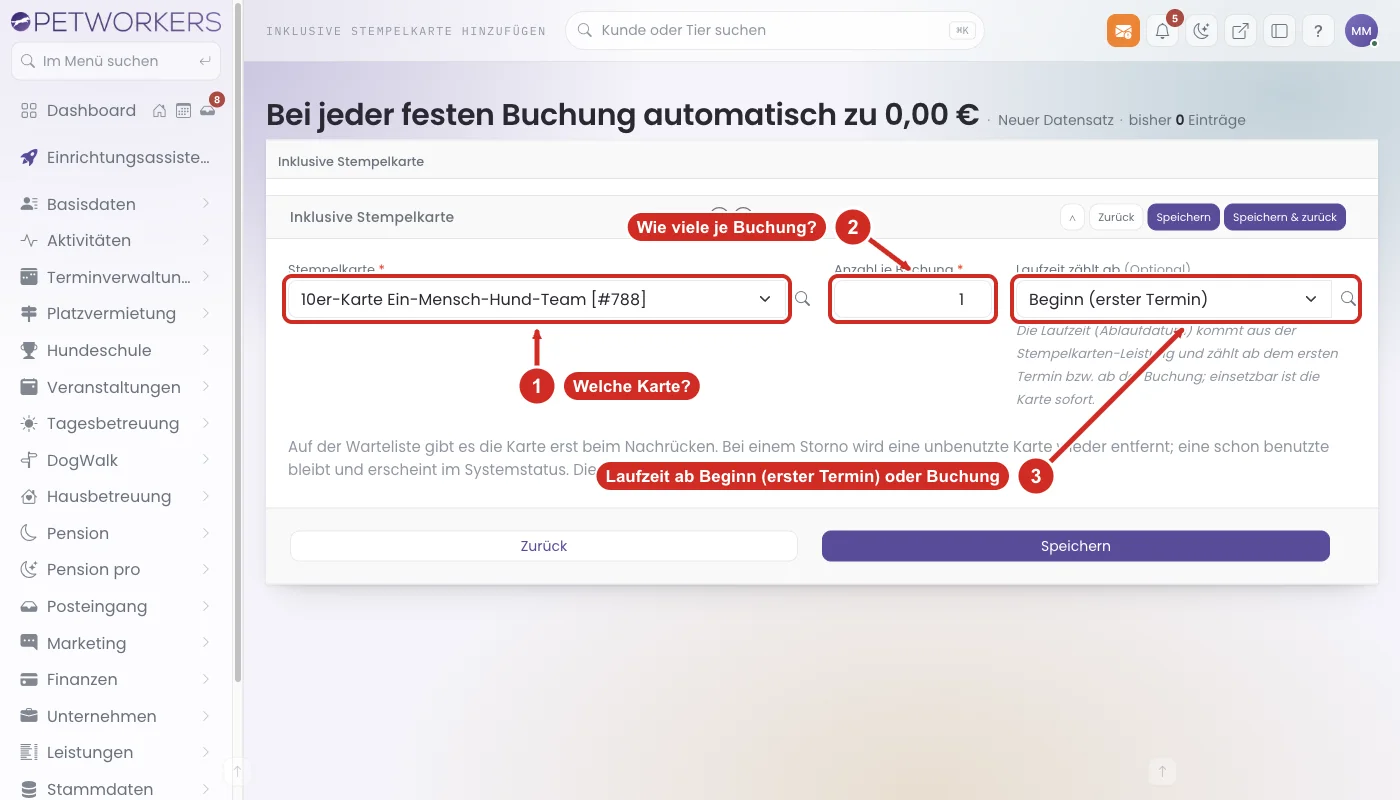
Mit „Inklusive Stempelkarten“ bekommt jeder Kunde, der fest bucht, automatisch eine Stempelkarte zu 0,00 € dazu. Beispiel: Zum Welpenkurs gehört eine 5er-Karte für die Gruppe danach. Das gibt es bei Kursen und Einzelveranstaltungen, nicht bei Serien-, Block- und FlexKurs-Angeboten. Die Einstellung gilt für das ganze Angebot, nicht je Tarif.
- Angebot öffnen (einmal gespeichert), Abschnitt „Inklusive Stempelkarten“ → „Stempelkarte hinzufügen“.
- „Stempelkarte“: die Karte wählen.
- „Anzahl je Buchung“: meist
1. - „Laufzeit zählt ab“: „Beginn (erster Termin)“ oder „Buchung“. Die Laufzeit selbst kommt aus der Stempelkarten-Leistung. Benutzen kann der Kunde die Karte sofort.
- Speichern.
Was dann automatisch passiert:
- Feste Buchung: Der Kunde bekommt die Karte zu 0,00 €; beim Kurs gilt sie für das gebuchte Tier, bei der Einzelveranstaltung für alle Tiere des Kontakts.
- Warteliste: Wer auf der Warteliste steht, bekommt die Karte erst beim Nachrücken.
- Storno: Eine unbenutzte Karte wird wieder entfernt. Eine schon benutzte (oder abgerechnete) Karte bleibt beim Kunden und erscheint im Systemstatus. Dort prüfst du sie und klickst auf „Erledigt“. Der Kunde bekommt dazu keine Mail.
- Eintrag entfernen: Schon ausgegebene Karten bleiben beim Kunden.
- Mit derselben Karte, mit der ein Tarif bezahlt wird (Kartenzahlung je Tarif), geht es nicht. PetWorkers lehnt das beim Speichern ab.
Teil 6: Was deine Kunden sehen
Die Buchungsseite einer Gruppe
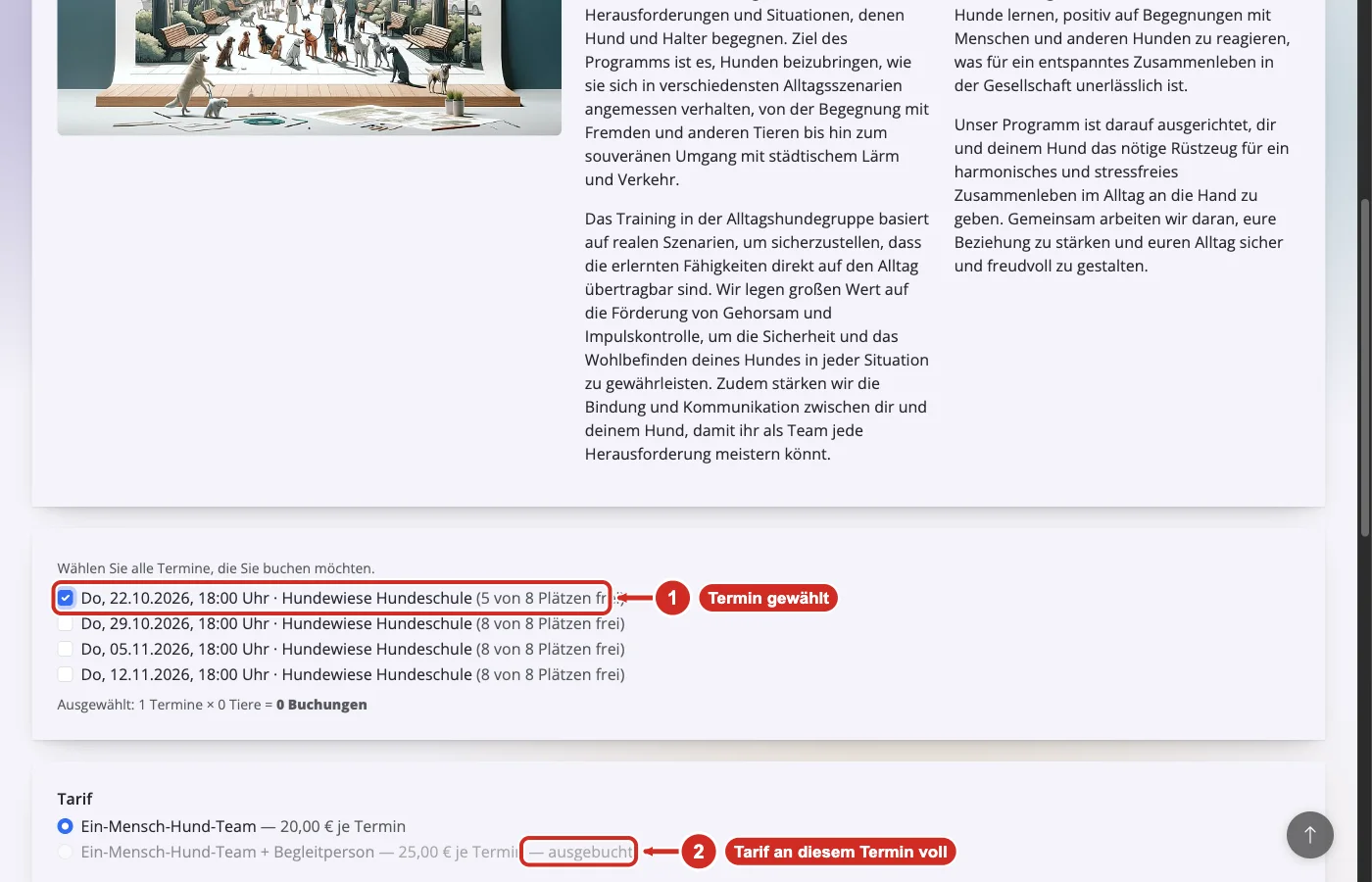
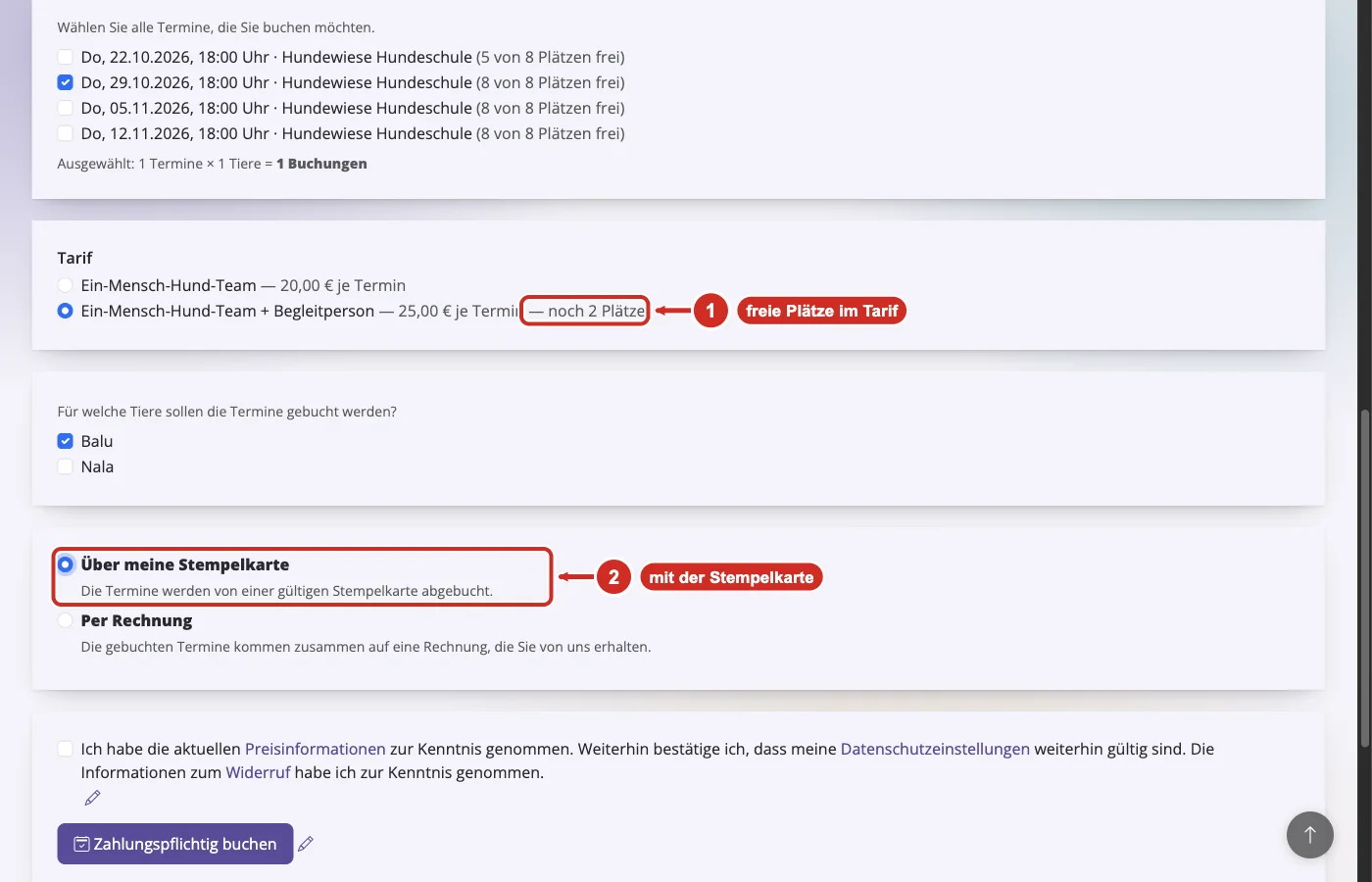
Der Kunde wählt Termine, im Kasten „Tarif“ seinen Tarif, seine Tiere und den Zahlweg. Hinter jedem Tarif mit Platzgrenze steht „noch n Plätze“ oder „ausgebucht“, das zeigt Wave immer. Dann setzt er den Haken bei den Bedingungen und klickt auf „Zahlungspflichtig buchen“. Bei Kursen und Einzelveranstaltungen steht eine inklusive Karte als „Inklusive: …“ auf der Buchungsseite.
Die Bestätigungsmail
Die Anmeldebestätigung nennt den gebuchten Tarif in einer eigenen Zeile „Tarif“. In der Mail sieht das so aus:
| Hund | Bello |
| Tarif | Ein-Mensch-Hund-Team + Begleitperson |
| Gruppe | Social Walk |
Die Zeile mit dem Platzhalter {tarif} steht in den Buchungsbestätigungen für Gruppentermine, Kurse, Einzel-, Serien- und Blockveranstaltungen (förmlich und locker). Selbst angepasste Vorlagen bekommen den Platzhalter nicht automatisch; dort ergänzt du ihn selbst. Auch die Meldung an dich nennt den Tarif.
Der Kundenbereich
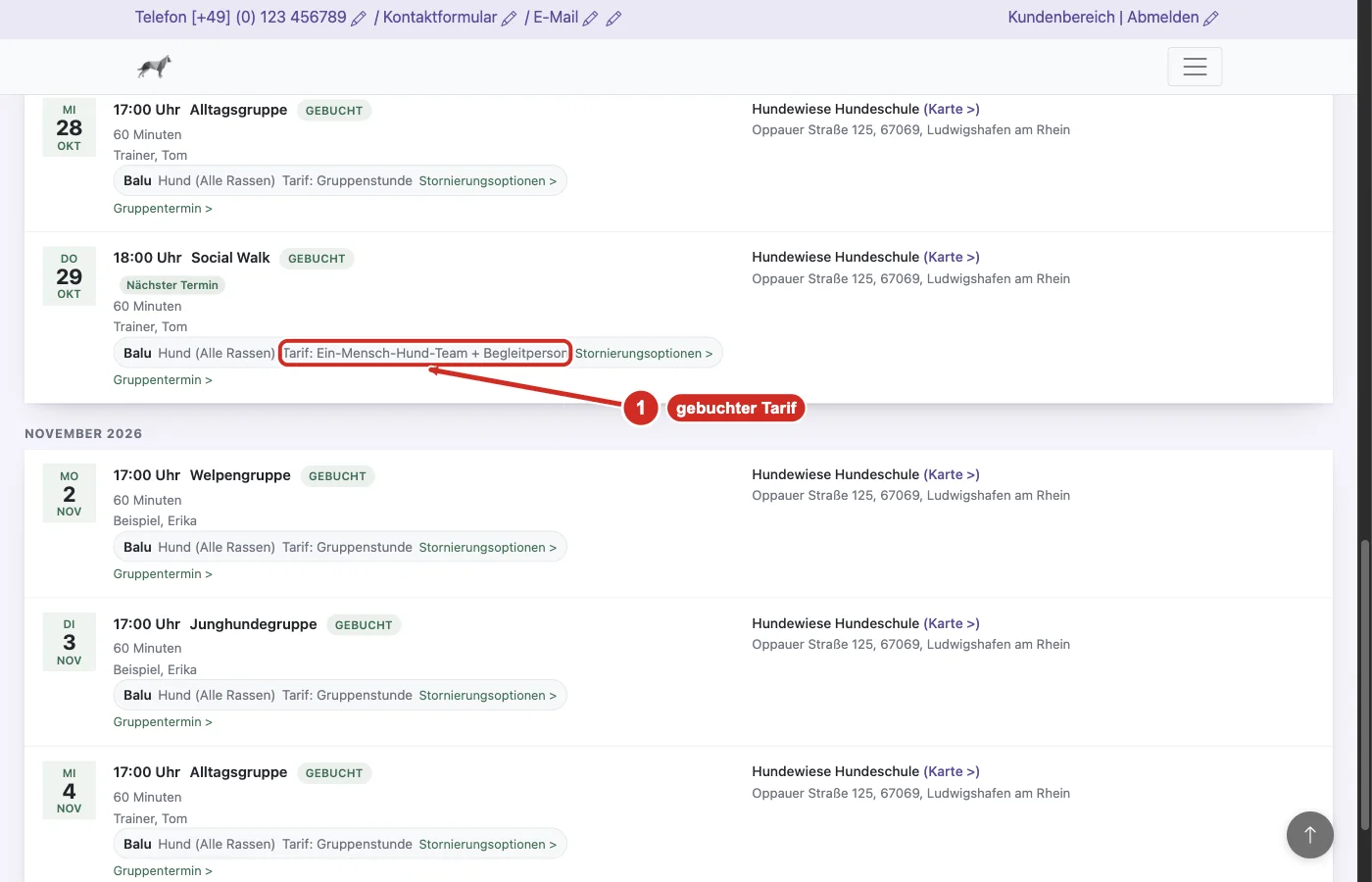
Im Kundenbereich steht bei Gruppen- und Kursterminen je Tier „Tarif: …“.
Teil 7: Verwalten
Teilnehmerliste nach Tarif
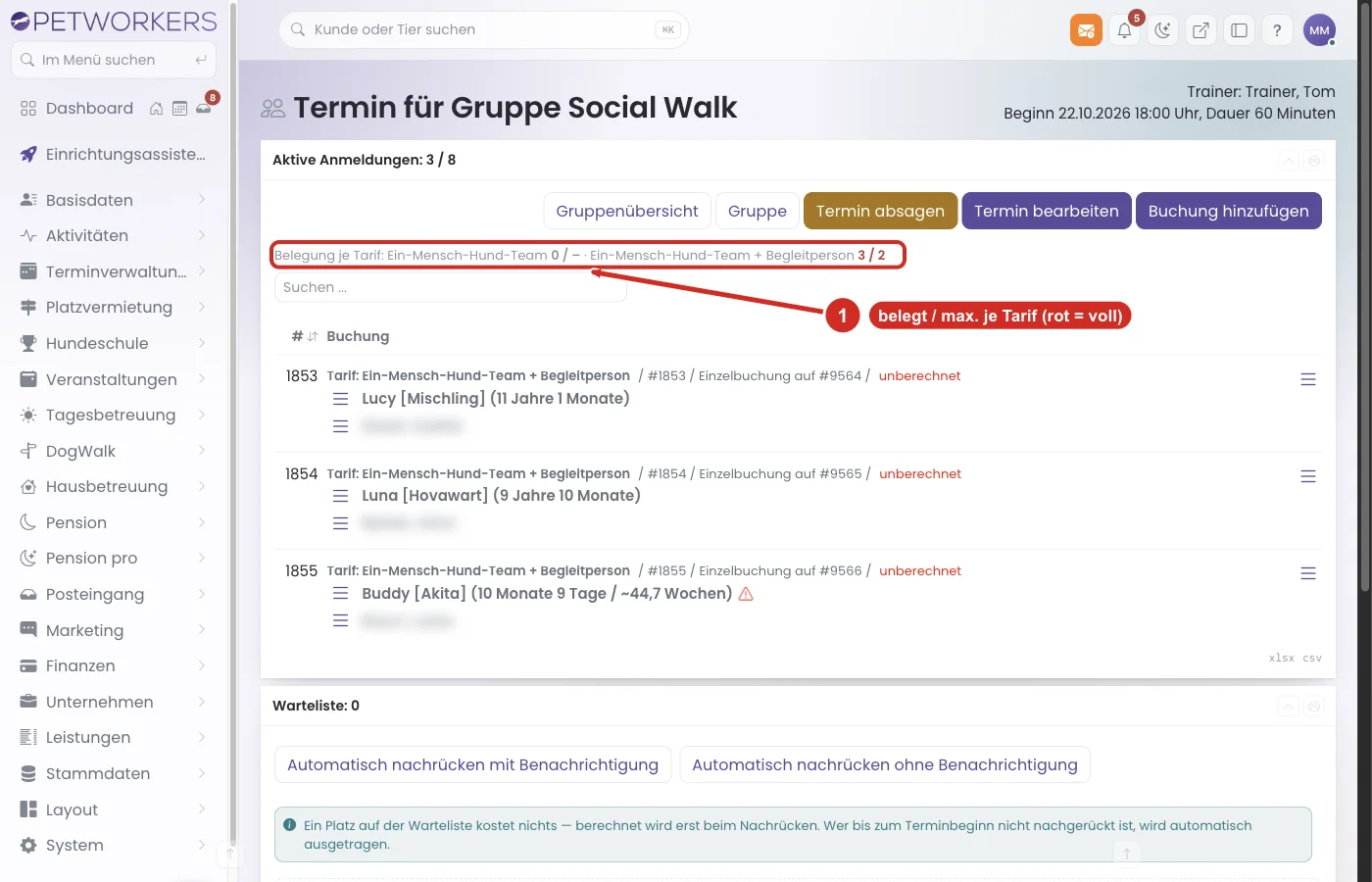
Auf der Seite eines Termins steht oben „Belegung je Tarif: …“ (ohne Platzgrenzen „Teilnehmer je Tarif: …“). Jede Buchung nennt ihren Tarif.
Im Büro über die Grenze buchen
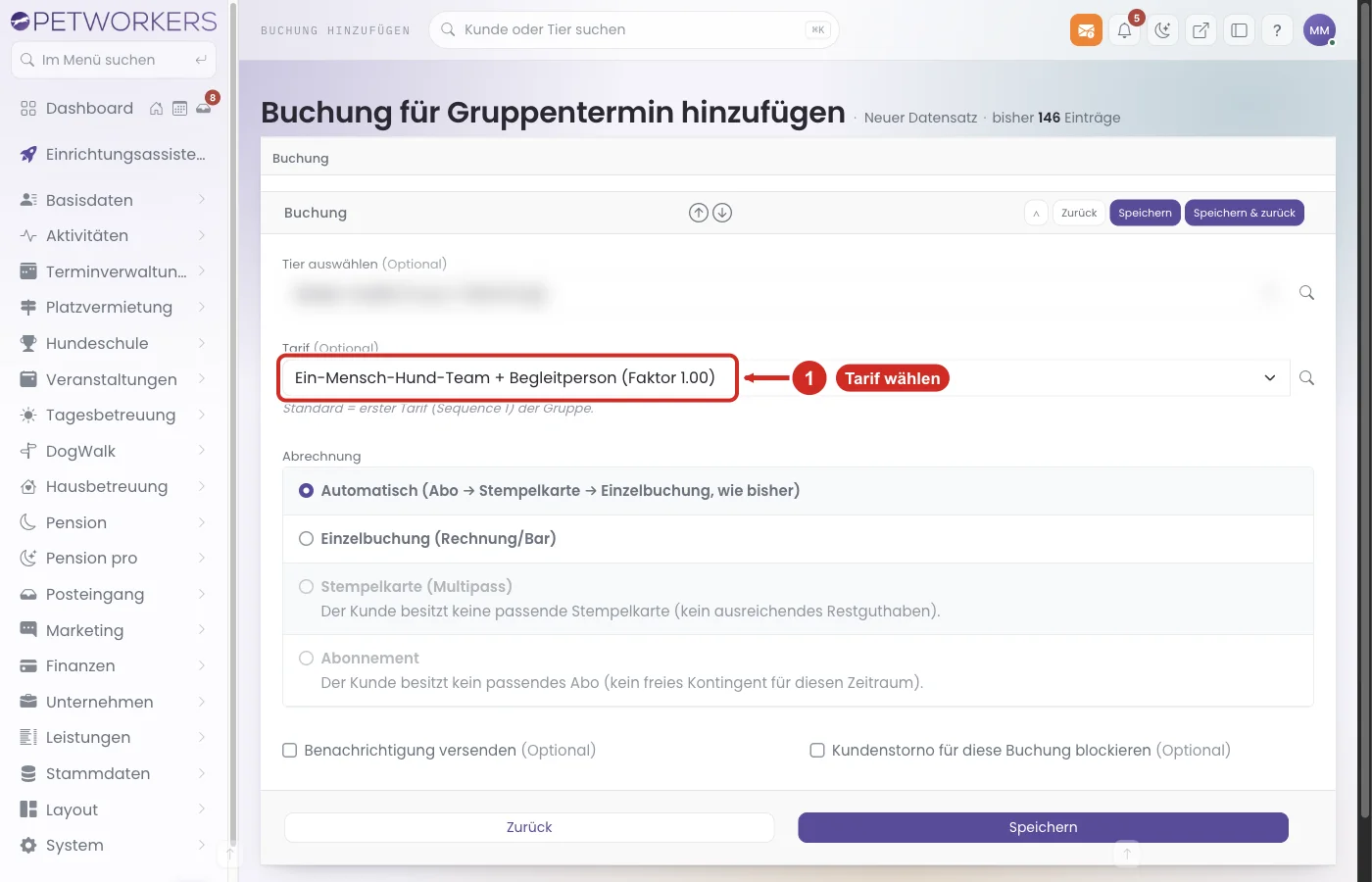
Im Büro wählst du den Tarif selbst. Ist er voll, legt Wave die Buchung trotzdem an und zeigt einen Hinweis:
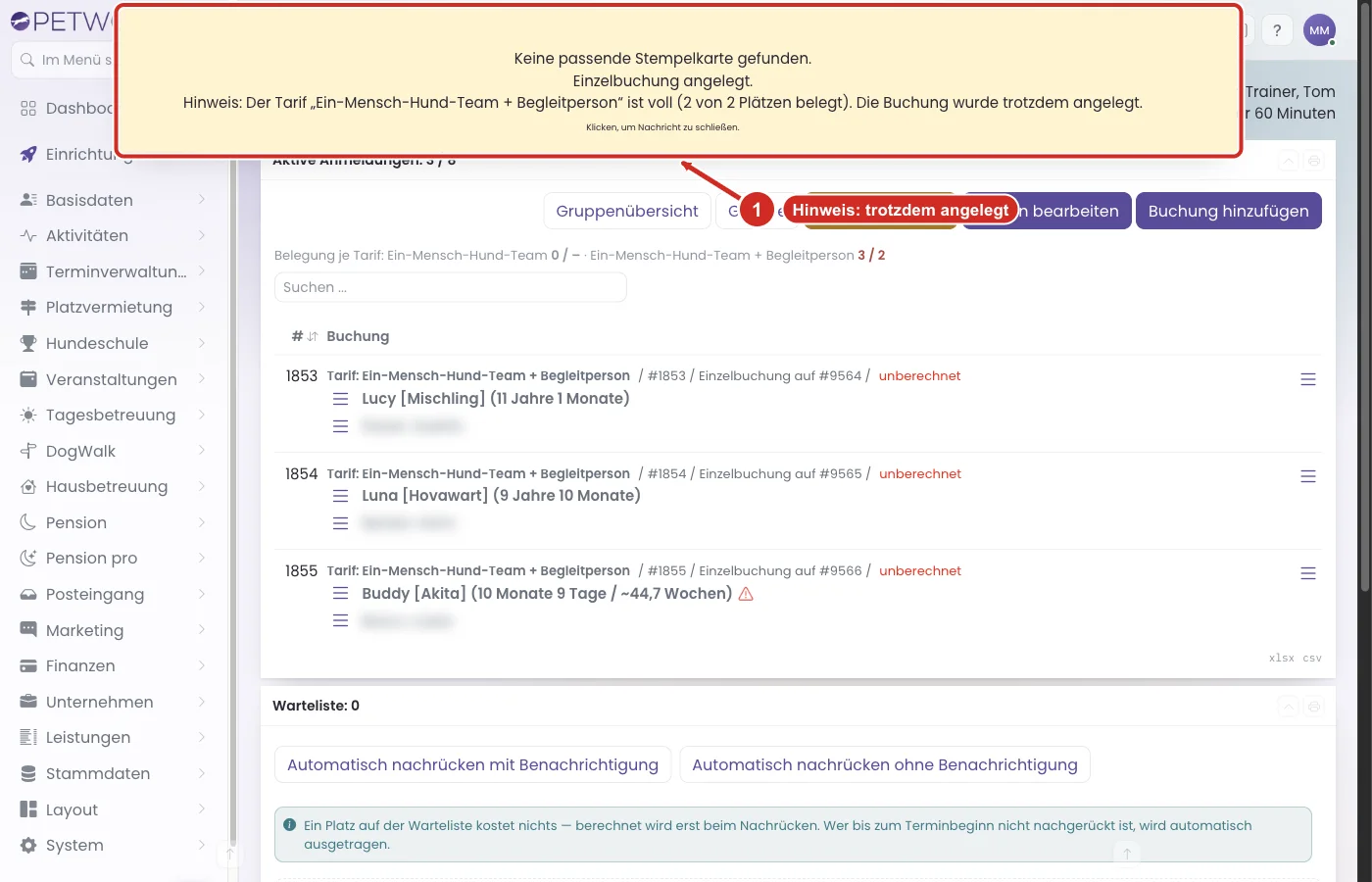
Online geht das nicht: Kunden können einen vollen Tarif nicht wählen.
Warteliste und Tarife
- Es gibt keine eigene Warteliste je Tarif. Ist nur ein Tarif voll, das Angebot aber nicht, ist dieser Tarif online einfach nicht buchbar.
- Ist das ganze Angebot bzw. der Termin voll, gilt die normale Warteliste, für alle Tarife.
- Beim automatischen Nachrücken rückt nur nach, wessen Tarif noch Platz hat. Sonst kommt der Nächste mit passendem Tarif dran.
- Übernimmst du jemanden von Hand von der Warteliste, darfst du über die Grenze buchen.
Einen Tarif ändern
- Max. Plätze, Faktor: jederzeit änderbar. Es gilt ab sofort für neue Buchungen.
- Bestehende Buchungen werden nicht umgerechnet. Ihre Rechnungsposition behält Preis und Menge.
- Die Leistung eines Tarifs tauschen: Lass das bei Tarifen mit Buchungen. Der Tarifname kommt immer aus der aktuellen Leistung, alte Buchungen würden dann einen anderen Namen zeigen. Leg stattdessen einen neuen Tarif an.
Einen Tarif entfernen
Über das Zeilenmenü und die Rückfrage „Tarif entfernen? Bereits existierende Buchungen bleiben unverändert.“ löschst du einen Tarif. Hängen noch Buchungen daran, lehnt Wave ab, zum Beispiel: „Tarif kann nicht entfernt werden: 3 Buchung(en) und 0 Dauerbucher referenzieren ihn.“ Bei Gruppen werden mit dem Tarif auch seine weiteren Stempelkarten entfernt.
Ohne Tarif ist ein Angebot weder online noch im Büro buchbar. Lass also immer mindestens einen Tarif stehen.
Häufige Fehler
- „Tarif hinzufügen“ fehlt: Das Angebot ist noch nicht gespeichert (Schritt 6).
- Die Leistung steht nicht in der Auswahl: Sie liegt in der falschen Leistungsgruppe (Teil 2), ist eine Stempelkarte, ist archiviert oder ist in diesem Angebot schon ein Tarif.
- Keine Leistung mehr frei: Über „Leistung anlegen“ eine neue anlegen (Schritt 9).
- Die Gruppe lässt sich nicht speichern: Es fehlt der „Standort“. Leg unter Unternehmen → Standorte einen an.
- Kunden können einen Tarif nicht wählen: Er ist an dem gewählten Termin bzw. im Kurs voll („ausgebucht“). Im Büro kannst du trotzdem buchen.
- Die Stempelkarte wird nicht belastet: In der Gruppe fehlt die Zahlungsmethode „Stempelkarte (Multipass)“, die Karte gehört zu einer anderen Leistung (dann als weitere Stempelkarte eintragen, Schritt 13), sie ist abgelaufen oder hat zu wenig Einheiten (beim Tarif mit 1,25 Einheiten reichen 1,00 nicht).
- Der Tarif fehlt in der Bestätigungsmail: Die Vorlage wurde früher selbst angepasst. Ergänze die Zeile mit
{tarif}. - Die inklusive Karte kam nicht: Der Kunde steht noch auf der Warteliste. Er bekommt sie beim Nachrücken.
- Ein Tarif lässt sich nicht löschen: Es hängen Buchungen daran. Leg einen neuen Tarif an.
Diese Anleitung direkt aus PetWorkers öffnen
In den Formularen „Tarif hinzufügen“ und „Inklusive Stempelkarte hinzufügen“ öffnet das Fragezeichen oben rechts diese Anleitung.
Siehe auch: Stempelkarte als Produkt anlegen, Einem Kunden eine Stempelkarte verkaufen, Welche Buchung zieht vom Abo oder von der Stempelkarte ab?