



Stammdaten: das Fundament deiner Installation
Im Menü Stammdaten liegen die Listen, aus denen sich überall sonst die Auswahlfelder speisen: deine Orte, deine Tierrassen, deine Steuersätze, deine Terminarten. Du pflegst sie einmal. Danach wählst du an allen anderen Stellen nur noch aus. Die meisten Listen brauchst du beim Einrichten und danach nur noch selten.
Wer hat Zugriff?
- Administratoren — sehen das Menü Stammdaten und pflegen alle Listen.
- Plätze (Platzvermietung) — diese eine Liste sehen zusätzlich BackOffice (Büro & Buchhaltung), BackOffice (Sach- und Rechnungsbearbeitung) und Beratung, Training & Betreuung, wenn das Modul Platzvermietung eingeschaltet ist.
- BackOffice (beide Gruppen) und Beratung, Training & Betreuung — sehen die übrigen Listen nicht. Was du hier anlegst, steht ihnen aber in ihren Formularen zur Auswahl, zum Beispiel die Rassen in der Tierakte.
- Deine Kunden — sehen einzelne Stammdaten dort, wo sie auftauchen, etwa Orte mit Wegbeschreibung in einer Buchung.
- Mehr zu den Rollen: Rollen und Rechte.
Welche E-Mails werden verschickt?
Die Stammdaten-Listen selbst verschicken keine E-Mails. Einzige Ausnahme sind die Wiederkehrenden Aufgaben: Sie können nachts eine E-Mail an dein Team schicken, wenn du das am Plan einschaltest. Das steht auf der Seite Teams und wiederkehrende Aufgaben.
Kurz gesagt: Klicke links auf Stammdaten und wähle die Liste. Oben rechts legst du mit dem Knopf „… hinzufügen“ einen neuen Eintrag an. Über das Menü am Zeilenende (drei Striche) bearbeitest du ihn.
Was wo liegt
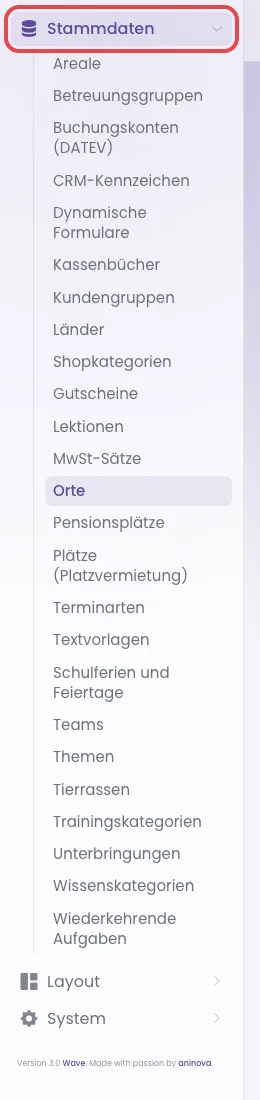
Im Menü stehen die Listen nebeneinander. Inhaltlich gehören sie zu diesen Gruppen. So ist auch diese Anleitung aufgebaut:
- Gelände und Plätze: Orte, Areale, Unterbringungen, Pensionsplätze, Betreuungsgruppen — zur Seite. Die Plätze (Platzvermietung) erscheinen nur, wenn das Modul Platzvermietung eingeschaltet ist; sie sind im Kapitel Platzvermietung beschrieben.
- Tiere und Training: Tierrassen, Themen, Lektionen, Trainingskategorien, Wissenskategorien — zur Seite.
- Kunden und Termine: Kundengruppen, CRM-Kennzeichen, Terminarten, Schulferien und Feiertage — zur Seite.
- Finanzen: MwSt-Sätze, Buchungskonten (DATEV), Kassenbücher, Länder — zur Seite.
- Texte, Formulare und Shop: Textvorlagen, Dynamische Formulare, Shopkategorien, Gutscheine — zur Seite, Dynamische Formulare und Gutscheine.
- Team-Arbeit: Teams und Wiederkehrende Aufgaben — zur Seite. Schichtbereiche und Schichtvorlagen erscheinen nur, wenn das Modul Dienstplan eingeschaltet ist; sie sind auf der Seite Dienstplan: Schichten planen und veröffentlichen beschrieben.
- Angebote: Schlagwörter für Gruppen, Kurse, FlexKurse und Veranstaltungen — zur Seite.
So legst du einen Eintrag an
Fast alle Listen funktionieren gleich. Als Beispiel nehmen wir die Orte.
- Klicke im Menü auf Stammdaten und dann auf die Liste, zum Beispiel Orte.
- Klicke oben rechts auf den Knopf zum Anlegen, hier Ort hinzufügen. Ein leeres Formular öffnet sich.
- Fülle das Formular aus. Pflichtfelder tragen ein rotes Sternchen, freiwillige Felder den Zusatz „(Optional)“.
- Klicke auf Speichern & zurück. Mit Speichern bleibst du im Formular, mit Zurück verlässt du es ohne zu speichern.
Hat es geklappt, steht oben eine grüne Meldung, zum Beispiel „Ort erfolgreich gespeichert.“, und der neue Eintrag steht in der Liste.
So findest, änderst und löschst du einen Eintrag
- Tippe einen Teil des Namens in das Feld Suchen … über der Liste. Die Liste zeigt nur noch passende Einträge.
- Klicke am Ende der Zeile auf das Menüsymbol (drei Striche).
- Wähle Bearbeiten, um den Eintrag zu ändern. Bei vielen Listen gibt es dort auch Als PDF anzeigen und Löschen.
- Beim Löschen fragt PetWorkers nach. Klicke im Fenster „Bestätigung erforderlich“ auf Löschen.
Gelöschtes landet im Papierkorb (System → Papierkorb). Von dort holst du es zurück. Mehr dazu auf der Seite Papierkorb.
Mit „xlsx“ und „csv“ unter einer Liste lädst du sie als Tabelle herunter.
Achtung: Einen Eintrag, der schon benutzt wird, kannst du nicht löschen. An einer Rasse hängen Tiere, an einem Ort hängen Termine. PetWorkers nennt dir dann den Grund, zum Beispiel „Der Ort kann nicht gelöscht werden: vorhandene Verknüpfungen: …“. Benenne den Eintrag lieber um oder lege einen neuen an. Orte legst du mit dem Haken „Ort aktiv“ still.
Wenn etwas nicht klappt
- Du siehst das Menü „Stammdaten“ nicht. — Dein Zugang gehört nicht zu den Administratoren. — Lass dich von einem Administrator in die Gruppe „Administratoren“ setzen oder bitte ihn, den Eintrag anzulegen.
- Löschen geht nicht, es erscheint „… kann nicht gelöscht werden: vorhandene Verknüpfungen“. — Der Eintrag wird noch benutzt. — Lass ihn stehen und benenne ihn um, oder ändere vorher die Einträge, die ihn benutzen.
- Ein neuer Eintrag fehlt in einer Auswahl. — Er wurde nicht gespeichert oder ist ausgeschaltet. — Öffne die Liste, prüfe, ob er dort steht, und ob ein Haken wie „Ort aktiv“ gesetzt ist.
- Die Liste „Plätze (Platzvermietung)“ fehlt im Menü. — Das Modul Platzvermietung ist aus. — Schalte es unter System → Einstellungen bei den Modulen ein.