



Mehrere Termine in einem Vorgang buchen lassen
Deine Kunden können mehrere Termine nacheinander auswählen und am Ende alle zusammen buchen. Das gilt für die Platzvermietung, für Einzeltermine (Verfügbarkeiten deiner Mitarbeiter und Terminfreigaben) und für die Hausbetreuung. Bezahlt wird einmal, und es gibt eine gemeinsame Rechnung.
Wer hat Zugriff?
- Administratoren — schalten die Funktion unter System → Einstellungen, Bereich „Kundenbereich“, ein oder aus.
- Deine Kunden — merken Termine auf deiner Website vor und buchen sie zusammen.
- Hausbetreuung: nur für angemeldete Kunden mit Tier. Gäste buchen dort weiter einzeln.
- Voraussetzung: Die Einstellung „Buchungsvorgang: mehrere Termine vormerken“ ist an (so ist sie voreingestellt).
Welche E-Mails werden verschickt?
- Ihre Buchungen bei … — an den Kunden, eine Bestätigung mit allen Terminen. Bei nur einem Termin kommt die gewohnte Bestätigung dieses Bereichs.
- [Online-Buchung][Vorgang #…] — an dich, eine Meldung mit allen Terminen, Zahlungsart und Summe.
- Rechnung — an den Kunden, eine gemeinsame Rechnung, wenn die Zahlungsart eine Rechnung vorsieht.
Vormerken allein verschickt keine E-Mail. Den Wortlaut änderst du unter Layout → Vorlagen.
Kurz gesagt: Dein Kunde klickt bei jedem Termin auf Vormerken und weiteren Termin auswählen. Beim letzten Termin klickt er auf Zahlungspflichtig buchen (bei Onlinezahlung: Zahlungspflichtig buchen und bezahlen). Du musst dafür nichts einrichten.
So bucht dein Kunde mehrere Termine auf einmal
- Der Kunde öffnet auf deiner Website die Seite mit der Platzvermietung, den Einzelterminen oder der Hausbetreuung.
- Er wählt wie gewohnt Angebot, Tag und Uhrzeit.
- Er klickt unter „Abschluss“ auf Vormerken und weiteren Termin auswählen.
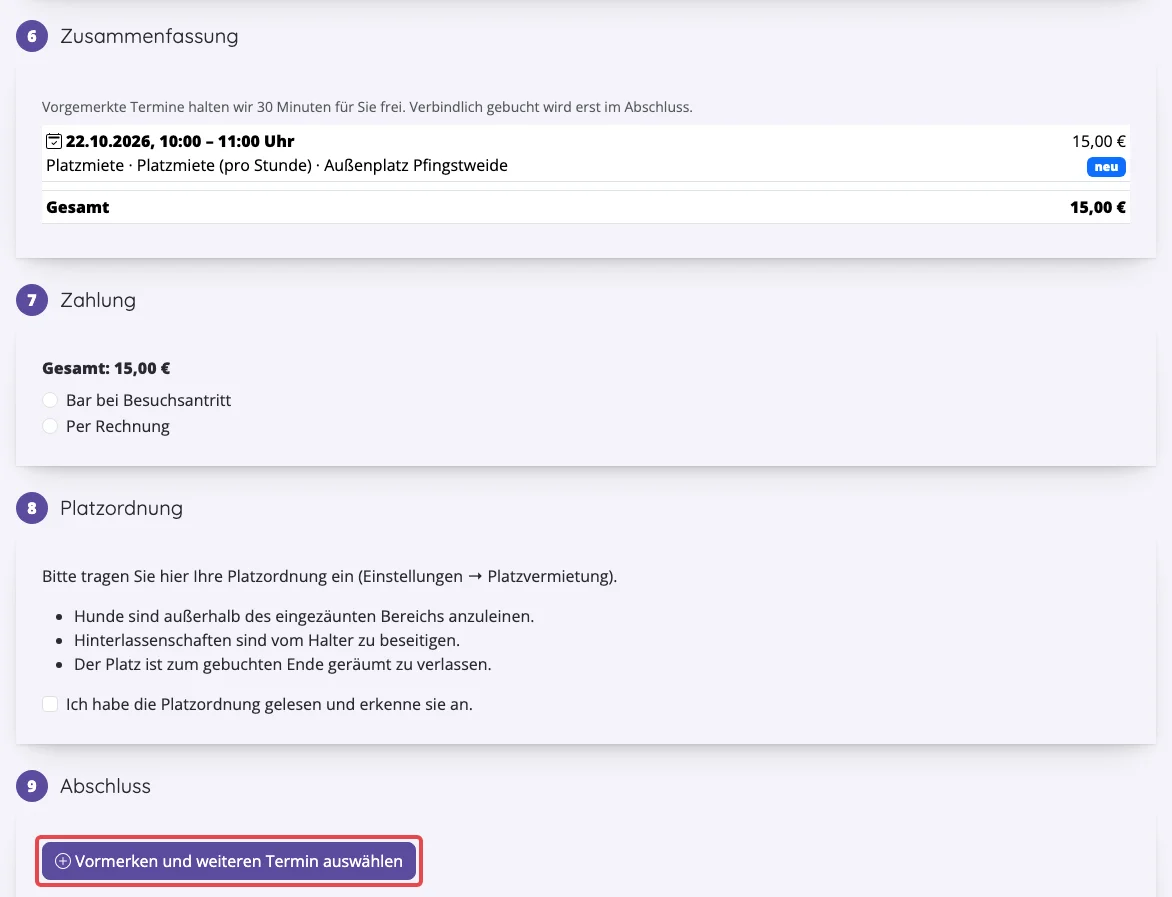
Der gerade gewählte Termin trägt das Zeichen „neu“. Der rot markierte Knopf merkt ihn vor. - Die Seite springt zurück an den Anfang. Oben steht die Meldung „Der Termin ist vorgemerkt.“
- Der Kunde wählt den nächsten Termin. Das darf auch ein anderer Bereich sein, zum Beispiel erst ein Platz, dann ein Einzeltermin.
- Beim letzten Termin wählt er unter „Zahlung“ die Zahlungsart.
- Er setzt die nötigen Haken, etwa für die Platzordnung, und klickt auf Zahlungspflichtig buchen. Bei Onlinezahlung heißt der Knopf Zahlungspflichtig buchen und bezahlen.
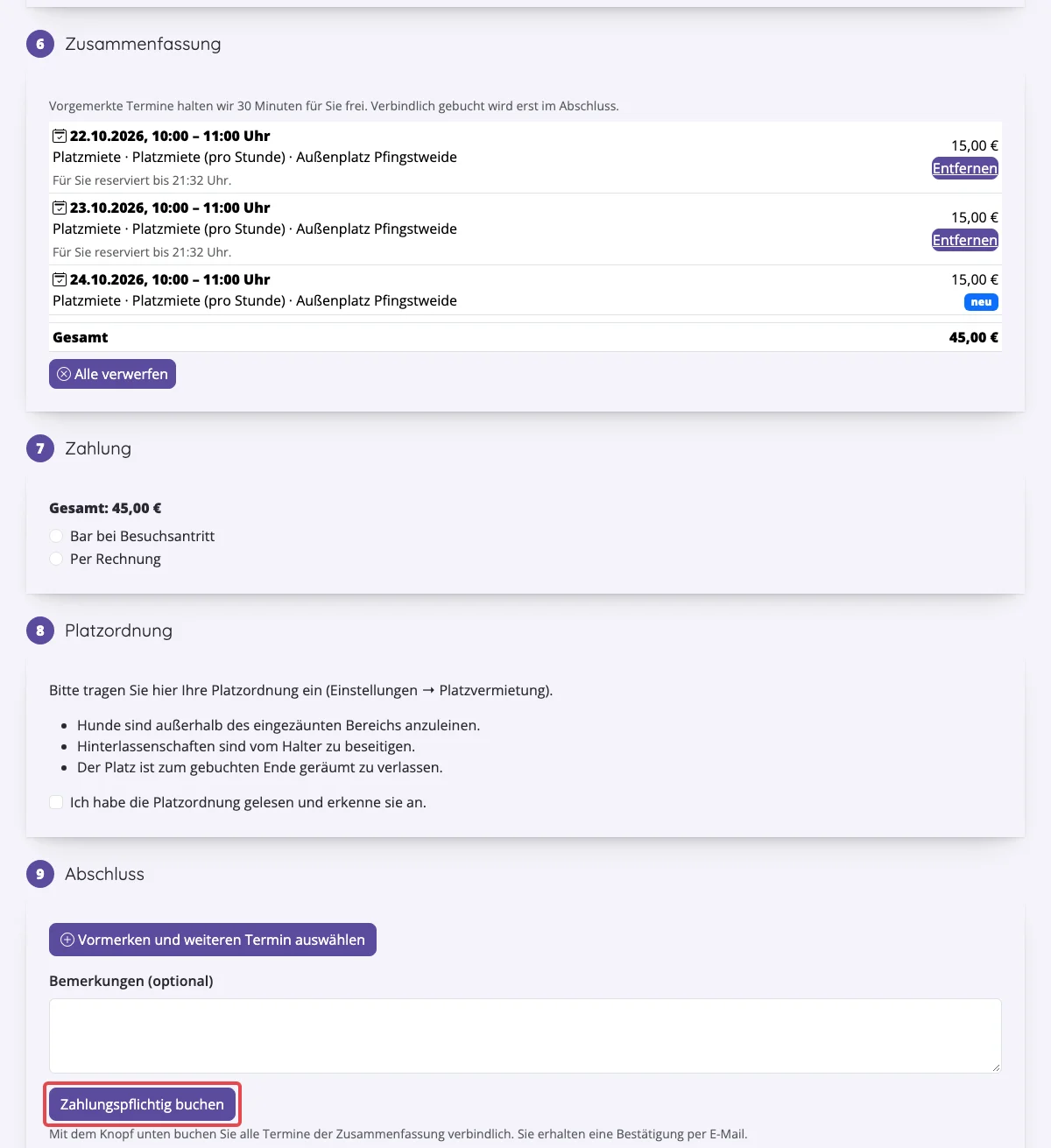
Die Zusammenfassung zeigt alle vorgemerkten Termine und die Gesamtsumme. Der rot markierte Knopf bucht alle zusammen. 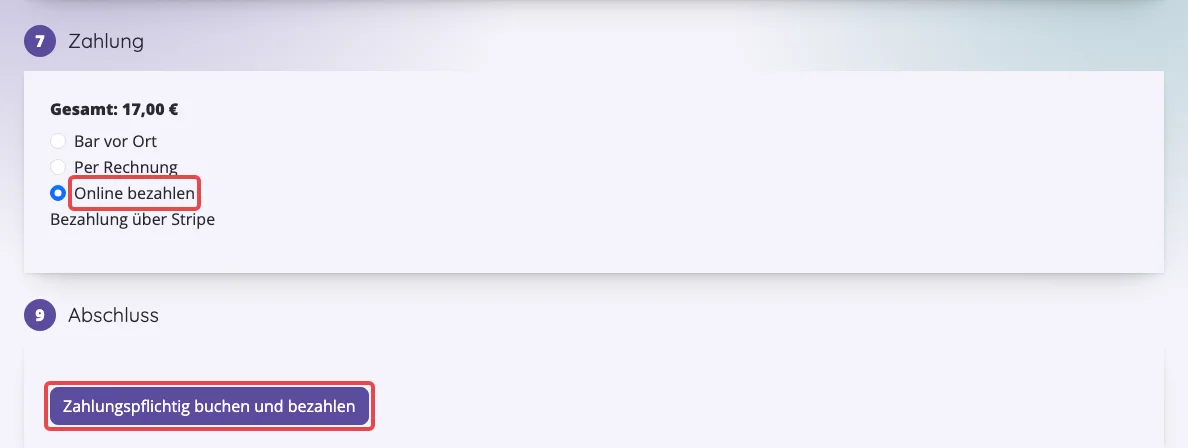
Wählt der Kunde „Online bezahlen“, heißt der Knopf „Zahlungspflichtig buchen und bezahlen“ (beides rot umrandet). Ausschnitt: Die Schritte dazwischen sind ausgeblendet.
Woran du erkennst, dass es geklappt hat: Der Kunde sieht „Ihre … Termine sind verbindlich gebucht“. Du bekommst die Meldung „[Online-Buchung][Vorgang #…]“. Die Termine stehen in den gewohnten Listen, zum Beispiel unter den Platzbuchungen.
So sieht dein Kunde seine vorgemerkten Termine
- Oben auf der Seite steht ein Kalender-Zeichen mit einer Zahl. Die Zahl zeigt, wie viele Termine vorgemerkt sind.

Das Kalender-Zeichen erscheint nur, wenn Termine vorgemerkt sind. Ein Klick führt zur Zusammenfassung. - Der Kunde klickt auf das Zeichen. Er sieht die Liste „Ihre vorgemerkten Termine“.
- Er klickt bei einem Termin auf Entfernen, um nur diesen Termin zu streichen. Mit Alle verwerfen streicht er alle.
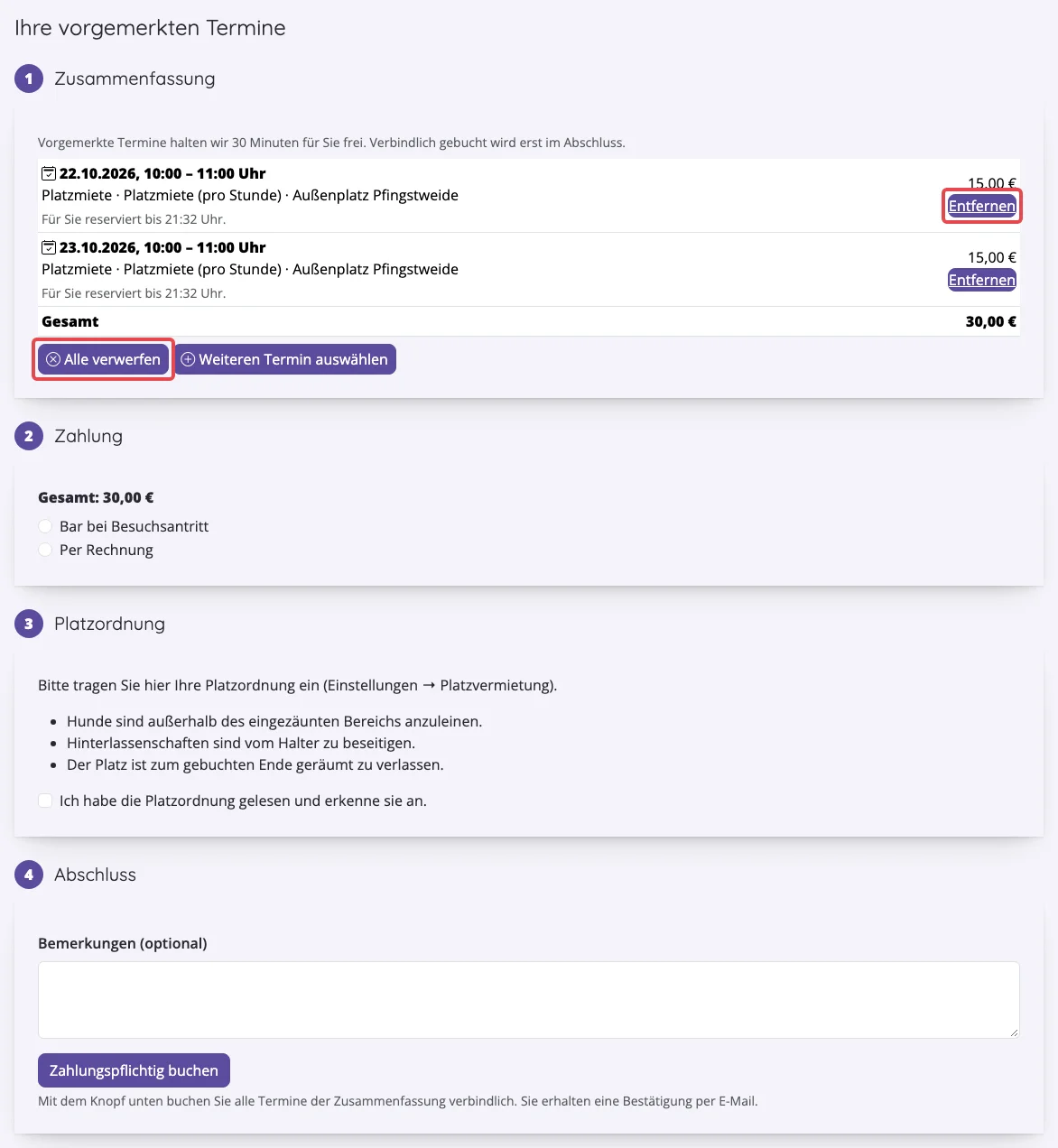
„Entfernen“ streicht einen Termin, „Alle verwerfen“ streicht alle. Unten kann der Kunde direkt buchen.
Was beim Vormerken passiert
- Der Termin ist für andere gesperrt. Niemand sonst kann ihn in dieser Zeit buchen. Bei jedem Termin steht, bis wann er reserviert ist.
- Die Sperre endet nach 30 Minuten, wenn der Kunde nichts mehr tut. Dann ist der Termin wieder frei.
- Gebucht ist erst nach dem Abschlussknopf. Vorher entsteht keine Buchung und keine Rechnung.
- Onlinezahlung abgebrochen: Die Termine bleiben vorgemerkt. Dein Kunde kann erneut bezahlen oder Termine ändern.
- Anfragen kommen nicht hinein. Termine, die man nur anfragen kann, fragt der Kunde weiter einzeln an.
Wie abgerechnet wird
- Eine Zahlung für alles: Der Kunde sieht nur Zahlungsarten, die für alle Termine erlaubt sind. Bei Onlinezahlung zahlt er den ganzen Betrag auf einmal.
- Eine Rechnung: Alle Termine stehen auf einer gemeinsamen Rechnung, jeder als eigene Position.
- Stempelkarte oder Abo: Der Kunde wählt je Termin, ob er seine Karte oder sein Abo nutzt. Reicht die Karte nicht für alle, laufen die übrigen Termine über die gewählte Zahlungsart.
- Karte und Onlinezahlung nicht zusammen: Nutzt der Kunde für einen Termin seine Karte oder sein Abo, steht für die übrigen keine Onlinezahlung zur Wahl.
- Ohne Anmeldung höchstens drei Termine: Gäste merken bis zu drei Termine vor. Angemeldete Kunden bis zur eingestellten Höchstzahl.
- Knopf je Zahlungsart: Bei Rechnung, Bar, Stempelkarte oder Abo heißt der Knopf „Zahlungspflichtig buchen“, bei Onlinezahlung „Zahlungspflichtig buchen und bezahlen“. Beide Texte änderst du unter System → Einstellungen, Bereich „Kundenbereich“ (siehe So änderst du die Beschriftung des Buchungsknopfs).
So schaltest du die Funktion ein oder aus
- Öffne System → Einstellungen.
- Klicke oben auf den Bereich Kundenbereich.
- Klicke in der Zeile „Buchungsvorgang: mehrere Termine vormerken“ auf das Bearbeiten-Zeichen.
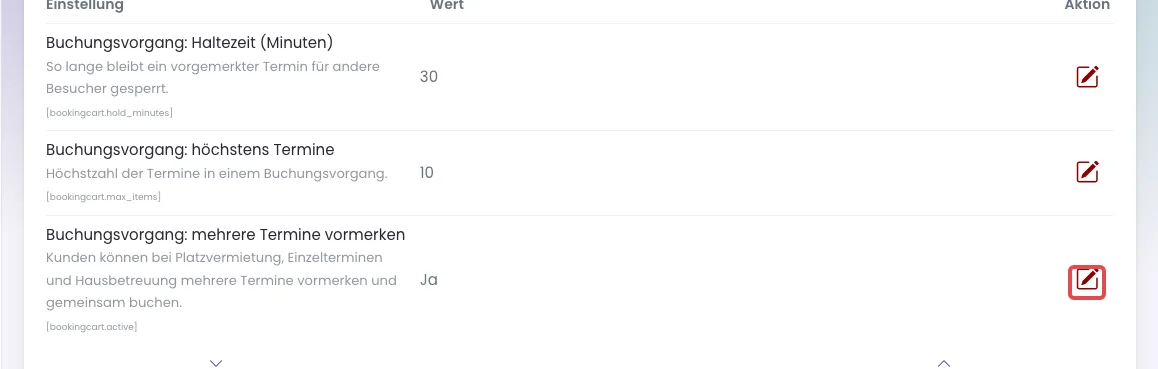
Rot markiert: der Schalter für die Funktion. Darüber stellst du die Haltezeit und die Höchstzahl der Termine ein. - Setze den Haken (an) oder entferne ihn (aus). Klicke auf Speichern.
- Ändere bei Bedarf genauso „Buchungsvorgang: Haltezeit (Minuten)“ (Standard 30) und „Buchungsvorgang: höchstens Termine“ (Standard 10).
In der Liste steht danach „Ja“ oder „Nein“. Bei „Nein“ bucht dein Kunde jeden Termin wie bisher einzeln.
So änderst du die Beschriftung des Buchungsknopfs
Es gibt zwei Knöpfe: einen für die Onlinezahlung und einen für Rechnung, Bar, Stempelkarte oder Abo. Jeden gibt es in Sie-Form und in Du-Form.
- Klicke auf System → Einstellungen.
- Klicke oben auf den Bereich Kundenbereich.
- Suche die passende Zeile:
- „Buchungsknopf – Buchungsvorgang (mehrere Termine)“ — der Knopf bei Onlinezahlung.
- „Buchungsknopf – Buchungsvorgang (Rechnung, Bar, Stempelkarte/Abo)“ — der Knopf bei allen anderen Zahlungsarten.
- Duzt du deine Kunden (Layout → Standardtexte, „Aktive Anrede“), nimm die Zeile mit „(Du-Form)“ am Ende.
- Klicke in dieser Zeile rechts auf den Stift (Bearbeiten).
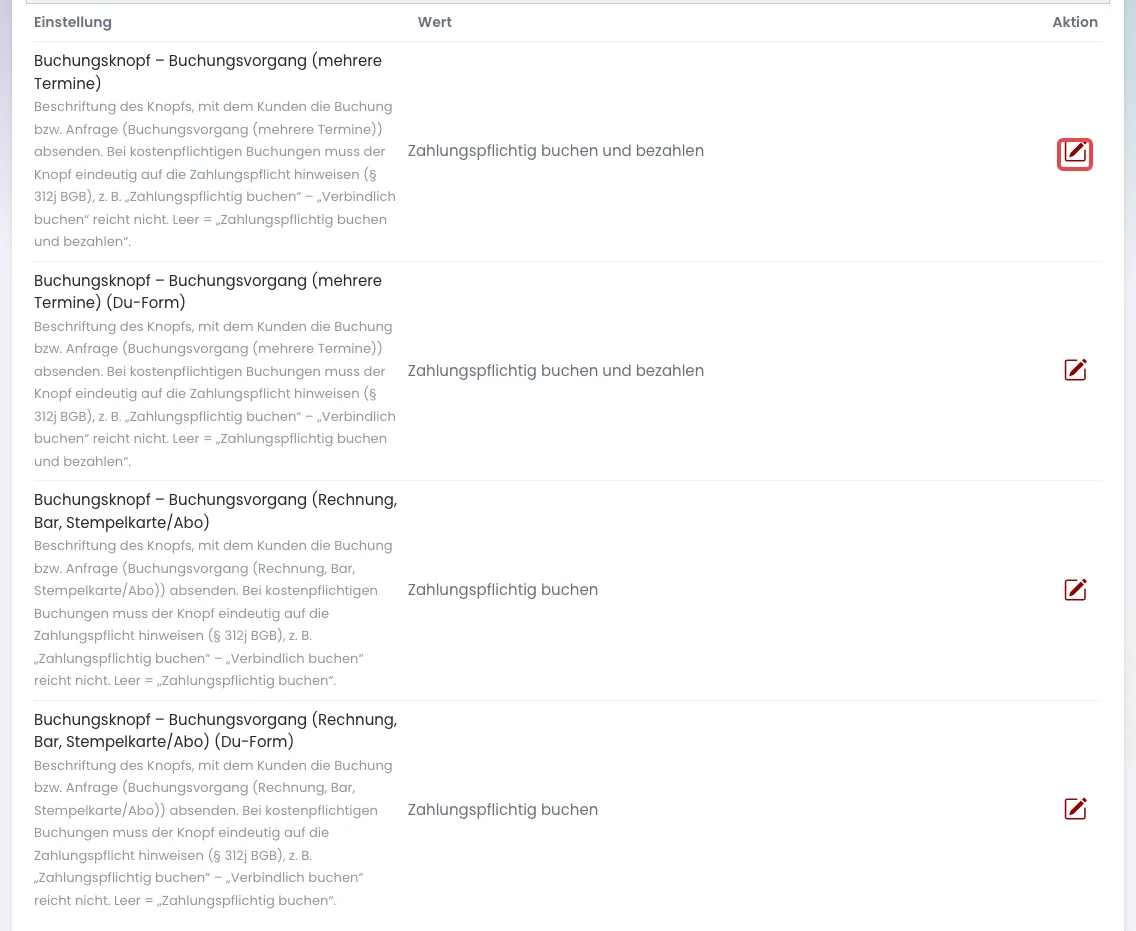
Die vier Zeilen der Buchungsknöpfe. In der Spalte „Wert“ steht der aktuelle Text. Rot markiert: der Stift zum Bearbeiten. - Trage im Feld den neuen Text ein. Er muss die Zahlungspflicht nennen, zum Beispiel „Zahlungspflichtig buchen“. „Verbindlich buchen“ reicht nicht (§ 312j BGB).
- Klicke auf das grüne Häkchen (Speichern).
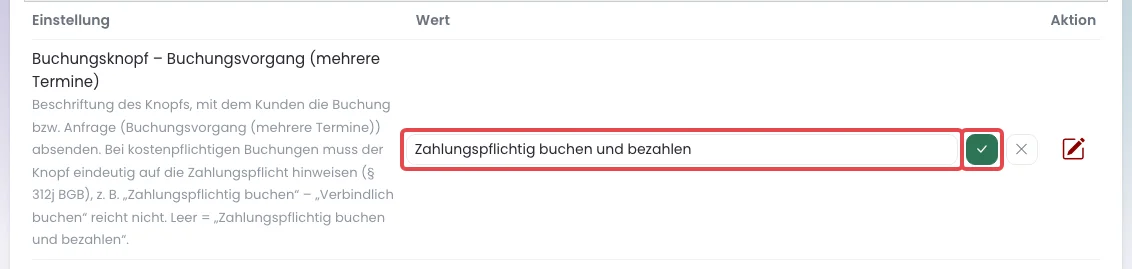
Das Feld mit dem Text und das grüne Häkchen zum Speichern (beides rot umrandet). Das graue X bricht ab. - In der Spalte „Wert“ steht jetzt dein neuer Text. Lädt dein Kunde die Seite neu, steht er auf dem Knopf.
Lässt du das Feld leer, gilt wieder die Vorgabe: „Zahlungspflichtig buchen und bezahlen“ bei Onlinezahlung, sonst „Zahlungspflichtig buchen“. Ist die Du-Form leer, gilt die Sie-Form. Dieselben Texte findest du auch unter Layout → Standardtexte.
Einen Termin aus einer gemeinsamen Buchung stornieren
Du stornierst jeden Termin einzeln, wie gewohnt in der Liste des Bereichs. Nur dieser Termin wird storniert, die anderen bleiben gebucht. Ist die gemeinsame Rechnung schon abgeschlossen, entsteht eine Gutschrift nur für diesen Termin. Wurde online bezahlt, entsteht keine Gutschrift. Die Erstattung machst du dann beim Zahlungsanbieter.
Wenn etwas nicht klappt
- Der Knopf „Vormerken und weiteren Termin auswählen“ fehlt — Die Einstellung „Buchungsvorgang: mehrere Termine vormerken“ steht auf „Nein“. Oder der Kunde bucht in einer Einbindung auf einer fremden Website. Dort gibt es nur die Einzelbuchung.
- „Diese Termine lassen sich nicht gemeinsam bezahlen.“ — Die Termine haben keine gemeinsame Zahlungsart. Der Kunde bucht sie getrennt.
- „Nicht mehr frei. Bitte neu wählen.“ — Die Reservierung ist abgelaufen und jemand anderes hat gebucht. Der Kunde entfernt den Termin und wählt einen neuen.
- „In einem Buchungsvorgang sind höchstens … Termine möglich.“ — Die Höchstzahl ist erreicht. Gäste können höchstens drei Termine vormerken; angemeldete Kunden bis „Buchungsvorgang: höchstens Termine“. Erhöhe den Wert oder lass den Kunden zweimal buchen.
- Onlinezahlung fehlt in der Auswahl — Für mindestens einen Termin nutzt der Kunde seine Stempelkarte oder sein Abo. Dann ist keine Onlinezahlung möglich.
- Der neue Knopftext erscheint nicht — Du hast die Fassung geändert, die gerade nicht aktiv ist (Sie-Form oder Du-Form). Ändere die andere Zeile oder prüfe unter Layout → Standardtexte die „Aktive Anrede“.