PetWorkers Wave · Prüfe zuerst, ob du diese Produktlinie verwendest. Menüwege und Bilder können sich zwischen Classic und Wave unterscheiden.
Zwei Pläne zeigen dir, welcher Platz an welchem Tag belegt ist. Belegung ist die ausführliche Tabelle mit Tierangaben je Tag, Belegung plus ist der kompakte Balkenplan über bis zu mehrere Wochen, in dem du Buchungen direkt verschieben kannst.
Wer hat Zugriff?
- Administratoren, BackOffice (Büro & Buchhaltung) und BackOffice (Sach- und Rechnungsbearbeitung) — sehen und bearbeiten alles auf dieser Seite.
- Beratung, Training & Betreuung (Mitarbeiter) — sehen und bearbeiten die Seite ebenfalls.
- Den Kasten „Doppelbelegungen" unter Status sehen dieselben Rollen.
- Voraussetzung: Die Einstellung „Pensionsmodul aktivieren" ist unter System → Einstellungen → Module eingeschaltet. Mehr zu den Rollen: Rollen und Rechte.
Welche E-Mails werden verschickt?
Diese Seite verschickt keine E-Mails — auch nicht, wenn du in „Belegung plus" eine Buchung verschiebst.
Kurz gesagt: Für einen schnellen Blick öffne Pension → Belegung plus: Jede Buchung ist ein Balken. Klicke auf einen Balken, um die Buchung zu verschieben. Doppelt belegte Plätze meldet PetWorkers unter Status.
Video-Anleitung: Lieber zuschauen? Das Video „Pension: Buchung, Belegung, Check-in“ zeigt das Schritt für Schritt – ab Min. 2:37 – du findest es unten auf dieser Seite.
So siehst du die Belegung als Tabelle
- Klicke auf Pension → Belegung.
- Trage bei Von und Bis den Zeitraum ein.
- Wähle aus, was der Plan zeigen soll: Pensionsbuchungen anzeigen, Tagesreservierungen anzeigen (Tagesbetreuung), Free-Busy-Ansicht (nur frei/belegt, ohne Namen) und, wenn das Modul an ist, Hausbetreuung anzeigen (Betreuungsbesuche als Terminstreifen über dem Plan). Ist die Tagesbetreuung eingeschaltet, ist Tagesreservierungen anzeigen beim ersten Öffnen angehakt. Nimm den Haken weg, wenn du nur die Pension sehen willst.
- Klicke auf „Filter anwenden".
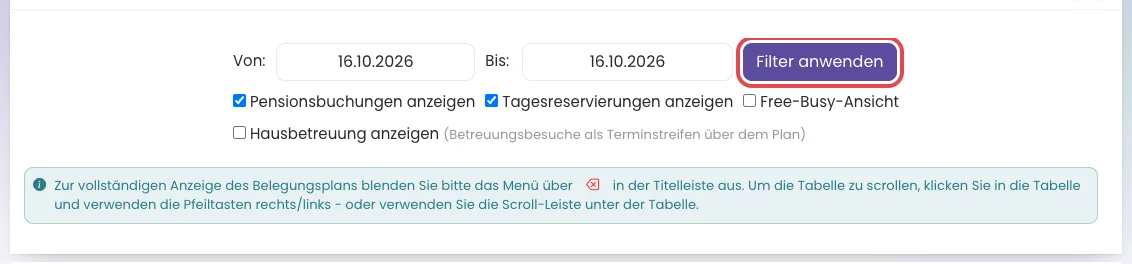
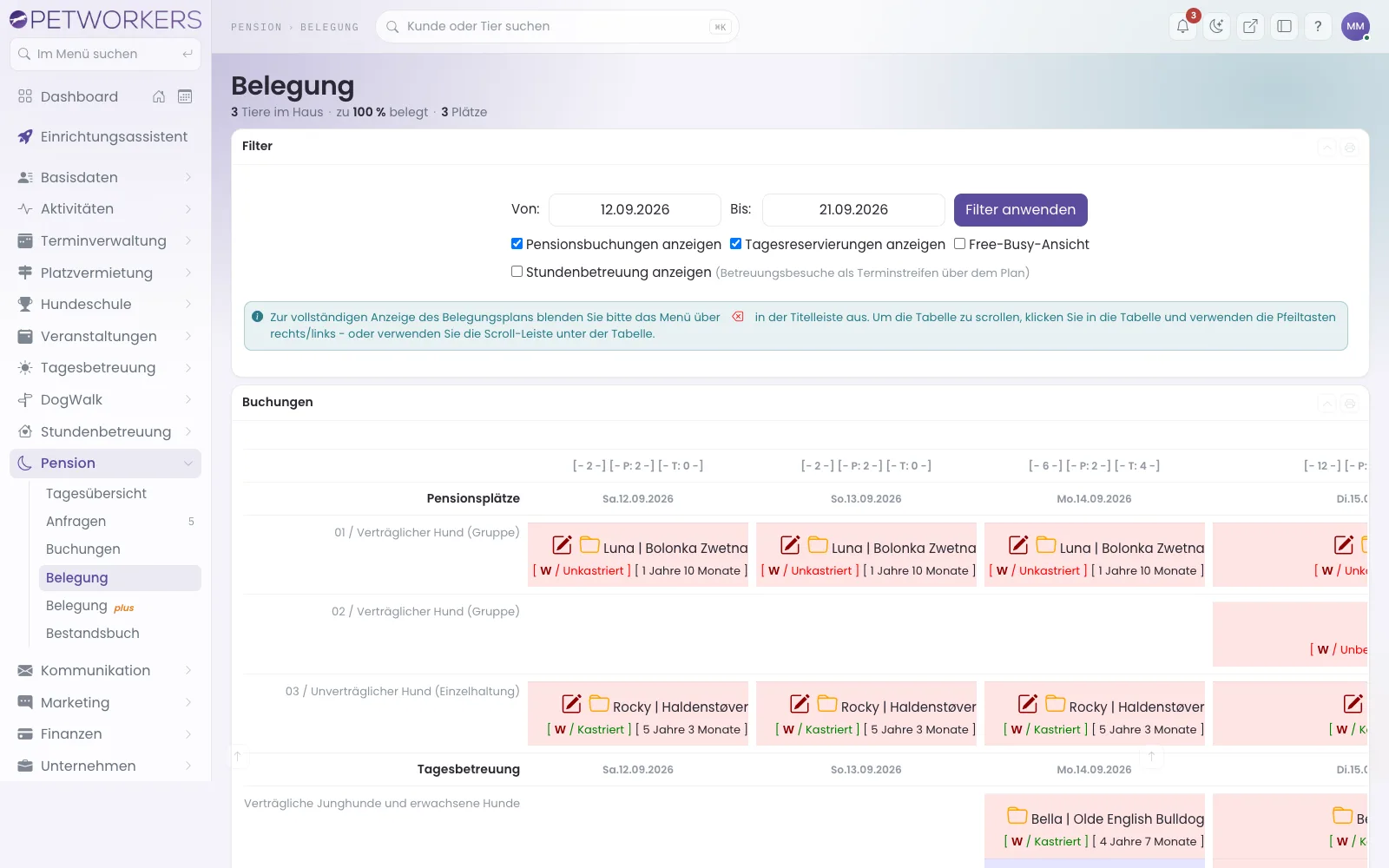
Rötlich hinterlegte Zellen sind Hündinnen, bläuliche Rüden. Liegen zwei Tiere auf einem Platz, ist die Zelle orange — dann stimmt etwas nicht. Die Tabelle ist breit: Blende das Menü aus und scrolle mit den Pfeiltasten oder der Leiste unter der Tabelle.
So arbeitest du mit Belegung plus
Pension → Belegung plus zeigt beim Öffnen die nächsten sechs Wochen. Oben im Kasten Filter stellst du Von, Bis und Tierart ein und klickst auf „Filter anwenden“.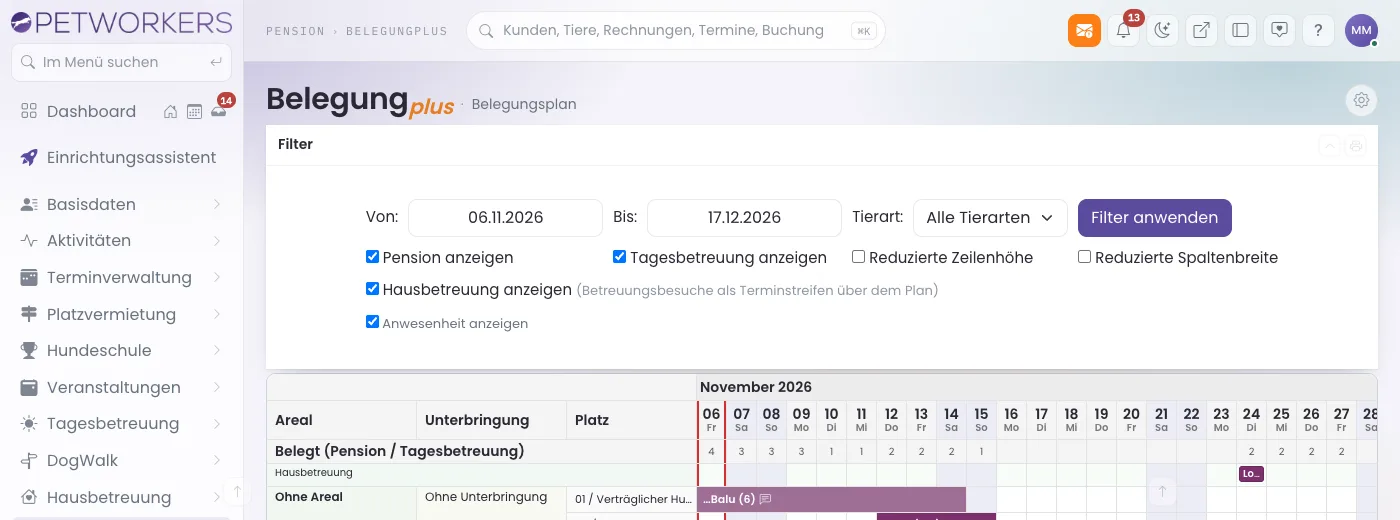
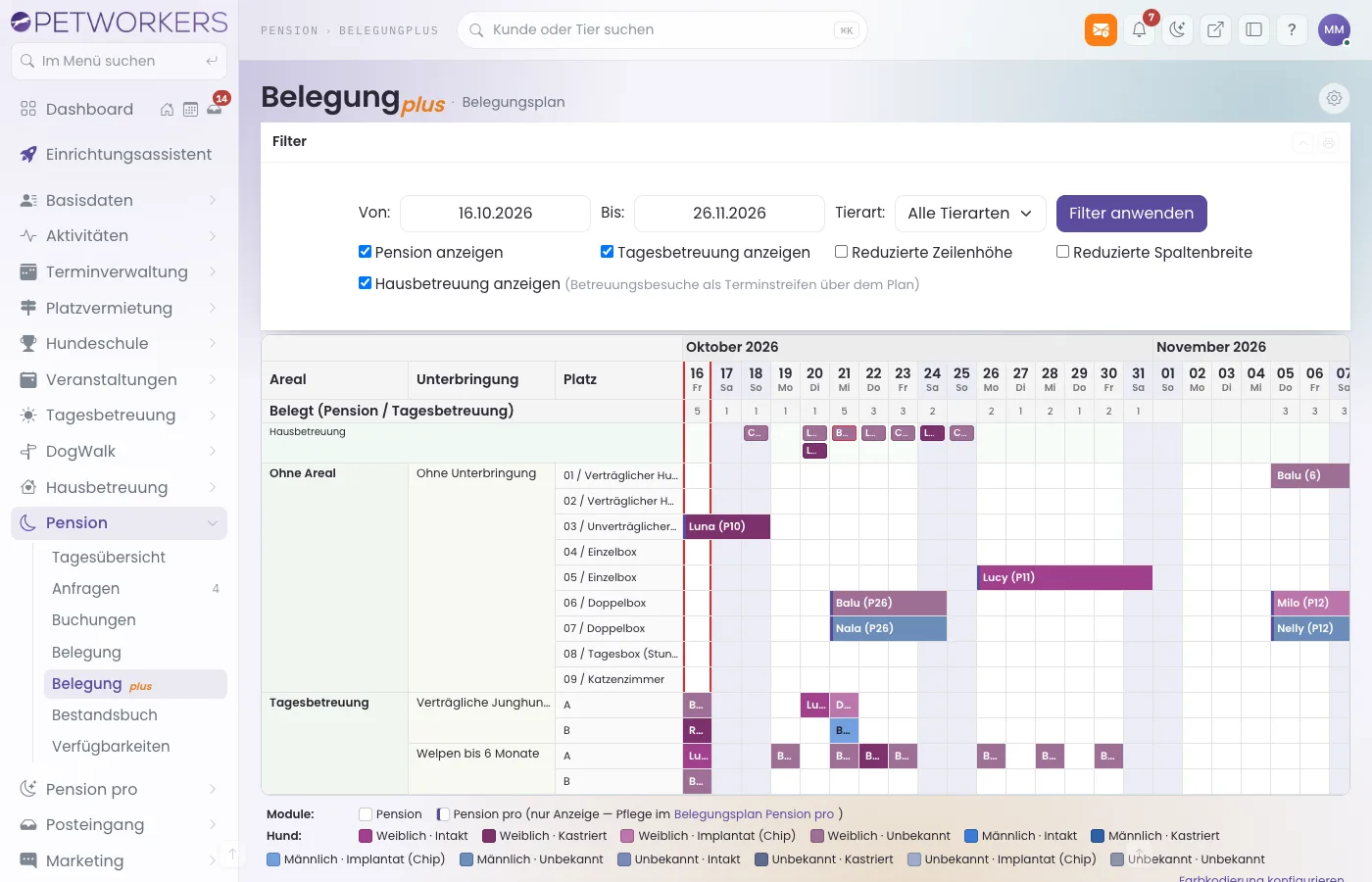
- Tierart — nur eine Tierart zeigen.
- Pension anzeigen, Tagesbetreuung anzeigen, Hausbetreuung anzeigen — was im Plan steht.
- Reduzierte Zeilenhöhe und Reduzierte Spaltenbreite — mehr auf einen Bildschirm.
- Anwesenheit anzeigen — eingecheckte und abgeholte Tiere bekommen ein Zeichen (siehe unten).
So verschiebst du eine Buchung im Plan
- Klicke auf den Balken.
- Im Fenster änderst du Von, Bis, Uhrzeit Ankunft, Uhrzeit Abholung und den Platz.
- Speichere. Die Änderung steht in der Änderungshistorie der Buchung und als Vermerk im CRM des Kunden.
Buchungen aus Pension pro siehst du hier nur. Verschieben kannst du sie im Belegungsplan von Pension pro (siehe Der Belegungsplan).
Die Farben der Balken stellst du unter Layout → Farbkodierung ein (Anleitung). Schulferien und Feiertage erscheinen, wenn du sie unter Stammdaten → Schulferien und Feiertage importiert hast.
Ein Tier mehrfach eingeplant
Die Zählung in der Belegung zählt Buchungen, nicht Tiere. Ist ein Tier an einem Tag mehrfach eingeplant, belegt es dort mehrere Plätze, zum Beispiel bei zwei Pensionsbuchungen (auch Pension pro), die sich überschneiden, bei Pension und Tagesbetreuung am selben Tag oder bei zwei Reservierungen der Tagesbetreuung am selben Tag.
Dann erscheint unter Status im Kasten „Doppelbelegungen" der Hinweis „Folgende Tiere sind an denselben Tagen mehrfach eingeplant …“ mit Tier, Halter, den beteiligten Buchungen und den Tagen. Zusätzlich zeigt die Glocke oben rechts einen Eintrag. In den Buchungslisten, Tagesübersichten und Belegungsplänen steht dieser Hinweis nicht mehr. Geprüft werden Tage ab heute; gelöschte und stornierte Buchungen zählen nicht.

Gehört der Eintrag nicht dorthin, lösch oder storniere die doppelte Buchung bzw. Reservierung. Danach verschwindet der Hinweis. Willst du die Hinweise gar nicht sehen, schalte unter System → Einstellungen → Pension „Hinweise auf Doppelbelegungen anzeigen" aus. Die Zählung in der Belegung ändert sich dadurch nicht.
So siehst du, welche Tiere schon da sind
- Klicke im Menü auf Pension → Belegung.
- Setze im Filter den Haken Anwesenheit anzeigen.

Im Filter: „Anwesenheit anzeigen“ (rot umrandet) und daneben „Tagesbetreuung nach Namen sortieren“. - Klicke auf Filter anwenden.
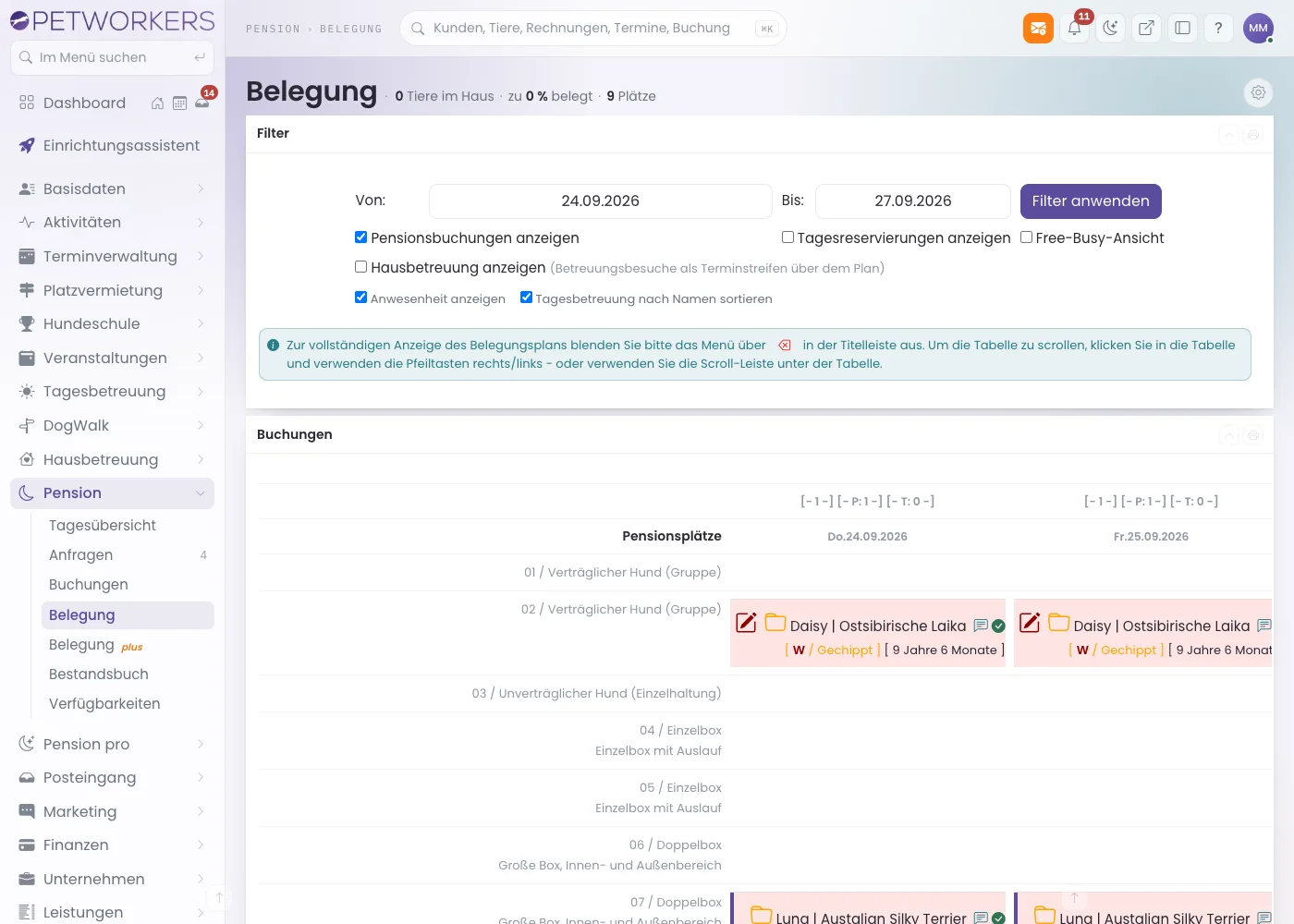
Woran du siehst, dass es geklappt hat: Ein grüner Haken bedeutet: Das Tier ist eingecheckt. Ein graues Pfeil-Symbol bedeutet: Es ist schon abgeholt. Fährst du mit der Maus darüber, steht dort „Ist da seit … Uhr“ bzw. „Abgeholt … Uhr“. Erwartete Tiere haben kein Zeichen. Die Zeichen gibt es nur für heute und vergangene Tage. Unter dem Plan steht die Legende „Anwesenheit: ist da · abgeholt“.
- PetWorkers merkt sich deine Wahl für dein Benutzerkonto. Sie gilt auch beim nächsten Aufruf und in den anderen Belegungsplänen.
- Tagesbetreuung nach Namen sortieren — mit Haken stehen die Tagesbetreuungs-Tiere nach Namen sortiert, ohne Haken nach ihrer Bringzeit (Tiere ohne Bringzeit zuletzt). Auch diese Wahl merkt sich PetWorkers.
- Das Sprechblasen-Symbol an einer Karte zeigt, dass es zur Buchung eine Bemerkung gibt. Fährst du mit der Maus darüber, siehst du den Text.
- Bei Tieren aus Pension pro gilt das Zeichen je Tier: eingecheckt, abgeholt oder noch erwartet.
Wenn etwas nicht klappt
- Eine Zelle ist orange — Zwei Tiere liegen auf einem Platz. Prüfe die beiden Buchungen und verlege eine davon. Auf einem Platz mit „Wechsel am selben Tag" ist das am Wechseltag kein Fehler (siehe unten).
- Der Balken lässt sich nicht verschieben — Es ist eine Buchung aus Pension pro. Verschiebe sie im Belegungsplan von Pension pro.
- Das Verschieben wird abgewiesen — Der neue Platz ist im Zeitraum belegt. Beim Verschieben im Plan prüft PetWorkers immer, auch wenn Doppelbelegungen sonst erlaubt sind.
- Die Tagesbetreuung steht trotzdem im Plan — Du hast den Haken Tagesreservierungen anzeigen weggenommen, aber nicht auf „Filter anwenden“ geklickt. Klicke darauf.
- Eine Zeile heißt „Ohne Bereich“ — Dort stehen Tagesreservierungen, deren Betreuungsgruppe fehlt oder gelöscht ist. Wie du sie zuordnest, steht unter Belegung der Tagesbetreuung.
- Die Haken für Hausbetreuung fehlen — Das Modul Hausbetreuung ist aus.
- Unter Status steht keine Meldung, obwohl ein Platz doppelt belegt ist — „Hinweise auf Doppelbelegungen anzeigen" ist aus, oder die Überschneidung liegt in der Vergangenheit. Geprüft werden nur Tage ab heute.
Für Fortgeschrittene
Doppelbelegung zulassen
Ist unter System → Einstellungen, Gruppe „Pension“, „Nur freie Plätze in der Buchungsmaske anzeigen“ aus, kannst du in der Buchungsmaske jeden Platz wählen, auch einen belegten. PetWorkers speichert die Buchung und meldet die Doppelbelegung im Kasten „Doppelbelegungen" unter Status (Einstellung „Hinweise auf Doppelbelegungen anzeigen“). Ist die Einstellung an (Standard), zeigt die Maske nur freie Plätze und weist eine Doppelbelegung ab. Beim Verschieben im Belegungsplan und in Pension pro prüft PetWorkers immer.
Platzwechsel am selben Tag
Normalerweise belegt eine Buchung ihren Bring- und ihren Abholtag ganztägig: Reist ein Hund am 14. ab, kann der nächste frühestens am 15. auf diesen Platz. Soll ein Tier vormittags abreisen und ein anderes am Nachmittag desselben Tages einziehen, erlaubst du das am Platz:
- Öffne Stammdaten → Pensionsplätze und bearbeite den Platz.
- Setze den Haken „Wechsel am selben Tag erlaubt (Abreise vor Anreise nach Uhrzeit)" und speichere. In der Liste der Pensionsplätze zeigt die Spalte Wechsel am Tag, welche Plätze das dürfen.
- Trage in beiden Buchungen die Uhrzeiten ein: bei der abreisenden Abholung (geplant), zum Beispiel 10:00, bei der ankommenden Ankunft (geplant), zum Beispiel 16:00.
Dann ist der Platz am 14. bis 10:00 Uhr belegt und ab 16:00 Uhr wieder — beide Buchungen passen. Käme das neue Tier schon um 09:00, also vor der Abreise, weist PetWorkers die Buchung ab. Fehlt eine der Uhrzeiten, belegt die Buchung ihren Tag wie bisher ganztägig. Das gilt für die Pension und für Pension pro gleichermaßen — der Haken hängt am Platz. Änderst du bei einer bestehenden Buchung auf so einem Platz nur die Uhrzeit, prüft PetWorkers die Belegung ebenfalls neu.
- In Belegung plus stehen am Wechseltag beide Balken untereinander.
- Die Tabelle Belegung zeigt einen Wechseltag zwischen zwei Pensionsbuchungen wie zwei Tiere auf einem Platz (orange). Das ist hier kein Fehler.
- Der Hinweis auf Doppelbelegungen unter Status zählt einen solchen Wechseltag nicht mit.
- Im Frei/Belegt-Kalender des Buchungsformulars gilt der Tag weiter als belegt; darunter steht beim Platz, ab bzw. bis wann er frei ist, zum Beispiel „#4: frei ab 10:00".
Achtung: Auf einem Platz mit Wechsel am selben Tag sind die Uhrzeiten verbindlich. Stimmen sie nicht, merkt PetWorkers eine Überschneidung nicht mehr — prüfe sie deshalb bei jeder Buchung auf diesem Platz. Im Buchungsformular sind „Ankunft (geplant)" und „Abholung (geplant)" mit der aktuellen Uhrzeit vorbelegt; sieh dir deshalb beim Einschalten die Uhrzeiten der künftigen Buchungen dieses Platzes an.
Pension pro nimmt nur Uhrzeiten an, die in deine Bring- und Holzeiten fallen. In der Werkseinstellung wird vormittags gebracht und nachmittags geholt — dann liegt jede Abholung nach jeder Ankunft, und zwei Buchungen aus Pension pro können nie am selben Tag auf einem Platz wechseln. Dafür brauchst du ein Zeitfenster zum Holen, das vor dem Zeitfenster zum Bringen liegt. Seit es je Tag ein zweites Zeitfenster gibt, kannst du zum Beispiel ein zweites Holfenster am Vormittag einrichten.
Übergabetag ohne Uhrzeiten
Soll am Übergabetag — ein Tier reist ab, das nächste kommt auf denselben Platz — auf jedem Platz gewechselt werden, auch ohne Haken am Platz und ohne Uhrzeiten, schalte unter System → Einstellungen, Gruppe „Pension“, „Überschneidende Doppelbelegungen (Abholung Tier A, Ankunft Tier B am selben Platz) nicht melden“ ein. Der Übergabetag zählt dann nicht als Doppelbelegung: beim Speichern, beim Verschieben im Belegungsplan, bei der Auswahl freier Plätze und beim Hinweis unter Status. Überschneiden sich zwei Aufenthalte um mehr als diesen Tag, bleibt es eine Doppelbelegung. Zwei Buchungen mit genau demselben Zeitraum (zum Beispiel zwei Ein-Tages-Buchungen am selben Tag) sind nie eine Übergabe, sondern immer eine Doppelbelegung. Für Buchungen aus Pension pro gilt die Einstellung nicht.
Video: Pension: Buchung, Belegung, Check-in
Mit dem Klick auf das Video werden Daten an YouTube/Google übertragen. Details in der Datenschutzerklärung.
Transkript anzeigen
Einleitung
In diesem Video legst du eine Pensionsbuchung an, prüfst die Belegung und checkst das Tier bei der Ankunft ein. Unser Beispiel: Hündin Lotte von Mia Beispiel wohnt vom 12. bis 15. November bei dir. Eine Buchung gilt hier immer für genau ein Tier.
Die Buchung anlegen
Öffne links im Menü „Pension“ und klicke auf „Buchungen“. Klicke rechts auf „Buchung hinzufügen“. Bei „Tier“ suchst du Lotte heraus. Hinter dem Namen steht die Halterin, so verwechselst du keine Tiere mit gleichem Namen. Trage Bringtag und Abholtag ein, hier den 12. und 15. November. Die geplanten Uhrzeiten sind freiwillig: Lotte kommt um 9 und geht um 17 Uhr. Bei „Unterbringung“ wählst du den Pensionsplatz. Die Liste zeigt nur Plätze, die in diesem Zeitraum für einen Hund frei sind. Wir nehmen Platz 02. Oben im Kasten „Belegung“ siehst du einen Monatskalender. Grün heißt: Es ist noch etwas frei. Mit „Nächster“ blätterst du weiter. In die Bemerkungen gehört alles fürs Team, zum Beispiel: Lotte bringt ihre eigene Decke mit. Das steht später auch beim Check-in. Mit diesem Haken bekommt Mia beim Speichern eine Buchungsbestätigung per E-Mail. In unserem Beispiel lassen wir ihn weg. Unter „Leistungen & Kosten“ wählst du den Preis für die Tage dazwischen, hier „Betreuungstag Pension“. Für Bringtag und Abholtag kannst du eigene Leistungen wählen. Lässt du Bringtag oder Abholtag leer, rechnet PetWorkers diese Tage mit der Leistung für die restlichen Tage ab. Hat Mia schon bar etwas angezahlt, trägst du hier Leistung und Betrag der Anzahlung ein. Er wird dann von der Rechnung abgezogen. Im Reiter „Besondere Bedürfnisse“ wählst du bei Bedarf Leistungen für Spezialfutter, Medikamente und Gassirunden. Klicke auf „Speichern & zurück“. Oben steht: „3 Pflichtleistungen automatisch ergänzt. Daten erfolgreich gespeichert.“ Pflichtleistungen, wie die Endreinigung, legt PetWorkers selbst dazu. Du findest sie in der Buchung im Reiter „Weitere Leistungen“. Dort fügst du mit „Leistung hinzufügen“ auch Extras hinzu. In der Liste steht jetzt Lottes Buchung: Anreise, Abreise, vier Tage Aufenthalt und noch nicht in Rechnung gestellt.
Die Belegung prüfen
Unter „Pension“ und „Belegung“ siehst du je Platz und Tag, wer da ist. Lotte steht auf Platz 02. „Belegung plus“ zeigt mehrere Wochen auf einen Blick. So findest du schnell freie Plätze für neue Anfragen. Die „Tagesübersicht“ zeigt für einen Tag alle Ankünfte und Abreisen mit Platz, Leistungen und Bemerkungen. Sie lässt sich als PDF drucken.
Check-in bei der Ankunft
Am 12. November bringt Mia ihre Lotte. Klicke in der Buchungsliste bei Lotte auf „Check-In“. Die drei Felder halten die Übergabe fest. Die Vorgaben in spitzen Klammern ersetzt PetWorkers beim Speichern durch Halterin, Standardtext und bekannte Erkrankungen. Fällt dir etwas auf, zum Beispiel eine kleine Wunde, schreibst du es einfach hinein. Hier kannst du ein Foto vom Tier bei der Ankunft hochladen. Das ist freiwillig, hilft aber bei späteren Fragen. Klicke auf „Einchecken“. Mit dem Knopf darüber checkst du ein und öffnest gleich die Rechnung für den Aufenthalt. Unter der Anreise stehen jetzt Uhrzeit und wer eingecheckt hat. Bei der Abreise erscheint der Knopf „Check-Out“.
Tipps
Stimmt die Uhrzeit nicht, klicke bei der Buchung auf „Check-in bearbeiten“. Dort änderst du Datum und Uhrzeit, hier auf den 12. November um 09:05 Uhr, und klickst auf „Speichern“. Hast du das falsche Tier eingecheckt, nimmst du den Check-in auf derselben Seite mit „Check-in zurücknehmen“ zurück. Bei der Abholung klickst du auf „Check-Out“. Das läuft genauso wie der Check-in.
So sieht es dein Kunde
So fragt Mia selbst an: Auf deiner Website wählt sie im Kalender Anreise und Abreise. Grün sind Tage mit freien Plätzen, grau ist geschlossen. Darunter wählt sie, wann sie bringt und holt, und klickt auf „Zeitraum übernehmen“. Dann kreuzt sie ihre Tiere an. Angemeldete Kunden sehen hier ihre eigenen Tiere. PetWorkers zeigt den voraussichtlichen Preis. Mia wählt die Zahlungsart und schickt die Anfrage ab. Die Anfrage landet bei dir unter „Pension“ und „Anfragen“. Mit „Einbuchen“ wird daraus eine Buchung, die du in derselben Maske prüfst. Im Kundenbereich unter „Pension“ sieht Mia ihren Aufenthalt mit Check-in-Zeit und darunter ihre Anfrage. Bei der Buchung kann sie eine Stornierung anfragen.
Zusammenfassung
Kurz gesagt: Buchung je Tier anlegen, Platz aus den freien Plätzen wählen, beim Bringen einchecken. Die Belegung zeigt dir jederzeit, wer wo ist. Im nächsten Video zeige ich dir, wie du die Bring- und Holzeiten deiner Pension einrichtest.