



Trainingsnotizen an die Teilnehmer schicken
Nach der Gruppenstunde oder dem Kurstermin möchtest du deinen Teilnehmern kurz schreiben, was geübt wurde und was sie bis zum nächsten Mal tun sollen? Trage die Trainingsnotizen am Termin ein und schicke sie mit einem Klick an alle Teilnehmer.
Wer hat Zugriff?
- Administratoren, BackOffice (Büro & Buchhaltung), BackOffice (Sach- und Rechnungsbearbeitung) und Beratung, Training & Betreuung — tragen Notizen ein und verschicken sie. Details: Rollen und Rechte.
- Deine Kunden — lesen die Notizen per E-Mail und im Kundenbereich bei ihren Gruppen- bzw. Kursterminen.
- Voraussetzung: Unter System → Einstellungen → Module ist „Hundeschulmodul aktivieren“ eingeschaltet. Den Versand gibt es für Gruppen- und Kurstermine.
Welche E-Mails werden verschickt?
- Termin: Trainingsnotizen — an die Teilnehmer des Termins, nur wenn du in der Termin-Kartei auf Notizen an Teilnehmer senden klickst und die Rückfrage bestätigst. Eine E-Mail je Kontakt, auch bei mehreren Tieren. Nur fest gebuchte Teilnehmer mit eingeschalteten Benachrichtigungen; Warteliste bekommt nichts.
- Das Speichern der Notizen allein verschickt nichts.
Den Wortlaut änderst du unter Layout → Vorlagen.
Kurz gesagt: Schreibe die Notizen über Termin bearbeiten in „Trainingsnotizen für den Kunden“ und speichere. Klicke dann in der Termin-Kartei auf Notizen an Teilnehmer senden.
So trägst du die Trainingsnotizen ein
- Öffne die Gruppe oder den Kurs mit Bearbeiten.
- Klicke im Abschnitt Teilnehmer auf den Knopf mit dem Datum des Termins. Es öffnet sich die Termin-Kartei (die Übersicht eines einzelnen Termins).
- Klicke auf Termin bearbeiten.
- Schreibe deinen Text in das Feld Trainingsnotizen für den Kunden (sichtbar im Kundenbereich).
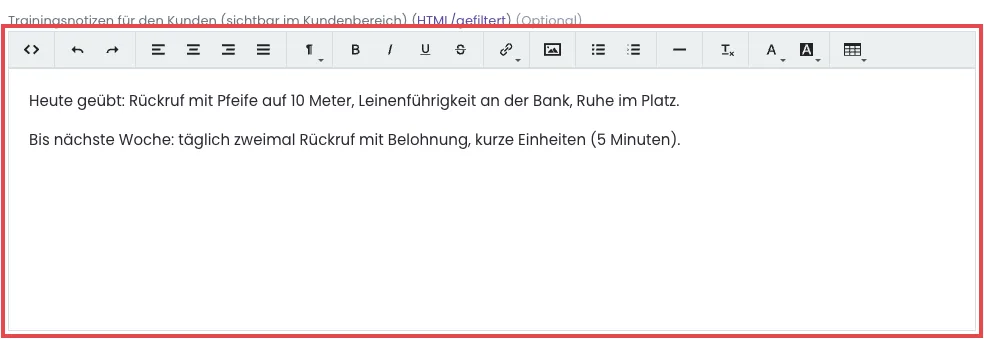
Terminformular, Abschnitt „Trainingsnotizen für den Kunden“: das Textfeld (rot umrandet) mit einem Beispieltext. - Klicke auf Speichern.
So schickst du die Notizen an die Teilnehmer
- Öffne wieder die Termin-Kartei.
- Prüfe im Kasten Trainingsnotizen für die Teilnehmer die Vorschau deines Textes.
- Klicke auf Notizen an Teilnehmer senden. Die Zahl in Klammern sagt dir, wie viele Kontakte die E-Mail bekommen.
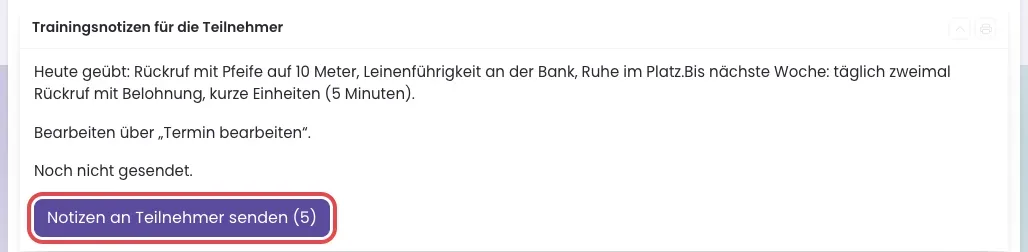
Kasten „Trainingsnotizen für die Teilnehmer“ in der Termin-Kartei: oben die Vorschau, darunter der Knopf „Notizen an Teilnehmer senden“ (rot umrandet) mit der Zahl der Empfänger. - Bestätige die Rückfrage („Die Trainingsnotizen gehen an … Teilnehmer mit eingeschalteten Benachrichtigungen. Jetzt senden?“) mit OK.
So sieht man, dass es geklappt hat: Oben erscheint „Trainingsnotizen an … Teilnehmer eingereiht.“ Im Kasten steht statt „Noch nicht gesendet.“ jetzt „Zuletzt gesendet am … von … an … Teilnehmer.“ Der Knopf heißt danach Notizen erneut senden. Klickst du ihn, fragt PetWorkers noch einmal nach, weil die Notizen schon verschickt wurden.
Wenn etwas nicht klappt
- Der Knopf ist ausgegraut mit „Dieser Termin hat keine Trainingsnotizen.“ — das Notizfeld ist leer. Trage über Termin bearbeiten einen Text ein und speichere.
- Ausgegraut mit „Kein Teilnehmer mit eingeschalteten Benachrichtigungen.“ — kein fest gebuchter Teilnehmer hat Benachrichtigungen an. Wer die E-Mail nicht bekommt, liest die Notizen im Kundenbereich.
- Bei FlexKursen oder Veranstaltungen fehlt der Kasten — den Versand gibt es nur für Gruppen- und Kurstermine.