



Pension: einrichten, Anfragen, Buchungen und Archiv
Die Pension ist das Modul für die Betreuung über Nacht. Diese Seite führt durch den ganzen Weg eines Aufenthalts: Pension einrichten, Bring- und Holzeiten festlegen, Anfragen von Kunden und Gästen annehmen, Buchungen anlegen und abrechnen, Tiere ein- und auschecken, erledigte Buchungen archivieren und bei Bedarf wieder aus dem Archiv holen, Buchungen stornieren und über Stornoanfragen entscheiden. Tagesübersicht, Belegung, Belegung plus und Bestandsbuch stehen auf der Seite Pension: Tagesübersicht, Belegung und Bestandsbuch, die Tagesbetreuung auf der Seite Tagesbetreuung.
Wer hat Zugriff?
- Administratoren, BackOffice (Büro & Buchhaltung), BackOffice (Sach- und Rechnungsbearbeitung) und Beratung, Training & Betreuung (Mitarbeiter) — sehen im Menü Pension die Punkte Tagesübersicht, Anfragen, Buchungen, Belegung und Belegung plus. Sie legen Buchungen an, buchen Anfragen ein, checken ein und aus, archivieren, holen aus dem Archiv zurück und stornieren.
- Nur Administratoren und BackOffice (Büro & Buchhaltung) — sehen im Menü das Bestandsbuch.
- Nur Administratoren — pflegen Stammdaten → Areale, Unterbringungen und Pensionsplätze, stellen die Bring- und Holzeiten und die übrigen Einstellungen unter System → Einstellungen, Gruppe „Pension", ein.
- Deine Kunden — sehen im Kundenbereich „Pension" mit ihren Anfragen und Buchungen, wenn unter System → Einstellungen, Gruppe „Kundenbereich", „Tab: Pension anzeigen" an ist. Den Namen des Menüpunkts änderst du dort mit „Tab: Pension – Bezeichnung" (leer = Standardname).
- Gäste ohne Kundenkonto — können das Anfrageformular nutzen, solange „Pensionsanfragen nur nach Anmeldung" aus ist (Standard).
- Voraussetzung: Die Einstellung „Pensionsmodul aktivieren" ist unter System → Einstellungen, Gruppe „Module", eingeschaltet.
- Mehr zu den Rollen: Rollen und Rechte.
Welche E-Mails werden verschickt?
- Neue Buchungsanfrage für Pension — an dich (Firmenadresse), sobald ein Kunde oder Gast eine Anfrage abschickt. Automatisch.
- Eingangsbestätigung der Anfrage — an den Anfragenden, sofort nach dem Absenden, mit „Standardbetreff für Bestätigungsemails" und „Standardtext für Bestätigungsemails" aus den Einstellungen und seinen Angaben. Nur, wenn er eine gültige E-Mail-Adresse angegeben hat.
- Pension: Buchungsbestätigung — an den Kunden, nur wenn du beim Speichern einer Buchung „Beim Speichern Buchungsbestätigung per Mail versenden" ankreuzt.
- Absage einer Anfrage — an den Anfragenden, nur über „Ablehnen & Nachricht erstellen": Das Nachrichtenfenster öffnet sich mit dem „Standardtext für Absagemails", verschickt wird erst mit deinem Klick. „Löschen (ohne Nachricht)" verschickt nichts.
- Reservierungsanfrage #… zurückgezogen — an dich, wenn ein Kunde seine Anfrage im Kundenbereich zurückzieht, mit seiner Begründung.
- [Pension][Stornoanfrage] … — an dich, wenn ein Kunde im Kundenbereich eine Stornierung anfragt. Der Kunde selbst bekommt dabei keine Mail.
- Nachricht: Stornoanfrage zu einer Pensionsbuchung abgelehnt — an den Kunden, sofort beim Klick auf „Ablehnen" (wenn Benachrichtigungen im Kontakt aktiv sind), bei „Ablehnen & Nachricht" erst nach deinem Klick im Nachrichtenfenster.
- Stornierungsnachricht — an den Kunden (mit einer Stornorechnung als Anhang, falls du eine erstellen lässt) und als Kopie an dich bzw. an die „Stornierung: Benachrichtigungsadresse des Inhabers" — wenn du die Storno-Maske abschickst.
Einbuchen, Bearbeiten, Verschieben, Check-in, Check-out, das Erstellen der Rechnung, Archivieren, das Zurückholen aus dem Archiv und das Löschen verschicken keine E-Mails. Die Buchungsbestätigung (Fassungen „[Formal]" und „[Casual]") und die Absage einer Stornoanfrage änderst du unter Layout → Vorlagen, die Anfrage-, Absage- und Stornotexte unter System → Einstellungen, Gruppe „Pension".
Der Ablauf auf einen Blick
- Ein Kunde oder Gast schickt über dein Kundenportal eine Anfrage. Sie reserviert noch keinen Platz.
- Du prüfst sie unter Pension → Anfragen und klickst je Tier auf Einbuchen. Daraus wird eine Buchung; du wählst Platz und Leistungen. Buchungen, die direkt bei dir eingehen, legst du unter Pension → Buchungen selbst an.
- Am Bringtag checkst du das Tier ein, am Abholtag wieder aus.
- Über das Rechnungssymbol erstellst du die Rechnung und schließt sie ab.
- Ist alles erledigt, archivierst du die Buchung. Sie verschwindet aus der Arbeitsliste und bleibt im Archiv vollständig erhalten.
Pension einmal einrichten
- Schalte unter System → Einstellungen, Gruppe „Module", „Pensionsmodul aktivieren" ein.
- Lege dein Gelände in drei Stufen an: Stammdaten → Areale (zum Beispiel „Hundehaus"), Stammdaten → Unterbringungen (zum Beispiel „Zwingerreihe A", je mit ihrem Areal) und Stammdaten → Pensionsplätze. Je Platz trägst du „Bezeichnung", „Unterbringung für Tierart", „Unterbringung (Areal – Unterbringung)" und „Bemerkungen / Beschreibung" ein. Mit „Für Verfügbarkeitsanzeige im Portal ignorieren" nimmst du einen Platz aus der Verfügbarkeitsanzeige, etwa einen Notfallplatz. Mehr dazu: Stammdaten: Pension und Tagesbetreuung.
- Lege unter Stammdaten → Leistungen die Leistungen an, die du berechnest: mindestens eine für die Unterbringungstage, bei Bedarf für Bringtag, Abholtag, Anzahlung, spezielle Fütterung, Medikamentengabe, Gassi und die Stornogebühr. Mehr dazu: Leistungen anlegen.
- Stelle die Bring- und Holzeiten ein.
- Prüfe die übrigen Einstellungen der Gruppe „Pension" (siehe unten).
- Richte im Kundenportal eine Seite mit dem Seitenmodul „Hundepension (Anfrageformular)" oder „Katzenpension (Anfrageformular)" ein, damit Kunden und Gäste anfragen können. Mehr dazu: Layout & Kundenportal.
Pensionsplätze, Unterbringungen und Areale löschen
Löschst du einen Pensionsplatz, landet er im Papierkorb (System → Papierkorb). Er verschwindet damit aus Buchungsmaske, Belegung und Belegung plus. Im Papierkorb holst du ihn mit „Wiederherstellen" zurück. „Endgültig löschen" darf nur ein Administrator, und nur, wenn keine Buchung auf den Platz verweist — auch keine archivierte. Ein Platz mit Buchungen bleibt deshalb im Papierkorb liegen; so bleiben alte Buchungen vollständig. Eine Unterbringung lässt sich nur endgültig löschen, wenn ihr kein Pensionsplatz mehr zugeordnet ist, ein Areal nur, wenn ihm keine Unterbringung mehr zugeordnet ist. Die Standard-Unterbringung und das Standard-Areal (je ID 1) lassen sich nicht löschen.
Die Einstellungen der Gruppe „Pension"
Du findest sie unter System → Einstellungen, Gruppe „Pension". Die wichtigsten:
| Einstellung | Was sie bewirkt |
|---|---|
| Bring- und Holzeiten einrichten (Knopf) | Öffnet den Wochenplan der Bring- und Holzeiten. |
| Pensionsanfragen nur nach Anmeldung | An: nur angemeldete Kunden können anfragen. Aus (Standard): auch Gäste. |
| Kalenderansicht mit verfügbaren Tagen im Portal anzeigen | Färbt im Anfragekalender freie Tage grün und ausgebuchte rot. |
| Kalenderansicht nur bei Freischaltung | Diese Färbung sehen nur angemeldete Kunden, die für Buchungen freigeschaltet sind. |
| Nur freie Plätze in der Buchungsmaske anzeigen | An: die Buchungsmaske bietet nur Plätze der passenden Tierart an, die im Zeitraum frei sind, und verhindert Doppelbelegungen beim Speichern. Aus (Standard): alle Plätze wählbar, Doppelbelegungen werden gemeldet. |
| Überschneidende Doppelbelegungen (Abholung Tier A, Ankunft Tier B am selben Platz) nicht melden | An: Der Übergabetag zählt nicht als Doppelbelegung. |
| CRM-Vermerk bei Stornierung und Verschiebung von Buchungen | An (Standard): Beim Stornieren und Verschieben entsteht in der CRM-Akte des Kunden ein Eintrag, der auf „[Auto-Vermerk]" endet. |
| Stornoanfragen möglich vor der Anreise (in Stunden) | Bis wann Kunden im Kundenbereich eine Stornierung anfragen können. 0 oder leer (Standard): gar nicht. |
| Standardbetreff / Standardtext für Bestätigungsemails | Eingangsbestätigung an den Anfragenden. |
| Standardtext für Absagemails | Vorbelegung, wenn du eine Anfrage mit Nachricht ablehnst. |
| Standardtext für äußeres Erscheinungsbild beim Ein- und Ausbuchen | Vorbelegung des Felds „Äußeres Erscheinungsbild" beim Check-in und Check-out. |
| Stornierung: Betreff der Stornierungsmail, Vordefinierter Nachrichtentext, Satz für die Stornogebühr, Benachrichtigungsadresse des Inhabers | Vorbelegung der Storno-Maske und Empfänger der Kopie. Platzhalter: {kunde}, {petname}, {startdate}, {enddate}, {buchungsnummer}; im Gebührensatz {betrag}. |
| Storno (Pension): … | Die Texte, die dein Kunde im Kundenbereich rund um Rückzug und Stornoanfrage liest. |
Das gemeinsame Tageslimit „Maximale Tiere Tagesbetreuung + Pension" stellst du in der Gruppe „Tagesbetreuung" ein. Alle Einstellungen im Überblick: Einstellungen: Pension.
Bring- und Holzeiten der Pension
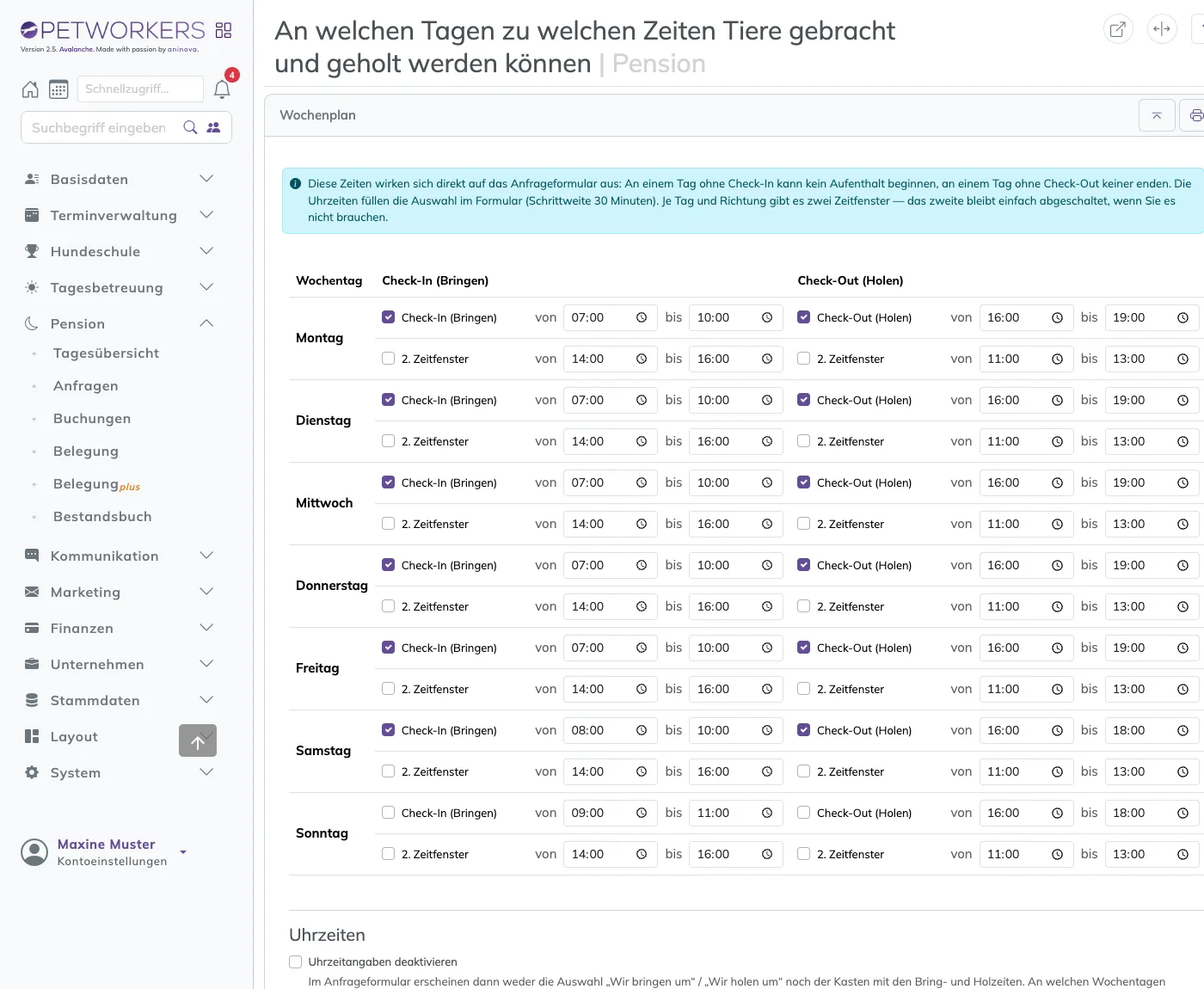
- Klicke auf System → Einstellungen, öffne die Gruppe „Pension" und klicke auf Bring- und Holzeiten einrichten.
- Setze je Wochentag den Haken Check-In (Bringen) und trage „von" und „bis" ein. Genauso bei Check-Out (Holen).
- Brauchst du ein weiteres Fenster am selben Tag (zum Beispiel vormittags und nachmittags), setze zusätzlich 2. Zeitfenster.
- Wähle unter Was der Kunde als Bring- und Holzeiten liest „Die oben eingestellten Zeiten anzeigen" oder „Eigenen Text anzeigen" und schreibe ihn ins Feld Eigener Text.
- Optional: Setze unter Feste Zeiten den Haken und formuliere den Hinweis für den Kunden.
- Klicke auf Speichern. Du liest „Die Bring- und Holzeiten wurden gespeichert." Unter So sehen es Ihre Kunden siehst du das Ergebnis.
Ab Werk gilt: Montag bis Freitag bringen von 07:00 bis 10:00 und holen von 16:00 bis 19:00, samstags kürzer, sonntags geschlossen; die zweiten Zeitfenster sind aus. Die Uhrzeiten im Anfrageformular stehen in 30-Minuten-Schritten zur Auswahl. Solange du diese Seite noch nie gespeichert hast, steht im Anfrageformular zu den Zeiten nichts — so behauptet das Formular keine Zeiten, die du nicht eingestellt hast. In der Maske ist dann „Die oben eingestellten Zeiten anzeigen" vorgewählt und gilt, sobald du speicherst. Diese Auswahl setzt automatisch eine Zusammenfassung wie „Bringen: Mo–Fr 07:00–10:00 und 16:00–17:00 Uhr". Auf den Kalender hat die Auswahl keinen Einfluss.
- Uhrzeitangaben deaktivieren (unter „Uhrzeiten"): Das Anfrageformular fragt dann weder Bring- noch Holzeit ab und zeigt die Zeiten nicht. Welche Wochentage möglich sind, gilt weiter; alle anderen Angaben auf der Seite sind dann wirkungslos, auch die festen Zeiten.
- Feste Zeiten: Der Kunde muss eine Bring- und eine Holzeit angeben, und zwar nur innerhalb deiner Fenster.
Das Anfrageformular für Kunden und Gäste
Deine Kunden fragen über die Seite mit dem Seitenmodul „Hundepension (Anfrageformular)" oder „Katzenpension (Anfrageformular)" an. Das Formular sieht je nach Besucher anders aus:
- Angemeldete Kunden sehen ihre Anschrift, E-Mail-Adresse und Mobilnummer vorausgefüllt („Angaben bitte prüfen und ggf. korrigieren bzw. ergänzen"). Darunter stehen alle ihre Hunde bzw. Katzen, die noch in ihrem Bestand sind; je Tier setzen sie den Haken „… in Anfrage einbeziehen" und prüfen Geburtstag, Gewicht, Geschlecht, Kastration, Verträglichkeit und „Aggressiv gegenüber Menschen". Dazu kommen „Raum für Bemerkungen, besondere Anforderungen, etc." und „Wen dürfen wir im Notfall kontaktieren?". Hat der Kunde noch kein passendes Tier, liest er „Es wurde noch kein Tier registriert. Hier klicken um zu registrieren."
- Gäste sehen den Hinweis „Bereits registriert? Hier klicken um anzumelden." und tragen Anrede, Name, Anschrift, Land, E-Mail-Adresse und Mobilnummer ein, dazu bis zu drei Tiere („Angaben zum Pensionsgast #1" bis „#3") mit Name, Rasse, Geburtstag, Gewicht, Geschlecht, Kastration, Verträglichkeit und „Aggressiv gegenüber Menschen" sowie einen Freitext.
- Ist „Pensionsanfragen nur nach Anmeldung" an, sehen Gäste statt des Formulars „Pensionsanfragen sind nur nach Anmeldung möglich." mit dem Link „Jetzt anmelden"; nach der Anmeldung kehren sie zur Pensionsseite zurück.
Vor dem Absenden bestätigen Kunden und Gäste die Buchungsbedingungen per Pflichtkästchen. Es gilt derselbe Text wie bei Gruppen- und Kursbuchungen: System → Einstellungen → Rechtliches / Kundeninformation → b) Zustimmungserklärung für Buchungen (obligatorisch). Mit Anfrage absenden geht die Anfrage ein; der Besucher liest „Die Anfrage ist erfolgreich bei uns eingegangen. Vielen Dank, wir melden uns in Kürze!" und wird nach 10 Sekunden zur Startseite geleitet. Die Pensionsanfrage wird erst durch deine Zusage zur Buchung.
Der Kalender im Anfrageformular
Den Zeitraum wählt der Besucher in einem Kalender mit zwei Monaten: Der erste Klick setzt den Anreisetag, der zweite den Abreisetag; eintippen geht auch. Tage ohne Check-In sind als Anreisetag nicht wählbar, Tage ohne Check-Out nicht als Abreisetag, vergangene Tage sind ausgegraut. Darunter wählt er die Bring- und Holzeit aus den Zeiten des Tages.
Deine Sperrzeiten gelten auch hier: Was du unter Terminverwaltung → Sperrzeiten für den ganzen Betrieb einträgst (Feld „Mitarbeiter" leer, zum Beispiel Betriebsferien), erscheint im Kalender dunkelrot und ist weder als Anreise- noch als Abholtag wählbar; ein Aufenthalt über eine Schließung hinweg wird abgewiesen. Ist die Belegungsanzeige an („Kalenderansicht mit verfügbaren Tagen im Portal anzeigen"), färbt der Kalender die Tage zusätzlich grün (frei) und rot (ausgebucht). Schulferien und Feiertage sind immer rot unterstrichen. Eine Sperrzeit mit Mitarbeiter, etwa dessen Urlaub, sperrt die Pension nicht. Ist keine Zeit verlangt und hat der Kunde keine gewählt, bleiben geplante Ankunft und Abholung beim Einbuchen leer.
Gemeinsames Tageslimit bei Pensionsanfragen
Der Anfragekalender sperrt Tage, an denen das unter System → Einstellungen → Tagesbetreuung eingestellte Limit „Maximale Tiere Tagesbetreuung + Pension" erreicht ist. Das gilt auch für Tage zwischen Anreise und Abreise und bei ausgeschalteter Belegungsanzeige. Beim Absenden wird die aktuelle Belegung erneut geprüft. Stornierte Buchungen zählen dabei nicht mit, archivierte nur, solange das Tier eingecheckt und noch nicht ausgecheckt ist.
Unter Pension → Anfragen erscheint am betroffenen Zeitraum eine Warnung mit Datum und Grund, wenn er inzwischen ausgebucht ist – etwa durch eine spätere Tagesbetreuungsbuchung. Die Warnung wird bei jedem Aufruf neu geprüft; eine Anfrage reserviert noch keinen Platz.
Pension: Anfragen bearbeiten
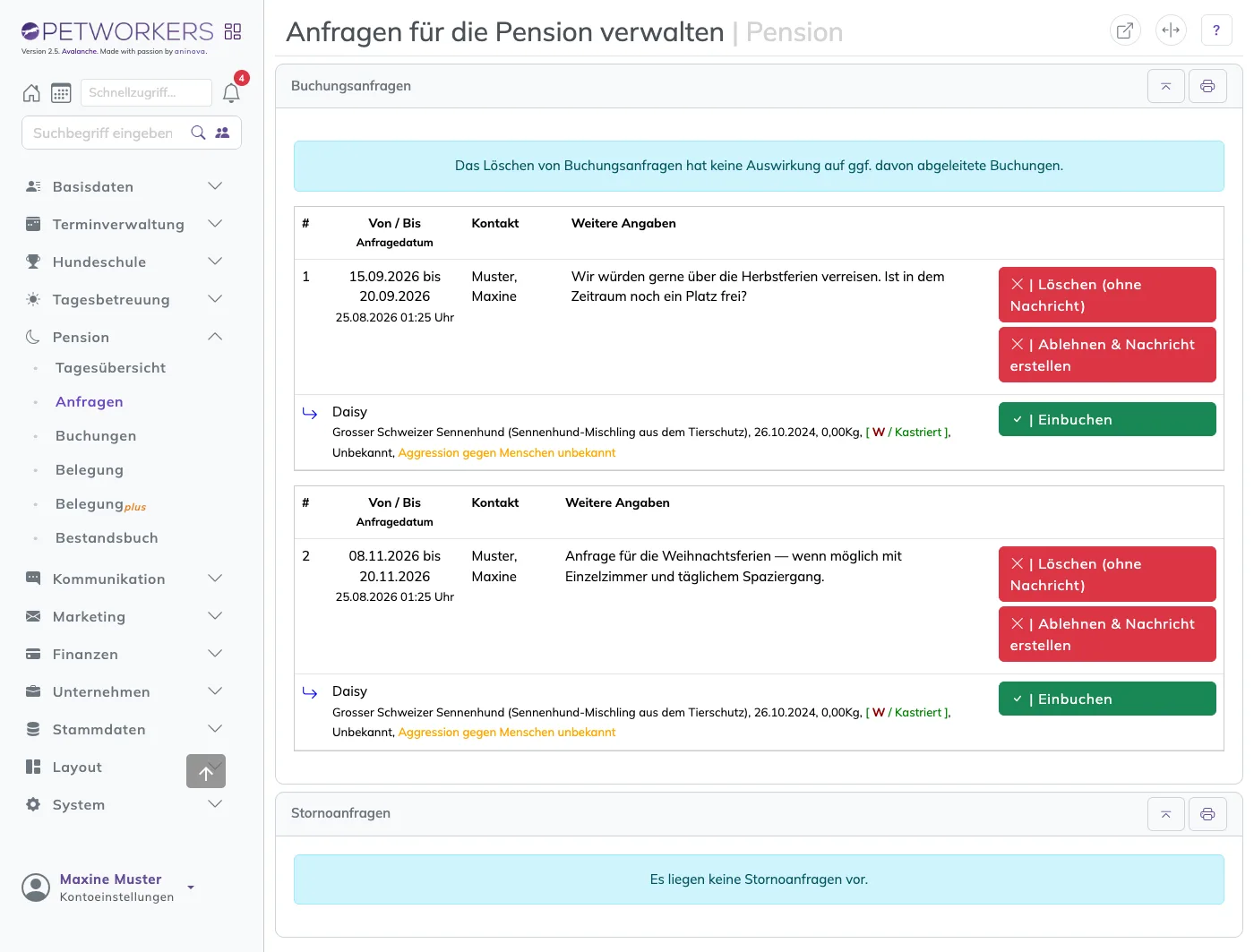
Die Seite Pension → Anfragen hat bis zu drei Kästen: „Nicht zugeordnete Anfragen" (nur wenn es welche gibt), „Buchungsanfragen" und „Stornoanfragen".
- Klicke im Menü auf Pension → Anfragen.
- PetWorkers ordnet jede Anfrage über die E-Mail-Adresse einem vorhandenen Kontakt zu und erkennt ein Tier am Namen. Das reine Anschauen der Seite ändert dabei nichts an deinen Kunden- und Tierdaten — übernommen wird nur, was du selbst anklickst.
- Weichen die Kontaktdaten ab, siehst du im Kasten „Nicht zugeordnete Anfragen" „Gespeichert" und „Übermittelt" nebeneinander und übernimmst Name, Anschrift und Mobilnummer mit Kundendaten mit Anfragedaten aktualisieren.
- Ist die Adresse unbekannt (Gastanfrage), steht die Anfrage mit allen Tierangaben im selben Kasten. Mit Kontakt und Tiere automatisch aus Anfrage erstellen legst du den Kunden mit seinen Tieren an; der neue Kontakt ist sofort aktiv, für Buchungen freigeschaltet und bekommt Benachrichtigungen. Mit Anfrage ohne Antwort löschen verwirfst du sie.
- Steht beim Tier „Noch nicht zugeordnet", gibt es dieses Tier beim Kunden noch nicht. Mit Tier aus Anfrage anlegen legst du es aus den Angaben der Anfrage an.
- Hat der Kunde zu einem vorhandenen Tier etwas Neues angegeben, erscheint Tierdaten übernehmen. Damit wandern Rasse, Geburtsdatum, Gewicht, Geschlecht, Kastration und Verträglichkeit aus der Anfrage in die Tierkartei. Leer gelassene Angaben überschreiben dabei nie einen gepflegten Wert, und der Name des Tieres bleibt immer stehen.
- Prüfe die Belegung für den Zeitraum, zum Beispiel unter Belegung plus.
- Klicke beim Tier auf Einbuchen. Daraus entsteht eine Pensionsbuchung mit Zeitraum, Nachricht des Kunden (als Bemerkung) und Notfallkontakt; gewünschte Bring- und Holzeit werden als geplante Ankunft und Abholung übernommen. Die Buchungsmaske öffnet sich sofort: Wähle Unterbringung und die Leistung für die restlichen Unterbringungstage und speichere (siehe Buchung anlegen). Hat die Anfrage noch weitere offene Tiere, steht beim eingebuchten Tier danach Bearbeiten statt Einbuchen.
- Kannst du die Anfrage nicht annehmen, klicke auf Ablehnen & Nachricht erstellen, bestätige die Rückfrage mit Ablehnen und Nachricht verfassen, passe den vorbereiteten Text an (Betreff „Ihre Anfrage für einen Pensionsaufenthalt von … bis …") und schicke ihn ab — oder klicke auf Löschen (ohne Nachricht).
Eine Anfrage bleibt in der Liste, bis jedes ihrer Tiere eingebucht ist. Gelöschte und abgelehnte Anfragen verschwinden aus der Liste und aus dem Kundenbereich; du liest „Buchungsanfrage erfolgreich in den Papierkorb verschoben." Unter System → Papierkorb erscheinen Pensionsanfragen allerdings nicht, zurückholen lassen sie sich dort nicht. Das Löschen einer Anfrage hat keine Auswirkung auf Buchungen, die du schon daraus eingebucht hast.
Pension: eine Buchung anlegen
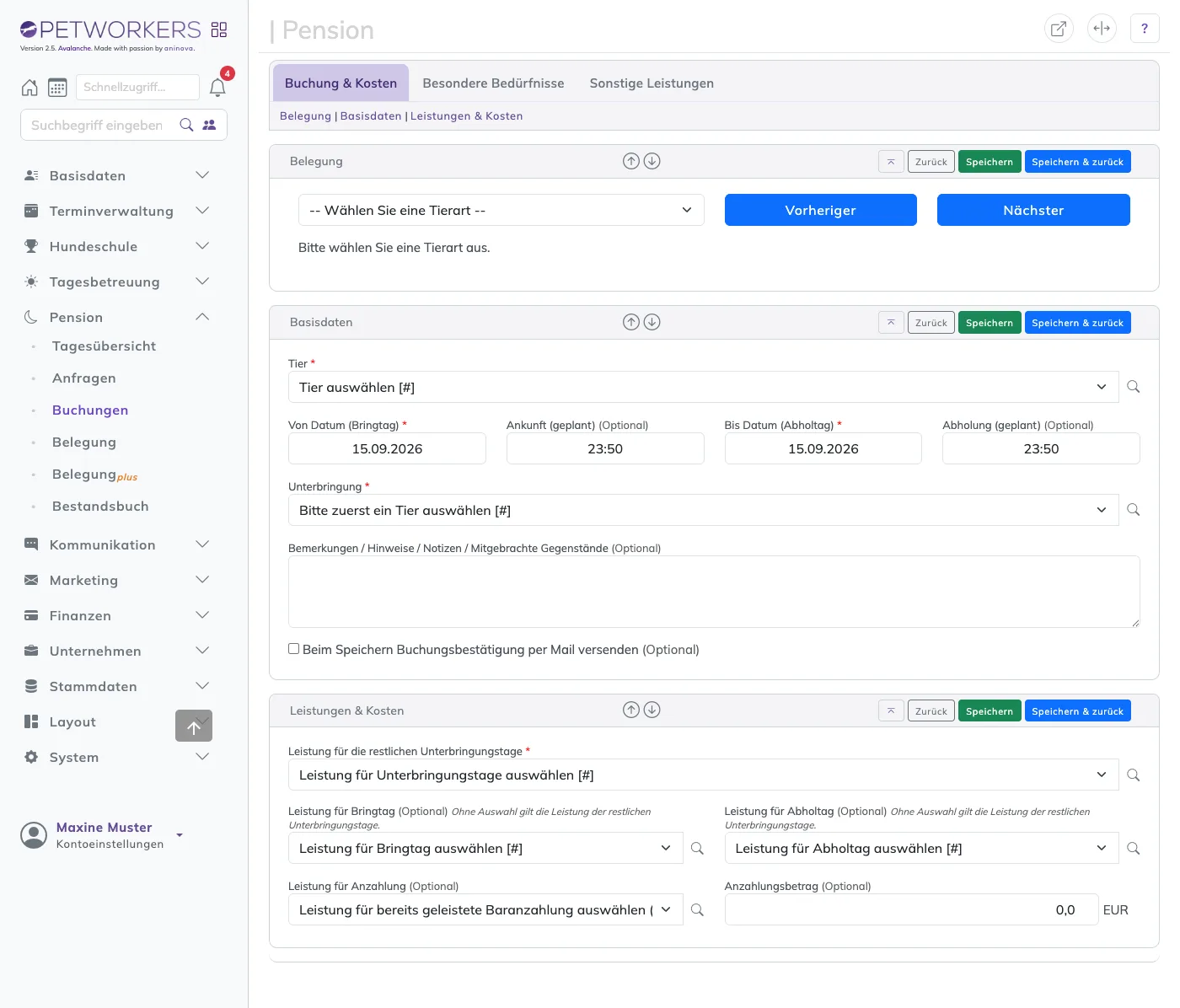
- Klicke im Menü auf Pension → Buchungen und dann auf Buchung hinzufügen.
- Schau im Abschnitt Belegung nach, wo noch Platz ist: Tierart wählen („-- Wählen Sie eine Tierart --") und mit Vorheriger und Nächster monatsweise blättern.
- Wähle das Tier und trage Von Datum (Bringtag), Bis Datum (Abholtag) und optional Ankunft (geplant) und Abholung (geplant) ein.
- Wähle unter Unterbringung den Platz („Areal – Unterbringung – Pensionsplatz").
- Trage bei Bedarf Bemerkungen / Hinweise / Notizen / Mitgebrachte Gegenstände ein.
- Kreuze Beim Speichern Buchungsbestätigung per Mail versenden an, wenn der Kunde eine Bestätigung bekommen soll. Du liest dann zusätzlich „Buchungsbestätigung versandt."
- Wähle im Abschnitt Leistungen & Kosten die Leistung für die restlichen Unterbringungstage (Pflicht). Leistung für Bringtag und Leistung für Abholtag sind freiwillig; bleiben sie leer, gilt für diese Tage die Leistung der restlichen Tage. Hat der Kunde angezahlt, wähle die Leistung für Anzahlung und trage den Anzahlungsbetrag ein — er wird auf der Rechnung abgezogen.
- Optional: Im Reiter Besondere Bedürfnisse wählst du Leistungen für spezielle Fütterung, Medikamentengabe (mit „Medikamente / Gabe / Dosierung") sowie 1. und 2. Gassi am Tag. Sie werden nicht automatisch für Bring- und Abholtag berechnet.
- Klicke auf Speichern oder Speichern & zurück. Du liest „Daten erfolgreich gespeichert." Zurück zur Übersicht verlässt die Maske ohne zu speichern.
Mit der Einstellung „Nur freie Plätze in der Buchungsmaske anzeigen" bietet die Unterbringung erst nach der Wahl des Tieres Plätze an („Bitte zuerst ein Tier auswählen"), und zwar nur solche, die zur Tierart passen und im Zeitraum frei sind („Kein freier Pensionsplatz für diese Tierart im Zeitraum"). Die Belegungsanzeige oben springt dabei auf die Tierart des Tieres. Beim Speichern prüft PetWorkers das noch einmal, zum Beispiel: „Der gewählte Pensionsplatz ist im Buchungszeitraum bereits belegt (Buchung #…)." Ohne diese Einstellung (Standard) sind alle Plätze wählbar, Doppelbelegungen werden nur gemeldet.
Weitere Leistungen während des Aufenthalts
- Speichere die Buchung einmal. Vorher ist das Hinzufügen nicht möglich.
- Öffne den Reiter Sonstige Leistungen. Oben steht die „Gesamtanzahl der Buchungstage".
- Klicke auf Leistung hinzufügen, wähle Anzahl und Leistung und klicke auf Speichern.
- Die Leistung erscheint unter „Weitere Leistungen während des Aufenthalts". Über das Papierkorb-Symbol entfernst du sie wieder.
Eine Buchung ändern oder verschieben
Klicke in der Buchungsliste auf „Datensatz bearbeiten", ändere die Angaben und speichere. Zeitraum und Platz änderst du auch direkt im Belegungsplan Belegung plus. Ändert sich Von- oder Bis-Datum, passiert zweierlei:
- In der Buchungsliste erscheint unter der Buchung die Historie: „… verschoben auf … von …, am … Uhr".
- Ist „CRM-Vermerk bei Stornierung und Verschiebung von Buchungen" an, entsteht in der CRM-Akte des Kunden der Eintrag „Pensionsbuchung #… für … wurde verschoben: bisher … bis …, jetzt … bis …. [Auto-Vermerk]".
Eine schon erstellte Rechnung passt sich dabei nicht an (siehe unten).
Die Buchungsliste
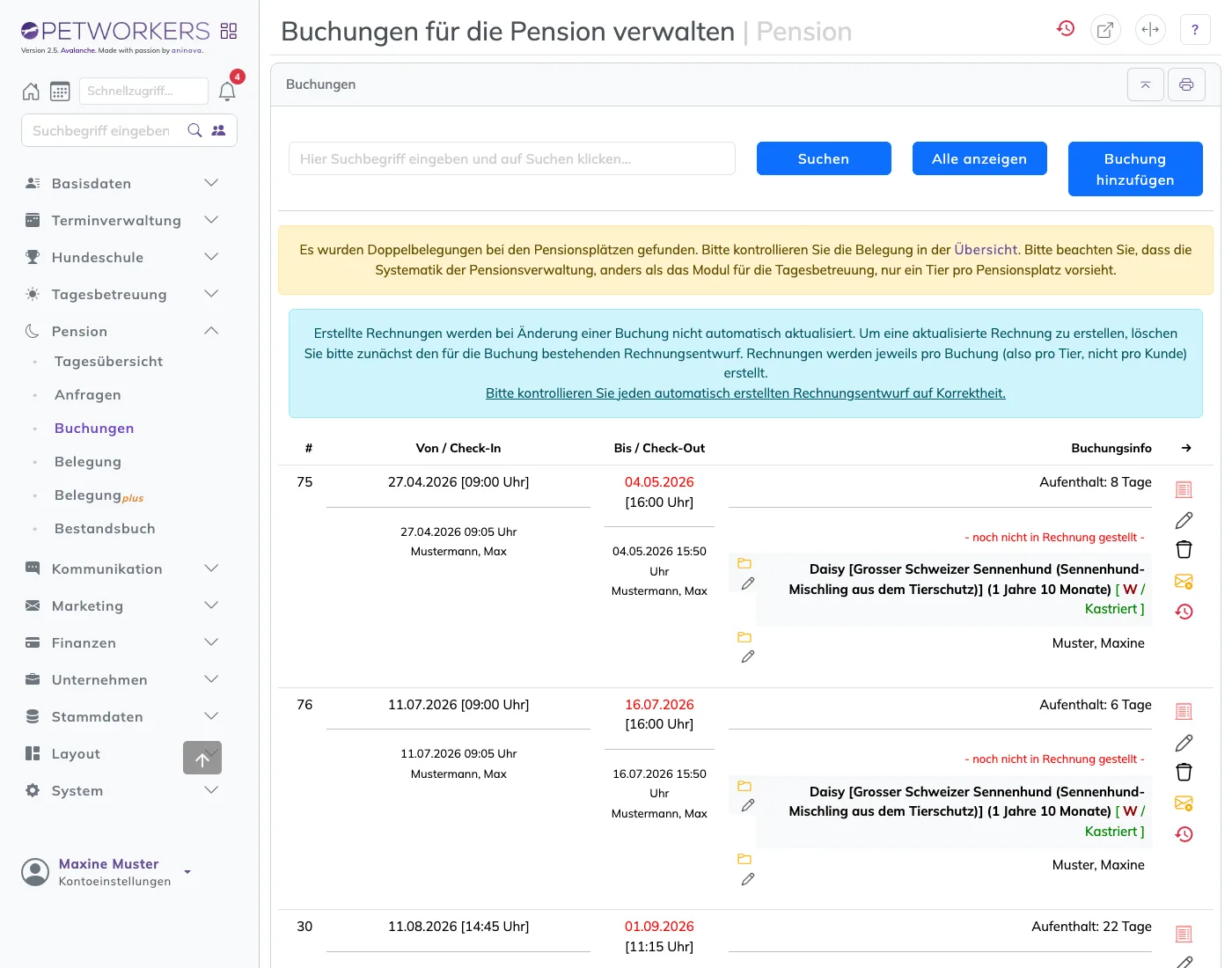
Pension → Buchungen zeigt alle Buchungen, die nicht archiviert sind, nach Bringtag sortiert. Über das Suchfeld findest du Buchungen nach Kundenname oder Tiername: Suchbegriff eintippen und auf Suchen klicken, Alle anzeigen hebt die Suche auf.
Je Zeile siehst du:
- # — die Buchungsnummer.
- Von / Check-In — Bringtag mit geplanter Uhrzeit, darunter der Knopf Check-In oder, nach dem Check-in, Zeitpunkt, Mitarbeiter und Foto.
- Bis / Check-Out — Abholtag mit geplanter Uhrzeit. Ab dem Abholtag steht das Datum in Rot. Nach dem Check-in erscheint hier der Knopf Check-Out.
- Buchungsinfo — Aufenthaltsdauer, Stand der Rechnung („- noch nicht in Rechnung gestellt -" oder Rechnungsnummer mit Status), das Tier mit Rasse, Alter, Geschlecht und Kastration, der Kontakt und, falls vorhanden, die Historie der Verschiebungen.
- Rechts die Symbole: „Rechnung erstellen" (rot) bzw. „Rechnung verwalten" (grün), „Datensatz bearbeiten", „Datensatz löschen", „Buchung stornieren (mit Nachricht an Kunde und Inhaber)" (oranger Briefumschlag) und „Buchung archivieren" (rotes Kreispfeil-Symbol).
Fehlen einer Buchung Unterbringung oder Leistung für die Unterbringungstage, steht statt der Daten „Nicht vollständig konfiguriert", und es gibt nur Bearbeiten und Löschen. Das passiert zum Beispiel, wenn du nach dem Einbuchen die Maske ohne Speichern verlassen hast. Über der Liste stehen zwei Hinweise: ein gelber, wenn es künftige Doppelbelegungen gibt, und ein blauer zu den Rechnungen.
Die Rechnung zur Buchung
- Öffne Pension → Buchungen.
- Klicke in der Zeile der Buchung auf das Rechnungssymbol („Rechnung erstellen" bzw. „Rechnung verwalten").
- PetWorkers legt den Rechnungsentwurf an („Pensionsaufenthalt" mit Tiername und Zeitraum) oder öffnet den vorhandenen. Prüfe ihn und schließe ihn wie jede andere Rechnung ab. Mehr dazu: Rechnungen erstellen, abschließen & versenden.
So wird gerechnet: Der erste Tag bekommt die Bringtag-Leistung, der letzte die Abholtag-Leistung, die Tage dazwischen die Leistung der restlichen Unterbringungstage. Steht in mehreren Feldern dieselbe Leistung, erscheint sie als eine Position mit der Summe der Tage. Dazu kommen die Zusatzleistungen aus „Besondere Bedürfnisse" für die Tage zwischen Bring- und Abholtag, die weiteren Leistungen mit ihrer Anzahl und abzüglich die Anzahlung. Auch ein Aufenthalt über einen einzigen Tag lässt sich so abrechnen. Fehlt die Leistung für die Unterbringungstage, liest du „Für die Buchung ist keine Leistung für die Unterbringungstage hinterlegt."
Achtung: Ein erstellter Rechnungsentwurf wird nicht automatisch angepasst, wenn du die Buchung danach änderst. Lösche in diesem Fall den Entwurf und lass ihn neu erstellen. Rechnungen gibt es je Buchung, also je Tier. Kontrolliere jeden automatisch erstellten Entwurf.
Hast du die Rechnung gelöscht, meldet die Buchungsliste „Rechnung #… wurde gelöscht. Datensatz wird aktualisiert.", und der nächste Klick auf das Rechnungssymbol erstellt einen neuen Entwurf.
Pension: Check-in und Check-out
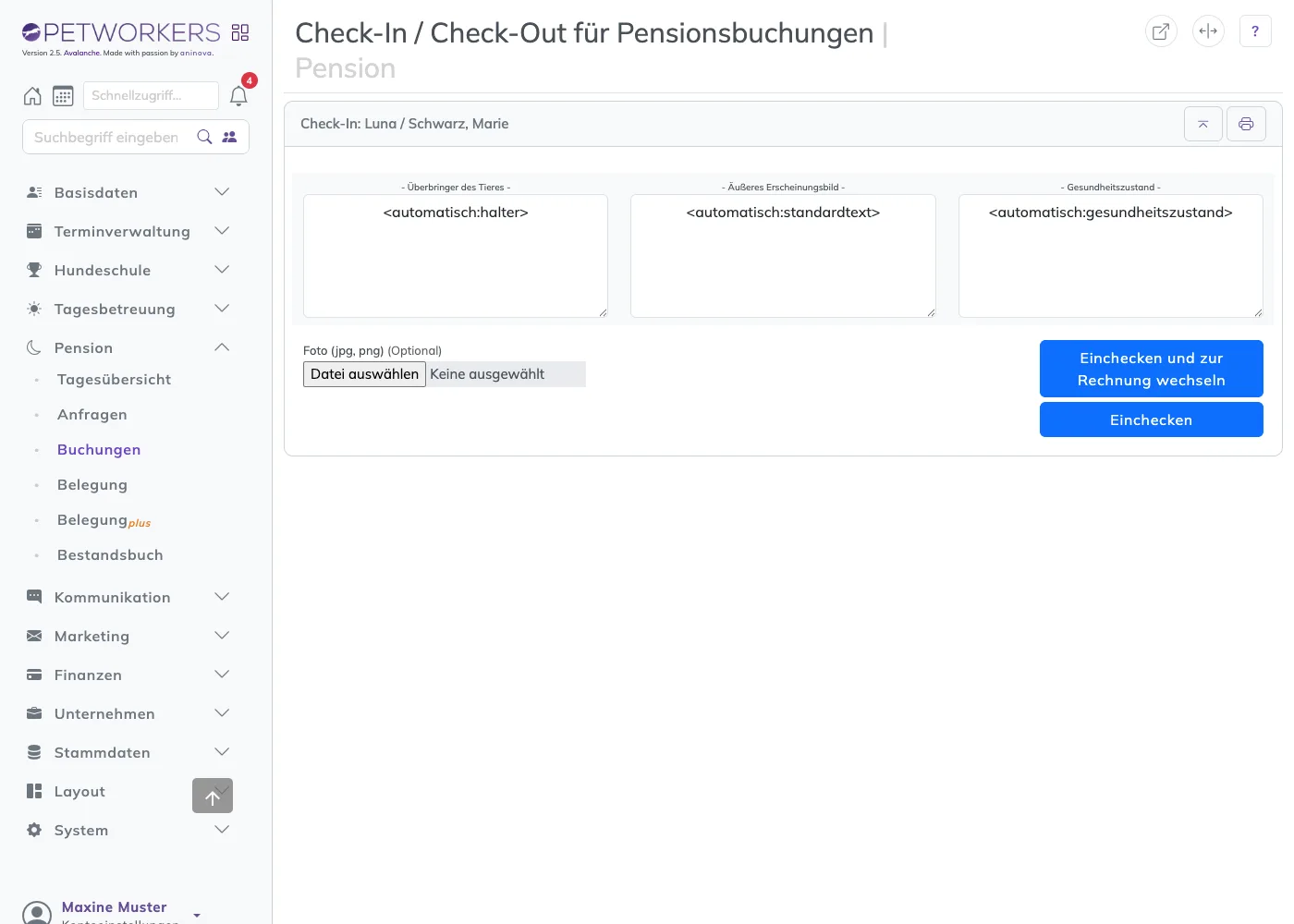
- Öffne Pension → Buchungen und klicke bei der Buchung auf Check-In.
- Prüfe die vorbefüllten Felder „Überbringer des Tieres", „Äußeres Erscheinungsbild" und „Gesundheitszustand" und lade optional ein Foto hoch („Foto (jpg, png) (Optional)").
- Klicke auf Einchecken oder Einchecken und zur Rechnung wechseln. Du liest „Buchung #… eingecheckt."
- Bei der Abholung klickst du auf Check-Out und dann auf Auschecken bzw. Auschecken und zur Rechnung wechseln.
Das Foto erscheint in der Buchungsliste als Vorschau; auch der Kunde sieht es im Kundenbereich mit Aufnahmezeit. Eine stornierte Buchung lässt sich weder ein- noch auschecken: „Buchung #… ist storniert — Check-In / Check-Out nicht möglich."
Archiv: Buchungen archivieren und wieder zurückholen
Das Archiv ist die Ablage für erledigte Buchungen. Eine archivierte Buchung bleibt vollständig erhalten — mit Rechnung, Check-in- und Check-out-Angaben, Fotos und Historie. Sie verschwindet nur aus den Listen und Plänen, mit denen du täglich arbeitest. So bleibt Pension → Buchungen übersichtlich.
Eine Buchung archivieren
- Öffne Pension → Buchungen.
- Klicke in der Zeile der Buchung ganz unten rechts auf das rote Kreispfeil-Symbol „Buchung archivieren".
- Die Buchung verschwindet sofort aus der Liste. Es gibt keine Rückfrage und es geht keine Mail raus.
Außerdem archiviert PetWorkers eine Buchung von selbst:
- wenn du sie stornierst — sie trägt dann im Archiv den Vermerk „Storniert am …",
- wenn du eine Buchung löschen willst, deren Rechnung schon abgeschlossen ist — du liest dann „Buchung ist bereits abgerechnet und wurde archiviert."
Achtung: Archiviere eine Buchung erst, wenn das Tier ausgecheckt und der Aufenthalt abgerechnet ist. Eine archivierte Buchung fehlt in der Tagesübersicht (auch wenn das Tier noch im Haus ist), in der Belegung, in Belegung plus und in der Doppelbelegungs-Warnung. Ihr Platz gilt dort und bei der Platzauswahl als frei und kann doppelt vergeben werden.
Das Archiv öffnen
- Öffne Pension → Buchungen.
- Klicke oben rechts auf das rote Kreispfeil-Symbol „Archivierte Buchungen anzeigen".
- Die Seite „Pensionsbuchungen im Archiv einsehen" öffnet sich mit dem Kasten Buchungen im Archiv. Die neuesten Aufenthalte stehen oben.
- Such bei Bedarf nach Kunden- oder Tiername: Suchbegriff eintippen, Suchen; Alle anzeigen hebt die Suche auf.
- Zurück zur Arbeitsliste kommst du über das blaue Symbol „Aktive Buchungen anzeigen" oben rechts.
Je Zeile siehst du wie in der Buchungsliste Buchungsnummer, Bringtag und Abholtag mit Check-in und Check-out samt Fotos und die Buchungsinfo. Über die Rechnungsnummer in der Buchungsinfo öffnest du die Rechnung. Stornierte Buchungen tragen den roten Vermerk „Storniert am … Uhr — …", bei einer Gebühr zusätzlich „Stornogebühr: … €". Knöpfe für Check-in, Rechnung, Bearbeiten oder Stornieren gibt es im Archiv nicht.
Eine Buchung aus dem Archiv holen
- Öffne das Archiv wie oben beschrieben und such die Buchung.
- Klicke rechts in der Zeile auf das blaue Symbol „Buchung aus dem Archiv nehmen".
- Die Buchung steht sofort wieder unter Pension → Buchungen — mit allen Symbolen. Jetzt kannst du sie bearbeiten, abrechnen oder erneut archivieren. Es geht keine Mail raus.
Das brauchst du zum Beispiel, wenn du eine Buchung versehentlich archiviert hast oder an einer erledigten Buchung noch etwas ändern willst. Danach zählt sie wieder in Belegung, Belegung plus und Tagesübersicht.
Achtung: Hol eine stornierte Buchung nicht aus dem Archiv. Die Stornierung lässt sich nicht rückgängig machen: Die Buchung bliebe storniert und ließe sich nicht einchecken, belegte aber in Belegung und Belegung plus wieder ihren Platz. Soll der Aufenthalt doch stattfinden, lege eine neue Buchung an.
Wo archivierte Buchungen erscheinen
| Ort | Archivierte Buchung |
|---|---|
| Pension → Buchungen | nein — nur im Archiv |
| Pension → Tagesübersicht | nein |
| Pension → Belegung | nein; die Kopfzeile nennt sie je Tag rot als „(A: …)" |
| Belegung plus | nein |
| Warnung vor Doppelbelegungen, Platzauswahl | nicht berücksichtigt, der Platz gilt als frei |
| Tageslimit im Anfragekalender | zählt nur, solange das Tier eingecheckt und nicht ausgecheckt ist |
| Pension → Bestandsbuch | ja (stornierte nicht) |
| Kundenbereich des Kunden | ja, der Kunde sieht den Aufenthalt weiter (stornierte nicht) |
| Rechnung | bleibt unverändert |
Eine Buchung löschen
- Klicke in der Buchungsliste auf „Datensatz löschen".
- Bestätige die Rückfrage „Buchung #… löschen? - Eine im Entwurf bestehende Rechnung wird ggf. ebenfalls gelöscht." mit Löschen.
Was dann passiert, hängt an der Rechnung:
- Ohne Rechnung wird die Buchung gelöscht: „Buchung gelöscht."
- Mit Rechnungsentwurf werden Entwurf und Buchung gelöscht.
- Mit stornierter Rechnung werden beide gelöscht: „Rechnung bereits storniert. Buchung gelöscht."
- Mit abgeschlossener Rechnung wird nicht gelöscht, sondern archiviert: „Buchung ist bereits abgerechnet und wurde archiviert."
Eine gelöschte Buchung lässt sich nicht wiederherstellen. Soll der Kunde über das Ende des Aufenthalts informiert werden, nimm statt Löschen die Stornierung.
Eine Buchung stornieren
Mit der Storno-Maske beendest du eine Buchung sauber: Der Kunde bekommt eine Nachricht, auf Wunsch mit Stornogebühr und Rechnung, und die Buchung wandert ins Archiv.
- Klicke in der Buchungsliste auf den orangen Briefumschlag „Buchung stornieren (mit Nachricht an Kunde und Inhaber)" — oder bei einer Stornoanfrage auf Storno-Maske.
- Oben siehst du Zeitraum, Tier und Halter und an welche Adressen die Nachricht geht: an den Kunden und als Kopie an die „Stornierung: Benachrichtigungsadresse des Inhabers" (leer = deine Firmenadresse).
- Prüfe Betreff und Nachricht an den Kunden. Beide sind aus den Einstellungen vorbelegt, deine persönliche Signatur aus den Profileinstellungen steht schon darunter.
- Soll eine Gebühr anfallen, wähle die Leistung für die Stornogebühr. Ihr Preis gilt, außer du trägst unter Stornogebühr überschreiben (€) einen anderen Betrag ein. Ohne Leistung entsteht kein Rechnungsposten; ein Betrag wird dann nur in der Nachricht genannt.
- Mit Leistung kannst du Rechnung erstellen und an die Nachricht anhängen ankreuzen: PetWorkers schließt die Rechnung sofort ab und hängt sie als PDF an. Ohne Haken wird die Gebühr als offener Posten beim Kunden hinterlegt und kommt auf seine nächste Rechnung.
- Kontrolliere die Vorschau (mit Gebührensatz, Rechnungshinweis und Signatur); nach Änderungen klickst du auf Vorschau aktualisieren.
- Klicke auf Buchung stornieren + Nachricht senden. Abbrechen führt ohne Änderung zurück.
Danach liest du „Buchung #… wurde storniert und archiviert. Die Stornierungsnachricht wurde an den Kunden und den Inhaber versandt." Die Buchung steht mit dem Vermerk „Storniert am …" im Archiv, ihr Platz ist frei, und der Kunde sieht den Aufenthalt nicht mehr in seinem Kundenbereich. Ist „CRM-Vermerk bei Stornierung und Verschiebung von Buchungen" an, entsteht in der CRM-Akte des Kunden „Pensionsbuchung #… für … (… bis …) wurde storniert. [Auto-Vermerk]". Eine schon erstellte Rechnung für den Aufenthalt bleibt unverändert; storniere oder korrigiere sie bei Bedarf selbst.
Die Storno-Maske öffnet sich nicht, wenn die Buchung schon storniert ist, wenn das Tier eingecheckt und noch nicht ausgecheckt ist („Buchung #… ist eingecheckt — bitte zuerst auschecken, danach stornieren.") oder wenn Von- oder Bis-Datum fehlen. Hat die gewählte Leistung keinen Preis und du trägst keinen Betrag ein, liest du „Die gewählte Leistung hat keinen Preis (0 €) — bitte einen Betrag für die Stornogebühr angeben. Es wurde nichts storniert."
Stornoanfragen und Rückzug durch den Kunden
Dein Kunde kann im Kundenbereich selbst tätig werden — aber nur, solange noch nichts verbindlich ist:
- Pensionsanfragen zieht er selbst mit „Anfrage zurückziehen" zurück, wahlweise mit Grund; du bekommst eine Meldung.
- Gebuchte Pensionsaufenthalte storniert er nicht selbst, sondern stellt mit „Stornierung anfragen" eine Stornoanfrage. Sie erscheint unter Pension → Anfragen im Kasten „Stornoanfragen" mit Zeitraum, Kunde, Tier, Zeitpunkt und Begründung. Bis du entscheidest, bleibt die Buchung bestehen. Solange du nicht entschieden hast, kann der Kunde seine Stornoanfrage wieder zurückziehen.
Bis wann eine Pensions-Stornoanfrage möglich ist, legst du unter System → Einstellungen, Gruppe „Pension", fest: „Stornoanfragen möglich vor der Anreise (in Stunden)". Leer oder 0 heißt: keine Stornoanfrage möglich — das ist die Voreinstellung.
So entscheidest du über eine Stornoanfrage der Pension:
- Öffne Pension → Anfragen und scrolle zu den Stornoanfragen.
- Storno-Maske führt in die Stornierung: Dort legst du Stornogebühr und Nachricht an den Kunden fest und schickst ab.
- Ablehnen lehnt nach einer Rückfrage ab und schickt dem Kunden die Absage aus der Vorlage. Die Buchung bleibt.
- Ablehnen & Nachricht lehnt ab und öffnet das Nachrichtenfenster mit vorbereitetem Text (Zeitraum schon eingesetzt). Verschickt wird erst mit deinem Klick. Den Wortlaut änderst du unter Layout → Vorlagen („Nachricht: Stornoanfrage zu einer Pensionsbuchung abgelehnt").
Ist die Frist vorbei, liest der Kunde: „Die Stornofrist ist abgelaufen. Eine Stornierung war bis … möglich." Diesen Hinweis änderst du unter System → Einstellungen, Gruppe „Kundenbereich" („Storno: Hinweis, wenn die Frist vorbei ist"), mit Editor und eigenem Zusatz. Kommt eine Pensions-Stornoanfrage gar nicht mehr durch, liest der Kunde: „Für diesen Aufenthalt können wir eine Stornierung leider nicht mehr entgegennehmen." Willst du dort ein Gesprächsangebot machen, schreib es selbst dazu: Gruppe „Pension", „Storno (Pension): Meldung, wenn keine Anfrage mehr möglich ist". Die übrigen Storno-Texte der Pension stehen in derselben Gruppe.
Was dein Kunde im Kundenbereich sieht
Unter „Pension" (oder dem Namen aus „Tab: Pension – Bezeichnung") steht die Seite „Pensionsanfragen und -reservierungen" mit zwei Teilen:
- Reservierungsanfragen — seine offenen Anfragen mit Zeitraum und dem Knopf „Anfrage zurückziehen". Eine Anfrage verschwindet, sobald alle ihre Tiere eingebucht sind oder du sie gelöscht hast.
- Buchungen — je Tier ein Kasten „Anstehend" (aufgeklappt) und „Vergangen" (zugeklappt), mit Suchfeld. Je Aufenthalt stehen Zeitraum, „Nächster Aufenthalt" bzw. „Anwesend", Buchungsnummer und Dauer, geplante Bring- und Abholzeit, Check-In und Check-Out mit Fotos, Pensionsplatz, die gewählten Leistungen, „Bemerkungen", „Hinweise zur Medikation" und gegebenenfalls „Stornierung anfragen".
Achtung: Die Bemerkungen einer Buchung und die Angaben zur Medikation sieht auch dein Kunde. Schreibe interne Notizen deshalb nicht in die Bemerkungen. Archivierte Buchungen bleiben für den Kunden sichtbar, stornierte nicht.
Wenn etwas nicht klappt
- „Eine Buchung ist aus der Liste verschwunden." Sie ist wahrscheinlich archiviert — durch das Archiv-Symbol, eine Stornierung oder den Versuch, eine abgerechnete Buchung zu löschen. Öffne das Archiv und hol sie mit „Buchung aus dem Archiv nehmen" zurück.
- „Das Tier fehlt in der Tagesübersicht, ist aber noch im Haus." Die Buchung wurde vor dem Check-out archiviert. Hol sie aus dem Archiv zurück.
- „Die Buchung zeigt ‚Nicht vollständig konfiguriert'." Öffne sie mit Bearbeiten und wähle Unterbringung und Leistung für die restlichen Unterbringungstage.
- „Die Rechnung stimmt nicht mehr." Du hast die Buchung nach dem Erstellen des Entwurfs geändert. Lösche den Entwurf und klicke erneut auf das Rechnungssymbol.
- „Der Knopf Stornieren führt zurück in die Liste." Das Tier ist noch eingecheckt. Checke es aus und storniere dann.
- „Die Pensionsbuchung meldet eine Doppelbelegung." Öffne Pension → Belegung, suche die orange markierten Plätze und verlege eine Buchung auf einen freien Platz. Mehr dazu: Doppelbelegungen.
- „Ein Gast kann nicht anfragen." Prüfe „Pensionsanfragen nur nach Anmeldung" und ob die Seite mit dem Seitenmodul „Hundepension (Anfrageformular)" bzw. „Katzenpension (Anfrageformular)" veröffentlicht ist.