



Shop: Rechtstexte – AGB und Widerrufsbelehrung als PDF
Hier hinterlegst du deine AGB und deine Widerrufsbelehrung als PDF für den Web-Shop. PetWorkers hängt beide Dateien an die Rechnungsmail jeder Shop-Bestellung. So hat dein Kunde die Vertragstexte dauerhaft.
Wer hat Zugriff?
- Administratoren — öffnen die Seite Shop: Rechtstexte und laden die PDFs hoch.
- Alle anderen Rollen — sehen die Seite nicht.
- Deine Kunden — bekommen die PDFs als Anhang der Rechnungsmail ihrer Shop-Bestellung.
Mehr dazu: Rollen und Rechte.
Welche E-Mails werden verschickt?
- Rechnung zur Shop-Bestellung — an den Kunden, automatisch nach der Bestellung (bei Online-Zahlung nach dem Zahlungseingang). Im Anhang stehen zusätzlich „AGB.pdf“ und „Widerrufsbelehrung.pdf“, sobald du sie hier hinterlegt hast.
Die Seite selbst verschickt keine E-Mails. Schickst du eine Rechnung später von Hand aus dem Büro, hängen die PDFs nicht daran.
Kurz gesagt: Öffne System → Einstellungen und klicke oben auf „Shop: Rechtstexte“. Lade dort je ein PDF für AGB und Widerrufsbelehrung hoch. Prüfe danach die Zustimmungserklärung für das Häkchen an der Kasse.
So lädst du deine AGB und deine Widerrufsbelehrung hoch
- Klicke im Menü auf System → Einstellungen.
- Klicke oben auf den Knopf „Shop: Rechtstexte“.

Oben auf der Einstellungsseite: der Knopf „Shop: Rechtstexte“ (rot markiert). - Im Kasten „AGB und Widerrufsbelehrung (PDF)“ steht für AGB und für Widerrufsbelehrung je ein eigener Bereich. Klicke im Bereich AGB auf das Dateifeld (je nach Browser „Datei auswählen“ oder „Durchsuchen“).
- Wähle auf deinem Computer dein AGB-PDF aus und bestätige mit „Öffnen“.
- Klicke auf „PDF hochladen“.
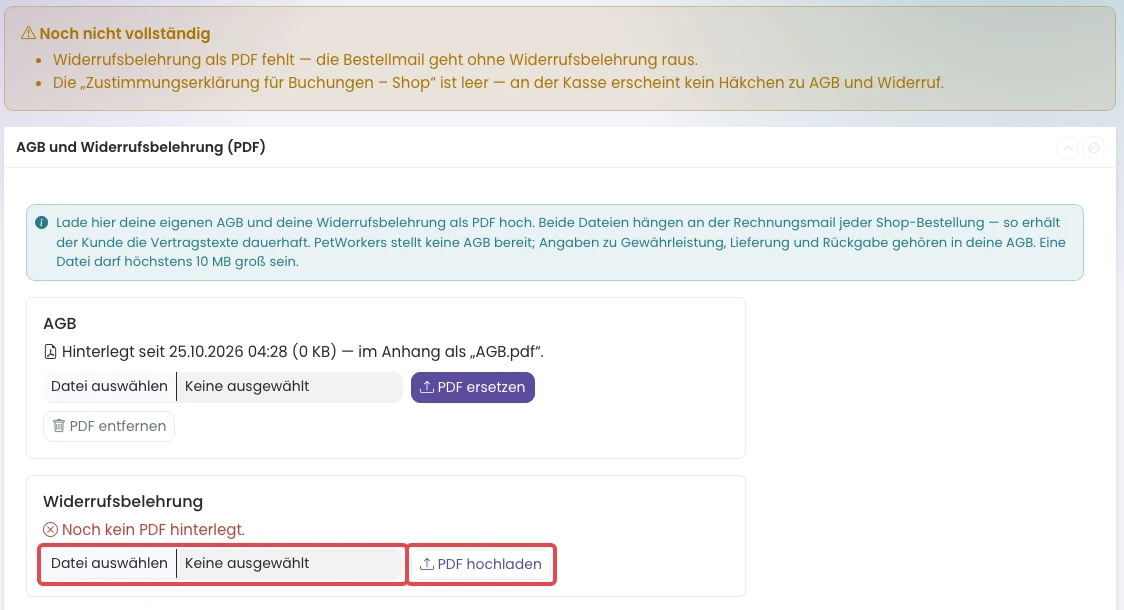
Die Seite „Shop: Rechtstexte“: Die AGB sind schon hinterlegt. Bei der Widerrufsbelehrung sind Dateifeld und „PDF hochladen“ rot markiert. - Wiederhole die Schritte 3 bis 5 im Bereich Widerrufsbelehrung.
Woran du siehst, dass es geklappt hat: Oben steht „AGB (PDF) gespeichert. Sie hängt ab jetzt an jeder Rechnungsmail einer Shop-Bestellung.“ Im Bereich steht „Hinterlegt seit …“ und „im Anhang als „AGB.pdf““ bzw. „Widerrufsbelehrung.pdf“. Der Knopf heißt jetzt „PDF ersetzen“, daneben gibt es „PDF entfernen“.
- Erlaubt ist nur PDF, höchstens 10 MB. Erlaubt dein Server weniger, nennt die Seite die niedrigere Grenze.
- Neue Fassung: Wähle die neue Datei und klicke auf „PDF ersetzen“. Bereits verschickte und noch wartende Bestellmails behalten ihren alten Anhang.
So legst du den Text für das Häkchen an der Kasse fest
An der Kasse bestätigt dein Kunde mit einem Häkchen deine AGB und die Widerrufsbelehrung. Den Text dazu nennt PetWorkers „Zustimmungserklärung für Buchungen – Shop“.
- Klicke auf der Seite „Shop: Rechtstexte“ unten im Kasten „Häkchen an der Kasse“ auf „Zustimmungserklärung bearbeiten“.

Unten auf der Seite: „Zustimmungserklärung bearbeiten“ (rot markiert) führt zur passenden Einstellung. - Du landest in den Einstellungen im Bereich Shop. Klicke in der Zeile „Zustimmungserklärung für Buchungen – Shop“ auf das Stiftsymbol.
- Trage deinen Text ein, zum Beispiel: „Ich habe die {agb} und die {widerrufserklärung} gelesen und akzeptiere sie.“ Die Platzhalter
{agb}und{widerrufserklärung}werden zu Links auf deine Seiten aus Einstellungen → Rechtliches. - Speichere mit dem grünen Haken.
Woran du siehst, dass es geklappt hat: Auf der Seite „Shop: Rechtstexte“ steht oben grün „AGB, Widerrufsbelehrung und die Zustimmungserklärung für den Shop sind hinterlegt.“ Ist die Zustimmungserklärung leer, erscheint an der Kasse kein Häkchen.
Die Warnung „Shop: Rechtstexte unvollständig“
Fehlt ein PDF oder die Zustimmungserklärung, warnt PetWorkers dich. Die Warnung steht im Systemstatus (Glocke oben rechts) und in den Einstellungen im Bereich Shop. Auf der Seite „Shop: Rechtstexte“ selbst steht oben „Noch nicht vollständig“ mit den fehlenden Punkten. Gewarnt wird nur, wenn dein Shop Artikel anbietet. Die Kasse bleibt trotzdem offen.
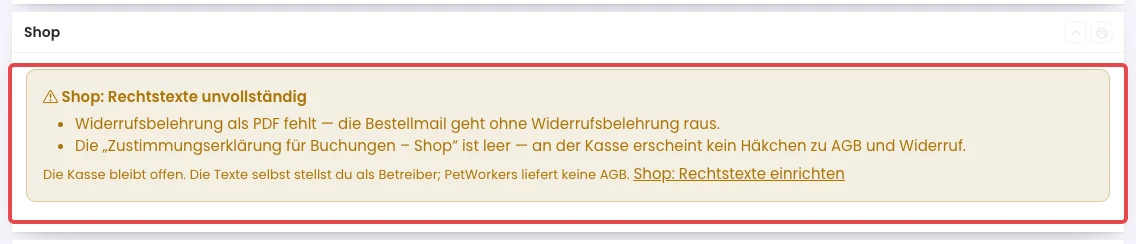
Achtung: PetWorkers liefert keine AGB und keine Widerrufsbelehrung. Die Texte stellst du selbst. Angaben zu Gewährleistung, Lieferung und Rückgabe gehören in deine AGB. Fertige Texte bekommst du zum Beispiel bei der IT-Recht Kanzlei.
Wenn etwas nicht klappt
- „Die Datei ist zu groß. Erlaubt sind höchstens … MB.“ — Das PDF ist größer als erlaubt. Speichere es kleiner (zum Beispiel ohne eingebettete Bilder) und lade es erneut hoch.
- „Die Seite war veraltet. Bitte erneut versuchen.“ — Die Seite war zu lange offen. Lade sie neu und wähle die Datei noch einmal.
- Der Kunde hat keine PDFs bekommen. — Die PDFs hängen nur an der automatischen Rechnungsmail der Bestellung. Schickst du die Rechnung später aus dem Büro, fehlen sie. Prüfe außerdem, ob beide Bereiche „Hinterlegt seit …“ zeigen.
- An der Kasse fehlt das Häkchen. — Die „Zustimmungserklärung für Buchungen – Shop“ ist leer. Trag den Text ein (siehe oben).