



Seiten bearbeiten: der Block-Editor
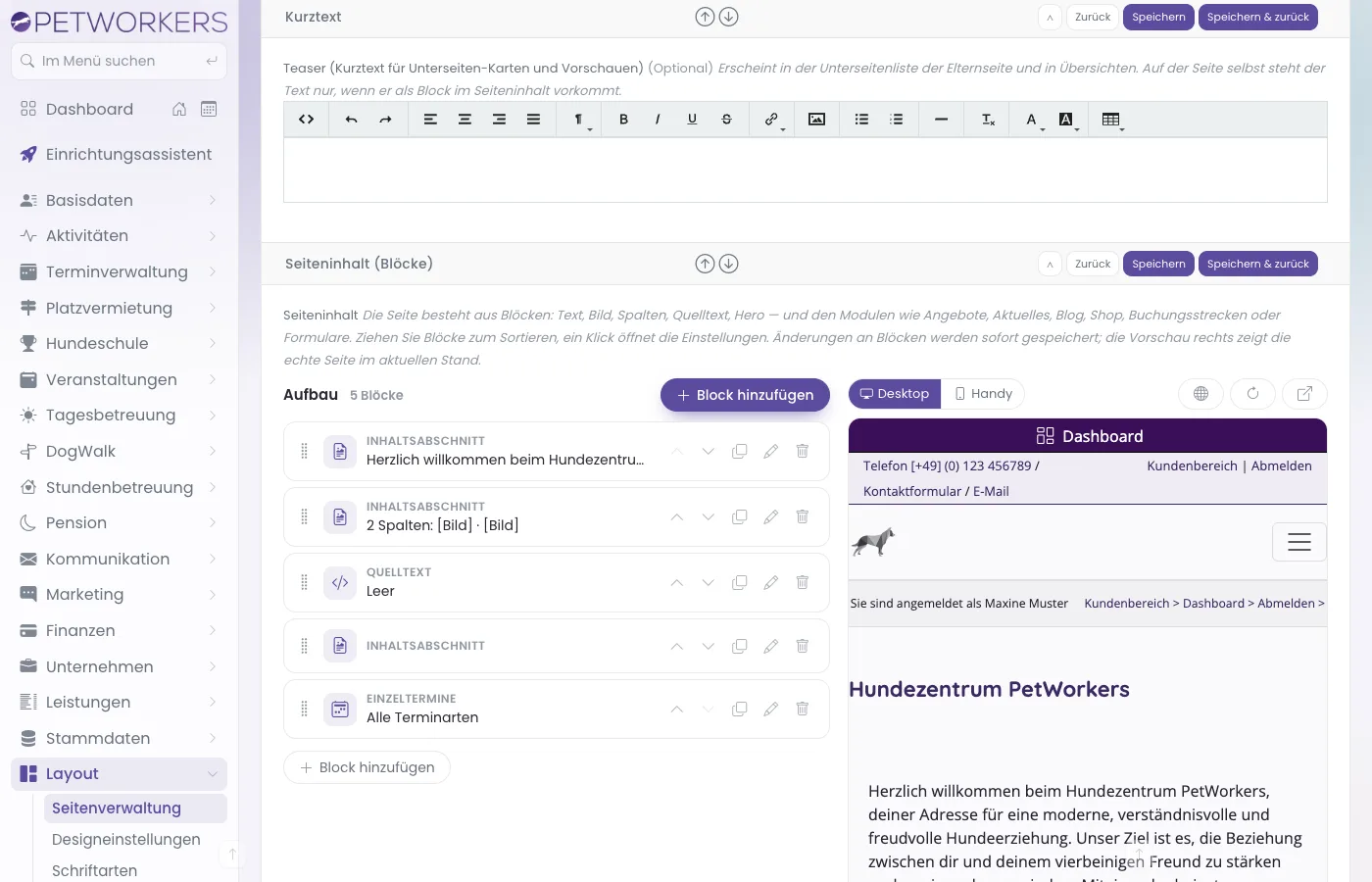
Jede Seite deiner Website besteht aus Blöcken. Ein Block ist ein Baustein: ein Textabschnitt, ein Bild, zwei Spalten, eine Kursliste, eine Buchungsstrecke. Du stapelst die Blöcke untereinander und siehst rechts daneben sofort, wie die Seite aussieht.
Du findest den Block-Editor beim Bearbeiten einer Seite unter Layout → Seitenverwaltung im Kasten „Seiteninhalt (Blöcke)“. Das Prinzip ist dasselbe wie beim Newsletter.
Wer hat Zugriff?
- Administratoren — sehen und bearbeiten alles auf dieser Seite.
- BackOffice (Büro & Buchhaltung), BackOffice (Sach- und Rechnungsbearbeitung) und Beratung, Training & Betreuung — sehen das Menü Layout nicht.
- Besucher und Kunden — sehen nur das Ergebnis auf deiner Website.
- Details zu den Rollen: Rollen und Rechte.
Welche E-Mails werden verschickt?
Diese Seite verschickt keine E-Mails.
Kurz gesagt: Öffne die Seite unter Layout → Seitenverwaltung mit „Bearbeiten“. Im Kasten „Seiteninhalt (Blöcke)“ klickst du auf Block hinzufügen, wählst den Baustein und klickst auf Übernehmen. Rechts siehst du sofort die Vorschau.
So baust du eine neue Seite mit Text, Bild und Buchung
Als Beispiel legst du eine Seite „Einzeltraining“ an: oben ein Begrüßungstext, darunter ein Foto mit Erklärung, ganz unten die Terminbuchung.
- Klicke im Menü auf Layout → Seitenverwaltung und dann oben rechts auf „Seite hinzufügen“.
- Trage im Kasten Basisdaten den Seitennamen ein, zum Beispiel „Einzeltraining“, und eine Zahl bei Reihenfolge im Menü. Beide Felder sind Pflicht.
- Lass den Haken „Seite ist aktiv“ vorerst weg, wenn noch niemand die halbfertige Seite sehen soll. Den Haken „Seite im Menü anzeigen“ setzt du, wenn die Seite ins Menü deiner Website soll.
- Fülle im Kasten Seitenkopf den Seitentitel aus — das ist die große Überschrift. Einleitungszeile, Untertitel und Titelbild sind freiwillig.
- Klicke unten auf „Speichern“. Jetzt erscheinen im Kasten „Seiteninhalt (Blöcke)“ der Block-Editor und die Vorschau.
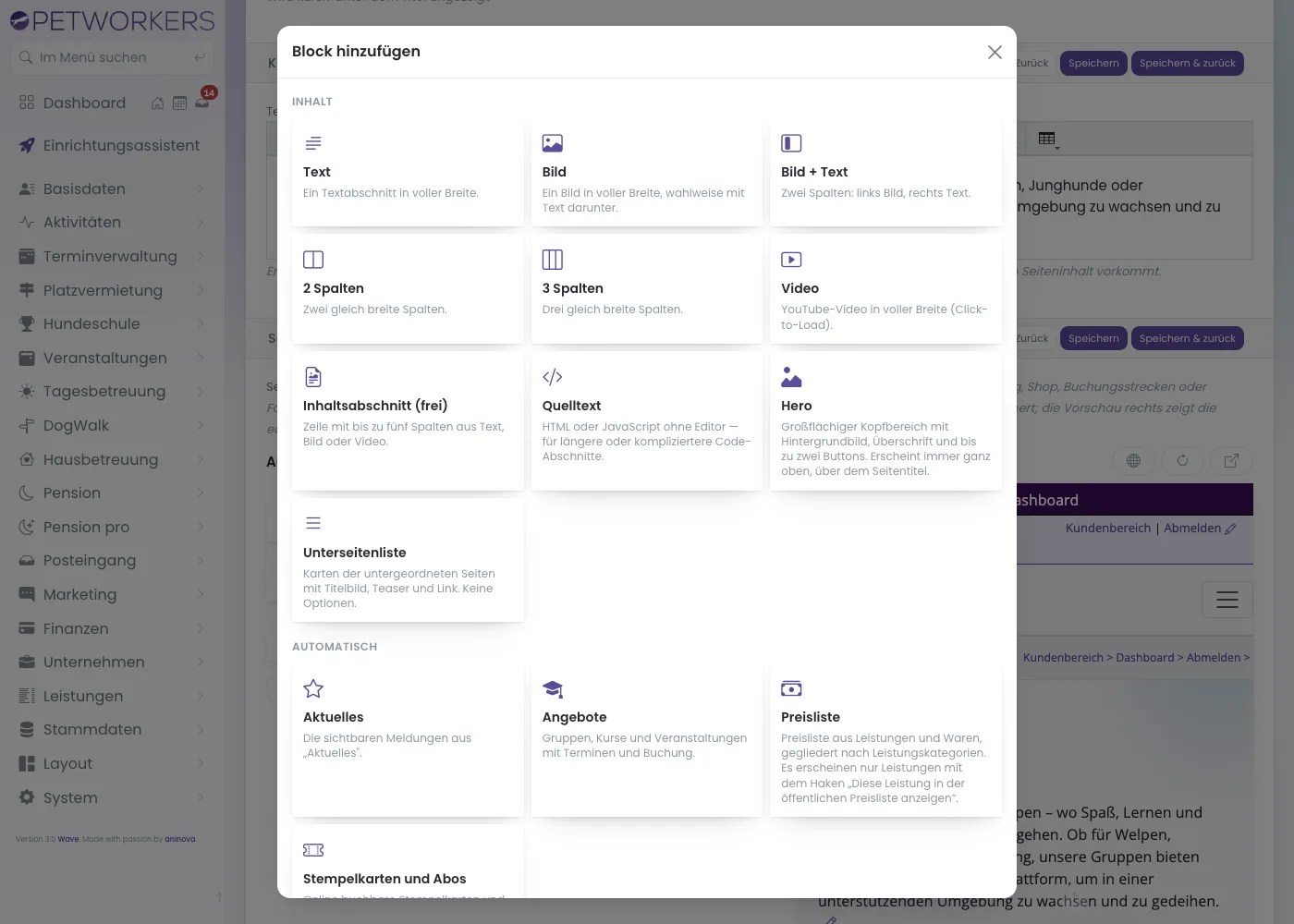
- Klicke auf „Block hinzufügen“. Es öffnet sich die Auswahl der Blöcke.
- Wähle in der Gruppe Inhalt den Block „Text“. Schreibe deinen Begrüßungstext in das Fenster und klicke auf „Übernehmen“. Der Block steht jetzt in der Liste, die Vorschau zeigt ihn.
- Klicke wieder auf „Block hinzufügen“ und wähle „Bild + Text“. Wähle im Fenster das Bild aus, schreibe den Text dazu und klicke auf „Übernehmen“. Auf der Seite steht das Bild links, der Text rechts.
- Klicke ein drittes Mal auf „Block hinzufügen“ und scrolle zur Gruppe Buchung. Wähle den passenden Block, zum Beispiel „Einzeltermine“ oder „Terminbuchung (Verfügbarkeiten)“, stelle die Optionen ein und klicke auf „Übernehmen“.
- Prüfe die Seite in der Vorschau, auch mit dem Umschalter „Handy“.
- Setze oben den Haken „Seite ist aktiv“ und klicke auf „Speichern & zurück“. Die Seite ist jetzt online.
Tipp: Änderungen an Blöcken speichert der Editor sofort, sobald du „Übernehmen“ klickst. Die Felder oben im Formular — Seitenname, Seitenkopf, Teaser — speichert erst der Knopf „Speichern“. Erst danach zeigt sie auch die Vorschau.
Die Blöcke im Überblick
- Inhalt: Text, Bild, Bild + Text, 2 Spalten, 3 Spalten, Video, Inhaltsabschnitt (frei), Quelltext, Hero, Unterseitenliste.
- Automatisch: Aktuelles, Angebote, Preisliste, Stempelkarten und Abos — sie füllen sich selbst aus deinen Daten. Den Block Angebote erklärt die Seite Seitenmodul „Angebote“.
- Buchung: Einzeltermine, Terminbuchung (Verfügbarkeiten), Hausbetreuung (Buchung), Platzvermietung, Pension (Anfrage), Tagesbetreuung (Anfrage).
- Interaktion: Benutzerformular, Newsletter-Anmeldung, Shop, Forum, Blog, Impressum, Rechtstext (IT-Recht Kanzlei).
Manche Blöcke dürfen nur einmal je Seite vorkommen, zum Beispiel Hero, Shop, Blog oder eine Buchungsstrecke. Die Auswahl zeigt das an.
So änderst, verschiebst, kopierst und löschst du Blöcke
Jede Zeile in der Liste hat rechts kleine Symbole:
- Pfeil nach oben / unten — verschiebt den Block um eine Stelle. Du kannst ihn auch am Griff links anfassen und ziehen.
- Zwei Blätter — kopiert den Block.
- Stift — öffnet die Einstellungen. Auch ein Klick auf die Zeile selbst öffnet sie.
- Papierkorb — entfernt den Block nach einer Rückfrage.
Der Knopf „Block hinzufügen“ unter der Liste hängt einen neuen Block ans Ende an.
Der Inhaltsabschnitt
Die Vorlagen Text, Bild, Bild + Text, 2 Spalten, 3 Spalten und Video sind alle derselbe Block, der Inhaltsabschnitt — nur mit anderen Startwerten. Er hat eine bis fünf Spalten. Je Spalte gibt es „Text (über dem Bild)“, ein Bild oder eine YouTube-Adresse und „Text (unter dem Bild)“. Unter „Gestaltung der Spalte“ legst du Breite, Hintergrundfarbe, Innenabstand, CSS-Klasse und HTML-ID fest. Unter „Zeile“ stehen Textausrichtung, Innenabstand, „Volle Breite“ und Klasse/ID der ganzen Zeile. Spalten kannst du jederzeit hinzufügen oder entfernen.
So setzt du ein vorhandenes Bild in einen Block
Jedes Bild, das schon in der Mediathek liegt, kannst du in einem Block wiederverwenden. Du musst es nicht neu hochladen.
- Öffne die Seite unter Layout → Seitenverwaltung mit „Bearbeiten“.
- Klicke im Kasten „Seiteninhalt (Blöcke)“ beim gewünschten Block auf das Stiftsymbol.
- Klicke bei der Spalte mit dem Bild auf „Vorhandenes Bild“. Das Fenster „Bild aus Mediathek wählen“ öffnet sich.
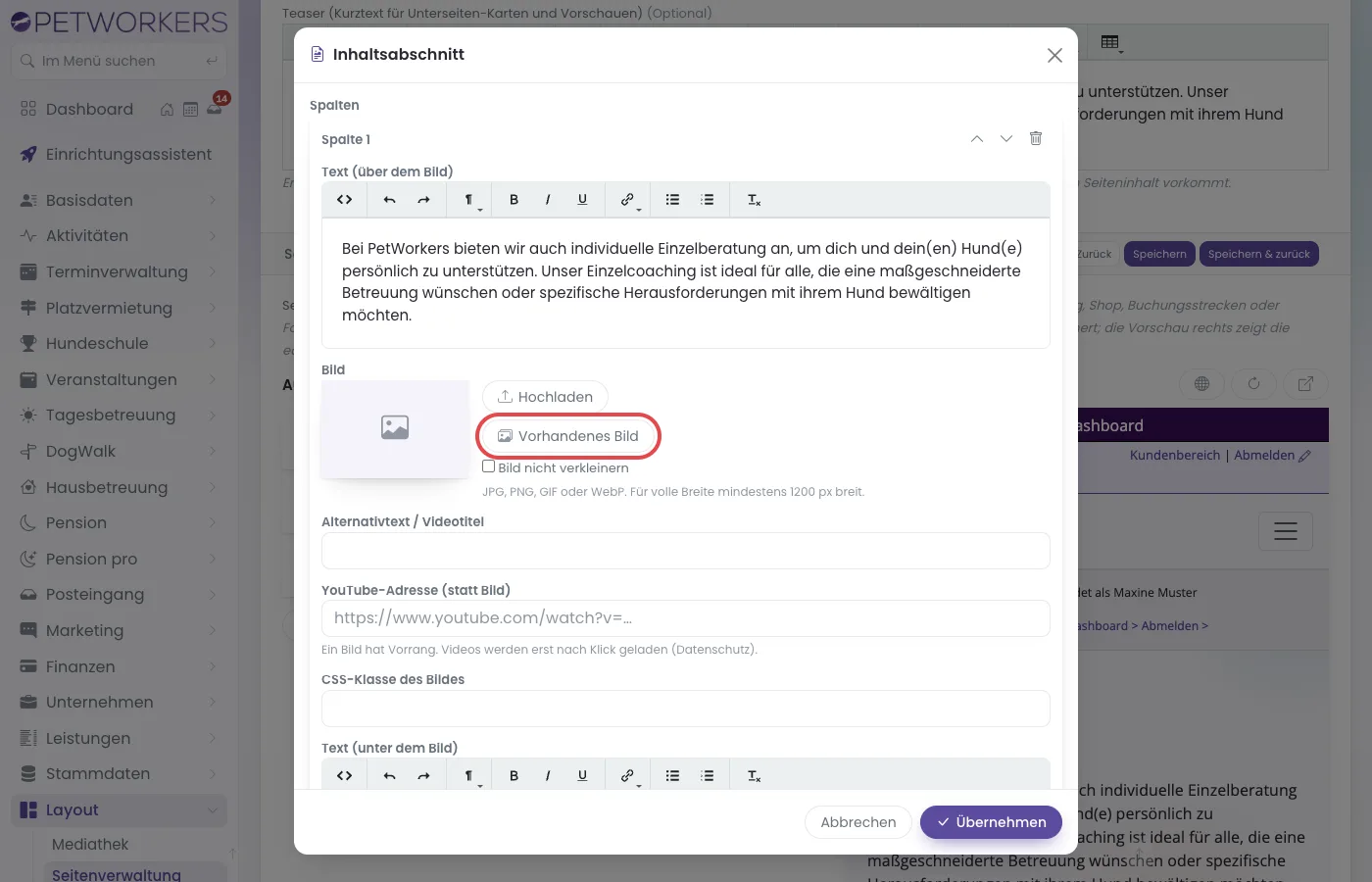
Im geöffneten Block: neben dem Bild die Knöpfe „Hochladen“, „Vorhandenes Bild“ (rot markiert) und der Haken „Bild nicht verkleinern“. - Klicke auf das gewünschte Bild. Das Fenster schließt sich.
- Klicke auf „Übernehmen“.
Geklappt hat es, wenn die Vorschau rechts das Bild zeigt. Dasselbe Bild darf auf mehreren Seiten stehen. Lädst du über „Hochladen“ ein neues Bild hoch, landet es ebenfalls in der Mediathek. Große Bilder werden dabei verkleinert – außer du setzt vorher den Haken „Bild nicht verkleinern“.
Vorschau
Rechts siehst du die Seite mit Menü und Rahmen, auch wenn sie noch nicht aktiv ist. „Desktop“ und „Handy“ schalten die Breite um. Die Vorschau aktualisiert sich nach jeder Blockänderung.
Teaser
Der Teaser im Kasten „Kurztext“ ist der Text, den die Unterseitenliste der übergeordneten Seite als Kartentext zeigt. Auf der Seite selbst erscheint er nur, wenn du ihn als Block einfügst.
Texte direkt auf den Kundenseiten bearbeiten
Wenn du als Administrator angemeldet bist, siehst du im Kundenportal und im Kundenbereich schlichte Bearbeiten-Stifte in Textgröße ohne Rahmen. Beim Darüberfahren ändert sich ihre Farbe. Neben Menüeinträgen und Seitentexten öffnest du damit die betreffende Seite, neben einem Seitenmodul dessen Bearbeitung. Stifte an Beschriftungen und Einstellungstexten führen direkt zur einzelnen Einstellung. Die Bearbeitung öffnet sich in einem gemeinsamen Tab. Weitere Stift-Klicks aktualisieren diesen Tab; nach dem Speichern lädst du die Kundenseite neu.
Unter System → Einstellungen → Kundenportal kannst du mit Bearbeiten-Stifte für Administratoren anzeigen die Stifte im Kundenportal und im Kundenbereich gemeinsam ein- oder ausschalten. Standardmäßig ist die Einstellung eingeschaltet.
Deine Kunden und andere Benutzerrollen sehen diese Stifte nicht. Die normalen Menülinks und Buchungsbuttons bleiben eigenständig bedienbar. Die Beschriftungen der Registerkarten und der Hauptaktionen im Kundenbereich findest du auch unter System → Einstellungen → Kundenbereich.
So lässt du einen Knopf auf ein Angebot zeigen
Der Block Hero hat bis zu zwei Knöpfe. Statt eine Adresse abzutippen, wählst du das Ziel aus einer Liste. Ändert sich später die Adresse des Angebots, führt der Knopf von selbst zur neuen Adresse.
- Klicke im Block-Editor in der Zeile des Blocks Hero auf den Stift.
- Trage bei Button 1: Beschriftung den Text des Knopfs ein, zum Beispiel „Jetzt Termin buchen“.
- Wähle bei Button 1: Ziel das Ziel: eines deiner Angebote, eine Seite, einen Shop-Artikel, „Registrierung“ oder „Anmeldung (Kundenbereich)“. Für eine eigene Adresse wählst du Freie Adresse und trägst sie darunter ein.
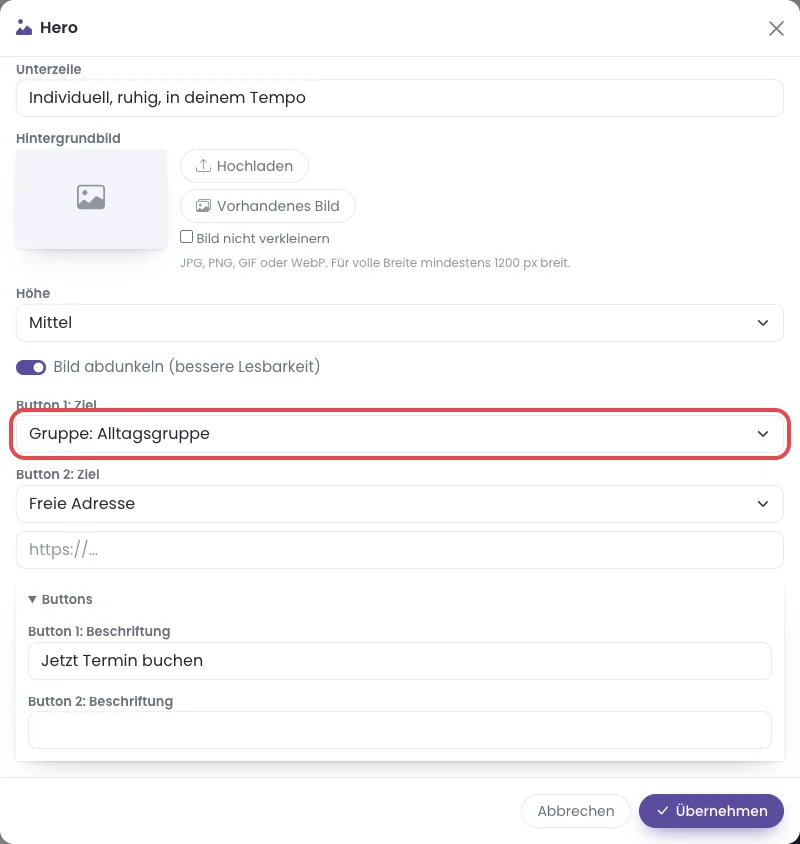
Im Fenster des Hero-Blocks: die Auswahl „Button 1: Ziel“ (rot markiert). Darüber die Beschriftung des Knopfs. - Klicke auf „Übernehmen“.
So siehst du, dass es geklappt hat: Die Vorschau zeigt den Knopf. Ist das gewählte Angebot gelöscht oder nicht mehr aktiv, zeigt die Website den Knopf nicht an. Bist du als Administrator im Bearbeitungsmodus, siehst du an dieser Stelle einen Hinweis, dass das Ziel fehlt.
Wenn etwas nicht klappt
- Der Kasten „Seiteninhalt (Blöcke)“ fehlt. — Die Seite ist neu und noch nicht gespeichert. — Klicke einmal auf „Speichern“; danach erscheint der Block-Editor.
- Die Seite ist auf der Website nicht zu sehen. — Der Haken „Seite ist aktiv“ fehlt, oder die Seite ist auf Kontaktgruppen beschränkt. — Setze den Haken und prüfe den Reiter „Zugriffsberechtigungen“.
- Ein Block lässt sich kein zweites Mal einfügen. — Er darf nur einmal je Seite vorkommen (zum Beispiel Hero, Shop, Blog, Buchungsstrecken). — Lege für den zweiten eine eigene Seite an.
- Eine Änderung am Seitenkopf erscheint nicht in der Vorschau. — Felder oben im Formular speichert erst „Speichern“. — Klicke auf „Speichern“; danach aktualisiert sich die Vorschau.