



Basisdaten: Kontakte, Tiere, Gruppen und Tierärzte
PetWorkers Wave · Prüfe zuerst, ob du diese Produktlinie verwendest. Menüwege und Bilder können sich zwischen Classic und Wave unterscheiden.
Im Menü Basisdaten liegt, womit du jeden Tag arbeitest: deine Kunden und ihre Tiere. Fast alles andere in PetWorkers — Buchungen, Termine, Rechnungen, Newsletter — hängt an einem Kontakt und oft auch an einem Tier.
Wer hat Zugriff?
- Administratoren, BackOffice (Büro & Buchhaltung), BackOffice (Sach- und Rechnungsbearbeitung) und Beratung, Training & Betreuung (Mitarbeiter) — sehen alle Menüpunkte und legen Kontakte, Tiere, Kontaktgruppen und Tierärzte an.
- Einschränkungen: Wer nicht Administrator ist, kann Kontakte mit derselben oder einer höheren Rolle nicht bearbeiten oder löschen. Tierärzte löschen nur Administratoren. Kontakte zusammenführen und anonymisieren dürfen nur Administratoren und die beiden BackOffice-Rollen. Die Finanz-Reiter der Kontaktkartei sind dem Büro vorbehalten — Einzelheiten auf den Unterseiten.
- Deine Kunden — sehen nichts davon. Ihre eigenen Daten und Tiere pflegen sie im Kundenbereich.
- Was die Rollen allgemein bedeuten, steht unter Rollen und Rechte.
Welche E-Mails werden verschickt?
- Kontakt: Zugangsdaten für das Kundenportal — an den Kontakt, nur wenn du im Kontaktformular den Haken dafür setzt oder „Neues Kennwort vergeben und zusenden“ wählst.
- Kontakt: Zugang freigeschaltet — an den Kunden, nur wenn du beim Freischalten den Haken „Beim Freischalten den Kunden per E-Mail informieren“ setzt.
- Neue Benutzerregistrierung — an dich, wenn sich ein Kunde selbst registriert. Automatisch.
- Tiere: Erinnerung an Impfung oder Entwurmung und Tiere: Anforderung der Impf- und Entwurmungsdaten — an den Halter, über die Impfprüfung. Einzelheiten auf der Seite Tiere.
- Kontaktgruppen und die Tierärzte-Liste verschicken keine E-Mails; die E-Mails des Tierarztzugangs stehen auf der Seite Tierarztzugang. Alle Einzelheiten zu Kontakten stehen auf der Seite Kontakte.
Den Wortlaut änderst du unter Layout → Vorlagen.
Kurz gesagt: Neue Kunden legst du unter Basisdaten → Kontakte mit „Kontakt hinzufügen“ an. Ihre Tiere legst du danach in der Kontaktkartei an. Suchen kannst du jederzeit oben im Feld „Kunde oder Tier suchen“.
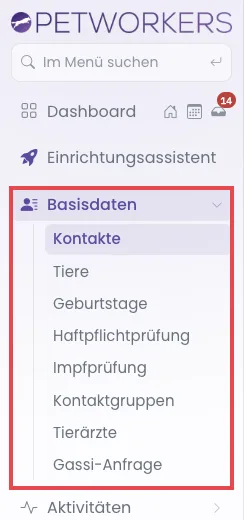
Die Menüpunkte
- Kontakte — Kunden, Interessenten, Lieferanten und auch deine Mitarbeiter. Jeder, der sich bei dir anmelden kann, ist ein Kontakt. Zu jedem Kontakt gibt es eine Kartei (die Akte des Kunden) mit Tieren, Stempelkarten, Abos, Rechnungen, Dokumenten, CRM-Einträgen und dem E-Mail-Archiv. Zur Seite
- Tiere — alle Tiere mit Rasse, Gesundheit, Verhalten und Impfstatus. Jedes Tier gehört zu genau einem Halter. Über „Archiv“ findest du archivierte Tiere, mit „Meine Tiere“ nur die Tiere, für die du zuständig bist. Zur Seite
- Geburtstage — alle Tiere nach Geburtsdatum, mit CSV-Download.
- Haftpflichtprüfung — Tiere, deren Haftpflicht-Angaben noch niemand geprüft hat. Mit „Geprüft“ hakst du sie ab. Zur Seite
- Impfprüfung — Impfungen und Entwurmung aller Tiere prüfen: was noch nicht geprüft ist, was fällig ist, und der Impfstatus aller Tiere. Zur Seite
- Kontaktgruppen — Gruppen von Kontakten. Sie steuern, wer direkt statt auf Anfrage bucht, wer welche Seite deiner Website sieht, wer auf Rechnung kaufen darf und wer welchen Newsletter bekommt. Zur Seite
- Tierärzte — die Praxen deiner Kunden. In der Tierkartei ordnest du jedem Tier seine Praxis zu. Auf Wunsch sieht die Praxis freigegebene Daten über den Tierarztzugang. Zur Seite
Legst du eigene Formulare mit Menüpunkt an (zum Beispiel „Gassi-Anfrage“), können sie hier zusätzlich erscheinen.
So legst du einen neuen Kunden vollständig an
- Lege zuerst die Tierärzte an, falls du sie erfassen willst. Dann kannst du sie beim Tier gleich zuordnen.
- Lege dann den Kontakt an. Der Halter muss existieren, bevor du ein Tier anlegst.
- Lege die Tiere an — am einfachsten direkt aus der Kontaktkartei heraus.
- Ordne den Kontakt zum Schluss seinen Kontaktgruppen zu. Das geht im Kontaktformular, Reiter „Marketing & Vertrieb“, oder in der Kartei, Reiter „Gruppen“.
Gut zu wissen
- Kontakt Nr. 1 ist dein eigenes Unternehmen. Seine Adresse, E-Mail und Telefonnummer stehen auf Rechnungen und in E-Mails. An seine E-Mail-Adresse gehen die Meldungen an dich. Er lässt sich nicht löschen.
- Die Suche oben in der Kopfleiste („Kunde oder Tier suchen“) findet Kontakte und Tiere von jeder Seite aus.
- Unter jedem Seitentitel stehen die Zahlen, die dort zählen — etwa „30 Kontakte · 40 Tiere · 1 Freischaltung offen“.
- Löschen geht nur ohne Verknüpfungen. Hat ein Kontakt oder Tier schon Buchungen, Rechnungen oder Abos, lässt er sich nicht löschen. Die Meldung nennt den Grund. Tiere archivierst du dann, Kontakte schaltest du inaktiv. Gelöschte Kontakte, Tiere und Tierärzte liegen im Papierkorb und lassen sich zurückholen. Kontaktgruppen werden dagegen endgültig gelöscht.
- Die „Weitere Informationen zur Rasse“ eines Tiers (zum Beispiel „Mischling mit Pudel“) stehen überall neben der Rasse — in Listen, Karteien und Auswahlfeldern.
- Die Tierarten, die du im Betrieb hast, schaltest du unter Einstellungen → Unterstützte Tierarten frei. Nur dafür erscheinen die Knöpfe „Hund hinzufügen“, „Katze hinzufügen“ und so weiter.
- Kunden ohne Lebenszeichen werden automatisch inaktiv. Jede Nacht setzt PetWorkers Kunden auf inaktiv, die seit einer bestimmten Zahl von Monaten weder eine Leistung hatten noch angelegt wurden, ihre Registrierung bestätigt haben oder sich angemeldet haben („Kunde seit“ zählt ebenfalls). Kunden mit gültiger Stempelkarte oder laufendem Abo bleiben aktiv. Mehr dazu unter Kontakte, Abschnitt „Wenn etwas nicht klappt“.
Wenn etwas nicht klappt
- Der Knopf „Hund hinzufügen“ fehlt — Die Tierart ist nicht freigeschaltet. Schalte sie unter Einstellungen → Unterstützte Tierarten ein.
- Ein Kontakt lässt sich nicht löschen — Es hängen noch Buchungen, Rechnungen oder Tiere daran. Nimm stattdessen den Haken „Account ist aktiv“ heraus.
- Du kannst einen Kollegen nicht bearbeiten — Er hat dieselbe oder eine höhere Rolle als du. Das darf nur ein Administrator.