



Anfragen: Abo-Kündigungen und Abo-Anfragen
Kunden beenden oder buchen Abonnements (feste Monatsverträge) für Gruppen, Kurse und Veranstaltungen nicht selbst — sie reichen ihren Wunsch im Kundenbereich ein. Unter Hundeschule → Anfragen landen diese Wünsche, und du entscheidest. Die Zahl hinter dem Menüpunkt zeigt, wie viele noch offen sind.
Wer hat Zugriff?
- Administratoren, BackOffice (Büro & Buchhaltung), BackOffice (Sach- und Rechnungsbearbeitung) und Beratung, Training & Betreuung — sehen und bearbeiten alles auf dieser Seite. Details: Rollen und Rechte.
- Deine Kunden — reichen Kündigungen und Abo-Wünsche im Kundenbereich ein, auf Wunsch mit einem Grund. Ist unter Einstellungen → Kundenbereich „Abo-Anfragen nur für freigeschaltete Kunden" an, dürfen nur Kunden mit „Für Buchungen freigeschaltet" ein Abo anfragen (Standard: aus).
- Voraussetzung: Unter System → Einstellungen → Module ist „Hundeschulmodul aktivieren" eingeschaltet.
Welche E-Mails werden verschickt?
- Abonnement: Kündigungsbestätigung — an den Kunden, wenn du „Kündigung bestätigen" klickst und die Frage mit „Beenden und Kunden benachrichtigen" bestätigst. Dazu ein Hinweis an deine Firmenadresse.
- Nachricht: Kündigung eines Abonnements abgelehnt — an den Kunden, sofort beim Klick auf „Ablehnen". Bei „Ablehnen & Nachricht" öffnet sich das Nachrichtenfenster mit diesem Text; verschickt wird erst, wenn du dort sendest.
- Abonnement: Buchungsbestätigung — an den Kunden, wenn du eine Abo-Anfrage mit „Einbuchen" annimmst.
- Nachricht: Anfrage zu einem Abonnement abgelehnt — an den Kunden, nur über „Ablehnen & Nachricht" und erst, wenn du im Nachrichtenfenster sendest. „Ablehnen (ohne Nachricht)" verschickt nichts.
- Hinweis an dich — an deine Firmenadresse, sobald ein Kunde eine Abo-Anfrage stellt, und wenn er eine Anfrage mit Grund zurückzieht. Automatisch, fester Text.
Den Wortlaut der Vorlagen änderst du unter Layout → Vorlagen.
Kurz gesagt: Klicke auf Hundeschule → Anfragen. Oben stehen Kündigungen, unten Abo-Wünsche. Entscheide je Zeile mit den Knöpfen rechts.
Die zwei Kästen
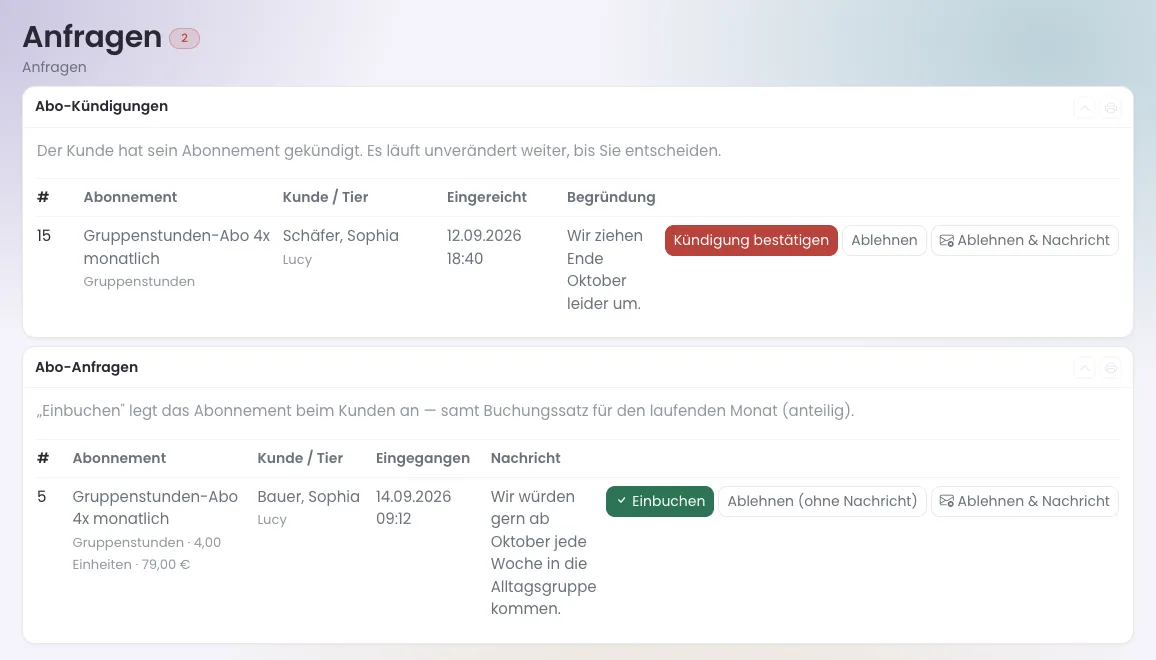
- Abo-Kündigungen — Kunden, die ihr Abo beenden möchten. Das Abo läuft unverändert weiter, bis du entscheidest. In der Spalte Begründung steht der Grund, falls der Kunde einen angegeben hat.
- Kündigung bestätigen — die Kündigung wird zum Datum unter „Wirksam zum" wirksam, der Kunde bekommt die Bestätigung.
- Ablehnen — der Kunde bekommt sofort die Standard-Absage.
- Ablehnen & Nachricht — du passt die Absage vorher an.
- Abo-Anfragen — Kunden, die ein Abo abschließen möchten. In der Spalte Nachricht steht, was der Kunde dazu geschrieben hat.
- Einbuchen — legt das Abonnement beim Kunden an, samt Buchungssatz für den laufenden Monat (anteilig).
- Ablehnen (ohne Nachricht) — die Anfrage verschwindet, der Kunde erfährt nichts.
- Ablehnen & Nachricht — du schreibst dem Kunden, warum.
So bestätigst du eine Kündigung
- Klicke im Menü auf Hundeschule → Anfragen.
- Prüfe im Kasten Abo-Kündigungen das Datum im Feld Wirksam zum. PetWorkers schlägt es aus Laufzeit und Kündigungsfrist vor. Ändere es, wenn du ein anderes Ende vereinbart hast.
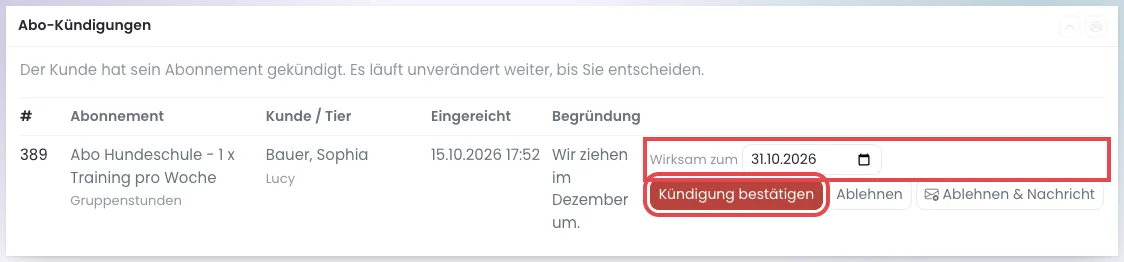
Eine offene Kündigung: Feld „Wirksam zum" mit dem vorgeschlagenen Enddatum und der Knopf „Kündigung bestätigen" (beides rot umrandet). - Klicke auf Kündigung bestätigen.
- Lies die Frage „Kündigung zu Abonnement … jetzt bestätigen?" und klicke auf Beenden und Kunden benachrichtigen. Liegt das Datum in der Vergangenheit, endet das Abo sofort.
- Geklappt hat es, wenn oben steht: „Die Kündigung ist erfasst und wird zum … wirksam. Der Kunde hat die Bestätigung erhalten." Die Zeile verschwindet aus dem Kasten.
Achtung: Eine bestätigte Kündigung lässt sich nicht rückgängig machen. Prüfe das Datum unter „Wirksam zum" vorher.
So nimmst du eine Abo-Anfrage an
- Klicke im Menü auf Hundeschule → Anfragen.
- Lies im Kasten Abo-Anfragen die Nachricht des Kunden.
- Klicke auf Einbuchen und bestätige die Frage.
- Geklappt hat es, wenn oben steht: „Das Abonnement wurde eingebucht; der Kunde hat die Buchungsbestätigung erhalten."
Hier erscheinen nur Anfragen zu Abos für Gruppen, Kurse und Veranstaltungen. Abos für die Tagesbetreuung landen unter Tagesbetreuung → Anfragen, Abos für die Pension unter Pension → Anfragen, alle anderen unter Terminverwaltung → Anfragen.
Alles Weitere zu Abonnements — anlegen, verlängern, Direktbuchung ohne Anfrage für bestimmte Kontaktgruppen — steht auf der Seite Abonnements.
Wenn etwas nicht klappt
- „Zu diesem Abonnement liegt keine Kündigung (mehr) vor …" — der Kunde hat die Kündigung zurückgezogen, oder jemand anderes hat schon entschieden. Lade die Seite neu.
- „Diese Anfrage ist bereits bearbeitet oder zurückgezogen. Bitte die Seite neu laden." — dasselbe für Abo-Anfragen. Lade die Seite neu.
- „Das Abonnement konnte nicht eingebucht werden: …" — hinter dem Doppelpunkt steht der Grund. Behebe ihn (zum Beispiel beim Kunden oder beim Abo) und klicke noch einmal auf „Einbuchen".
- „Die Kündigung wurde abgelehnt. … Der Kunde wurde NICHT benachrichtigt" — beim Kunden sind Benachrichtigungen ausgeschaltet, oder die Vorlage fehlt. Sag ihm selbst Bescheid.
- Ein Kunde kann im Kundenbereich kein Abo anfragen — „Abo-Anfragen nur für freigeschaltete Kunden" ist an, und er ist nicht „Für Buchungen freigeschaltet". Schalte ihn in seinem Kontakt frei.