



Einem Kunden ein Abo geben
PetWorkers Wave · Prüfe zuerst, ob du diese Produktlinie verwendest. Menüwege und Bilder können sich zwischen Classic und Wave unterscheiden.
Ein Kunde möchte ab sofort das Gruppenstunden-Abo. So legst du es bei ihm an — samt Kontingent (die Zahl der Termine, die er im Monat buchen darf) für den laufenden Monat, damit er gleich buchen kann.
Wer hat Zugriff?
- Administratoren, beide BackOffice-Rollen und Beratung, Training & Betreuung (Mitarbeiter) — können in der Kontaktkartei Abos zuweisen.
- Deine Kunden — sehen das neue Abo sofort im Kundenbereich unter „Abonnements", wenn der Reiter eingeschaltet ist (System → Einstellungen, Bereich „Kundenbereich", „Tab: Abonnements anzeigen").
Mehr dazu: Rollen und Rechte.
Welche E-Mails werden verschickt?
- Abonnement: Buchungsbestätigung — an den Kunden, nur wenn du beim Speichern den Haken „Bestätigung senden“ gesetzt hast. Der Haken ist nicht vorausgewählt: Ohne ihn geht keine E-Mail raus. Auch mit Haken geht nichts raus, wenn beim Kunden „Benachrichtigungen per E-Mail erhalten“ ausgeschaltet ist oder keine E-Mail-Adresse eingetragen ist.
- Du selbst bekommst bei dieser Zuweisung keine Meldung.
- Eine Rechnung entsteht dabei nicht, also wird auch keine verschickt.
Den Wortlaut der Kunden-E-Mails änderst du unter Layout → Vorlagen. Jede gibt es in einer Sie- und einer Du-Fassung; welche verschickt wird, richtet sich nach der Anrede im Kontakt. Die Meldungen an dich gehen an die Adresse unter System → Einstellungen → E-Mail-Einstellungen, Feld „Empfänger: Abonnement-Buchungen/-Kündigungen" — ist dort nichts eingetragen, an die E-Mail-Adresse deiner Firma.
Kurz gesagt: Öffne den Kunden, Reiter Abonnements, und klicke auf Abonnement Gruppenstunden. Wähle Vorlage und Tier. Setze den Haken Aktuellen Buchungssatz anlegen, für eine E-Mail an den Kunden auch Bestätigung senden, und klicke auf Speichern.
Bevor du anfängst
- Es gibt die passende Abo-Vorlage (siehe Abo-Vorlage anlegen).
- Der Kunde ist als Kontakt angelegt. Soll das Abo für ein bestimmtes Tier gelten, ist das Tier eingetragen.
- Bei der Tagesbetreuung: Es gibt eine Betreuungsgruppe (Stammdaten → Betreuungsgruppen).
So gibst du einem Kunden ein Abo
- Klicke im Menü auf Basisdaten → Kontakte und öffne den Kunden.
- Klicke auf den Reiter Abonnements.
- Klicke auf den Knopf der Angebotsart, zum Beispiel Abonnement Gruppenstunden. Das Formular „Abo für Kunden hinzufügen" öffnet sich.
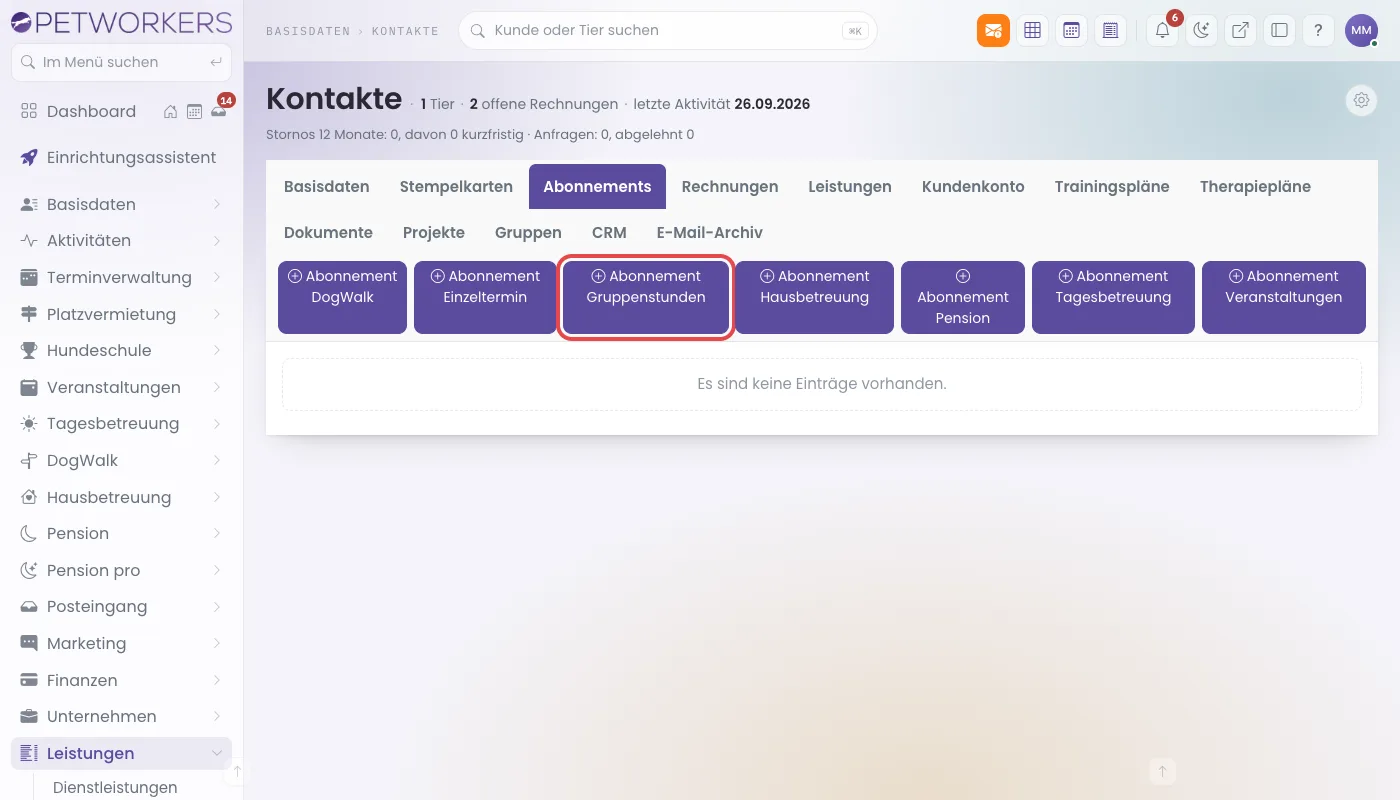
Für jede abonnierbare Angebotsart gibt es einen eigenen Knopf. Für ein Gruppenstunden-Abo klickst du „Abonnement Gruppenstunden" (rot markiert). - Wähle bei Abonnement die Vorlage, zum Beispiel „Gruppenstunden-Abo 4x monatlich".
- Wähle bei Tier den Hund, für den das Abo gilt. Lässt du „Alle Tiere (keine Tierbindung)" stehen, gilt es für jedes Tier des Kunden.
- Nur Tagesbetreuung: Wähle die Betreuungsgruppe.
- Freiwillig: Interne Bemerkungen (nur für dich) und Bemerkungen für den Kunden.
- Setze den Haken Aktuellen Buchungssatz anlegen (erforderlich für Nutzung im aktuellen Monat). Ein Buchungssatz ist der Abo-Monat mit Preis und Kontingent. Ohne diesen Haken hat das Abo im laufenden Monat kein Kontingent. Der Haken ist nicht vorausgewählt.
- Setze Buchungssatz anteilig berechnen (statt voller Betrag werden nur die verbleibenden Tage einschließlich heute berechnet), wenn der Kunde mitten im Monat einsteigt. Preis und Einheiten werden dann auf die restlichen Tage samt heute umgerechnet. Die Einheiten werden gerundet, es bleibt aber mindestens 1 Einheit. Am 1. eines Monats zählt immer der volle Monat.
- Nur Tagesbetreuung: Reservierungen aktuellen Monat anlegen legt die vorbelegten Betreuungstage an. Urlaube für Reservierungen ignorieren legt sie auch an Schließtagen an; der Haken ist nicht vorausgewählt.
- Soll dein Kunde die Abo-Bestätigung per E-Mail bekommen, setze den Haken Bestätigung senden. Ohne Haken geht keine E-Mail raus. Mit Haken nur, wenn beim Kunden „Benachrichtigungen per E-Mail erhalten“ eingeschaltet ist.
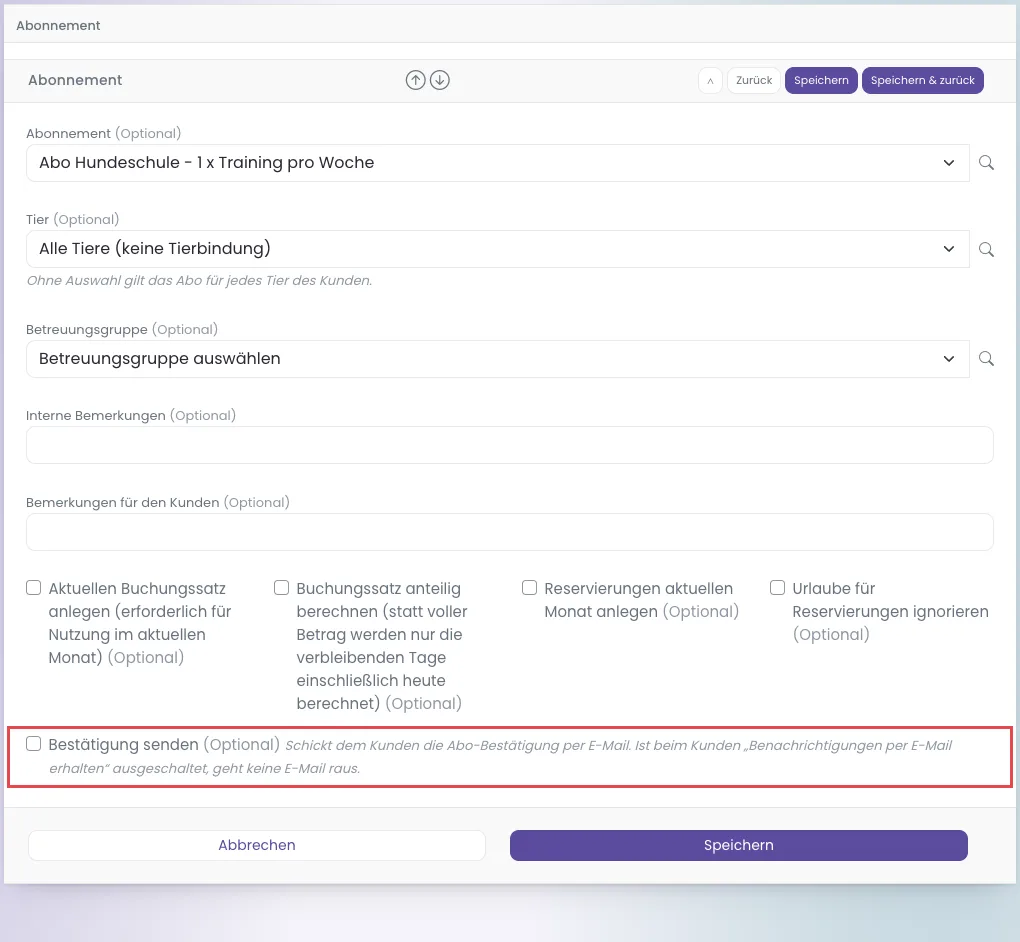
Unten im Formular: der Haken „Bestätigung senden“ (rot markiert). Er ist nicht vorausgewählt. - Klicke auf Speichern. Oben erscheint „Daten erfolgreich gespeichert."
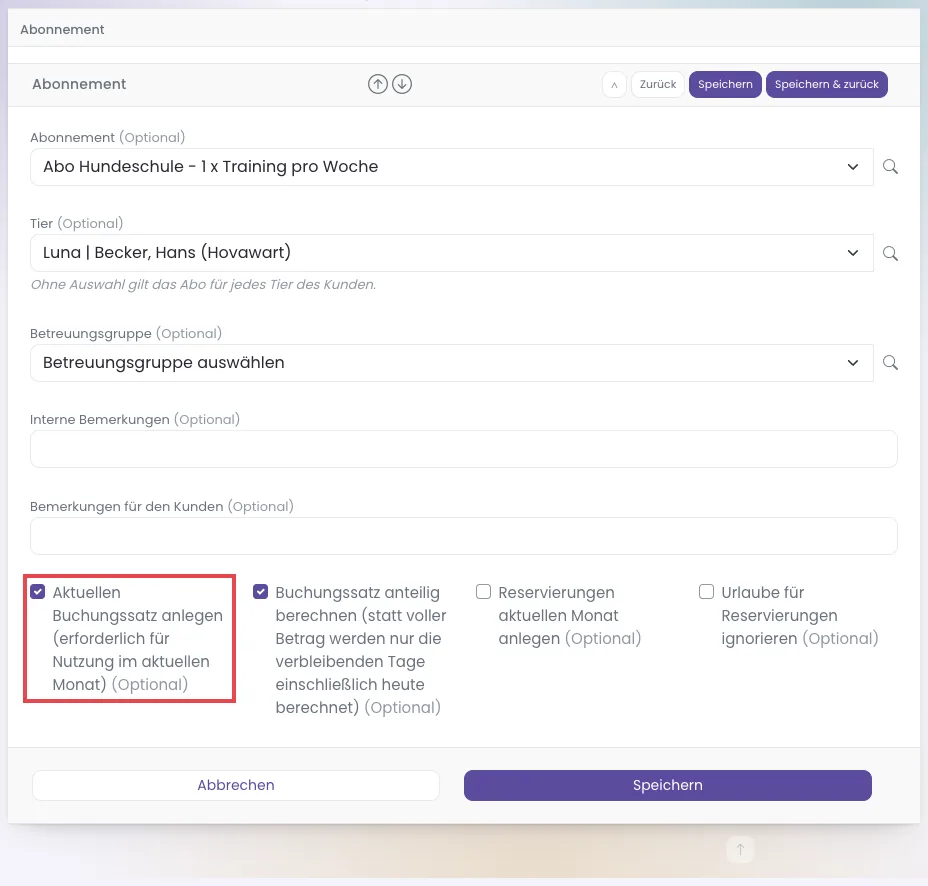
Der Monatspreis ist der Preis der Vorlage. Hat der Kunde in seiner Kontaktkartei einen Rabatt für diesen Bereich, zieht PetWorkers ihn automatisch ab.
So prüfst du, ob es geklappt hat
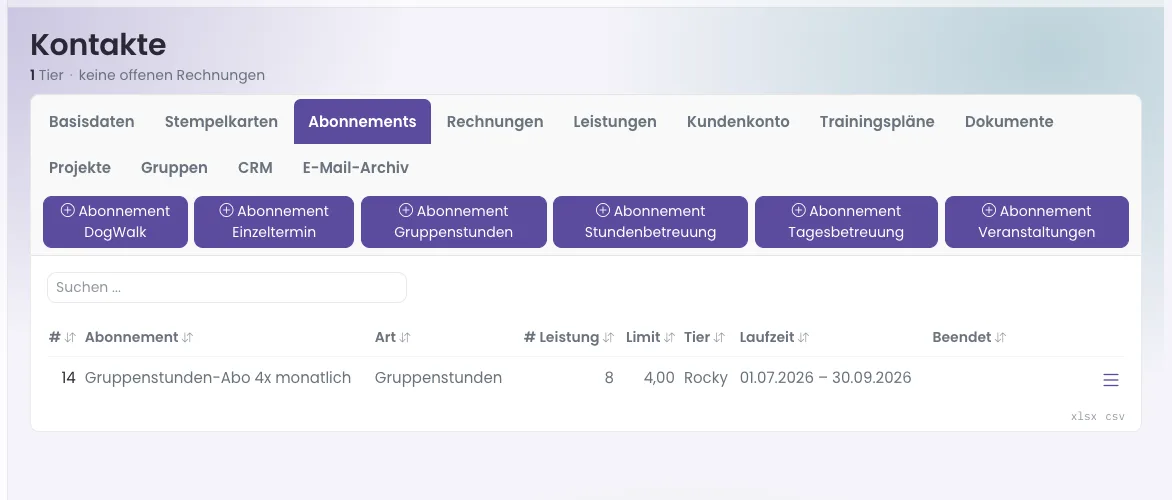
- Du bist zurück im Reiter Abonnements. Das Abo steht in der Liste mit Laufzeit ab heute.
- Öffne es über das Menü am Zeilenende, Details. Es gibt einen Kasten für den laufenden Monat, zum Beispiel „09 / 2026 (0,00 / 4,00)".
- Buche testweise eine Gruppenstunde für das Tier: Unter „Abrechnung" steht bei „Abonnement" das freie Kontingent.
Wenn etwas nicht klappt
- „Für diesen Kunden besteht bereits ein aktives Abonnement dieser Art." — Für dasselbe Tier (oder ohne Tierbindung) läuft schon dieselbe Vorlage. — Nimm das bestehende Abo oder beende es zuerst.
- Im laufenden Monat wird nichts auf das Abo gebucht. — „Aktuellen Buchungssatz anlegen" wurde vergessen. — Lege den Monat unter Finanzen → Abonnements in der Zeile des Abos mit „verlängern" an (siehe Abos jeden Monat verlängern).
- Buchungen für den anderen Hund ziehen nicht ab. — Falsches Tier gewählt. — Wenn das Abo für alle Hunde gelten soll, wähle „Alle Tiere (keine Tierbindung)". Das Tier änderst du auf der Detailseite mit Bearbeiten (Tier, Preis, Pause).
- Der Kunde hat keine Abo-Bestätigung bekommen. — „Bestätigung senden“ war nicht angehakt, oder beim Kunden ist „Benachrichtigungen per E-Mail erhalten“ ausgeschaltet. — Prüfe den Haken im Kontakt (Kontakte).
- Erster Monat nicht berechnet. — Die Zuweisung erstellt keine Rechnung. Der Monat steht auf „(Unberechnet)". — Rechne ihn über Finanzen → Leistungsverwaltung ab.