



Terminplaner: alle Termine im Kalender
Der Terminplaner zeigt deine Woche als Kalender: Einzeltermine, Gruppen-, Kurs- und Veranstaltungstermine, freie Terminfreigaben und Standardtermine nebeneinander. Hier siehst du auf einen Blick, wo noch Luft ist — und legst mit einem Klick neue Termine an.
Wer hat Zugriff?
- Administratoren und BackOffice (Büro & Buchhaltung) — sehen die Termine aller Mitarbeiter und können nach Mitarbeiter filtern. Nur sie finden im Plus-Menü auch „Urlaub".
- BackOffice (Sach- und Rechnungsbearbeitung) und Beratung, Training & Betreuung — sehen nur ihre eigenen Termine, außer „Teamtermine für Standardbenutzer anzeigen" ist unter System → Einstellungen eingeschaltet. Im Filter steht dann „Nur eigene Termine – die Team-Ansicht ist nicht freigeschaltet."
Mehr zu den Rollen: Rollen und Rechte.
Welche E-Mails werden verschickt?
Diese Seite verschickt keine E-Mails. Legst du aus dem Planer einen Termin an, gelten die Regeln des Terminformulars (siehe Einzeltermin anlegen).
Kurz gesagt: Öffne Terminverwaltung → Terminplaner. Mit den Pfeilen über dem Kalender blätterst du. Einen neuen Termin legst du über das kleine Plus in der passenden Zeile an.
Der Kalender
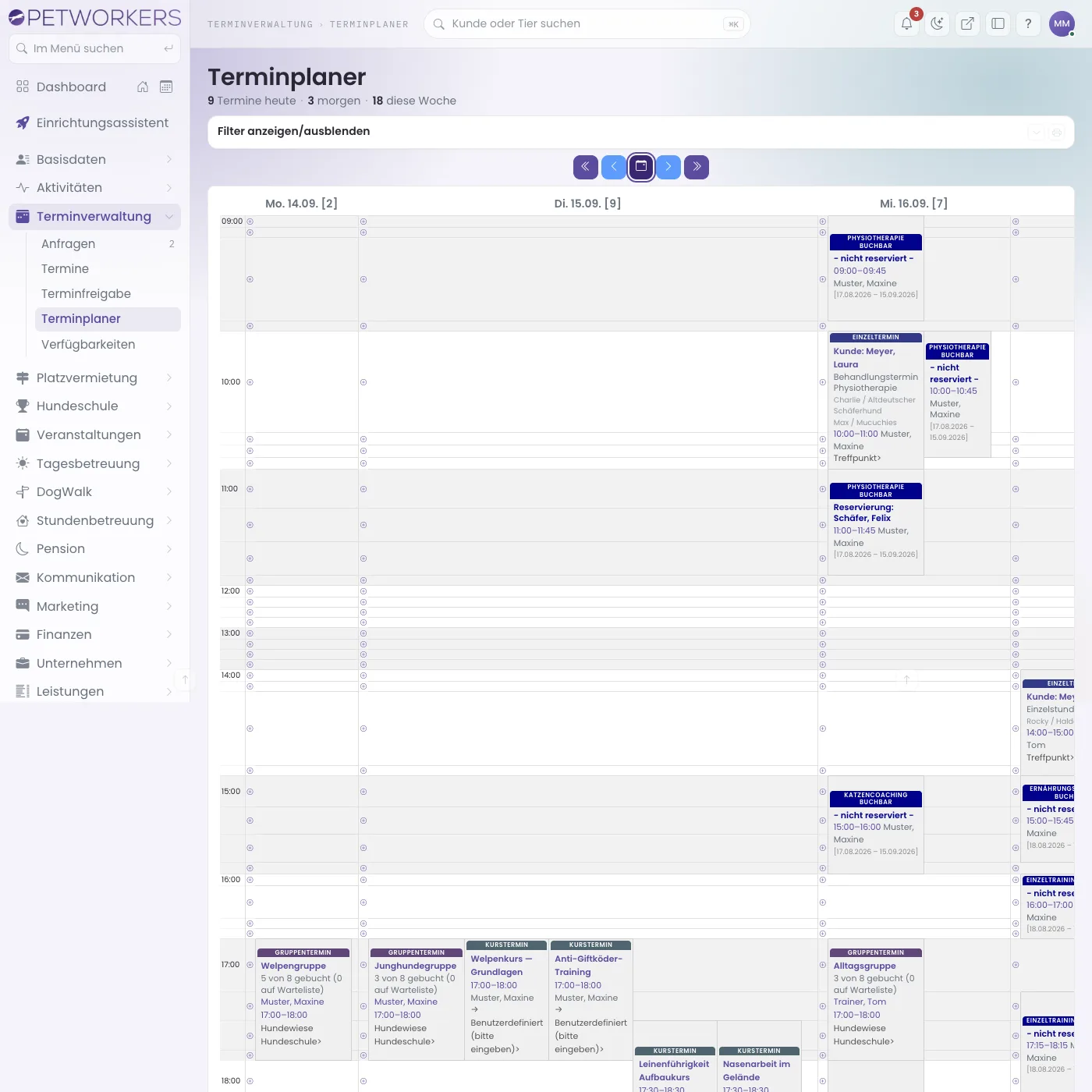
Über dem Kalender stehen fünf Knöpfe: eine Woche (bzw. einen Monat) zurück, einen Tag zurück, heute, einen Tag vor, eine Woche (bzw. einen Monat) vor. Die Tagesknöpfe funktionieren nur in der Tagesansicht.
Bei einem Einzeltermin mit mehreren Tieren stehen alle Tiere auf der Karte. Archivierte Gruppen, Kurse und Veranstaltungen erscheinen nicht mehr im Kalender. Ausnahme: An einem Termin ist noch jemand angemeldet. Dann steht er mit „(archiviert)" da.
Ein Klick auf eine Karte führt weiter:
- bei einem Einzeltermin auf den Kundennamen in die Kundenkartei, auf die Uhrzeit ins Terminformular,
- bei einer Terminfreigabe auf die Uhrzeit in das Formular der Freigabe,
- bei einem Gruppen- oder Kurstermin in die Gruppe bzw. den Kurs oder direkt in den Termin.
Unter dem Kalender stehen dieselben Termine noch einmal als Liste (Datum, Beginn, Ende, Terminart, Trainer, Name). Mit den Links xlsx und csv rechts unten lädst du sie als Excel- oder CSV-Datei herunter.
So stellst du den Filter ein
- Klicke oben auf „Filter anzeigen/ausblenden". Der Filter klappt auf.
- Wähle links unter Ansicht den Tageskalender, Wochenkalender oder Monatskalender.
- Wähle bei Datum den Tag, die Woche oder den Monat. Der Knopf Heute springt auf heute.
- Stelle bei Zeitspanne ein, von wann bis wann der Tag angezeigt wird. Oder setze den Haken automatisch, dann passt sich die Zeitspanne den Terminen an.
- Hake rechts unter Terminauswahl an, welche Termine erscheinen: Einzeltermine, Gruppentermine, Kurstermine, Veranstaltungen, Terminfreigaben, Standardtermine. Mit „[Alle | Keine]" setzt oder entfernst du alle Haken auf einmal.
- Unter Einblenden zeigt der Haken Verfügbarkeiten die Zeitfenster deiner Mitarbeiter als hell hinterlegte Flächen. Den Haken gibt es nur, wenn mindestens eine Verfügbarkeit angelegt ist.
- Wähle bei Mitarbeiter alle oder einen.
- Klicke auf Anwenden. Der Kalender zeigt nun deine Auswahl.
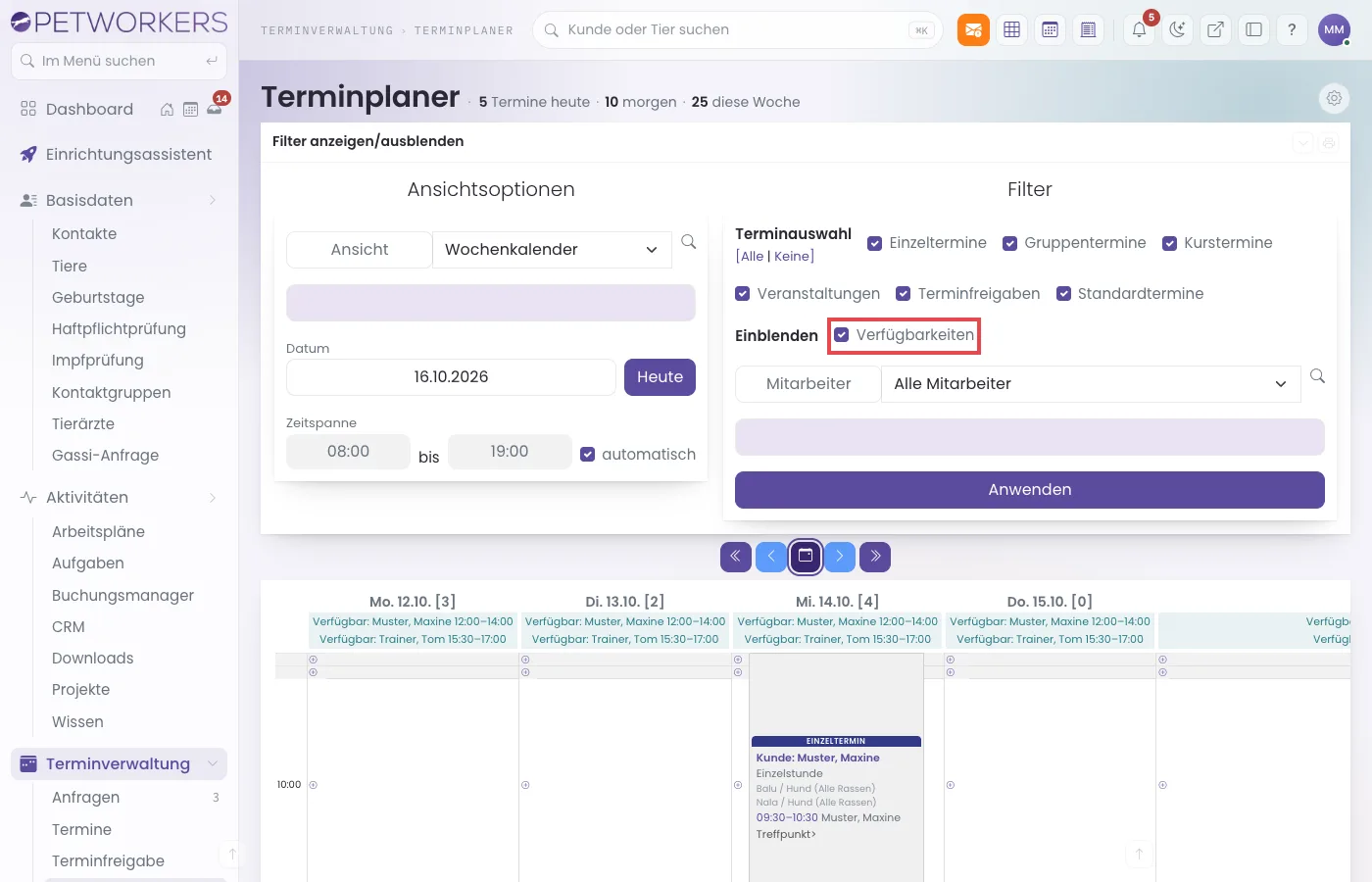
Was beim Öffnen des Planers voreingestellt ist (Ansicht, Zeitspanne, Terminarten, nur eigene Termine), legst du in deinen Profileinstellungen fest — siehe Dein Profil.
So legst du einen Termin direkt im Kalender an
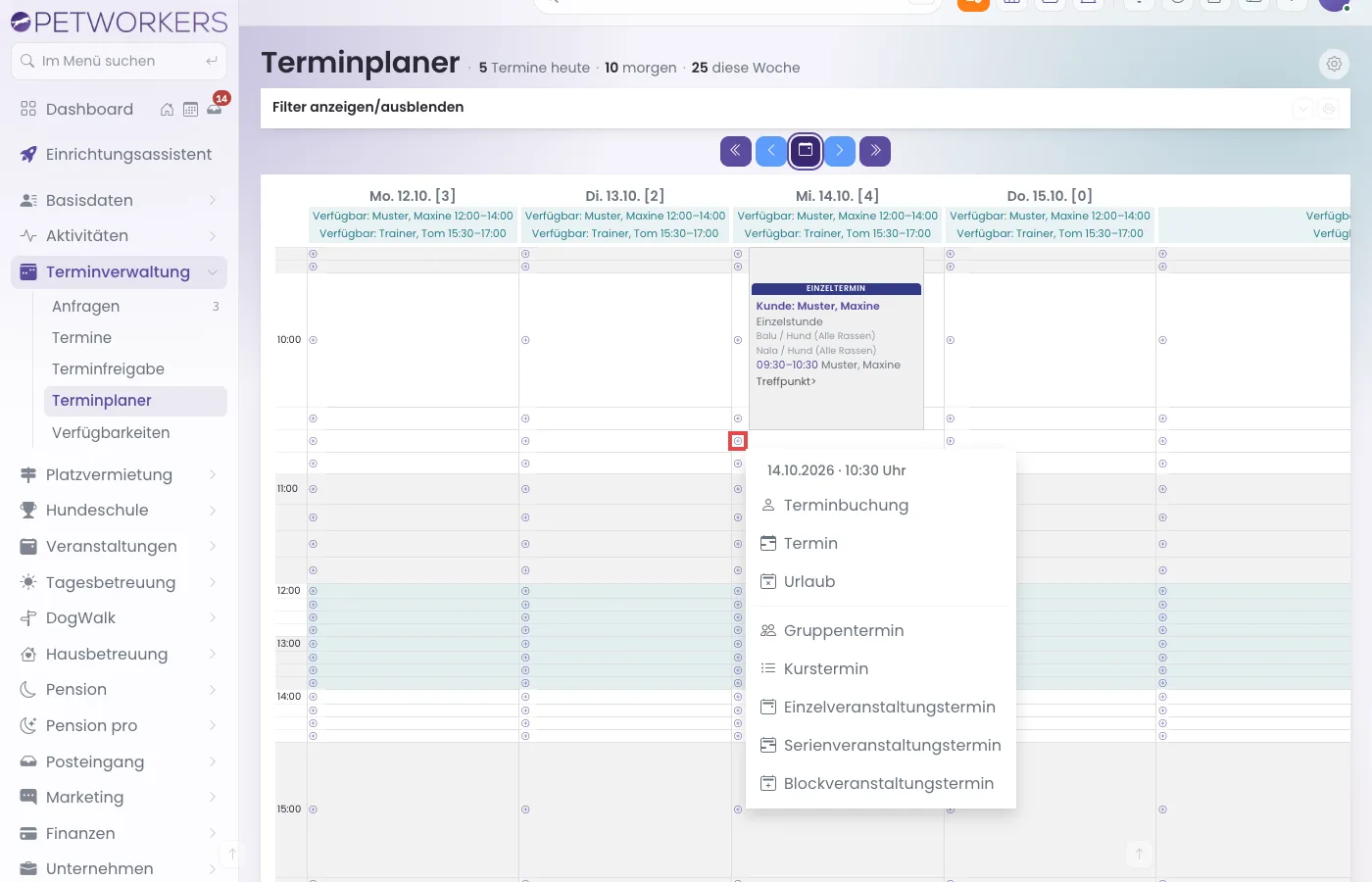
- Klicke im Kalender in der gewünschten Zeile auf das kleine Plus.
- Es öffnet sich ein Menü. Oben stehen Datum und Uhrzeit der Zeile.
- Wähle, was du anlegen willst: Terminbuchung, Termin (Standardtermin), Urlaub, Gruppentermin, Kurstermin, Einzelveranstaltungstermin, Serienveranstaltungstermin oder Blockveranstaltungstermin.
- Das passende Formular öffnet sich mit Datum und Uhrzeit vorbelegt. Bei Gruppen-, Kurs- und Veranstaltungsterminen wählst du vorher noch die Gruppe, den Kurs oder die Veranstaltung.
- Fülle den Rest aus und speichere. Danach kommst du in den Planer zurück.
Wenn etwas nicht klappt
- Du siehst nur deine eigenen Termine — Dir fehlt das Recht für die Team-Ansicht. Ein Administrator schaltet unter System → Einstellungen „Teamtermine für Standardbenutzer anzeigen" ein.
- Der Haken „Verfügbarkeiten" fehlt — Es ist noch keine Verfügbarkeit angelegt. Lege eine unter Terminverwaltung → Verfügbarkeiten an.
- Eine Gruppe oder ein Kurs fehlt im Kalender — Er ist archiviert und am Termin ist niemand angemeldet. Oder der Haken bei der Terminart im Filter ist aus.
- „Urlaub" fehlt im Plus-Menü — Das sehen nur Administratoren und BackOffice (Büro & Buchhaltung).
- Die Knöpfe „Tag zurück" und „Tag vor" reagieren nicht — Sie wirken nur in der Tagesansicht. Stelle im Filter die Ansicht „Tageskalender" ein.
Öffentlicher Kalender bei leeren Terminangaben
Der öffentliche Kalender lässt sich auch bei Gruppenterminen ohne hinterlegte Dauer oder Anmeldeschluss öffnen.
Versionsstand: Diese Seite beschreibt die Wave-Testversion vom 16.10.2026. Die ergänzten Funktionen sind noch nicht in Kundensystemen verfügbar.