



SumUp: Kartenzahlung vor Ort
Mit SumUp zahlt dein Kunde eine Rechnung direkt bei dir vor Ort mit Karte oder Handy. Du startest die Zahlung in PetWorkers, der Kunde hält seine Karte an das SumUp-Gerät, und PetWorkers bucht die Zahlung von selbst auf die Rechnung. Kein Abtippen, kein Abgleichen von Hand.
Es gibt zwei Wege: Weg 1 ist das Kartenterminal SumUp Solo. PetWorkers schickt den Betrag über das Internet an das Gerät. Weg 2 ist die SumUp-App auf dem Handy oder Tablet, mit dem du PetWorkers bedienst. Hast du ein Solo, nimm Weg 1 – SumUp entwickelt Weg 2 nicht mehr weiter.
Wer hat Zugriff?
- Administratoren — richten SumUp unter System → Einstellungen → SumUp ein, koppeln und entfernen Geräte und sehen die Liste der letzten Zahlungen.
- BackOffice (Büro & Buchhaltung) — kassiert mit Mit SumUp kassieren und markiert geklärte Abweichungen mit Als erledigt markieren.
- BackOffice (Sach- und Rechnungsbearbeitung) — kassiert nur, wenn unter System → Einstellungen der Schalter „Rechnungswesen: Ausgangsbelege“ an ist (derselbe Schalter, der den Menüpunkt Finanzen → Ausgangsbelege freigibt).
- Beratung, Training & Betreuung und deine Kunden — sehen von SumUp in PetWorkers nichts. Der Kunde bezahlt am Gerät.
- Voraussetzung: ein SumUp-Händlerkonto und für Weg 1 ein SumUp Solo mit Internetverbindung.
Mehr dazu auf der Seite Rollen und Rechte.
Welche E-Mails werden verschickt?
SumUp selbst verschickt aus PetWorkers keine E-Mail. Nach der Buchung läuft dasselbe wie bei jeder anderen gebuchten Zahlung:
- Shop: Auslieferung Digitalprodukt und Shop: Geschenkgutschein — an den Kunden, wenn auf der Rechnung ein Digitalprodukt oder ein Geschenkgutschein steht und sie damit ganz bezahlt ist. Automatisch.
- Buchungsbestätigung der Veranstaltung — an den Kunden, wenn die Rechnung zu einer vorgemerkten Veranstaltungsanmeldung mit „Buchung bei Zahlungseingang“ gehört (auch schon bei einer Teilzahlung, wenn die Anzahlung reicht). Automatisch.
Eine Quittung schickst du nur, wenn du sie selbst auslöst (Knopf Quittung). Den Kartenbeleg gibt das SumUp-Gerät bzw. die SumUp-App aus.
Kurz gesagt: Erzeuge im SumUp-Dashboard einen API-Schlüssel und einen Affiliate Key. Trage beides unter System → Einstellungen → SumUp ein und kopple dein Solo. Danach klickst du an jeder offenen Rechnung auf Mit SumUp kassieren.
Was du vorher brauchst
- Ein SumUp-Händlerkonto. Hast du noch keines, registrierst du dich auf sumup.de.
- Für Weg 1: ein SumUp Solo, das mit dem WLAN verbunden ist und am besten dauerhaft am Strom hängt.
- Für Weg 2: die SumUp-App auf dem Handy oder Tablet, mit dem du PetWorkers öffnest, angemeldet mit deinem SumUp-Konto.
- Etwa 20 Minuten Zeit für die Einrichtung.
Schritt 1: So erzeugst du den API-Schlüssel bei SumUp
Der API-Schlüssel (eine lange Zeichenkette, so etwas wie ein Passwort für Programme) erlaubt PetWorkers, Zahlungen an dein SumUp-Konto zu schicken und nachzufragen, ob sie bezahlt sind. Diese Schritte machst du im SumUp-Dashboard:
- Melde dich unter me.sumup.com an.
- Klicke oben rechts auf dein Profil.
- Klicke auf Settings (Einstellungen).
- Klicke auf For Developers und dann auf Toolkit.
- Klicke auf API Keys. Beim ersten Mal steht dort nur ein „SumUp Public Key“ – den brauchst du nicht.
- Klicke auf Create.
- Gib dem Schlüssel den Namen PetWorkers.
- Kopiere den angezeigten Schlüssel oder lade ihn herunter. SumUp speichert ihn nicht – du siehst ihn nur jetzt.
Schritt 2: So erzeugst du den Affiliate Key bei SumUp
Der Affiliate Key (Partnerschlüssel) braucht SumUp für jede Zahlung an einem Gerät – für beide Wege. Dazu gehört eine App-Kennung, die du aus PetWorkers abschreibst.
- Öffne in PetWorkers System → Einstellungen und klicke oben auf SumUp.

Rot umrandet: der Knopf „SumUp“ in der Knopfleiste der Einstellungen. - Schreib dir im Kasten Zugang den Wert der Zeile Anwendungskennung (App-ID) ab. Vorbelegt ist app.petworkers.wave.
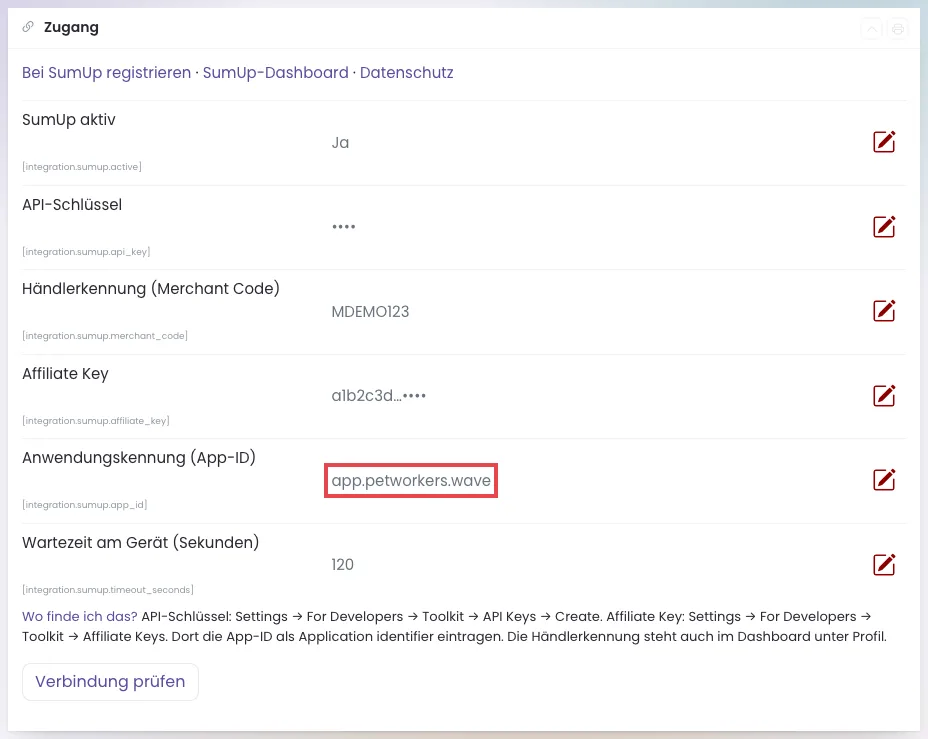
Diesen Wert (rot umrandet) trägst du gleich bei SumUp ein. - Gehe im SumUp-Dashboard wieder auf Settings → For Developers → Toolkit.
- Klicke auf Affiliate Keys.
- Trage im Feld Application identifier genau den Wert aus PetWorkers ein, also app.petworkers.wave.
- Klicke auf Add.
- Kopiere den Affiliate Key, den SumUp jetzt anzeigt.
Quelle für die Schritte 1 und 2: Entwicklerseiten von SumUp, „API Keys“ und „Affiliate Keys“ (developer.sumup.com, Stand Oktober 2026). Das Dashboard ist englisch. Sieht es bei dir anders aus, gilt die Beschreibung von SumUp.
Schritt 3: So trägst du die Schlüssel in PetWorkers ein
- Klicke im Kasten Zugang in der Zeile API-Schlüssel rechts auf den Stift.
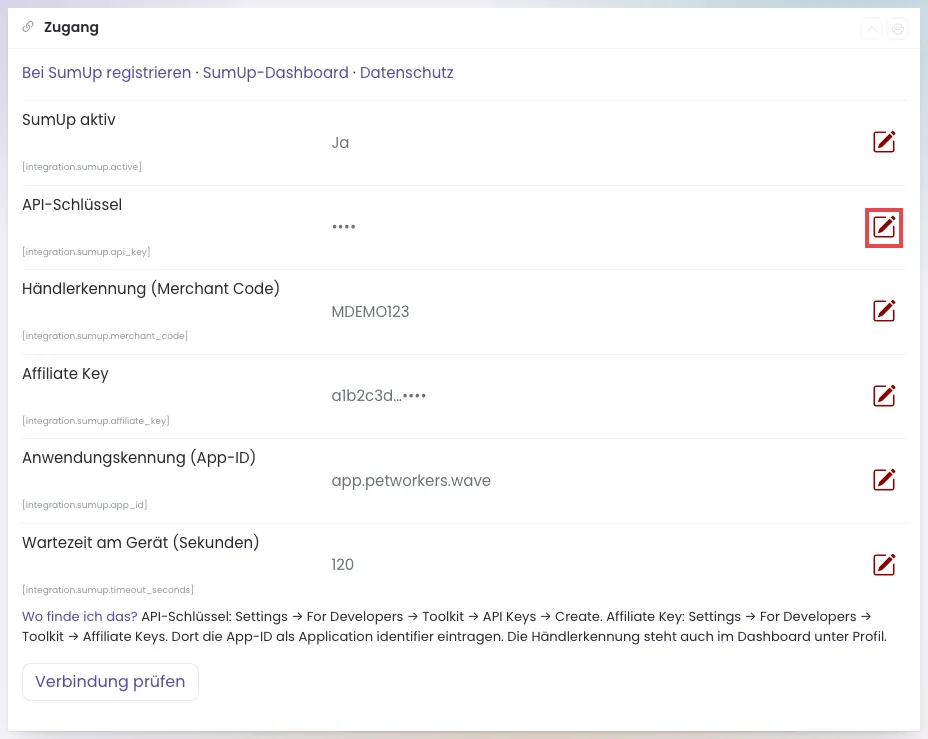
Rot umrandet: der Stift beim API-Schlüssel. - Füge den API-Schlüssel aus Schritt 1 ein.
- Klicke auf den grünen Haken.
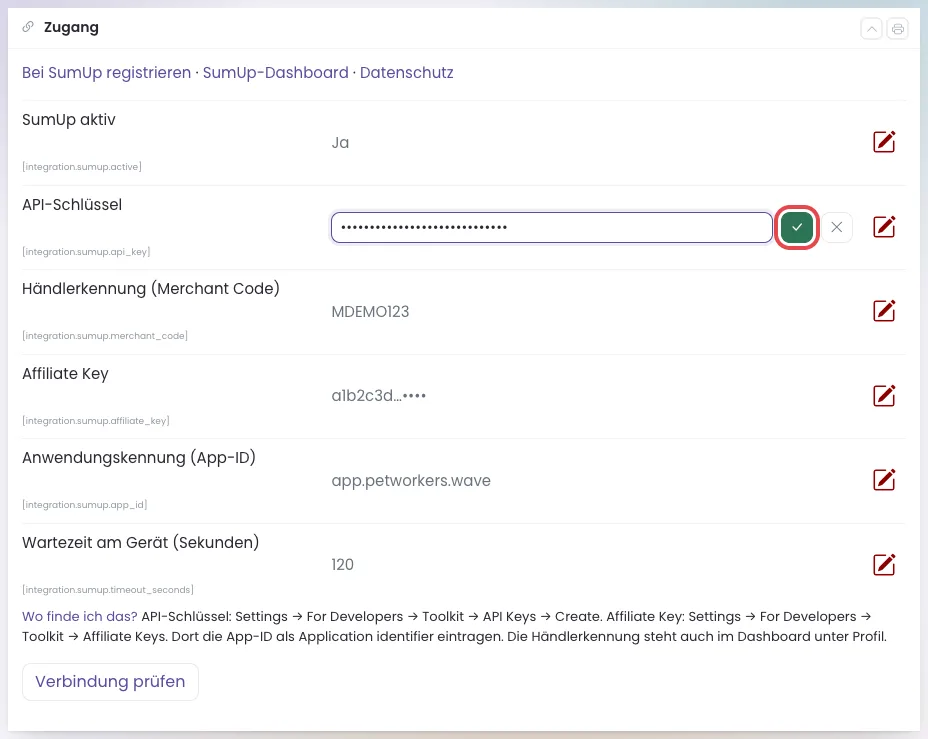
Schlüssel einfügen, dann den grünen Haken (rot umrandet) klicken. - Klicke in der Zeile Affiliate Key auf den Stift.
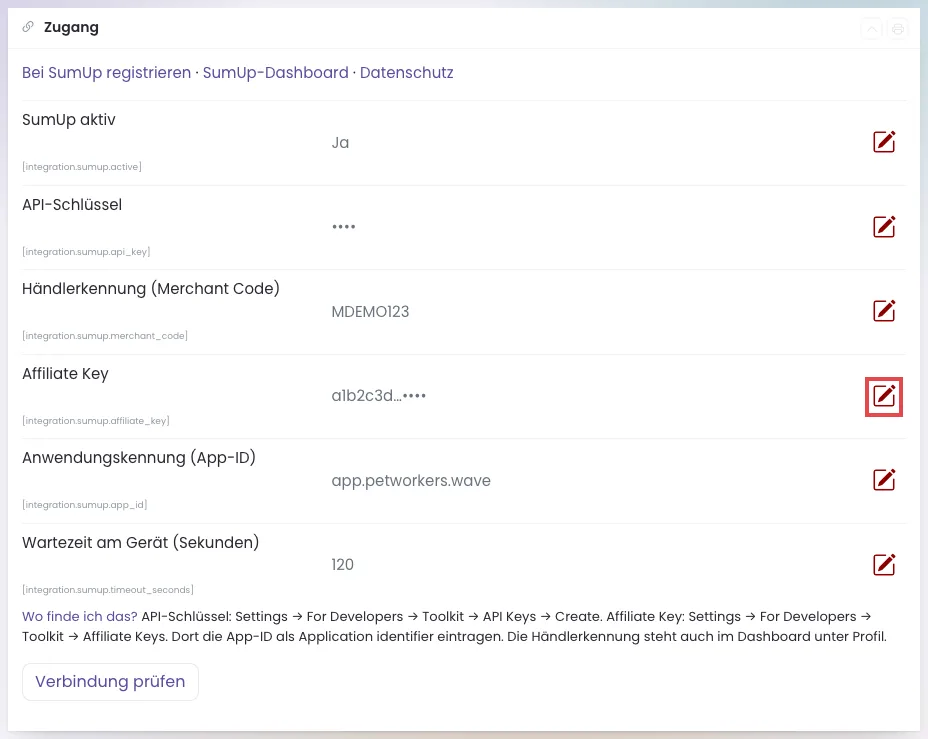
Rot umrandet: der Stift beim Affiliate Key. - Füge den Affiliate Key aus Schritt 2 ein.
- Klicke auf den grünen Haken.
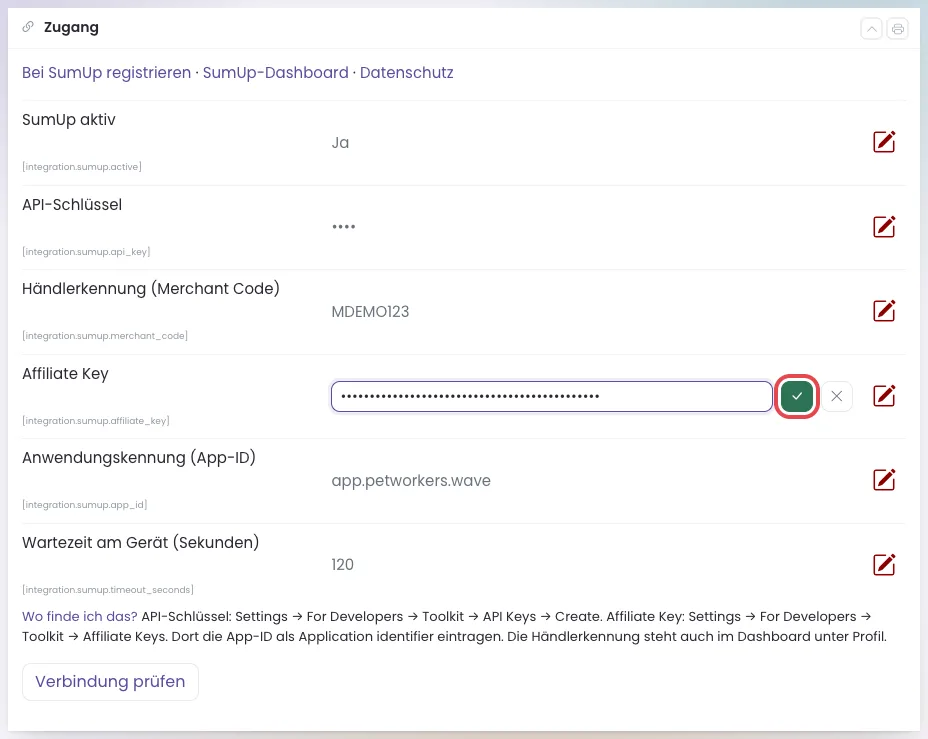
Affiliate Key einfügen und mit dem grünen Haken (rot umrandet) speichern. - Klicke auf Verbindung prüfen.
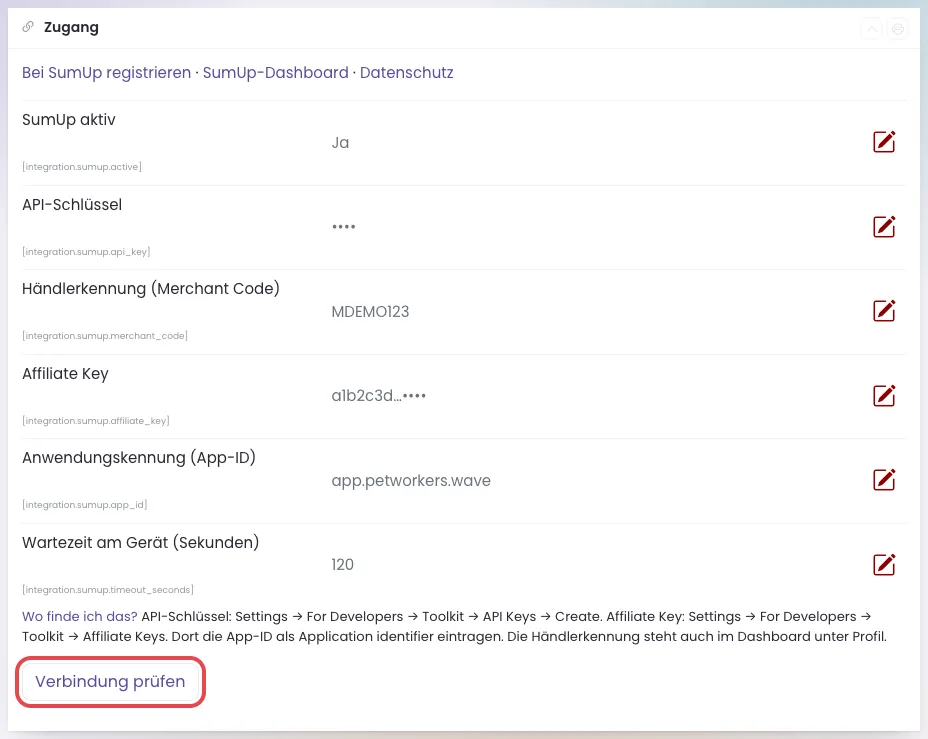
Der Knopf „Verbindung prüfen“ (rot umrandet).
Geklappt hat es, wenn in Grün „Verbunden: …“ mit deinem Firmennamen und deiner Händlerkennung steht. Die Händlerkennung (Merchant Code) trägt PetWorkers dabei selbst ein, wenn das Feld noch leer war.
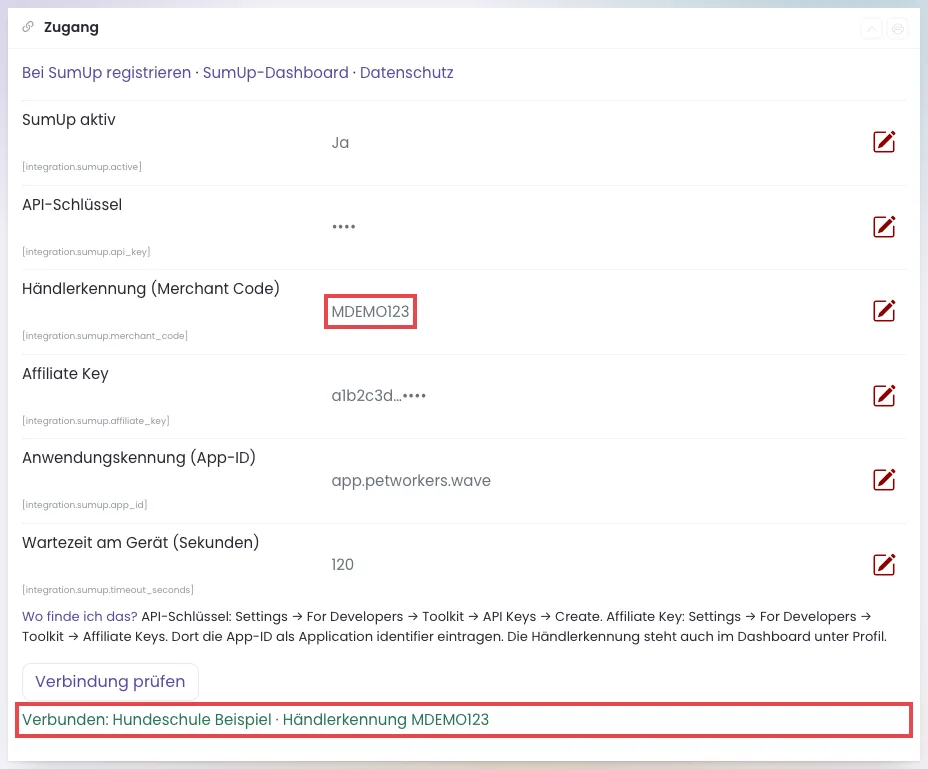
Zum Schluss schaltest du SumUp ein:
- Klicke in der Zeile SumUp aktiv auf den Stift.
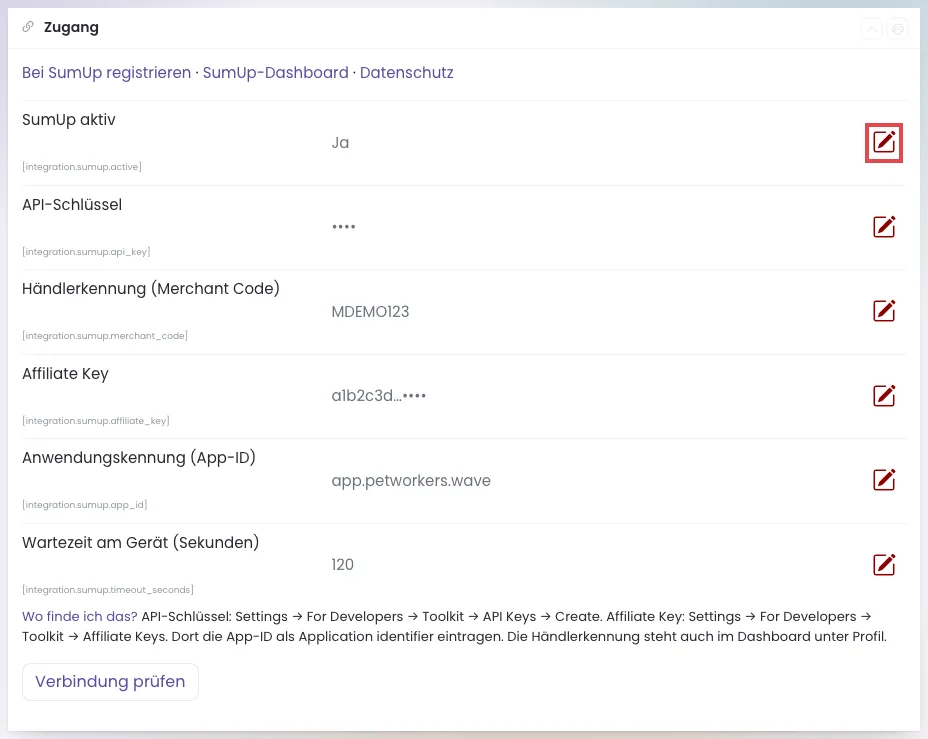
Rot umrandet: der Stift bei „SumUp aktiv“. - Schiebe den Schalter nach rechts.
- Klicke auf den grünen Haken.
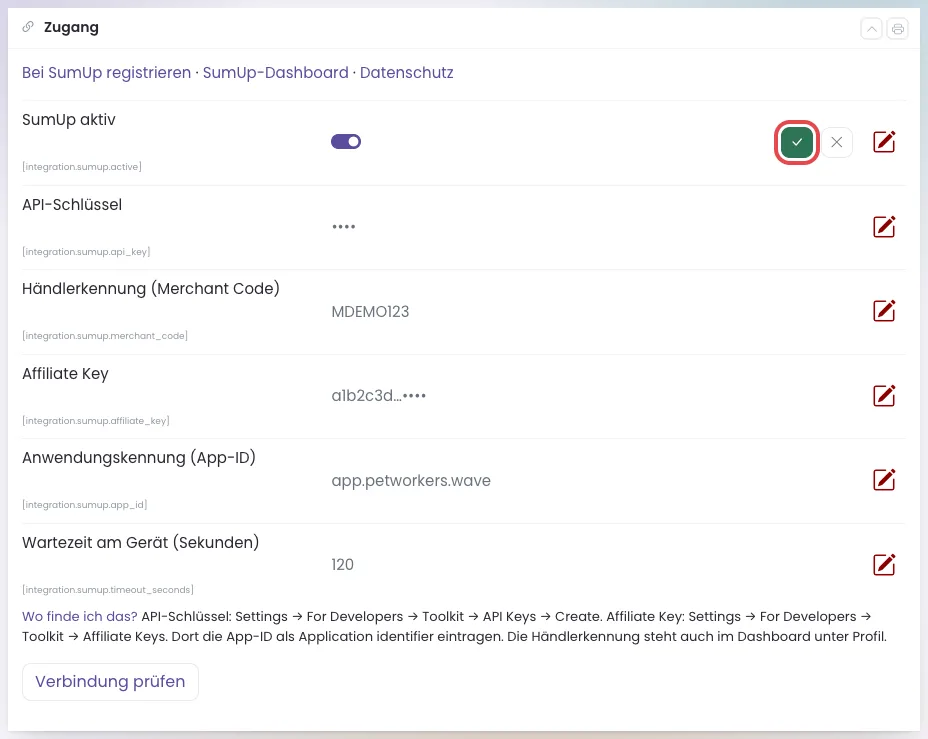
Schalter nach rechts, dann den grünen Haken (rot umrandet) klicken.
In der Zeile steht jetzt „Ja“. Die Zeile Wartezeit am Gerät (Sekunden) kannst du lassen: so lange (vorbelegt 120 Sekunden) wartet das Gerät auf die Karte des Kunden.
Schritt 4: So koppelst du dein SumUp Solo (Weg 1)
Erst am Gerät, dann in PetWorkers. Für die Eingabe hast du 5 Minuten Zeit, danach ist der Code ungültig.
Am Solo:
- Schalte das Solo ein. Ist dort jemand angemeldet, melde ihn ab (Einstellungen → „About“ → Log out).
- Öffne das Menü oben und tippe auf Connections. Verbinde das Gerät mit deinem WLAN.
- Tippe unter Connections auf API und dann auf Connect.
- Das Solo zeigt jetzt einen Kopplungscode aus 8 bis 9 Buchstaben und Ziffern. Schreib ihn dir ab.
In PetWorkers (Kasten Weg 1: Kartenterminal (SumUp Solo)):
- Tippe den Code in das Feld Kopplungscode vom Gerät.
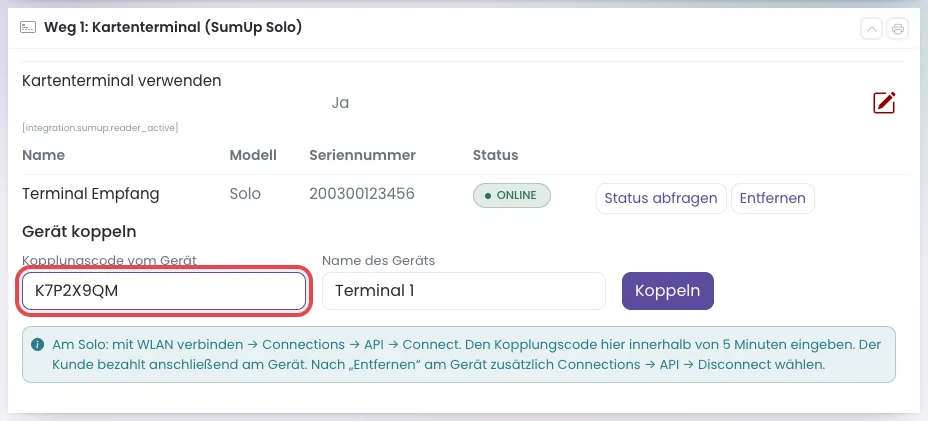
Das Feld für den Kopplungscode (rot umrandet). - Gib im Feld Name des Geräts einen Namen ein, den du wiedererkennst, zum Beispiel „Terminal Empfang“. Vorbelegt ist „Terminal 1“.
- Klicke auf Koppeln.
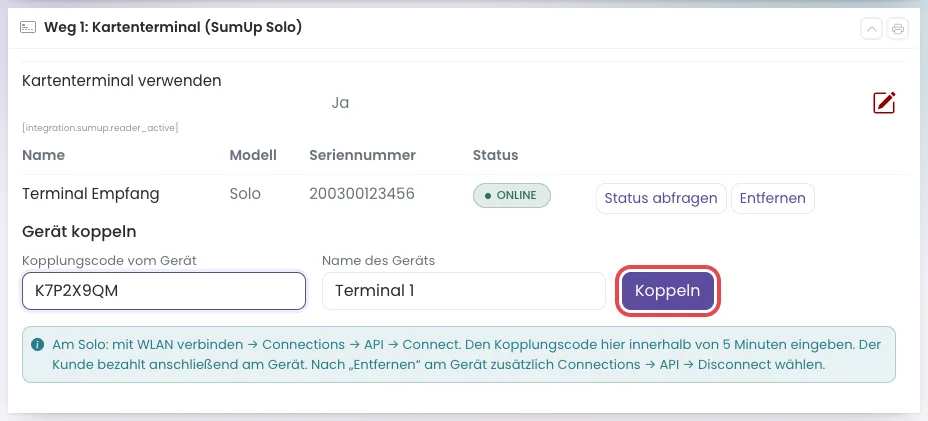
Rot umrandet: der Knopf „Koppeln“.
Geklappt hat es, wenn oben „Gerät „…“ gekoppelt.“ erscheint, das Solo eine Bestätigung zeigt und das Gerät in der Liste steht. Die Zeile Kartenterminal verwenden muss auf „Ja“ stehen (vorbelegt).
Ob das Gerät erreichbar ist, siehst du in der Spalte Status: grün ONLINE, rot OFFLINE. So fragst du den Stand neu ab:
- Klicke in der Zeile des Geräts auf Status abfragen.
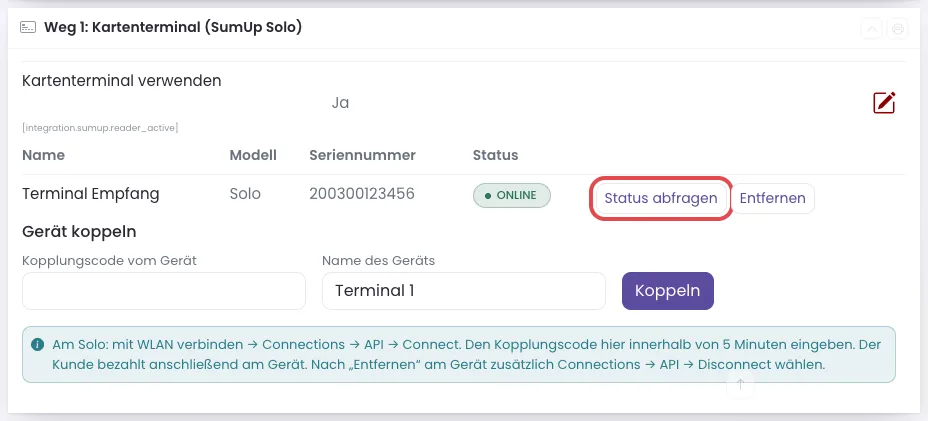
Das gekoppelte Gerät mit Status „ONLINE“. Rot umrandet: „Status abfragen“.
Danach steht oben „Gerätestatus aktualisiert.“
So entfernst du ein Gerät
- Klicke in der Zeile des Geräts auf Entfernen.
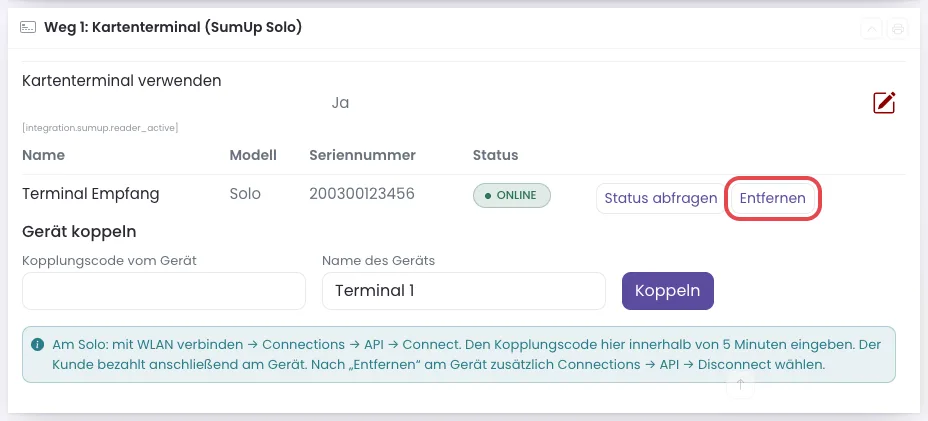
Rot umrandet: „Entfernen“. - Tippe am Solo auf Connections → API → Disconnect.
PetWorkers meldet „Gerät entfernt. Am Gerät zusätzlich Connections → API → Disconnect wählen.“ Das Gerät steht danach nicht mehr in der Liste. Wartet am Gerät noch eine Zahlung, lässt es sich nicht entfernen – schließe die Zahlung erst ab oder brich sie ab.
Schritt 5 (nur Weg 2): So schaltest du die SumUp-App ein
- Klicke im Kasten Weg 2: SumUp-App auf dem Handy in der Zeile SumUp-App (App-Link) verwenden auf den Stift.
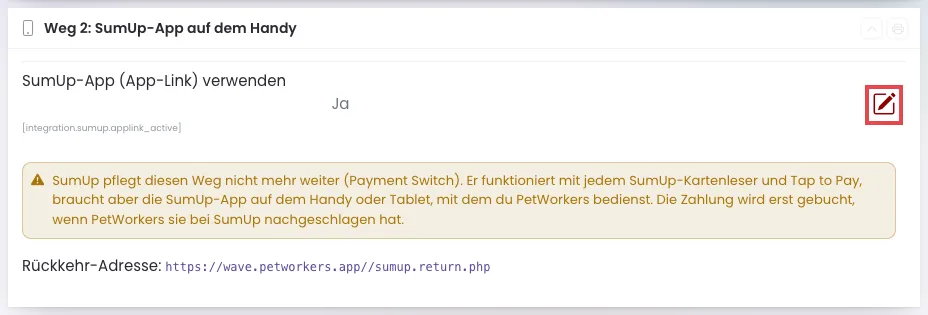
Rot umrandet: der Stift bei „SumUp-App (App-Link) verwenden“. - Schiebe den Schalter nach rechts.
- Klicke auf den grünen Haken.
Im SumUp-Dashboard musst du dafür nichts weiter eintragen – auch nicht die angezeigte Rückkehr-Adresse oder die Webhook-Adresse. Beide übergibt PetWorkers bei jeder Zahlung selbst.
Achtung: Weg 2 funktioniert nur auf dem Handy oder Tablet, auf dem die SumUp-App installiert ist und auf dem du gerade PetWorkers bedienst. Am Computer öffnet der Knopf nichts.
So kassierst du eine Rechnung mit SumUp
Kassieren kannst du jede abgeschlossene, noch nicht (ganz) bezahlte Rechnung. Den Knopf gibt es an zwei Stellen. Entweder in der Rechnung:
- Öffne die Rechnung.
- Klicke oben auf Mit SumUp kassieren.

Rot umrandet: „Mit SumUp kassieren“ oben in der Rechnung.
Oder in der Liste der offenen Rechnungen unter Finanzen → Ausgangsbelege: Klicke in der Zeile der Rechnung auf Mit SumUp kassieren.

Es öffnet sich die Seite Mit SumUp kassieren. Oben stehen Rechnungsnummer, Kunde, Gesamtbetrag, bereits gezahlt und der Offene Rest.
- Prüfe das Feld Betrag. Vorgeschlagen ist der ganze offene Rest. Zahlt der Kunde nur einen Teil, trag den kleineren Betrag ein.
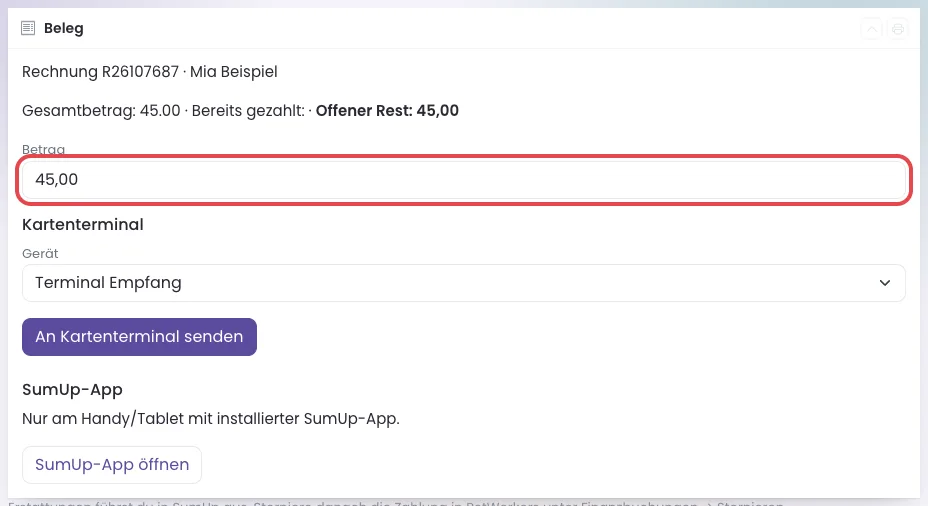
Das Feld „Betrag“ (rot umrandet). Mehr als den offenen Rest nimmt es nicht an. - Wähle unter Kartenterminal im Feld Gerät dein Solo. PetWorkers merkt sich das zuletzt benutzte Gerät.
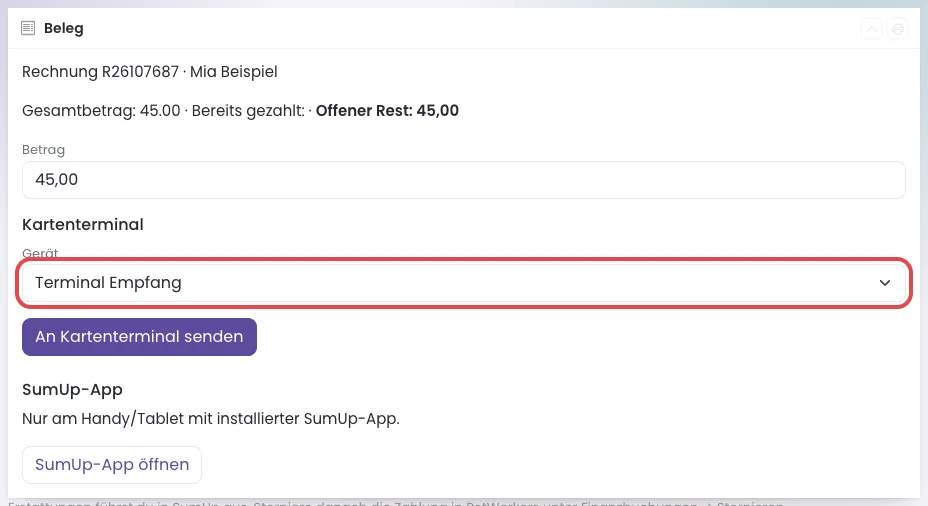
Das Auswahlfeld „Gerät“ (rot umrandet). - Klicke auf An Kartenterminal senden.
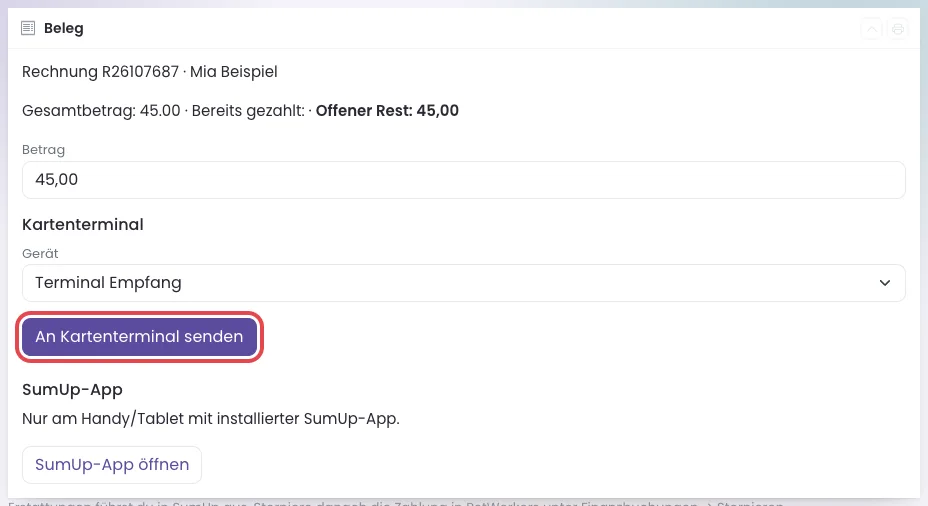
Rot umrandet: „An Kartenterminal senden“. - Der Kunde hält seine Karte oder sein Handy an das Solo und bestätigt dort.
Während das Gerät wartet, zeigt PetWorkers „Warte auf Zahlung am Gerät „…“ … (noch … s)“ und fragt alle 2 Sekunden nach. Geklappt hat es, wenn dort in Grün „Bezahlt —“ mit Zeitpunkt, den letzten vier Ziffern der Karte und der SumUp-Transaktionsnummer steht. Die Zahlung ist dann schon auf der Rechnung gebucht.
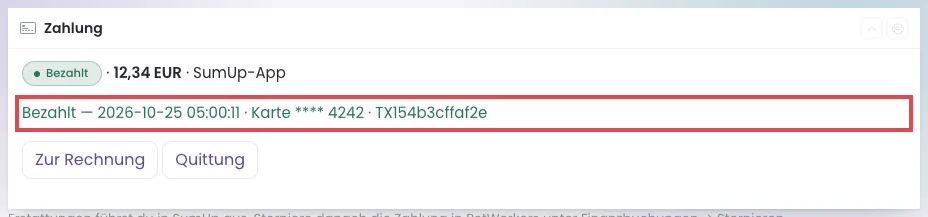
Darunter findest du Zur Rechnung und Quittung. Ist nach einer Teilzahlung noch etwas offen, steht dort auch Weitere Zahlung.
So kassierst du stattdessen mit der SumUp-App (Weg 2)
- Öffne PetWorkers auf dem Handy oder Tablet mit der SumUp-App.
- Klicke an der Rechnung auf Mit SumUp kassieren und prüfe den Betrag.
- Klicke unter SumUp-App auf SumUp-App öffnen.
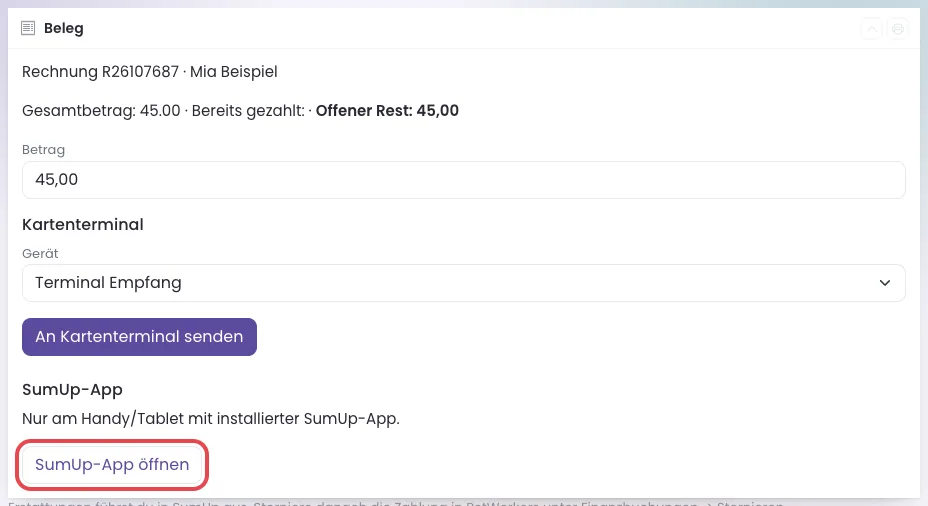
Rot umrandet: „SumUp-App öffnen“ für Weg 2. - Die SumUp-App öffnet sich mit dem Betrag. Öffnet sie sich nicht von selbst, tippe auf der nächsten Seite noch einmal auf SumUp-App öffnen.
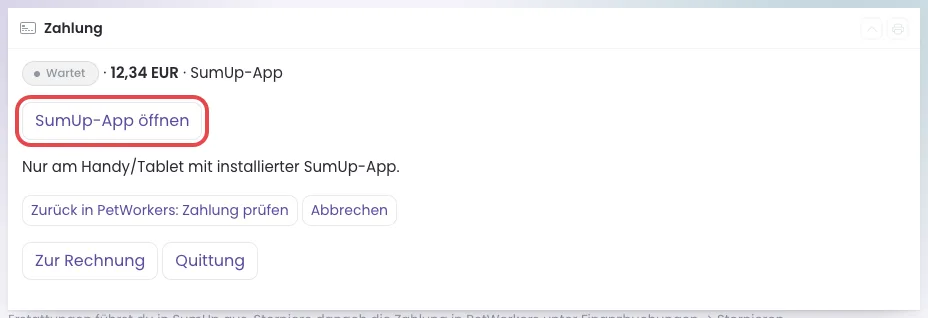
Der Vorgang wartet. Rot umrandet: „SumUp-App öffnen“. - Kassiere in der SumUp-App wie gewohnt.
- Die App springt danach zurück. Tippe auf In PetWorkers weiter.
PetWorkers bucht erst, wenn es die Zahlung bei SumUp nachgeschlagen hat. Die Rückkehr aus der App allein gilt nicht als bezahlt.
So prüfst du eine Zahlung nach oder brichst sie ab
- Klicke auf Zurück in PetWorkers: Zahlung prüfen, wenn du sofort wissen willst, ob SumUp die Zahlung schon kennt.
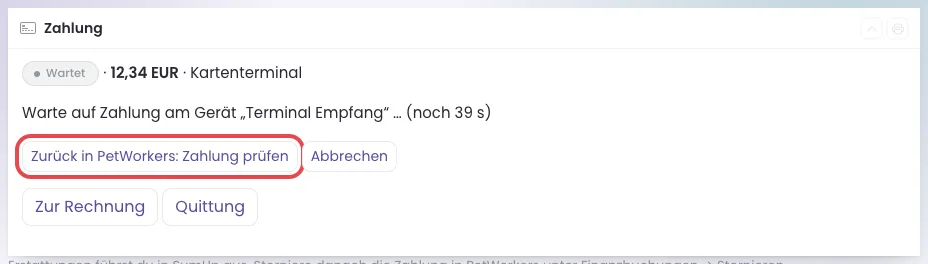
Rot umrandet: „Zurück in PetWorkers: Zahlung prüfen“. - Klicke auf Abbrechen, wenn der Kunde doch nicht mit Karte zahlt.
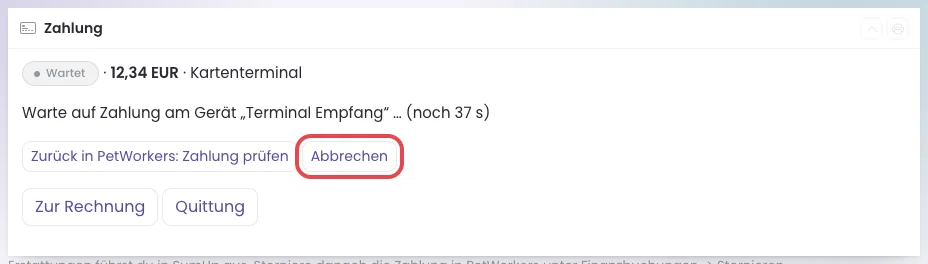
Rot umrandet: „Abbrechen“.
Ein abgebrochener, abgelaufener oder fehlgeschlagener Vorgang zeigt den Grund und den Knopf Noch einmal. Hat der Kunde trotzdem bezahlt, merkt PetWorkers das: Es fragt solche Vorgänge noch bis 48 Stunden nach dem Start alle paar Minuten bei SumUp nach und bucht eine bestätigte Zahlung nach.
So klärst du eine Zahlung, die nicht verbucht wurde
Zahlungen mit Problem siehst du unter System → Einstellungen → SumUp im Kasten Letzte Zahlungen über den Link Fehler. Administratoren sehen in der Glocke oben rechts zusätzlich „… SumUp-Zahlungen sind noch nicht verbucht“.
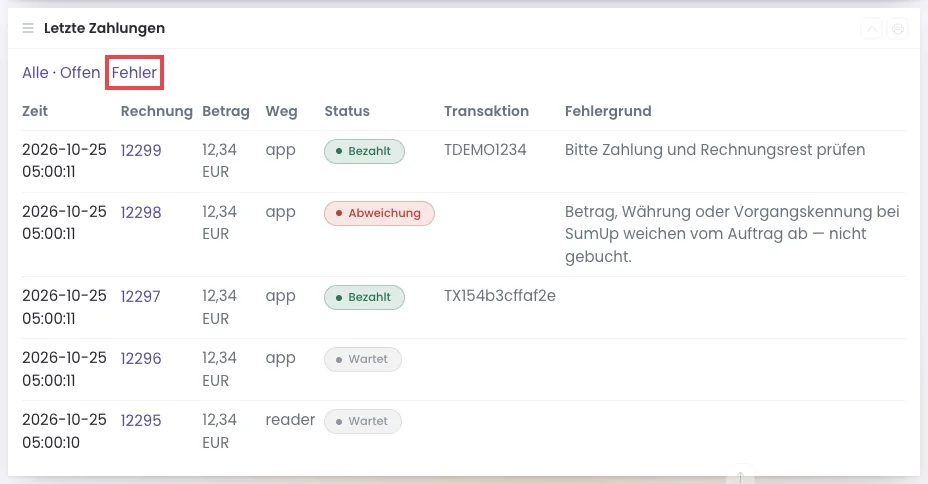
Fall 1: „Zahlung bei SumUp erfolgreich, aber nicht verbucht“. Das Geld ist bei SumUp angekommen, die Buchung in PetWorkers hat aber nicht geklappt.
- Prüfe in der Rechnung, ob du die Zahlung nicht schon von Hand gebucht hast.
- Öffne den Vorgang und klicke auf Buchung wiederholen.
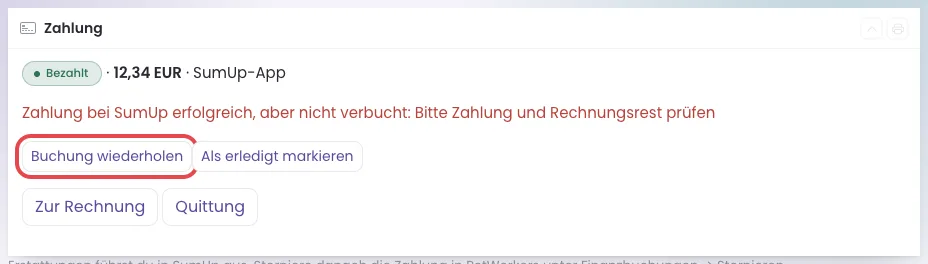
Rot umrandet: „Buchung wiederholen“.
Klappt es, steht dort danach „Bezahlt“. Klappt es wieder nicht, buchst du die Zahlung unter Finanzen → Ausgangsbelege von Hand und klickst dann auf Als erledigt markieren.
Fall 2: Abweichung. Betrag, Währung oder Vorgangskennung bei SumUp passen nicht zum Auftrag. PetWorkers bucht dann nichts.
- Prüfe in deinem SumUp-Dashboard, was wirklich bezahlt wurde.
- Buche den Betrag unter Finanzen → Ausgangsbelege von Hand auf die Rechnung.
- Öffne den Vorgang und klicke auf Als erledigt markieren.
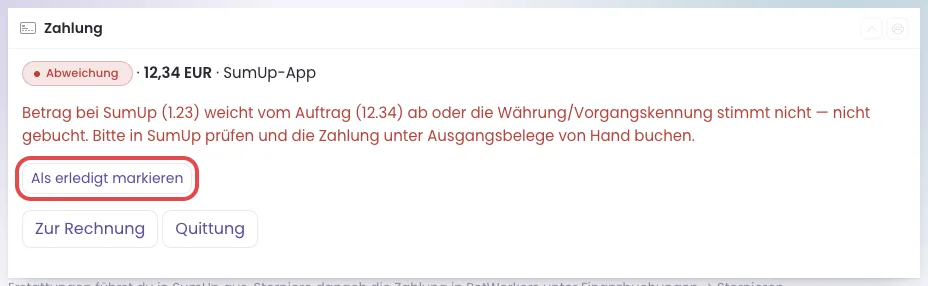
Eine Abweichung. Rot umrandet: „Als erledigt markieren“.
Der Status lautet danach Erledigt, und die Glocke zählt den Vorgang nicht mehr. Als erledigt markieren bucht kein Geld – es hält nur fest, wer den Fall wann geklärt hat.
So erstattest du eine Kartenzahlung
- Erstatte den Betrag in SumUp (Dashboard oder App).
- Storniere danach die Zahlung in PetWorkers unter Finanzen → Finanzbuchungen mit Stornieren. Wie das geht, steht auf der Seite Finanzbuchungen.
Wenn etwas nicht klappt
- Kein Knopf „Mit SumUp kassieren“ — SumUp ist nicht aktiv, die Händlerkennung fehlt, die Rechnung ist noch nicht abgeschlossen, schon bezahlt, storniert oder eine Gutschrift. Oder deiner Rolle fehlt das Recht für Ausgangsbelege.
- „API-Schlüssel ungültig oder abgelaufen.“ — erzeuge im SumUp-Dashboard einen neuen Schlüssel (Schritt 1), trag ihn ein und klicke auf Verbindung prüfen.
- „Affiliate Key und App-ID fehlen.“ — trag den Affiliate Key ein (Schritt 2 und 3). Ohne ihn geht keiner der beiden Wege.
- „Kein Gerät wartet auf diesen Code — Code neu erzeugen (5 Minuten gültig).“ — der Code ist abgelaufen oder vertippt. Tippe am Solo erneut auf Connections → API → Connect und gib den neuen Code ein.
- Gerät steht auf OFFLINE — das Solo ist aus, im Ruhezustand oder ohne Internet. Schalte es ein, prüfe das WLAN und klicke auf Status abfragen.