



Grußformel, Firmenfarben und Kundenhinweis in deinen E-Mails
Hier stellst du ein, wie die E-Mails aussehen, die PetWorkers an deine Kunden schickt: mit welchem Gruß sie enden, ob Links und Knöpfe in deiner Firmenfarbe erscheinen und wo der Hinweis zu einem Termin steht. Du stellst das einmal ein, und es gilt für alle Systemmails (die automatischen E-Mails wie Buchungsbestätigungen und Erinnerungen).
Wer hat Zugriff?
- Administratoren — ändern Grußformel und Firmenfarben unter System → Einstellungen und öffnen die Seite „Mailfarben: Vorschau“.
- Administratoren, beide BackOffice-Rollen und Beratung, Training & Betreuung — tragen am Termin den Hinweis für den Kunden ein, soweit sie den Termin bearbeiten dürfen.
- Mehr zu den Rollen: Rollen und Rechte.
Welche E-Mails werden verschickt?
Diese Einstellungen verschicken selbst keine E-Mails. Sie ändern das Aussehen der E-Mails, die ohnehin verschickt werden. Den Wortlaut einzelner E-Mails änderst du unter Layout → Vorlagen.
Kurz gesagt: Öffne System → Einstellungen und klicke oben auf Kommunikation. Ändere dort „Grußformel (Sie)“ und „Grußformel (Du)“ und schalte bei Bedarf „Firmenfarben in Systemmails verwenden“ ein. Mit dem Knopf Mailfarben: Vorschau siehst du das Ergebnis.
So änderst du die Grußformel
Die Grußformel steht am Ende jeder E-Mail an deine Kunden. Es gibt sie zweimal: für Kunden, die du siezt, und für Kunden, die du duzt. Ab Werk steht dort „Mit freundlichen Grüßen / Ihr Team von {Firma}“ bzw. „Viele Grüße / Dein Team von {Firma}“. Für {Firma} setzt PetWorkers den Namen deines Betriebs ein.
- Klicke im Menü auf System → Einstellungen.
- Klicke in der Sprungleiste oben auf Kommunikation.

Die Sprungleiste oben auf der Einstellungsseite: Ein Klick auf „Kommunikation“ (rot markiert) springt zur Gruppe und klappt sie auf. - Klicke in der Zeile Grußformel (Sie) rechts auf den Stift.
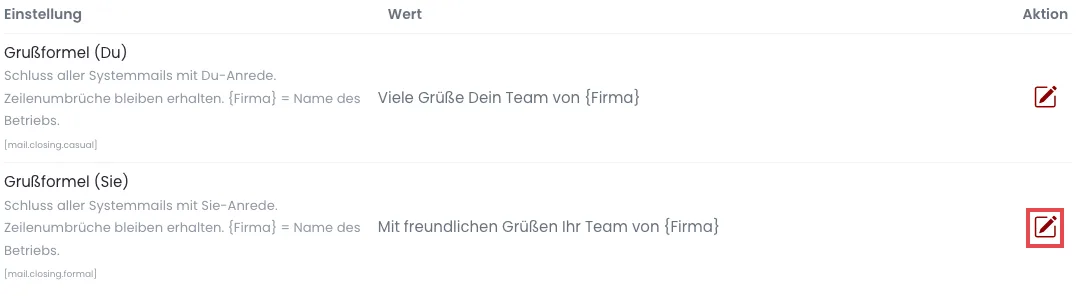
Die beiden Grußformeln. Zum Ändern klickst du rechts auf den Stift (rot markiert). - Schreibe deinen Gruß in das Feld. Jede neue Zeile im Feld wird auch in der E-Mail eine neue Zeile.
- Klicke auf den grünen Haken. Der Gruß ist sofort gespeichert.
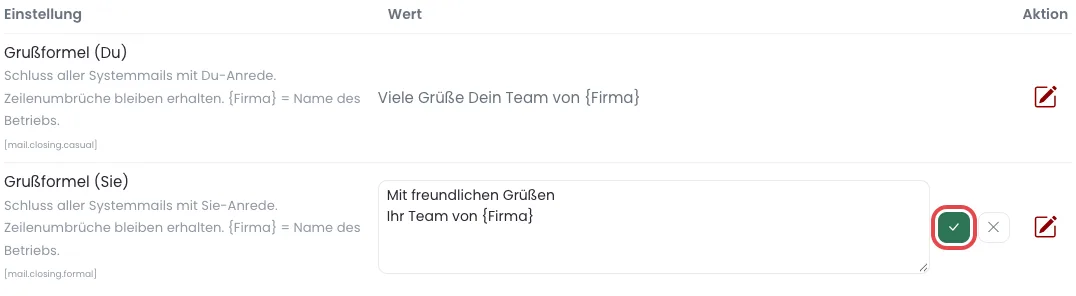
Das Eingabefeld ist offen. Mit dem grünen Haken (rot markiert) speicherst du, mit dem grauen Kreuz brichst du ab. - Wiederhole die Schritte 3 bis 5 für Grußformel (Du).
So siehst du, dass es geklappt hat: In der Zeile steht dein neuer Gruß. Alle E-Mails, die ab jetzt verschickt werden, enden damit. Auch Briefe nutzen diesen Gruß über den Platzhalter {Grussformel} (siehe Briefe und Serienbriefe).
Achtung: Hast du eine E-Mail-Vorlage unter Layout → Vorlagen selbst geändert, bleibt dort dein eigener Text samt Gruß stehen. Die zentrale Grußformel ändert solche Vorlagen nicht. Passe den Gruß dort bei Bedarf von Hand an.
So erscheinen Links und Knöpfe in deiner Firmenfarbe
Ab Werk sind Links und Knöpfe in den E-Mails in einer neutralen Standardfarbe. Du kannst stattdessen die Hauptfarbe (Primärfarbe) deines Betriebs nehmen. Sie kommt aus Layout → Basisfarben.
- Klicke im Menü auf System → Einstellungen.
- Klicke in der Sprungleiste oben auf Kommunikation.
- Klicke in der Zeile Firmenfarben in Systemmails verwenden rechts auf den Stift.

Die Einstellung „Firmenfarben in Systemmails verwenden“. Klicke auf den Stift (rot markiert). - Schalte den Schalter ein.
- Klicke auf den grünen Haken.
- Scrolle nach oben und klicke auf den Knopf Mailfarben: Vorschau.

Oben auf der Einstellungsseite: der Knopf „Mailfarben: Vorschau“ (rot markiert). - Sieh dir die Vorschau an. Sie zeigt eine Beispiel-E-Mail in heller und in dunkler Darstellung, so wie das E-Mail-Programm deines Kunden sie zeigt.
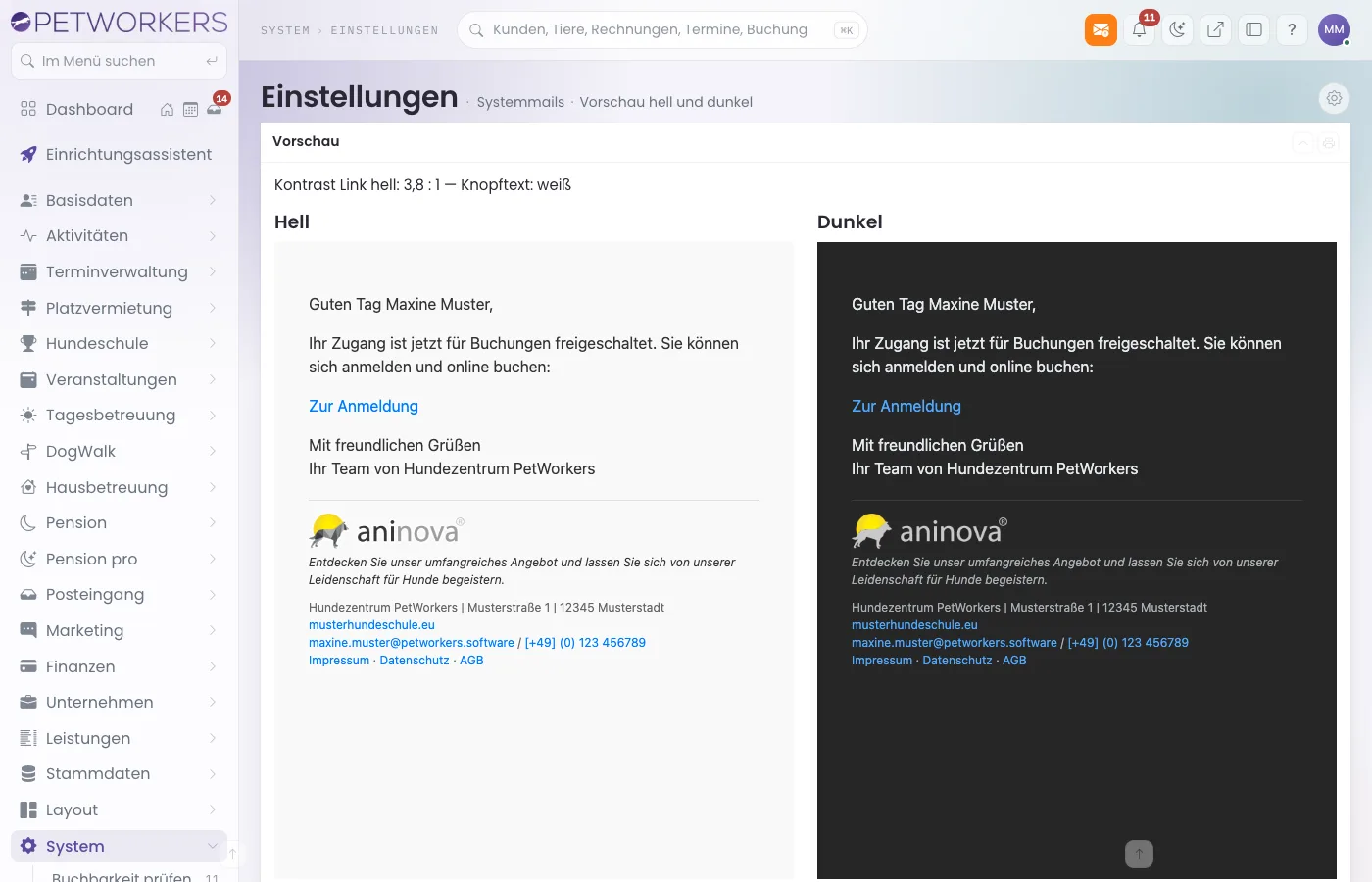
Die Seite „Mailfarben: Vorschau“: links hell, rechts dunkel. So sehen Links und Knöpfe in deinen E-Mails aus.
So siehst du, dass es geklappt hat: Links und Knöpfe in der Vorschau haben deine Firmenfarbe. Ist deine Farbe zu hell, um auf weißem Grund gut lesbar zu sein, nimmt PetWorkers für Links und Knöpfe von selbst die Standardfarbe. Im dunklen Modus wird die Farbe bei Bedarf aufgehellt. So bleiben deine E-Mails immer lesbar.
So steht dein Hinweis zum Termin oben in der E-Mail
Bei Gruppen-, Kurs-, Veranstaltungs- und Einzelterminen kannst du einen Hinweis für den Kunden eintragen, zum Beispiel „Bitte Leckerlis und eine Schleppleine mitbringen“. Dieser Hinweis steht in Bestätigungs- und Erinnerungsmails ganz oben, als hervorgehobener Kasten direkt unter der Anrede. So übersieht ihn niemand.
- Öffne den Termin zum Bearbeiten, zum Beispiel einen Gruppentermin.
- Trage den Hinweis in das Feld für den Kunden ein. Beim Gruppentermin heißt es Kundenbemerkungen (für E-Mail-Benachrichtigung), beim Einzeltermin Terminnotizen für den Kunden.

Am Gruppentermin: das Feld „Kundenbemerkungen (für E-Mail-Benachrichtigung)“ (rot markiert). Der Text erscheint oben in der E-Mail an den Kunden. - Speichere den Termin.
So siehst du, dass es geklappt hat: Die nächste Bestätigung oder Erinnerung zu diesem Termin zeigt deinen Hinweis direkt unter der Anrede. Ist das Feld leer, erscheint kein Kasten. Bucht ein Kunde mehrere Termine auf einmal, stehen alle Hinweise gesammelt oben in der Sammelbestätigung, je mit Angebot und Datum. Die Trainingsnotizen in Gruppen- und Kurserinnerungen bleiben davon getrennt und stehen weiter an ihrer Stelle.
Wenn etwas nicht klappt
- Der neue Gruß fehlt in einer E-Mail. — Diese Vorlage hast du unter Layout → Vorlagen selbst geändert. — Passe den Gruß in der Vorlage von Hand an.
- Die Firmenfarbe erscheint nicht. — Die Farbe ist zu hell für eine gut lesbare Schrift, oder der Schalter ist aus. — Prüfe die Einstellung und wähle unter Layout → Basisfarben eine kräftigere Primärfarbe.
- Du siehst den Stift nicht. — Nur Administratoren ändern Einstellungen. — Bitte einen Administrator darum.