



Tiername und Chipnummer auf der Rechnung
Hier legst du fest, dass Tiername und Chipnummer auf deinen Rechnungen stehen. Das hilft zum Beispiel, wenn ein Kunde mehrere Tiere hat oder eine Versicherung die Rechnung bekommt.
Wer hat Zugriff?
- Administratoren — schalten die Einstellung unter System → Einstellungen ein oder aus.
- BackOffice (Büro & Buchhaltung) und BackOffice (Sach- und Rechnungsbearbeitung) — nutzen den Knopf Tierdaten einfügen in Rechnungsentwürfen.
- Beratung, Training & Betreuung (Mitarbeiter) — sehen die Rechnungen nicht.
- Deine Kunden — sehen Tiername und Chipnummer auf ihrer Rechnung.
Mehr dazu auf der Seite Rollen und Rechte.
Welche E-Mails werden verschickt?
Diese Einstellung verschickt keine E-Mails. Die Rechnung selbst verschickst du wie gewohnt (siehe Rechnungen).
Kurz gesagt: Schalte unter System → Einstellungen, Bereich „Finanzen“, „Tiername und Chipnummer auf der Rechnung“ ein. Ab dann steht bei jeder Position mit Tier eine Zeile wie „Tier: Buddy, Chip-Nr. 276098…“ auf dem PDF. Für einzelne Positionen gibt es im Entwurf den Knopf Tierdaten einfügen.
So schaltest du Tiername und Chipnummer für alle Rechnungen ein
- Klicke im Menü auf System → Einstellungen.
- Scrolle zum Bereich Finanzen.
- Klicke in der Zeile „Tiername und Chipnummer auf der Rechnung“ rechts auf den Stift (Bearbeiten).

Die Einstellung steht im Bereich „Finanzen“. Rot markiert: der Stift, der die Zeile zum Bearbeiten öffnet. - Schalte den Schalter ein (er wird farbig).
- Klicke auf das grüne Häkchen (Speichern).

Rot markiert: der eingeschaltete Schalter und das grüne Häkchen „Speichern“. Das Kreuz daneben bricht ab.
Woran du siehst, dass es geklappt hat: In der Zeile steht jetzt „Ja“ statt „Nein“. Auf dem PDF jeder Rechnung steht unter einer Position mit Tier eine Zusatzzeile, zum Beispiel „Tier: Buddy, Chip-Nr. 1585210705“. Hat das Tier keine Chipnummer, steht nur der Name.
- Die Zeile erscheint nur bei Positionen, die zu einem Tier gehören — etwa Pensions-, Kurs- oder Gruppenbuchungen eines bestimmten Tiers.
- Sobald du die Rechnung abschließt, wird der Stand festgeschrieben. Änderst du später Name oder Chipnummer am Tier, bleibt die fertige Rechnung, wie sie ist.
- Steht der Name („Tier: …“) oder die Chipnummer schon in der Beschreibung der Position, ergänzt PetWorkers die Zeile nicht ein zweites Mal.
So fügst du die Tierdaten in eine einzelne Position ein
Das geht in jedem Rechnungsentwurf, auch wenn die Einstellung oben aus ist. Die Tierdaten landen dann im Text der Beschreibung — so kannst du sie vor dem Speichern noch ändern.
- Öffne Finanzen → Rechnungen und klicke den Entwurf an.
- Klicke in der Zeile der Position rechts auf den Stift (Bearbeiten).
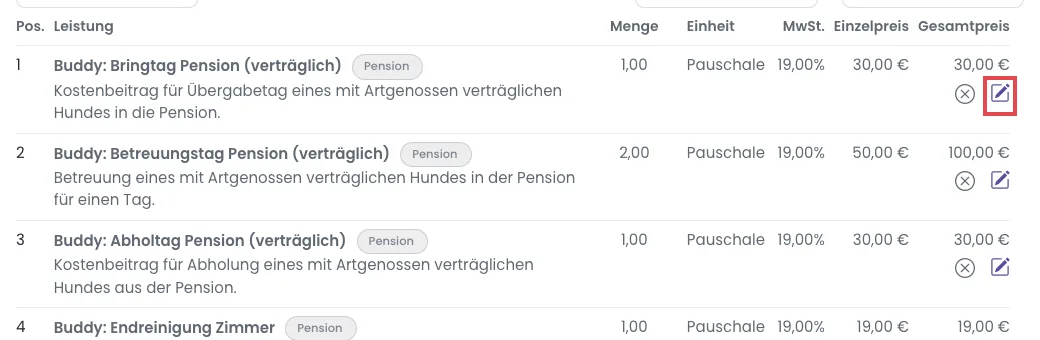
Die Positionen im Entwurf. Rot markiert: der Stift der ersten Position. - Klicke unter der Beschreibung auf Tierdaten einfügen.
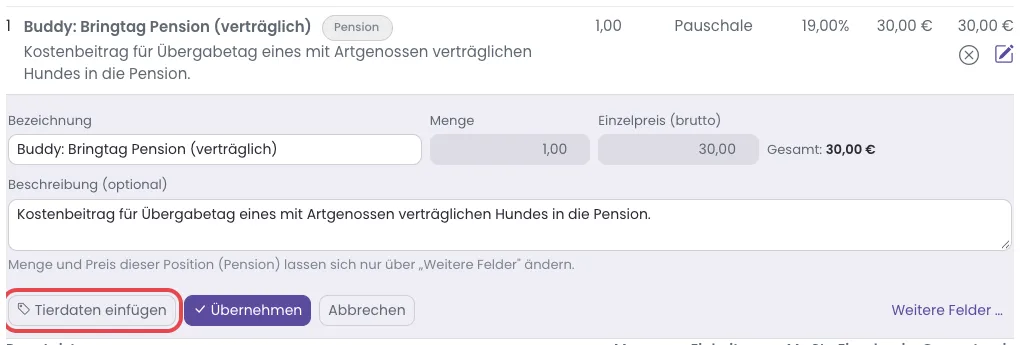
Die geöffnete Position. Rot markiert: „Tierdaten einfügen“. - Gehört die Position schon zu einem Tier, fügt PetWorkers dessen Daten sofort ein. Sonst öffnet sich das Fenster Tier auswählen: Wähle das Tier und klicke auf Einfügen.
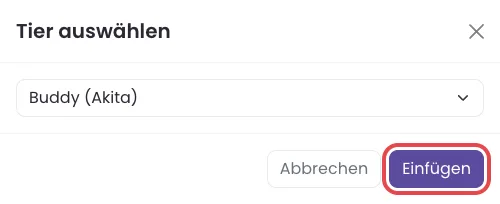
Das Fenster „Tier auswählen“ zeigt nur die Tiere dieses Kunden. Rot markiert: „Einfügen“. - Prüfe die neue Zeile in der Beschreibung, zum Beispiel „Tier: Buddy, Akita, Chip-Nr. 1585210705“. Du kannst sie noch ändern.
- Klicke auf Übernehmen.
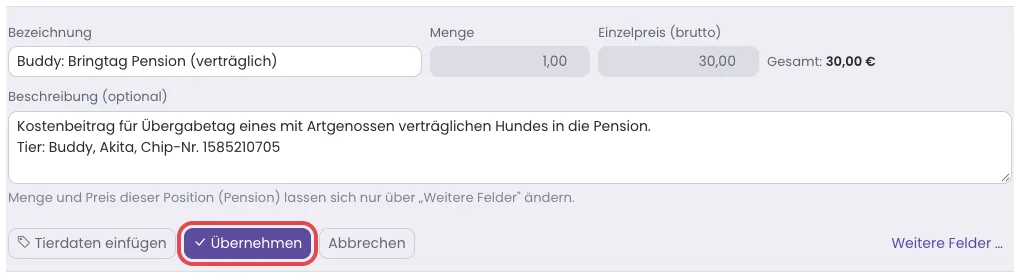
Die Tierdaten stehen als neue Zeile in der Beschreibung. Erst „Übernehmen“ (rot markiert) speichert sie.
Woran du siehst, dass es geklappt hat: Die Position zeigt die neue Zeile in ihrer Beschreibung. Vor dem Klick auf Übernehmen steht oben „Tierdaten eingefügt — mit „Übernehmen“ speichern.“ — dann ist noch nichts gespeichert.
Wenn etwas nicht klappt
- Auf dem PDF steht keine Tierzeile. — Die Position gehört zu keinem Tier, oder die Einstellung war beim Abschließen aus. Eine abgeschlossene Rechnung ändert sich nicht mehr. Nutze für neue Rechnungen die Einstellung oder im Entwurf Tierdaten einfügen.
- „Zu diesem Kunden ist kein Tier hinterlegt.“ — Der Rechnungskunde hat kein aktives Tier. Lege das Tier in der Kundenkartei an. Archivierte Tiere stehen nicht in der Auswahl.
- „Das Tier gehört nicht zu diesem Kunden.“ — Du kannst nur Tiere des Rechnungskunden wählen.
- Der Knopf „Tierdaten einfügen“ fehlt. — Die Rechnung ist schon abgeschlossen. Den Knopf gibt es nur im Entwurf.