



Mehrere Rechnungen auf einmal herunterladen
Du brauchst mehrere Rechnungen als PDF, zum Beispiel für dein Steuerbüro oder für einen Kunden? PetWorkers packt sie dir in eine einzige ZIP-Datei. Diese Seite zeigt beide Wege — markierte Rechnungen oder alle Rechnungen eines Zeitraums — und hilft, wenn der Download hängt.
Wer hat Zugriff?
- Administratoren und BackOffice (Büro & Buchhaltung) — die grüne Spalte mit „Rechnungen als ZIP herunterladen“ und den Kasten Export unter Finanzen → Rechnungen.
- Andere Rollen sehen beides nicht.
Welche E-Mails werden verschickt?
- Keine. Herunterladen und Exportieren verschicken nichts. Die Dateien landen nur auf deinem Gerät.
Markierte Rechnungen als ZIP herunterladen
- Öffne Finanzen → Rechnungen. Stelle bei Bedarf im Kasten Filter den Zeitraum ein und klicke auf „Auswahl anzeigen“.
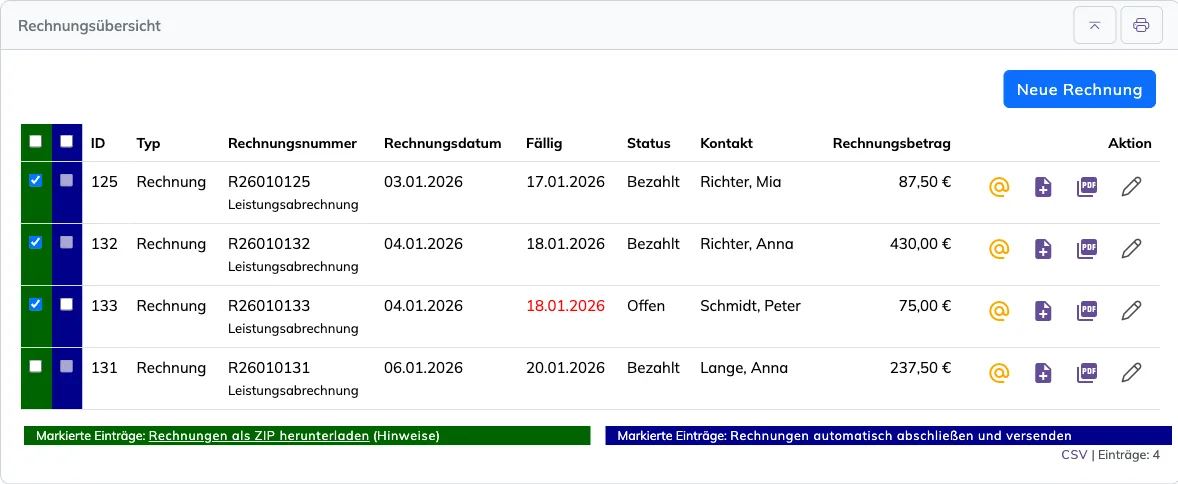
- Setze in der grünen Spalte links ein Häkchen bei jeder Rechnung, die du brauchst. Das Häkchen im grünen Tabellenkopf markiert alle angezeigten Rechnungen auf einmal.
- Klicke unter der Liste im grünen Balken auf „Markierte Einträge: Rechnungen als ZIP herunterladen“.
- Der Browser lädt eine ZIP-Datei herunter, zum Beispiel „rechnungen_auswahl_2026-09-26_140512.zip“. Die Seite bleibt offen, deine Häkchen bleiben stehen.
Was in der ZIP-Datei steckt:
- je markierter Rechnung das PDF, benannt nach der Rechnungsnummer, zum Beispiel „Rechnung_R26010125_12592.pdf“,
- keine Entwürfe — die lassen sich in der grünen Spalte gar nicht markieren,
- keine Stornobelege — bei einer stornierten Rechnung kommt nur die Rechnung selbst mit. Brauchst du die Korrekturrechnung („-S“), markiere ihre Zeile zusätzlich.
Hast du nichts markiert, meldet PetWorkers „Bitte zuerst Rechnungen markieren.“
Achtung: Die blaue Spalte daneben gehört zu „Rechnungen automatisch abschließen und versenden“ — die verschickt Mails an deine Kunden. Zum Herunterladen brauchst du nur die grüne Spalte.
Alle Rechnungen eines Zeitraums: „Belege exportieren (ZIP)“
Willst du nicht einzeln markieren, sondern alle Rechnungen eines Zeitraums, nimm den Export:
- Stelle unter Finanzen → Rechnungen im Kasten Filter Rechnungsdatum von, Rechnungsdatum bis und bei Bedarf Status und ReNr./Kontakt ein. Klicke auf „Auswahl anzeigen“.
- Klappe den Kasten Export auf (kleiner Pfeil rechts in der Kopfzeile des Kastens).
- Klicke auf „Belege exportieren (ZIP)“. Der Download heißt zum Beispiel „dw_rechnungsbelege_2026-01-01-2026-01-31.zip“.

Der Unterschied zur grünen Aktion:
| Rechnungen als ZIP herunterladen | Belege exportieren (ZIP) | |
|---|---|---|
| Welche Rechnungen? | die in der grünen Spalte markierten | alle, die der Filter anzeigt — Häkchen zählen nicht |
| Entwürfe | nein | nein |
| Stornobelege | nein (nur wenn du die „-S“-Zeile selbst markierst) | ja, bei stornierten Rechnungen automatisch mit dabei |
Weitere ZIP-Downloads in PetWorkers:
- Finanzen → DATEV Export → „Belege exportieren“ — die Rechnungen und Ausgabenbelege eines Monats für das Steuerbüro. Ablauf: DATEV-Export.
- Finanzen → Buchhaltung → Kasten „Export für die Steuerberatung“ — die Belege eines Monats, Quartals oder Jahres mit Buchungsdaten. Ablauf: Export für die Steuerberatung.
- Finanzen → Finanzbuchungen → Kasten Export → „Belege exportieren (ZIP)“ — die Belege zu den angezeigten Zahlungen. Siehe Die Finanzbuchungen.
Beim DATEV-Export und beim Export für die Steuerberatung bestätigst du vor dem ersten Mal einmal den Hinweis „Keine Steuerberatung“.
Wo die Datei landet
- Alle Browser speichern standardmäßig im Ordner Downloads: auf dem Mac im Finder links unter „Downloads“, unter Windows im Explorer unter „Downloads“, auf iPad und iPhone in der App Dateien im Ordner „Downloads“.
- Die Liste der letzten Downloads öffnest du im Browser über das Download-Symbol (Pfeil nach unten) oben rechts. Ein Klick auf den Eintrag öffnet die Datei oder zeigt sie im Ordner.
ZIP-Datei auspacken
- Windows: Rechtsklick auf die ZIP-Datei → „Alle extrahieren…“ → „Extrahieren“. Es entsteht ein Ordner mit den PDFs. Ein Doppelklick auf die ZIP-Datei zeigt den Inhalt auch ohne Auspacken.
- Mac: Doppelklick auf die ZIP-Datei. Daneben entsteht ein Ordner mit den PDFs.
- iPad und iPhone: In der App Dateien kurz auf die ZIP-Datei tippen. Daneben entsteht ein Ordner mit den PDFs.
Soll die Datei direkt ans Steuerbüro, kannst du die ZIP-Datei auch ungeöffnet an eine Mail hängen.
Wenn der Download hängt
„Es passiert nichts“ oder ein Fenster fragt nach dem Speicherort
Ist in deinem Browser eingestellt, dass er bei jedem Download nach dem Speicherort fragt, öffnet sich ein Speichern-Fenster — manchmal hinter dem Browserfenster. Wähle einen Ordner und bestätige. Dauerhaft abschalten:
- Chrome: Einstellungen → Downloads → „Vor dem Download von Dateien nach dem Speicherort fragen“ ausschalten.
- Edge: Einstellungen → Downloads → „Bei jedem Download fragen, wo gespeichert werden soll“ ausschalten.
- Firefox: Einstellungen → Allgemein → Abschnitt „Dateien und Anwendungen“ → statt „Immer fragen, wo Dateien gespeichert werden sollen“ die Option „Alle Dateien in folgendem Ordner abspeichern“ wählen.
- Safari (Mac): Safari → Einstellungen → Allgemein → bei „Speicherort für Downloads“ den Ordner „Downloads“ statt „Bei jedem Download fragen“ wählen. Fragt Safari, ob du Downloads von deiner PetWorkers-Adresse erlauben willst, klicke auf „Erlauben“. Dauerhaft stellst du das unter Safari → Einstellungen → Websites → Downloads auf „Erlauben“.
Der Browser oder der Virenscanner blockiert die ZIP-Datei
Manche Browser und Virenscanner halten ZIP-Dateien an, weil darin Programme stecken könnten. Die Download-Liste zeigt dann zum Beispiel „Blockiert“, „Gefährliche Datei“ oder „Virenscan fehlgeschlagen“, oder die Datei verschwindet aus dem Downloads-Ordner.
- Chrome und Edge: Öffne die Download-Liste (Download-Symbol oben rechts), klicke beim Eintrag auf die drei Punkte bzw. den Pfeil und wähle „Behalten“ bzw. „Beibehalten“.
- Firefox: In der Download-Liste mit der rechten Maustaste auf den Eintrag klicken und den Download erlauben.
- Virenscanner: Hat dein Virenscanner die Datei in die Quarantäne verschoben, stellst du sie dort wieder her. Wie das geht, steht in der Hilfe deines Virenscanners.
Die ZIP-Dateien aus PetWorkers enthalten nur die PDF-Dateien deiner Rechnungen.
Statt der ZIP-Datei erscheint ein Text
- „Keine Rechnungen ausgewählt. Bitte die Rechnungsliste neu laden und erneut versuchen.“ — lade die Rechnungsliste neu, markiere die Rechnungen noch einmal und klicke erneut.
- „Es sind Fehler aufgetreten: … Download abgebrochen.“ — zu einer Rechnung fehlt die PDF-Datei; die Meldung nennt sie. Nimm das Häkchen bei dieser Rechnung heraus und lade die übrigen herunter. Die fehlende Datei stellt der PetWorkers-Support wieder her — nenne ihm dafür die Rechnung aus der Meldung.
Vertiefung: Die Rechnungsliste · Exporte der Rechnungsliste · DATEV-Export