



Kurse: anlegen, Teilnehmer einbuchen, absagen
Ein Kurs ist ein Paket aus mehreren Terminen mit festem Anfang und Ende, zum Beispiel „Grundkurs Alltag“ an acht Mittwochabenden. Dein Kunde bucht einmal den ganzen Kurs und bezahlt ihn auch nur einmal.
Wer hat Zugriff?
- Administratoren, BackOffice (Büro & Buchhaltung), BackOffice (Sach- und Rechnungsbearbeitung) und Beratung, Training & Betreuung — sehen und bearbeiten alles auf dieser Seite. Details: Rollen und Rechte.
- In den Terminübersichten (Alle Termine) sehen BackOffice (Sach- und Rechnungsbearbeitung) und Beratung, Training & Betreuung die Termine anderer Mitarbeiter nur, wenn unter System → Einstellungen (Gruppe „System“) der Schalter „Teamtermine für Standardbenutzer anzeigen“ an ist.
- Die Preise pflegen nur Administratoren unter Leistungen → Gruppenstunden und Leistungen → Kurse.
- Deine Kunden — sehen ihre gebuchten Kurse im Kundenbereich, wenn unter System → Einstellungen (Gruppe „Kundenbereich“) „Tab: Kurse anzeigen“ an ist. Bis zur Frist „Online-Absage möglich bis“ können sie dort selbst stornieren.
- Voraussetzung: Unter System → Einstellungen → Module ist „Hundeschulmodul aktivieren“ eingeschaltet.
Welche E-Mails werden verschickt?
- Gilt für alle Kunden-E-Mails auf dieser Seite: Sie gehen nur an Kontakte mit E-Mail-Adresse, die Benachrichtigungen erhalten.
- Kurs: Buchungsbestätigung — an den Kunden, wenn du beim Einbuchen „Benachrichtigung versenden“ anhakst. Bucht der Kunde selbst online: immer. Mehrere Tiere in einem Zug ergeben eine gemeinsame Mail.
- Rechnung — an den Kunden, nur bei Online-Buchungen auf Rechnung und nur, wenn am Kurs „Rechnung bei Buchung direkt erstellen und senden“ angehakt ist.
- Kurs: Buchung storniert — an den Kunden, wenn du beim Austragen „Kunden über das Storno benachrichtigen“ anhakst. Storniert der Kunde selbst: immer.
- Kurs: Terminübersicht — an alle Kursteilnehmer (auch auf der Warteliste), wenn du im Abschnitt Teilnehmer den Haken „Beim Speichern oder Ändern des Kurses eine neue Terminliste … senden“ setzt und den Kurs speicherst. Die Trainer und Co-Trainer der Kurstermine bekommen dieselbe Übersicht.
- Kurs: Termin hinzugefügt oder geändert — an alle Kursteilnehmer, wenn du beim Speichern eines Kurstermins „Teilnehmer beim Speichern benachrichtigen …“ anhakst.
- Kurs: Termin abgesagt — an alle Teilnehmer mit festem Platz, wenn du einen Kurstermin absagst und „Kursteilnehmer benachrichtigen.“ anhakst.
- Kurs: Kurs abgesagt — an alle Kursteilnehmer, wenn du den Kurs absagst und „Kursteilnehmer benachrichtigen.“ anhakst. Einen „Grund (optional)“ übernimmt die Mail.
- Nachrücken: Wer von der Warteliste nachrückt, bekommt nur eine Mail, wenn du „Mit Benachrichtigung“ wählst. Erhöhst du die Teilnehmerzahl, entscheidet der Haken „Nachrücker benachrichtigen“. Ohne Haken erfährt nur das Büro davon.
- Shop: Auslieferung Digitalprodukt — an den Kunden, sobald er einen festen Platz hat, wenn am Kurs Kursmaterial hinterlegt ist. Automatisch.
- Hinweis an dich — an deine Firmenadresse, bei jeder Kursbuchung und jedem Storno. Automatisch, fester Text. Bei einer Kursabsage kommt eine Zusammenfassung; sie nennt Kunden ohne Mail-Benachrichtigung.
Den Wortlaut der Vorlagen änderst du unter Layout → Vorlagen.
Kurz gesagt: Kurse findest du unter Hundeschule → Kurse, neue legst du mit Kurs hinzufügen an. Teilnehmer buchst du im Kurs mit Teilnehmerbuchung hinzufügen ein. Teilnahmebestätigungen und die Anwesenheitsliste findest du in der Kartei jedes Kurstermins.
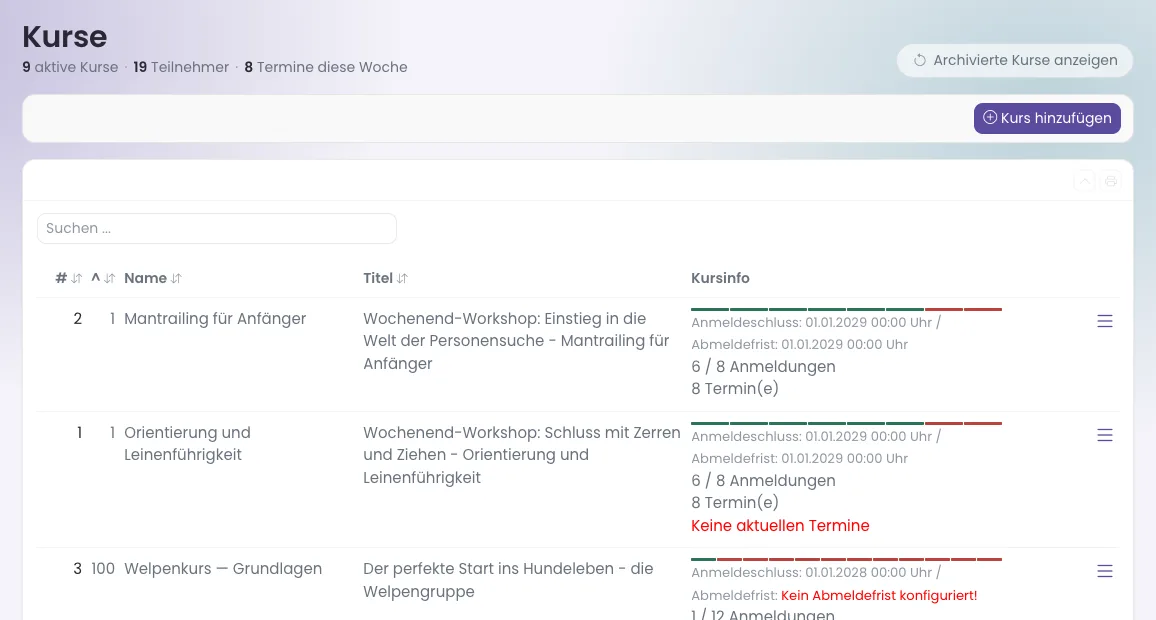
So findest du deine Kurse
- Klicke im Menü auf Hundeschule → Kurse.
- Lies die Spalte Kursinfo: Sie zeigt den Belegungsbalken, den Anmeldeschluss, die Abmeldefrist, die Zahl der Anmeldungen und der Termine.
- Steht dort in Rot „Kein Anmeldeschluss konfiguriert!“ oder „Kein Abmeldefrist konfiguriert!“, fehlen die Fristen am Kurs. Öffne ihn mit Bearbeiten und trage sie nach.
Über Archiv oben siehst du archivierte Kurse. Mit Aktiv kommst du zurück.
So legst du einen Kurs an
- Klicke unter Hundeschule → Kurse auf Kurs hinzufügen.
- Trage Name, Thema und Standort ein. Wähle bei Bedarf eine Trainingskategorie (eine Rubrik wie „Welpen“, nach der Besucher filtern können).
- Setze den Anmeldeschluss. Danach nimmt deine Website keine Buchungen mehr an.
- Setze Online-Absage möglich bis. Bis dahin kann der Kunde selbst stornieren.
- Trage die Maximale Anzahl Teilnehmer ein. Sie gilt für den ganzen Kurs.
- Wähle bei Bedarf Kursmaterial (Digitalprodukt). Jeder Teilnehmer bekommt es dann automatisch per E-Mail.
- Lass Der Kurs ist aktiv angehakt und klicke auf Speichern.
Du siehst „Kurs erfolgreich gespeichert.“ PetWorkers öffnet den Kurs direkt wieder. Erst jetzt kannst du Tarife, Termine und Teilnehmer eintragen.
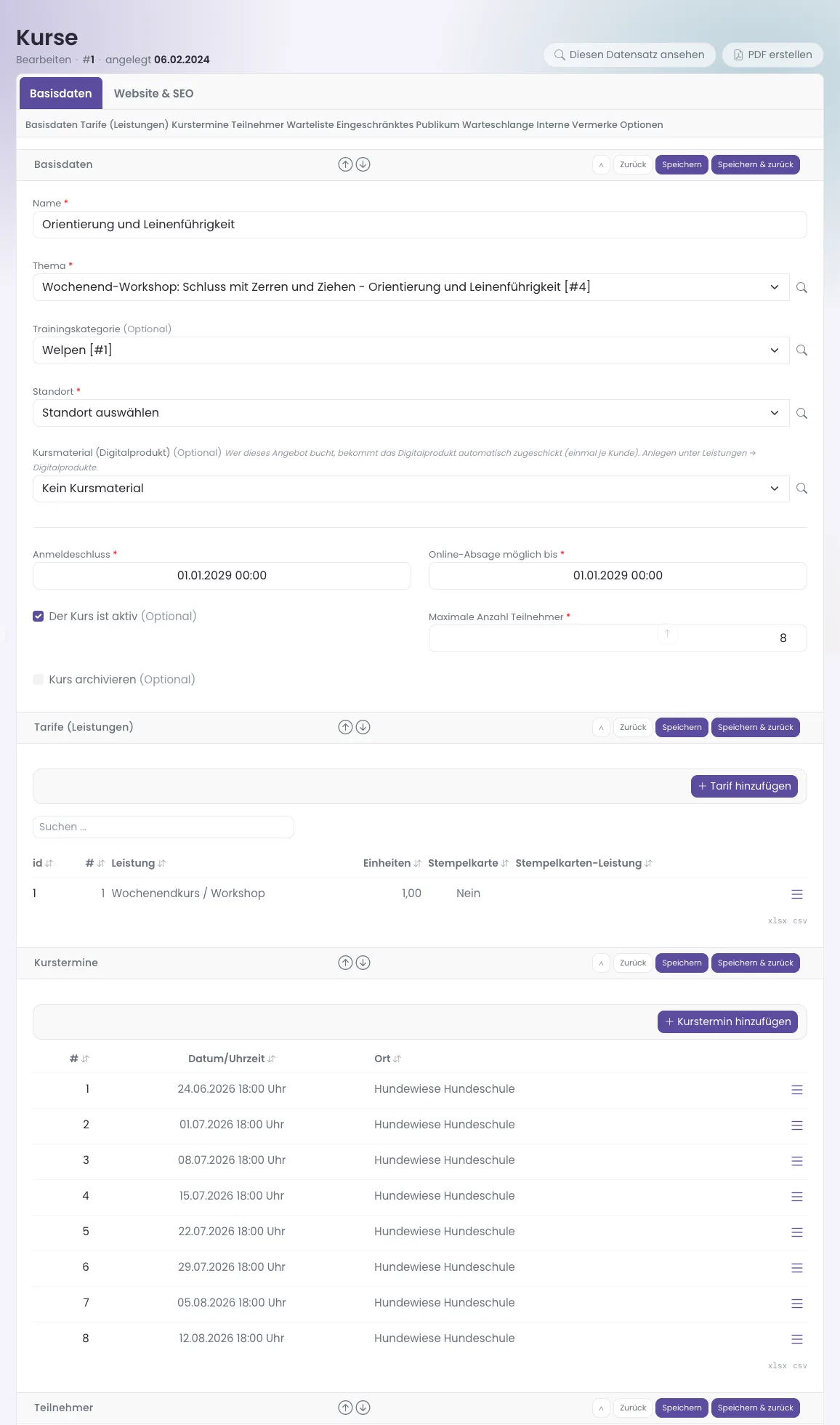
Im gespeicherten Kurs findest du außerdem „Auf der Website einbinden“. Dort stehen fertige Kopiercodes, um genau diesen Kurs auf deiner eigenen Website zu zeigen.
So hinterlegst du den Preis (Tarif)
Ein Tarif ist der Preis, den der Kunde für den Kurs zahlt. Schritt für Schritt mit Bildern – mehrere Tarife, Platzgrenzen je Tarif, Stempelkarten und inklusive Stempelkarten: Tarife und Stempelkarten anlegen und verwalten.
- Klicke im Abschnitt Tarife (Leistungen) auf Tarif hinzufügen.
- Wähle die Leistung aus Leistungen → Kurse und trage die Einheiten ein.
- Trage bei Bedarf Max. Plätze (optional) ein. So viele Plätze gibt es höchstens zu diesem Tarif.
- Soll der Kurs auch mit einer Stempelkarte bezahlt werden können, hake im Abschnitt „Zahlung per Gruppen-Stempelkarte (Multipass)“ Aktiv an. Trage die Einheiten (Verbrauch) ein — wie viele Stempel der Kurs kostet — und wähle die Leistung (Stempelkarte).
- Speichere.
In der Tarifliste zeigt die Spalte Belegt / Max. die festen Buchungen und die Grenze des Tarifs. „ohne Grenze“ heißt: Der Tarif hat keine eigene Grenze, die Teilnehmerzahl des Kurses gilt trotzdem. Die Tarife sind lückenlos nummeriert; Position 1 ist der Standardtarif.
Inklusive Stempelkarten
Im Abschnitt Inklusive Stempelkarten des gespeicherten Kurses hinterlegst du mit Stempelkarte hinzufügen Stempelkarten, die jede feste Buchung automatisch zu 0,00 € bekommt: Stempelkarte, Anzahl je Buchung und Laufzeit zählt ab. Die Karte gilt für das gebuchte Tier, zum Beispiel für die Welpengruppe nach dem Welpenkurs. Wartende erhalten sie erst beim Nachrücken; bei einem Storno werden unbenutzte Karten entfernt, schon benutzte erscheinen im Systemstatus.
Auf der Buchungsseite sieht der Kunde die Karte beim Angebot, zum Beispiel „Inklusive: 5er-Karte Gruppenstunden je Hund“.
So legst du die Kurstermine an
- Klicke im Abschnitt Kurstermine auf Kurstermin hinzufügen.
- Trage Beginnt am/um, Ort, Dauer (Minuten), Trainer und Fokus der Stunde ein.
- Willst du mehrere Wochen auf einmal anlegen, nutze die Terminserie (siehe Gruppentermine anlegen, das Formular ist dasselbe).
- Hake bei Bedarf „Teilnehmer beim Speichern benachrichtigen …“ an. Dann bekommen alle Kursteilnehmer eine E-Mail über den neuen oder geänderten Termin.
- Speichere.
So buchst du einen Teilnehmer ein
- Öffne den Kurs mit Bearbeiten.
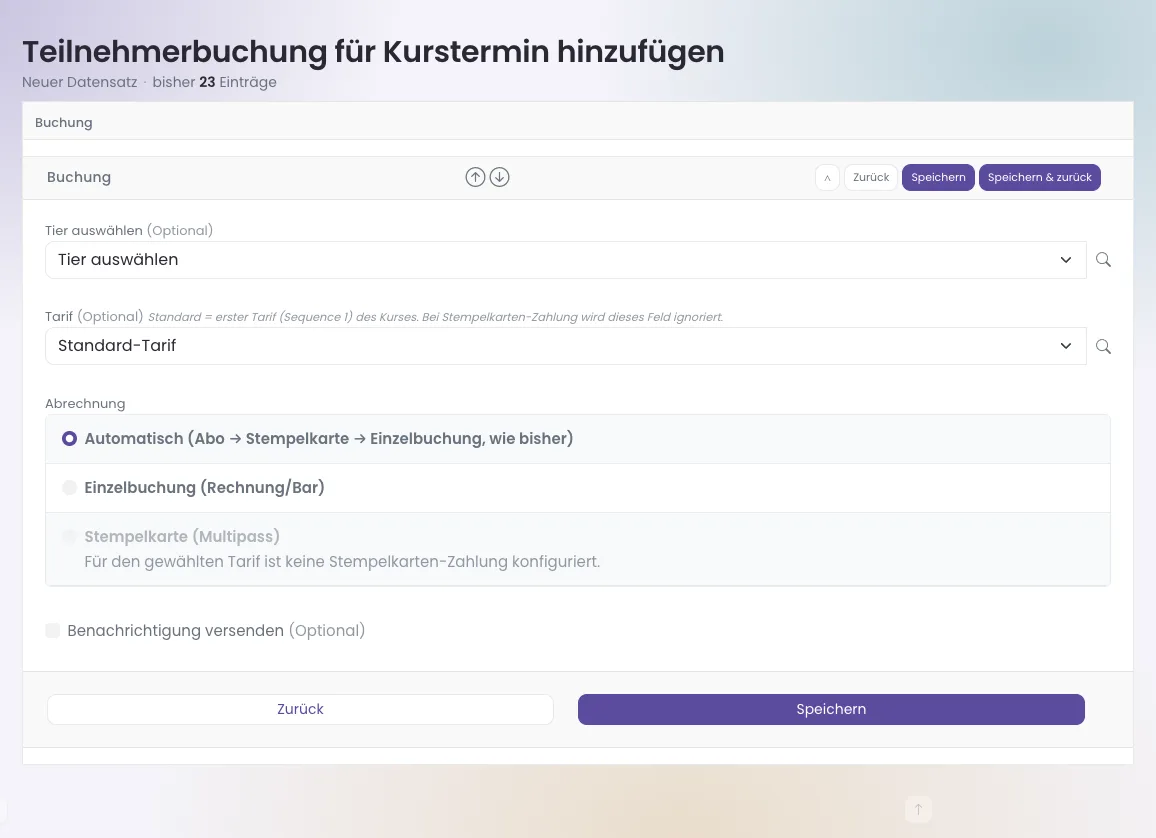
- Klicke im Abschnitt Teilnehmer auf Teilnehmerbuchung hinzufügen.
- Wähle unter Tier auswählen das Tier und bei Bedarf einen Tarif. Ohne Auswahl gilt der „Standard-Tarif“ (Position 1).
- Wähle unter Abrechnung: „Automatisch“ (erst Stempelkarte, sonst Rechnung), „Einzelbuchung (Rechnung/Bar)“ oder „Stempelkarte (Multipass)“. Ein Abonnement gibt es bei Kursen nicht.
- Hake bei Bedarf Benachrichtigung versenden an und klicke auf Speichern.
Du siehst „Teilnehmerbuchung erfolgreich hinzugefügt.“ Wie die Abrechnung genau entscheidet, steht auf Bezahlen: Abo, Stempelkarte oder Rechnung.
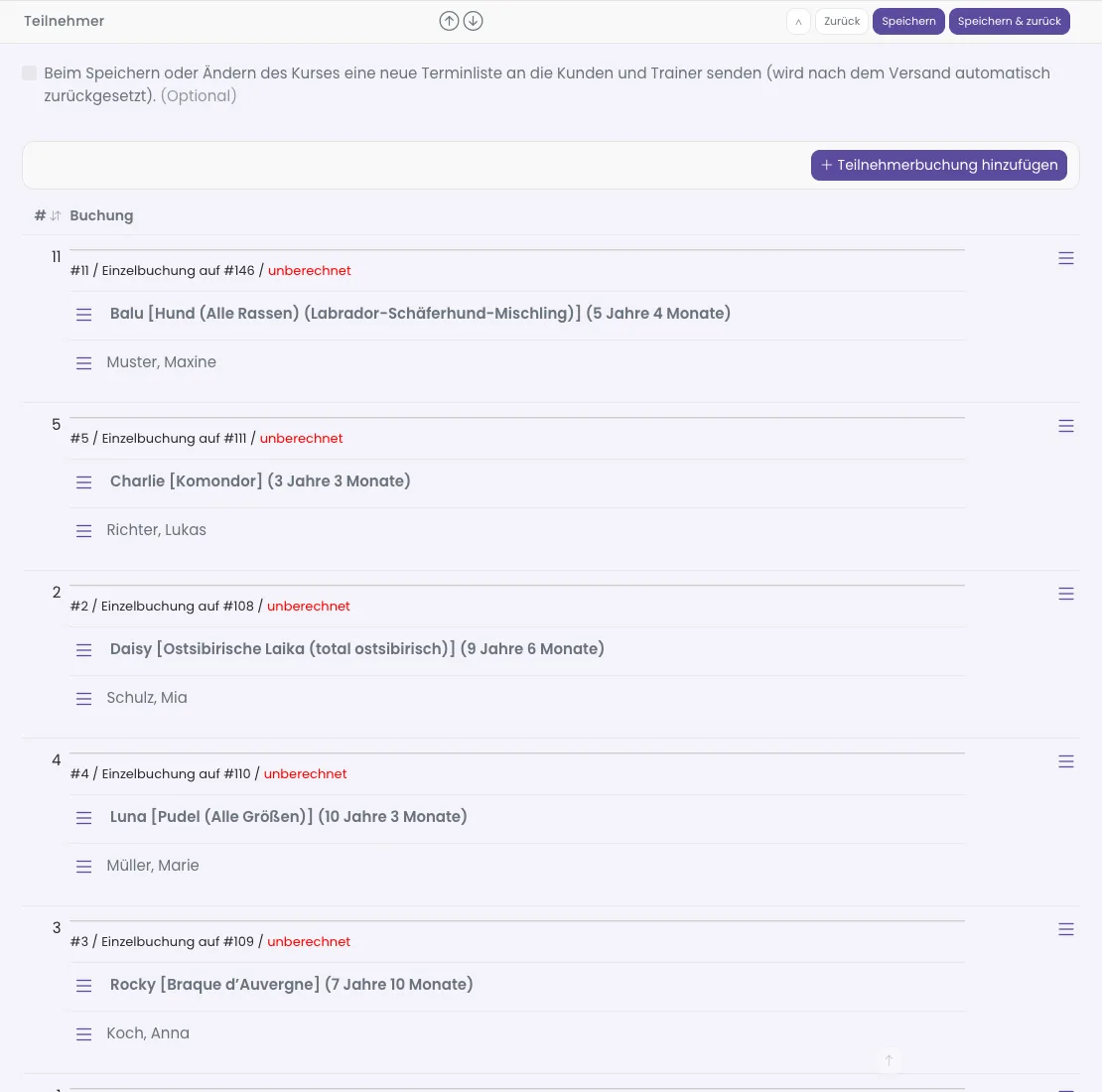
Mit einer Kursbuchung ist der Kunde für alle Termine des Kurses angemeldet. Die Buchung wird einmal verbucht — eine Rechnungsposition „Teilnahme mit … an …“ oder die Stempel von der Karte.
So findest du Teilnahmebestätigungen und die Anwesenheitsliste
Teilnahmebestätigungen (ein PDF, das die Teilnahme bescheinigt) erstellst du nicht im Kurs selbst, sondern in der Kartei eines Kurstermins:
- Klicke im Menü auf Hundeschule → Kurse.
- Klicke in der Zeile des Kurses im Menü am Zeilenende auf Alle Termine.
- Klicke in der Zeile des gewünschten Termins auf Kartei.
- Scrolle nach unten zum Kasten Teilnahmebestätigungen.
- Klicke auf Bestätigungen erstellen. Für eine Anwesenheitsliste zum Abhaken klicke auf Teilnehmerliste (PDF).
Alle Einzelheiten mit Bild: Teilnahmebestätigungen ausstellen und verschicken.
So arbeitest du mit der Warteliste
Die Schalter im Abschnitt Warteschlange funktionieren wie bei den Gruppen, nur für den ganzen Kurs:
- Ist der Kurs voll und „Warteschlange für Anmeldungen aktivieren“ an, landet jede weitere Buchung auf der Warteliste. Sobald jemand auf der Warteliste steht, kommen auch neue Buchungen dorthin — selbst wenn wieder ein Platz frei ist.
- Auf der Warteliste wird noch nichts berechnet. Abgerechnet wird erst, wenn der Kunde nachrückt.
- Von Warteliste nehmen öffnet eine Bestätigung. Du wählst Mit Benachrichtigung übernehmen, Ohne Benachrichtigung übernehmen oder Vorgang abbrechen. Die Übernahme prüft erneut, ob Platz frei ist.
So trägst du einen Teilnehmer aus
- Öffne den Kurs mit Bearbeiten.
- Klicke im Abschnitt Teilnehmer in der Zeile des Kunden im Menü auf Austragen.
- Hake bei Bedarf „Kunden über das Storno benachrichtigen“ an und bestätige.
Ist die Rechnungsposition noch offen, wird sie gelöscht. Ist sie schon abgerechnet, entsteht eine Gutschrift — nach einer Teilgutschrift nur noch für den offenen Rest. Stempel werden zurückgebucht.
So sagst du einen einzelnen Kurstermin ab
- Öffne Hundeschule → Kurse und im Menü des Kurses Alle Termine.
- Klicke in der Zeile des Termins auf Absagen. Alternativ klickst du in der Kartei des Termins auf Termin absagen.
- Hake bei Bedarf „Kursteilnehmer benachrichtigen.“ an und trage einen „Grund (optional)“ ein.
- Klicke auf Termin absagen.
Die Kursbuchungen bleiben bestehen. Der Termin fällt nur aus; an der Abrechnung ändert sich nichts.
So sagst du einen ganzen Kurs ab
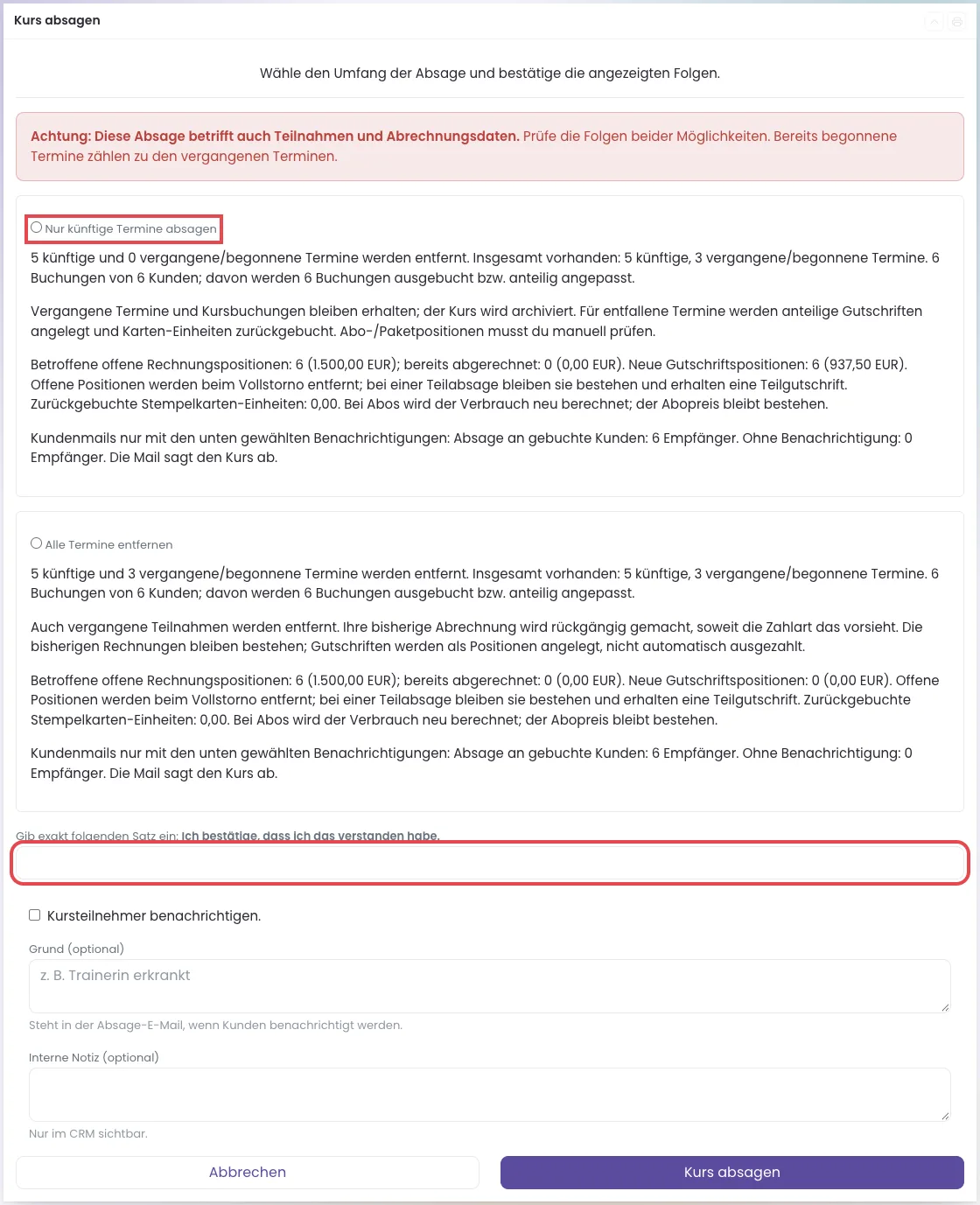
- Klicke unter Hundeschule → Kurse in der Zeile des Kurses im Menü auf Löschen. Es öffnet sich die Seite Kurs absagen.
- Lies die Folgen beider Möglichkeiten: „Nur künftige Termine absagen“ und „Alle Termine entfernen“.
- Wähle eine Möglichkeit aus.
- Gib im Feld darunter exakt ein: „Ich bestätige, dass ich das verstanden habe.“
- Hake bei Bedarf „Kursteilnehmer benachrichtigen.“ an. Trage einen „Grund (optional)“ und eine „Interne Notiz (optional)“ ein.
- Klicke auf Kurs absagen.
Wenn etwas nicht klappt
- Tarife, Termine und Teilnehmer fehlen im Formular — Der Kurs ist noch nicht gespeichert („Bitte speichern Sie den Kurs, um Tarife zu hinterlegen.“). — Speichere zuerst, dann öffnet sich der Kurs mit allen Abschnitten.
- „Für diesen Kurs ist noch kein Tarif hinterlegt. Buchung nicht möglich.“ — Es gibt keinen Tarif. — Lege im Abschnitt Tarife (Leistungen) einen Tarif an.
- „Maximale Teilnehmerzahl erreicht.“ — Der Kurs ist voll und die Warteschlange aus. — Erhöhe die Teilnehmerzahl oder schalte „Warteschlange für Anmeldungen aktivieren“ ein.
- „Absage nicht bestätigt. Es wurde nichts geändert.“ — Der Bestätigungssatz war nicht exakt. — Öffne die Absage erneut und tippe den Satz genau ab, mit Punkt.
- Kunde kann nicht mehr selbst stornieren — Die Frist „Online-Absage möglich bis“ ist vorbei oder der Kurs hat begonnen. — Trage ihn im Büro über Austragen aus.
Für Fortgeschrittene
Der Kunde storniert selbst
Im Kundenbereich steht bei jedem Kurs „Stornierungsoptionen >“. Der Kunde kann bis zur Frist Online-Absage möglich bis stornieren. Hat der erste Kurstermin schon begonnen, geht das nicht mehr. Dann meldet die Seite zum Beispiel „Dieser Kurs hat am … begonnen. Eine Online-Stornierung ist nicht mehr möglich.“
Warteliste bearbeiten und freie Plätze auffüllen
Von Warteliste nehmen öffnet eine Bestätigung. Du wählst Mit Benachrichtigung übernehmen, Ohne Benachrichtigung übernehmen oder Vorgang abbrechen. Die Übernahme prüft erneut, ob Platz frei ist.
Ohne Benachrichtigung wird auch kein Kursmaterial per E-Mail zugestellt.
Mit Automatisch nachrücken mit Benachrichtigung oder Automatisch nachrücken ohne Benachrichtigung füllst du alle freien Plätze aus der Warteliste auf. Vor dem Ausführen bestätigst du deine Auswahl. Wartende, deren Tarif voll ist, werden übersprungen und genannt. Nach Beginn des ersten zugehörigen Termins rückt niemand mehr von selbst nach; von Hand übernimmst du Wartende weiterhin, dann immer ohne Benachrichtigung.
Erhöhst du die Maximale Anzahl Teilnehmer und ist das Auffüllen eingeschaltet, rücken Wartende beim Speichern nach. Eine Mail bekommen sie nur mit dem Haken „Nachrücker benachrichtigen“.
Ist Frei gewordene Plätze automatisch aus der Warteschlange auffüllen eingeschaltet, werden beim Storno freie Plätze in Wartelistenreihenfolge aufgefüllt – sowohl im Kundenbereich als auch beim Austragen im Backend. Beim Austragen ohne Kundenbenachrichtigung erfolgt auch das Nachrücken ohne Kundenmail.
Ein Wartelistenplatz kostet nichts. Abo-Einheiten, Stempel oder eine Rechnungsposition entstehen erst beim Nachrücken. Die rote Glocke und Systemstatus warnen, wenn nach Ende des letzten zugehörigen Termins noch jemand auf der Warteliste steht. Öffne die verlinkte Teilnehmerliste und prüfe, ob die Buchung auszutragen ist. Es wird nichts automatisch storniert oder erstattet.
Kurs absagen: was genau passiert
Wenn du einen Kurs absagst, wählst du „Nur künftige Termine absagen“ oder „Alle Termine entfernen“. Begonnene Termine zählen zu den vergangenen Terminen. Die Bestätigungsseite nennt die betroffenen Termine, Buchungen und Kunden sowie offene und bereits abgerechnete Rechnungspositionen, neue Gutschriften und zurückgebuchte Stempelkarten-Einheiten. Beträge stehen in deiner eingestellten Währung.
„Nur künftige Termine absagen“, Kurs hat noch nicht begonnen: Der ganze Kurs entfällt. Alle Kursbuchungen werden storniert und der Kurs entfernt.
„Nur künftige Termine absagen“, Kurs hat schon begonnen: Vergangene Termine und ihre Teilnahmen bleiben erhalten und berechnet. Für die entfallenen Termine legt PetWorkers anteilige Gutschriften an und bucht Stempelkarten-Einheiten anteilig zurück. Abo- und Paketpositionen prüfst du von Hand. Wartende werden ausgetragen. Der Kurs wird archiviert. Du siehst: „Kurs abgesagt: künftige Termine entfallen, gelaufene bleiben berechnet, der Kurs wurde archiviert.“
„Alle Termine entfernen“: Auch vergangene Teilnahmen werden ausgebucht. Offene Rechnungspositionen entfallen; bereits abgerechnete Positionen erhalten nach dem Stornoverfahren eine Gutschrift. Gab es dazu schon eine Teilgutschrift, wird nur noch der Restbetrag gutgeschrieben. Die ursprünglichen Rechnungen bleiben bestehen. Eine Gutschriftsposition löst keine automatische Auszahlung aus. Stempelkarten-Einheiten werden zurückgebucht; bei Abos wird der Verbrauch neu berechnet.
Erst mit dem exakten Satz „Ich bestätige, dass ich das verstanden habe.“ wird die Absage ausgeführt. Haben sich Termine, Buchungen oder Abrechnungsdaten zwischenzeitlich geändert, wird die Absage abgebrochen. Öffne die Seite erneut und prüfe die aktuellen Folgen.
Kundenmails gehen nur mit „Kursteilnehmer benachrichtigen.“ hinaus. Die Seite nennt die Empfängerzahl. Ohne Benachrichtigung gehen keine Kundenmails hinaus.
Rechnung bei Online-Buchung sofort verschicken
Im Abschnitt Warteschlange steht der Haken „Rechnung bei Buchung direkt erstellen und senden“. Er gilt nur für Online-Buchungen auf Rechnung. Die Rechnung wird dann bei der Buchung festgeschrieben (endgültig abgeschlossen) und dem Kunden per E-Mail gesendet. Bei Stempelkarte und auf der Warteliste entsteht keine Rechnung.
Stand dieser Seite: Wave-Testversion vom 16.10.2026. Diese Funktionen sind noch nicht in Kundensystemen verfügbar.