



Einem Kunden eine Stempelkarte verkaufen
PetWorkers Wave · Prüfe zuerst, ob du diese Produktlinie verwendest. Menüwege und Bilder können sich zwischen Classic und Wave unterscheiden.
Ein Kunde kauft bei dir vor Ort eine 10er-Karte. So legst du sie in seiner Kontaktkartei an. Ab dann löst PetWorkers sie bei jeder passenden Buchung automatisch ein.
Wer hat Zugriff?
- Administratoren, beide BackOffice-Rollen und Beratung, Training & Betreuung (Mitarbeiter) — verkaufen Karten in der Kontaktkartei.
- Deine Kunden — sehen die Karte sofort im Kundenbereich unter „Stempelkarten (Multipässe)", wenn der Tab eingeschaltet ist.
- Voraussetzung: Unter System → Einstellungen, Bereich „Kundenbereich", ist „Tab: Stempelkarten (Multipässe) anzeigen" an. Sonst weist dich die Kartei darauf hin.
Welche E-Mails werden verschickt?
- Es wurde eine neue Stempelkarte (Multipass) gebucht — an dich (Betreiber), sobald du speicherst. Automatisch.
- Der Kunde bekommt keine E-Mail, und es entsteht keine Rechnung.
Kurz gesagt: Öffne den Kunden, Reiter Stempelkarten, und klicke auf Stempelkarte (Multipass) hinzufügen. Wähle die Karte und speichere. Die Rechnung stellst du danach wie für jede offene Leistung.
Voraussetzungen
- Das Stempelkarten-Produkt gibt es (siehe Stempelkarte als Produkt anlegen).
- Der Kunde ist als Kontakt angelegt; für eine Tierbindung auch das Tier.
So verkaufst du eine Stempelkarte
- Klicke im Menü auf Basisdaten → Kontakte und öffne den Kunden.
- Klicke auf den Reiter Stempelkarten.
- Klicke auf Stempelkarte (Multipass) hinzufügen.
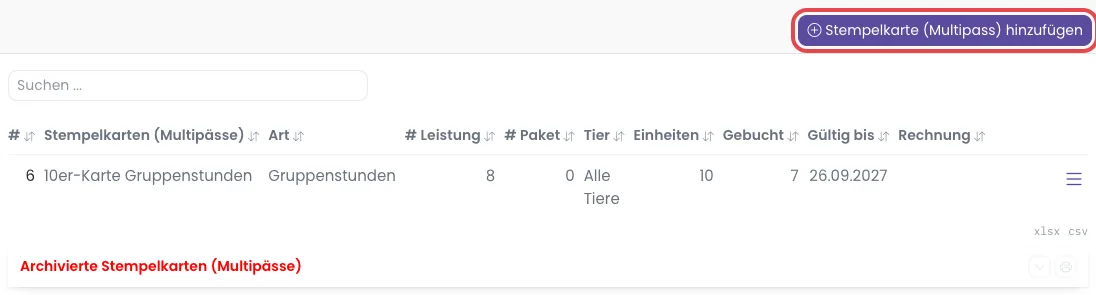
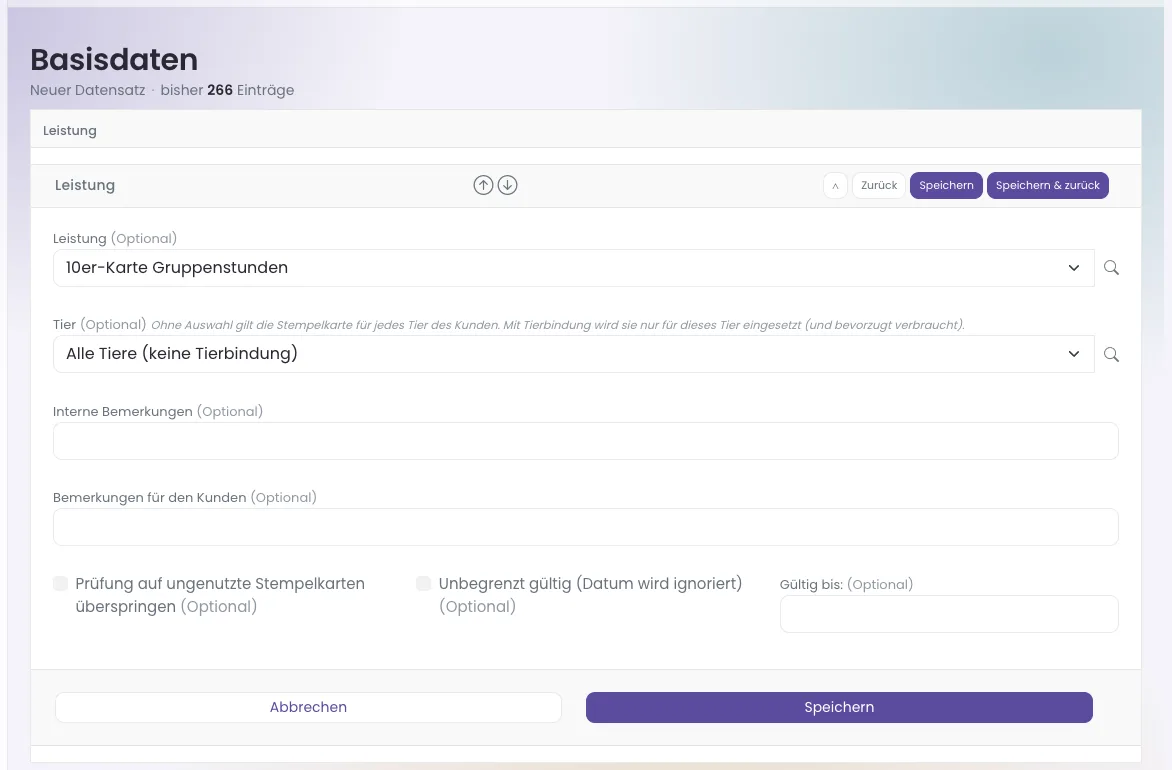
Der Knopf steht oben rechts im Reiter „Stempelkarten". Darunter die Karten, die der Kunde schon hat. - Wähle bei Leistung das Produkt, zum Beispiel „10er-Karte Gruppenstunden".
- Wähle bei Tier einen Hund, wenn die Karte nur für ihn gelten soll. Lässt du „Alle Tiere (keine Tierbindung)" stehen, gilt sie für alle Tiere des Kunden. Eine tiergebundene Karte wird vor einer Karte für alle Tiere verbraucht.
- Freiwillig: Interne Bemerkungen — zum Beispiel „Bar bezahlt am 20.06.2026" — und Bemerkungen für den Kunden.
- Gültigkeit: Lässt du Gültig bis: leer, gilt die „Gültigkeit in Tagen" aus dem Produkt ab heute (bei unbegrenzt gültigen Produkten unbegrenzt). Ein eingetragenes Datum hat Vorrang. Mit Unbegrenzt gültig (Datum wird ignoriert) läuft die Karte nie ab.
- Den Haken Prüfung auf ungenutzte Stempelkarten überspringen brauchst du nur, wenn der Kunde bereits eine noch völlig unbenutzte Karte derselben Art hat und trotzdem eine zweite kaufen soll.
- Klicke auf Speichern.
So prüfst du, ob es geklappt hat
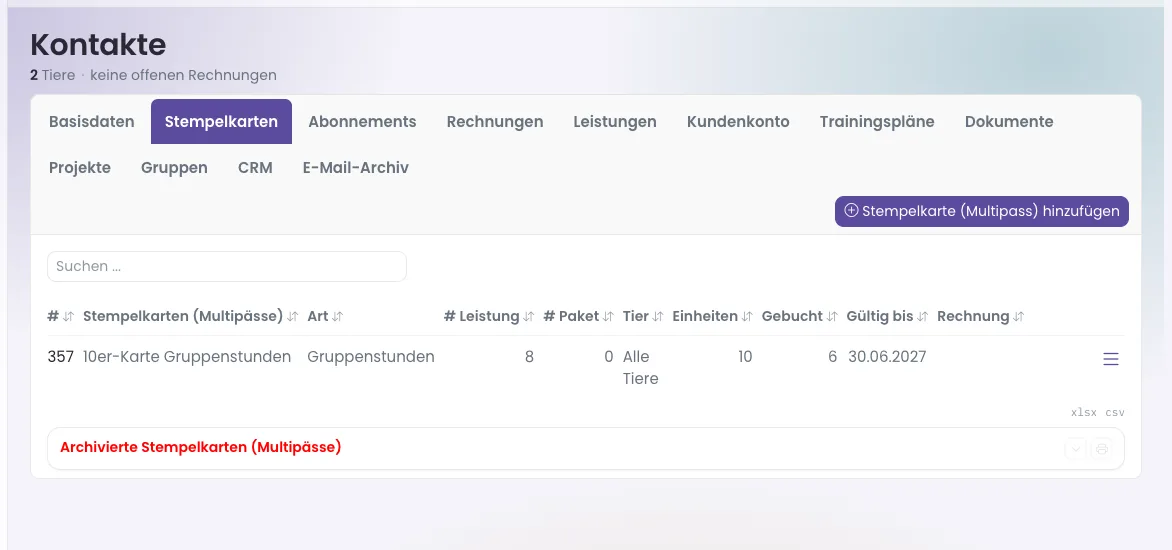
- Oben erscheint „Stempelkarte (Multipass) unter #… gebucht."
- Im Reiter Stempelkarten steht die Karte mit Einheiten, „Gebucht 0" und Gültig bis.
- War das Produkt ein Paket, stehen die Paketkarten ebenfalls da („Stempelkarte (Multipass) im Paket unter #… hinzugebucht.").
So rechnest du die Karte ab
Die Karte steht jetzt als unberechnete Position beim Kunden. Rechne sie wie jede offene Leistung ab, zum Beispiel über Finanzen → Leistungsverwaltung. Hat der Kunde bar bezahlt, verbuche die Zahlung wie gewohnt. Sobald die Karte auf einer Rechnung steht, zeigt die Spalte „Rechnung" im Reiter Stempelkarten die Rechnung.
Achtung: Stornierst du die Rechnung einer Karte, ist die Karte danach nicht mehr einlösbar.
Wenn etwas nicht klappt
- „Es existiert bereits eine ungenutzte Stempelkarte (Multipass) für diese Leistung." — der Kunde hat schon eine unbenutzte Karte dieser Art. Das schützt vor Doppelverkäufen. Wenn er wirklich zwei will: Haken „Prüfung auf ungenutzte Stempelkarten überspringen".
- „Das gewählte Tier gehört nicht zu diesem Kontakt." — ein fremdes Tier gewählt.
- Produkt fehlt in der Auswahl. Hier stehen nur Karten der Einzeltermine, Gruppenstunden, Tagesbetreuung, des DogWalk und der Pension. Karten für Veranstaltungen, Kurse und Hausbetreuung kann der Kunde derzeit nur selbst im Kundenbereich kaufen.
- Karte wird nicht eingelöst. Sie ist abgelaufen, am Tag des Termins nicht mehr gültig, archiviert oder ihre Rechnung ist storniert. Prüfe das auf der Detailseite der Karte (Stempelkarte einsehen).