



Kündigung eines Kunden bestätigen oder ablehnen
PetWorkers Wave · Prüfe zuerst, ob du diese Produktlinie verwendest. Menüwege und Bilder können sich zwischen Classic und Wave unterscheiden.
Versionsstand: Diese Seite beschreibt die Wave-Testversion vom 14.10.2026. Die ergänzten Funktionen sind noch nicht in Kundensystemen verfügbar.
Kündigt ein Kunde sein Abo im Kundenbereich, ist das zunächst nur eine Bitte. Das Abo läuft unverändert weiter, bis du entscheidest. So findest und bearbeitest du die Kündigung.
Wer hat Zugriff?
- Administratoren, beide BackOffice-Rollen und Beratung, Training & Betreuung (Mitarbeiter) — sehen die Anfragen-Seiten und entscheiden.
- Deine Kunden — kündigen im Kundenbereich unter „Abonnements“, wenn „Kündigung von Abonnements im Kundenbereich erlauben“ unter System → Einstellungen (Bereich „Kundenbereich“) und „Online kündbar (Achtung! Geltende Verbraucherrechte beachten.)“ in der Abo-Vorlage eingeschaltet sind. „Online-Buchung im Kundenbereich erlauben“ ist dafür nicht erforderlich. Sie können eine eingereichte Kündigung weiterhin zurückziehen, solange du nicht entschieden hast.
Mehr dazu: Rollen und Rechte.
Welche E-Mails werden verschickt?
- [Abo][Kündigung] … — an deine Firmenadresse (E-Mail-Adresse deiner Firma), wenn der Kunde die Kündigung einreicht. Der Kunde selbst bekommt dabei keine E-Mail.
- Kündigung bestätigen → Abonnement: Kündigungsbestätigung an den Kunden und Abo-Kündigung an dich. Automatisch.
- Ablehnen → Nachricht: Kündigung eines Abonnements abgelehnt an den Kunden, sofort und unverändert, sofern er Benachrichtigungen erhält.
- Ablehnen & Nachricht → der Text öffnet sich im Nachrichtenfenster; er geht erst raus, wenn du dort auf Senden klickst.
Den Wortlaut der Kunden-E-Mails änderst du unter Layout → Vorlagen. Jede gibt es in einer Sie- und einer Du-Fassung; welche verschickt wird, richtet sich nach der Anrede im Kontakt. Die Meldungen an dich gehen an die Adresse unter System → Einstellungen → E-Mail-Einstellungen, Feld „Empfänger: Abonnement-Buchungen/-Kündigungen" — ist dort nichts eingetragen, an die E-Mail-Adresse deiner Firma.
Kurz gesagt: Öffne Hundeschule → Anfragen (oder die Anfragen-Seite der Angebotsart). Im Kasten Abo-Kündigungen prüfst du das Datum bei „Wirksam zum“ und klickst auf Kündigung bestätigen oder Ablehnen.
Bevor du anfängst
- Ein Kunde hat im Kundenbereich unter „Abonnements" auf „Abo kündigen" geklickt. Einen Grund kann er im Feld „Grund (freiwillig)" angeben.
- Die Menüzahl hinter Anfragen zeigt offene Vorgänge an.
So bearbeitest du die Kündigung eines Kunden
- Öffne die richtige Anfragen-Seite: Hundeschule → Anfragen für Gruppenstunden-, Kurs- und Veranstaltungs-Abos, Tagesbetreuung → Anfragen für Tagesbetreuung, Pension → Anfragen für die Pension, Terminverwaltung → Anfragen für Einzeltermine, DogWalk und Hausbetreuung.
- Such den Kasten Abo-Kündigungen. Jede Zeile zeigt Abonnement, Kunde und Tier, wann eingereicht und die Begründung.
- Prüfe das Datum bei Wirksam zum (der letzte Tag, an dem das Abo läuft). PetWorkers schlägt es vor: berechnet aus Laufzeit und Frist ab dem Tag, an dem die Kündigung einging. Hat das Abo keine Laufzeit und keine Frist, ist es das Monatsende des Eingangsmonats. Du kannst das Datum ändern.
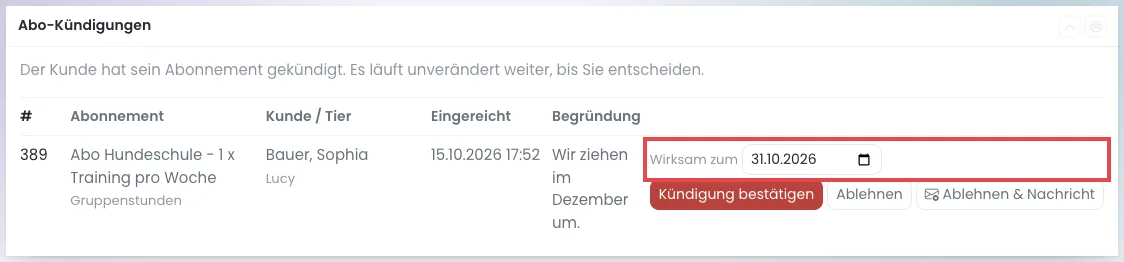
Rot markiert: das Feld „Wirksam zum“ mit dem Vorschlag. Darunter die drei Knöpfe zum Entscheiden. - Entscheide:
- Kündigung bestätigen — das Abo wird zum gewählten Datum gekündigt, wie im Rezept Ein Abo kündigen.
- Ablehnen — zum Beispiel wegen der Mindestlaufzeit. Das Abo läuft weiter, der Kunde bekommt die Standard-Absage.
- Ablehnen & Nachricht — wie Ablehnen, aber du passt den Text vorher an.
- Bestätige die Rückfrage.
So prüfst du, ob es geklappt hat
- Nach „Kündigung bestätigen" steht oben „Die Kündigung ist erfasst und wird zum … wirksam. Der Kunde hat die Bestätigung erhalten." Die Zeile ist aus dem Kasten verschwunden.
- Unter Finanzen → Abonnements steht das Abo mit „gekündigt zum …". Den Grund des Kunden siehst du dort unter dem Datum.
- Nach „Ablehnen" steht „Die Kündigung wurde abgelehnt und der Kunde benachrichtigt. Das Abonnement läuft weiter." Im Kundenbereich ist die Kündigung verschwunden, der Kunde kann erneut kündigen.
Wenn etwas nicht klappt
- „Zu diesem Abonnement liegt keine Kündigung (mehr) vor …" — Der Kunde hat sie zurückgezogen oder jemand anderes hat schon entschieden. — Lade die Seite neu.
- „Das Enddatum liegt vor dem Vertragsbeginn (…)." — Bei „Wirksam zum“ steht ein zu frühes Datum. — Wähle ein Datum ab Vertragsbeginn.
- „… Der Kunde wurde NICHT benachrichtigt …" — Der Kunde erhält keine Benachrichtigungen, oder der Versand ging nicht. — Abgelehnt ist trotzdem; sag es ihm auf anderem Weg.
- „Die Aktion wurde abgebrochen: die Seite war zu lange offen." — Die Seite war zu lange geöffnet. — Seite neu laden und noch einmal klicken.
- Kündigung im falschen Menü gesucht. — Sie steht immer unter der Angebotsart des Abos, nicht dort, wo der Kunde sonst bucht. — Nimm die Zuordnung aus Schritt 1.
Für Fortgeschrittene
Abos verlängern, beenden und reaktivieren
Eine offene Kündigungsanfrage verhindert neue Abo-Monate. Entscheide zuerst über die Anfrage. Bei tiergebundenen Abos werden ab dem Sterbe- oder Abgabemonat keine neuen Monate angelegt. Abos ohne Tierbindung bleiben möglich.
Vorbelegte Tagesbetreuungen entstehen frühestens heute beziehungsweise ab Vertragsbeginn und höchstens bis zum Vertragsende. Ein vergangener Monat erzeugt keine Reservierungen für einen anderen Monat.
Verknüpfte Monatspositionen bleiben beim Beenden zur Prüfung erhalten, auch bei Buchungen mit null Einheiten und verknüpften Gutschriften. Beim Reaktivieren wird eine offene Kündigungsanfrage zurückgesetzt. Fehlt ein zulässiger laufender Monat, wird er anteilig ab heute ergänzt. Scheitert dessen Anlage, bleibt das Abo beendet. Gelöschte Abos lassen sich nicht reaktivieren.