PetWorkers Wave · Prüfe zuerst, ob du diese Produktlinie verwendest. Menüwege und Bilder können sich zwischen Classic und Wave unterscheiden.
Ein SVG ist ein Logo als Vektorgrafik: Es bleibt in jeder Größe gestochen scharf und ist meist nur wenige Kilobyte groß. Du kannst es zusätzlich zu deinem PNG-Logo hochladen. Es erscheint dann im Kopf deiner Website.
Wer hat Zugriff?
- Administratoren — laden das SVG-Logo hoch und entfernen es wieder.
- Alle anderen Rollen — sehen die Seite „Zentrale Logos“ nicht.
- Besucher und Kunden — sehen das Logo im Kopf deiner Website.
- Details zu den Rollen: Rollen und Rechte.
Welche E-Mails werden verschickt?
Das Hochladen verschickt keine E-Mails. Deine E-Mails zeigen weiter dein PNG-Logo im Querformat.
Kurz gesagt: Lade zuerst dein Logo als PNG hoch. Danach wählst du unter System → Einstellungen → Logos im Kasten „Logo als SVG (optional)“ deine SVG-Datei aus und klickst auf „SVG hochladen“.
So lädst du dein Logo als SVG hoch
- Klicke im Menü auf System → Einstellungen.
- Klicke oben auf den Knopf „Logos“. Die Seite „Zentrale Logos“ öffnet sich.
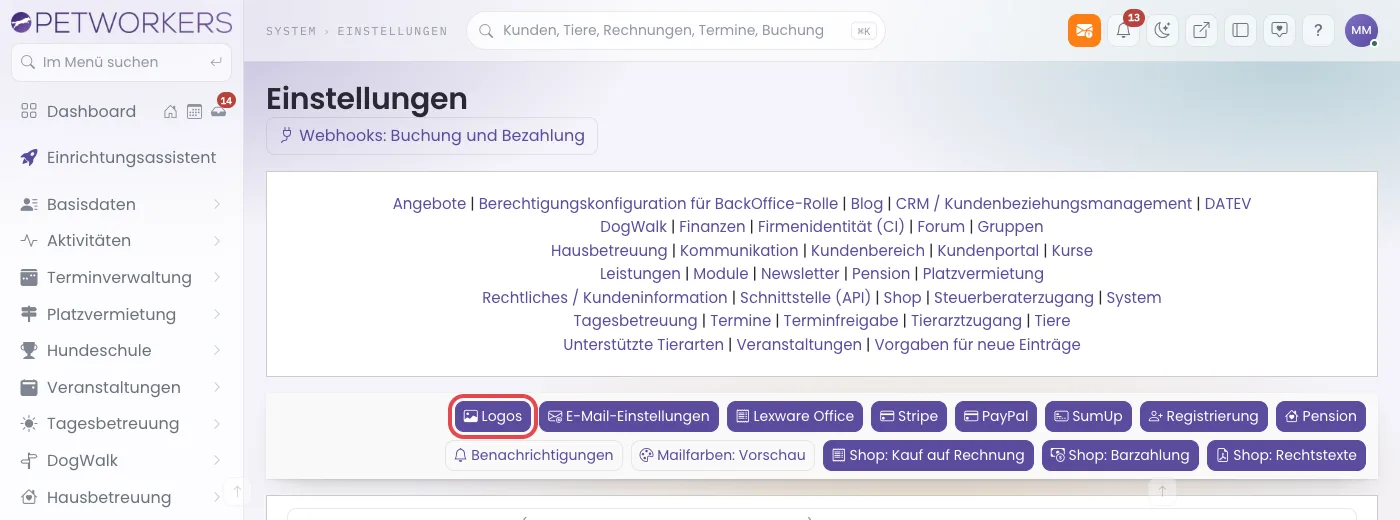
Rot markiert: der Knopf Logos. - Prüfe im Kasten „Logo quadratisch“, dass dort schon dein Logo zu sehen ist. Steht dort „Noch kein Logo hochgeladen.“, lade zuerst dein Logo als PNG hoch und klicke auf „Hochladen“.
- Klicke im Kasten „Logo als SVG (optional)“ auf „Datei auswählen“ und wähle deine SVG-Datei aus.
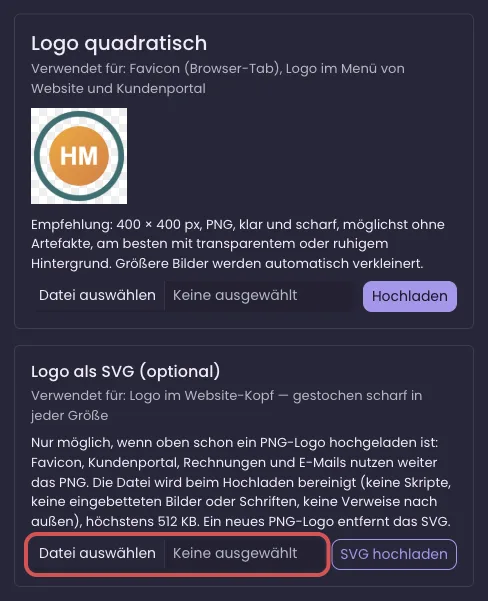
Rot markiert: das Feld „Datei auswählen“ im Kasten „Logo als SVG (optional)“. Darüber steht dein PNG-Logo. - Klicke auf „SVG hochladen“.
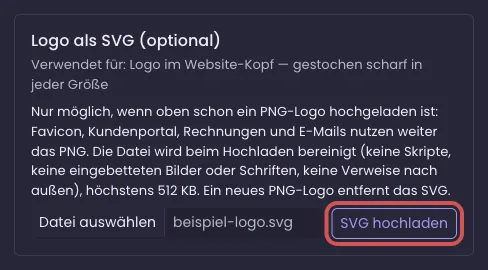
Rot markiert: der Knopf „SVG hochladen“.
So siehst du, dass es geklappt hat: Oben erscheint „SVG-Logo gespeichert“. Im Kasten steht dein Logo mit dem Hinweis „SVG-Logo aktiv“. Auf deiner Website steht es im Kopf in derselben Größe wie vorher das PNG-Logo.
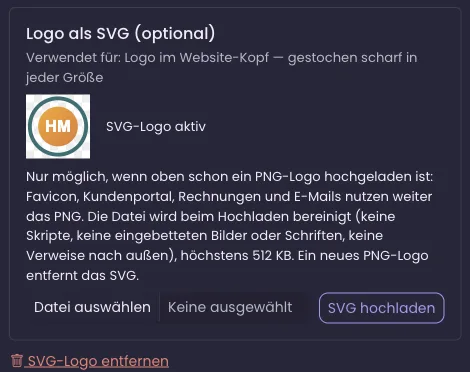
Was du über das SVG-Logo wissen solltest
- Nur für den Kopf deiner Website. Favicon, Kundenportal, Rechnungen und E-Mails zeigen weiter dein PNG-Logo. Deshalb brauchst du das PNG-Logo immer.
- Die Datei wird beim Hochladen bereinigt. PetWorkers behält nur Formen, Farben, Verläufe und Text. Skripte, eingebettete Bilder, eingebettete Schriften und Verweise auf andere Adressen werden entfernt. Steht in der Meldung „Aus Sicherheitsgründen entfernt: …“, prüfe auf deiner Website, ob dein Logo noch vollständig aussieht.
- Höchstens 512 KB. Ein Logo als SVG ist meist deutlich kleiner.
- Ein neues PNG-Logo entfernt das SVG. Lädst du im Kasten „Logo quadratisch“ ein neues Logo hoch, lade danach auch das SVG neu hoch.
- Schrift im Logo: Wandle Schrift in deinem Grafikprogramm in Pfade um (oft „In Pfade umwandeln“ oder „Konturen erstellen“). Sonst zeigt der Browser eine Ersatzschrift.
- SVG wieder entfernen: Klicke unter dem Kasten auf „SVG-Logo entfernen“. Deine Website zeigt dann wieder das PNG-Logo.
Wenn etwas nicht klappt
- Meldung „Bitte zuerst das quadratische Logo als PNG hochladen“. — Es gibt noch kein PNG-Logo. — Lade im Kasten „Logo quadratisch“ zuerst dein Logo als PNG hoch.
- Meldung „enthält eine DOCTYPE- oder ENTITY-Angabe“. — Dein Grafikprogramm hat eine Kopfzeile mitgespeichert, die PetWorkers aus Sicherheitsgründen nicht annimmt. — Speichere das Logo erneut als „SVG 1.1“ bzw. „Einfaches SVG“ (ohne DOCTYPE) und lade es neu hoch.
- Meldung „ist zu groß“ oder „zu umfangreich“. — Die Datei enthält sehr viele Punkte oder ein eingebettetes Foto. — Vereinfache das Logo im Grafikprogramm oder nutze weiter das PNG-Logo.
- Auf der Website fehlt ein Teil des Logos. — Der Teil war ein eingebettetes Bild oder kam von einer anderen Adresse. — Wandle ihn im Grafikprogramm in Formen um oder entferne das SVG-Logo.
- Die Website zeigt noch das alte Logo. — Dein Browser zeigt eine gespeicherte Fassung. — Lade die Seite mit gedrückter Umschalttaste neu.