PetWorkers Wave · Prüfe zuerst, ob du diese Produktlinie verwendest. Menüwege und Bilder können sich zwischen Classic und Wave unterscheiden.
Der Inhaltsabschnitt kann jetzt mehr: feste Aufteilungen wie 1 : 2, eine Liste mit Häkchen, eine Karte „Auf einen Blick“ und einen Knopf in jeder Spalte. Dazu haben Hero, Kacheln, Aufruf mit Knopf, Kundenstimmen sowie Kontakt und Anfahrt neue Darstellungen.
Wer hat Zugriff?
- Administratoren — fügen die Bausteine ein und ändern sie.
- BackOffice (Büro & Buchhaltung), BackOffice (Sach- und Rechnungsbearbeitung) und Beratung, Training & Betreuung — sehen das Menü Layout nicht.
- Besucher und Kunden — sehen nur das Ergebnis auf deiner Website.
- Details zu den Rollen: Rollen und Rechte.
Welche E-Mails werden verschickt?
Diese Bausteine verschicken keine E-Mails.
Kurz gesagt: Für eine Spaltenseite wählst du beim Einfügen die Vorlage „2 Spalten 1 : 2“, „Text + Randkarte“ oder „3 Merkmale“. Neue Darstellungen der übrigen Bausteine findest du jeweils im Abschnitt „Darstellung“ bzw. „Gestaltung“.
So fügst du eine Spaltenvorlage ein
- Klicke im Menü auf Layout → Seitenverwaltung.
- Klicke in der Zeile deiner Seite auf „Bearbeiten“.
- Klicke auf den Reiter „Seiteninhalt (Blöcke)“.
- Klicke auf „Block hinzufügen“.
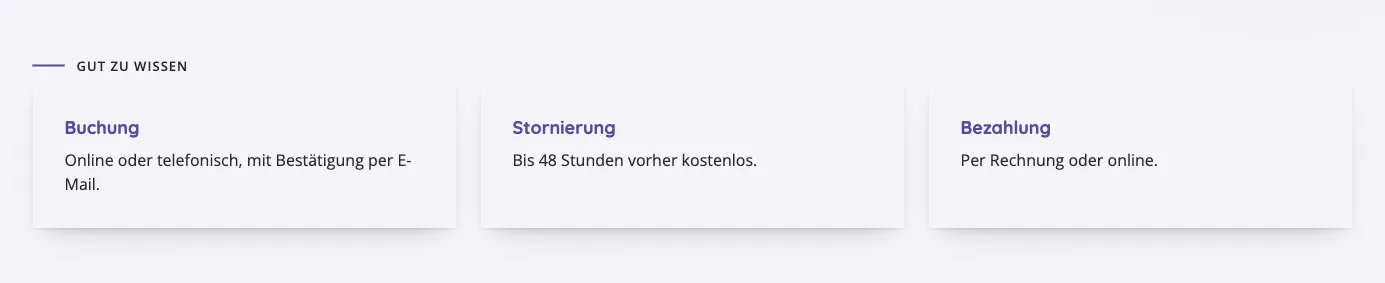
- Klicke auf „2 Spalten 1 : 2“ (schmale Spalte links, breite rechts), „Text + Randkarte“ (Text links, rechts eine Karte „Auf einen Blick“) oder „3 Merkmale“ (drei Karten mit Zwischenüberschrift und kurzem Text).
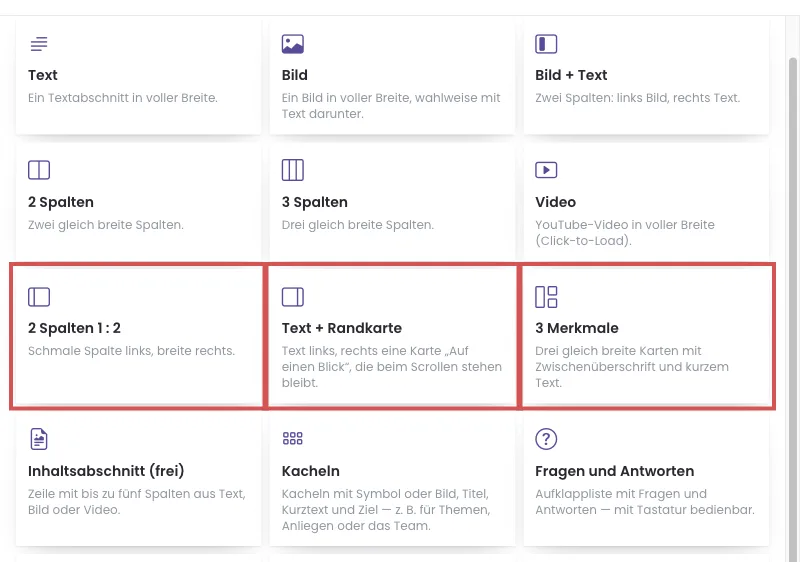
Rot markiert: die drei neuen Vorlagen des Inhaltsabschnitts. - Fülle die Spalten aus. Was in die Felder gehört, steht unten.
- Klicke unten rechts auf „Übernehmen“.

Rot markiert: „Übernehmen“. Mit „Abbrechen“ schließt du das Fenster, ohne etwas zu ändern.
So siehst du, dass es geklappt hat: Unten erscheint kurz „Block gespeichert.“. Der Baustein steht in der Blockliste, und die Vorschau rechts zeigt ihn.
So legst du die Aufteilung der Spalten fest
- Öffne den Inhaltsabschnitt mit dem Stift („Bearbeiten“).
- Klicke auf den Abschnitt „Spalten: Aufteilung“.
- Wähle bei „Aufteilung“ zum Beispiel 1 : 2 (rechts breiter), 2 : 1 (links breiter), 5 : 7, 3 gleiche oder 4 gleiche (Tablet 2, Handy 1).
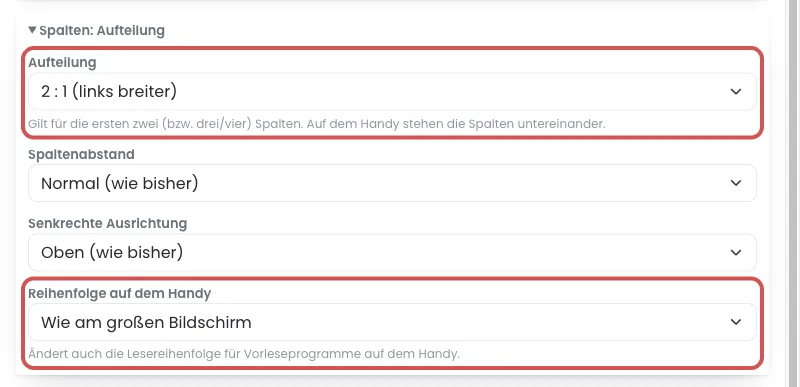
Rot markiert: „Aufteilung“ und „Reihenfolge auf dem Handy“. Dazwischen Spaltenabstand und senkrechte Ausrichtung. - Wähle bei Bedarf „Spaltenabstand“ und „Senkrechte Ausrichtung“.
- Wähle bei „Reihenfolge auf dem Handy“ Umgekehrt oder Spalten mit Bild zuerst, wenn auf dem Handy etwas anderes oben stehen soll.
- Klicke auf „Übernehmen“.
Mit „Frei (Breite je Spalte wie eingestellt)“ gilt die Breite, die du in jeder Spalte einträgst. Auf dem Handy stehen die Spalten immer untereinander.
So füllst du Liste, Karte „Auf einen Blick“ und Knopf einer Spalte
- Scrolle im Inhaltsabschnitt zu der Spalte, die du füllen willst.
- Schreibe unter „Liste unter dem Text (ein Eintrag je Zeile, optional)“ kurze Punkte und wähle bei „Listenzeichen“ Häkchen, Punkte oder Nummern.
- Für die Karte trägst du bei „Karte „Auf einen Blick“: Überschrift (optional)“ einen Titel ein.
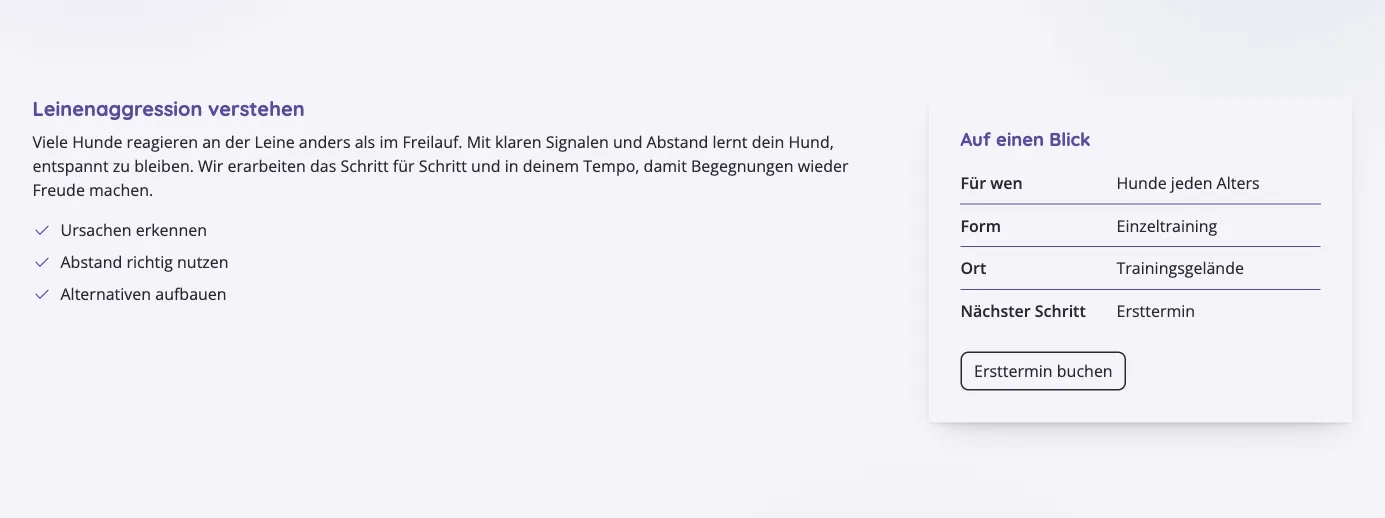
- Trage unter „Karte „Auf einen Blick“: Zeilen („Bezeichnung: Wert“, eine je Zeile)“ je Zeile eine Angabe ein, zum Beispiel
Für wen: Hunde jeden Alters.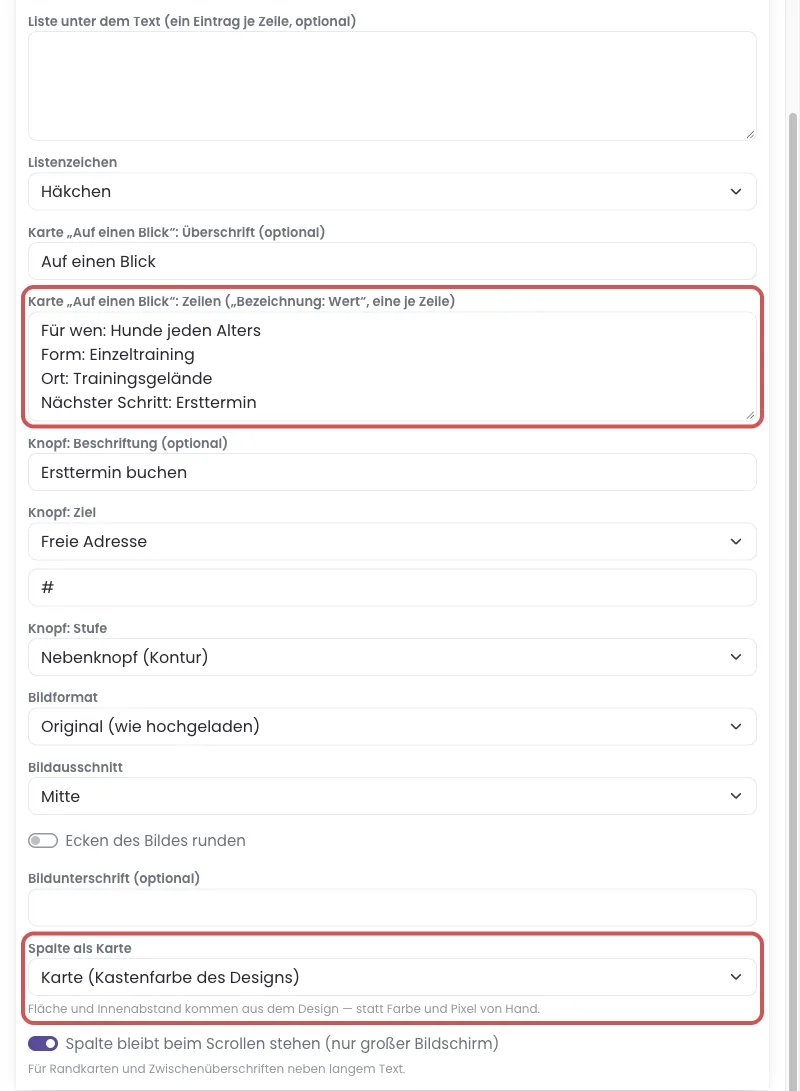
Rot markiert: die Zeilen der Karte „Auf einen Blick“ und „Spalte als Karte“. Dazwischen Knopf, Bildformat und Bildunterschrift. - Für einen Knopf trägst du „Knopf: Beschriftung (optional)“ ein, wählst „Knopf: Ziel“ und „Knopf: Stufe“.
- Wähle bei „Spalte als Karte“ Karte (Kastenfarbe des Designs) oder Karte (Seitenfarbe mit Schatten).
- Schalte bei Bedarf „Spalte bleibt beim Scrollen stehen (nur großer Bildschirm)“ ein. Dann bleibt die Karte neben langem Text sichtbar.
- Klicke auf „Übernehmen“.
Für Bilder in einer Spalte gibt es außerdem „Bildformat“, „Bildausschnitt“, „Ecken des Bildes runden“ und „Bildunterschrift (optional)“.
Hero: neue Darstellungen
- Öffne den Hero mit dem Stift („Bearbeiten“) und klicke auf den Abschnitt „Gestaltung“.
- Wähle bei „Darstellung“: Bild über die ganze Fläche (wie bisher), Mit Karte, die unten in den Inhalt ragt, Geteilt: Text links auf Fläche, Bild rechts oder Ohne Bild, auf heller Fläche.
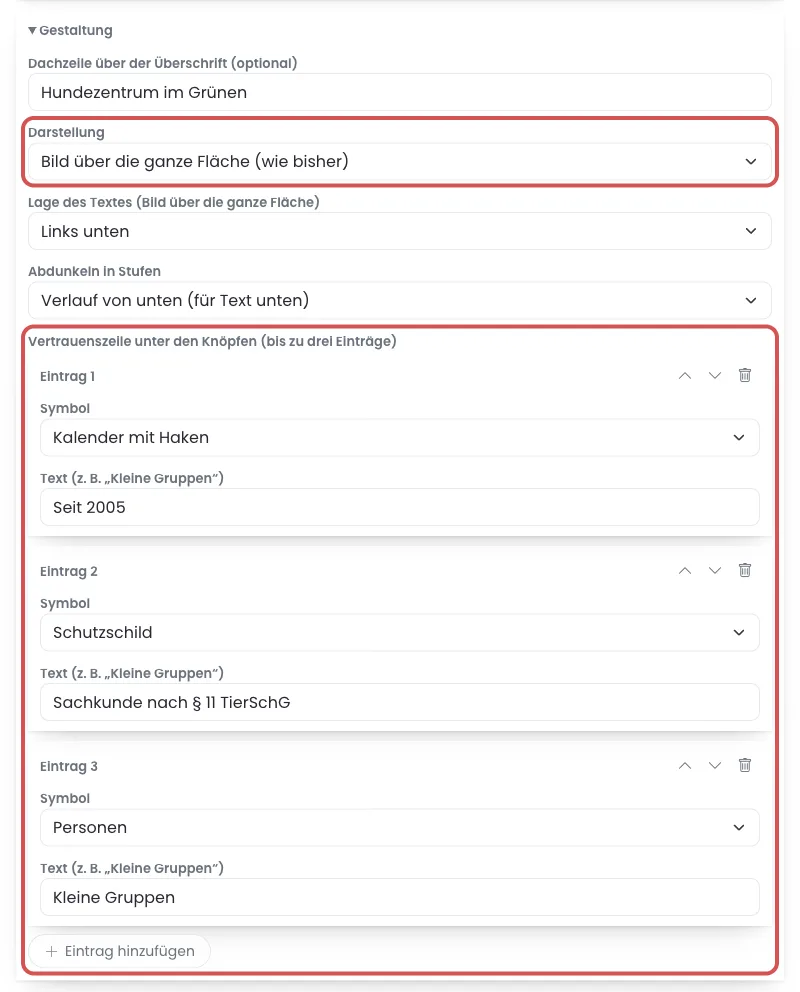
Rot markiert: „Darstellung“ und die „Vertrauenszeile unter den Knöpfen (bis zu drei Einträge)“. Dazwischen Lage des Textes und Abdunkeln in Stufen. - Wähle bei Bedarf „Lage des Textes (Bild über die ganze Fläche)“ und „Abdunkeln in Stufen“. Trage eine „Dachzeile über der Überschrift (optional)“ ein.
- Lege unter „Vertrauenszeile unter den Knöpfen“ bis zu drei kurze Einträge mit Symbol an, zum Beispiel „Kleine Gruppen“.
- Klicke auf „Übernehmen“.

Kacheln, Aufruf, Kundenstimmen, Kontakt: neue Darstellungen
- Kacheln — Abschnitt „Darstellung“, Feld „Aussehen“: neu sind Bildkachel (Text auf dem Bild), Zeilenliste (Symbol, Titel, Pfeil) und Karte waagrecht (Bild links). Neu sind auch „Text in der Kachel“, „Symbol auf runder Fläche“, „Einzelne Kacheln in der letzten Zeile“ und bei „Auf dem Handy“ Zum Wischen nebeneinander. Je Kachel hebt „Hervorheben“ sie doppelt breit hervor.
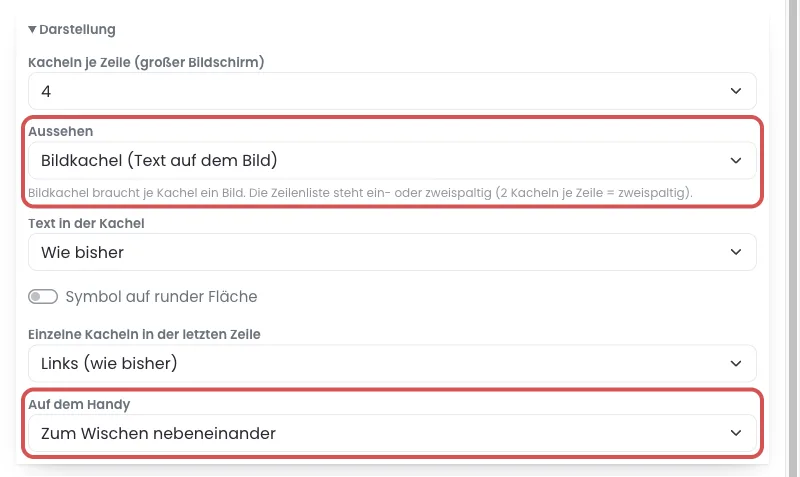
Rot markiert: „Aussehen“ (hier Bildkachel) und „Auf dem Handy“. - Aufruf mit Knopf — Abschnitt „Darstellung“, Feld „Darstellung“: Band über die volle Breite oder Band: Text links, Knöpfe rechts. Für das Band gibt es ein „Hintergrundbild (nur Band, optional)“. Im Abschnitt „Knöpfe“ zeigt „Telefonnummer (aus den Firmendaten) unter den Knöpfen zeigen“ deine Nummer.
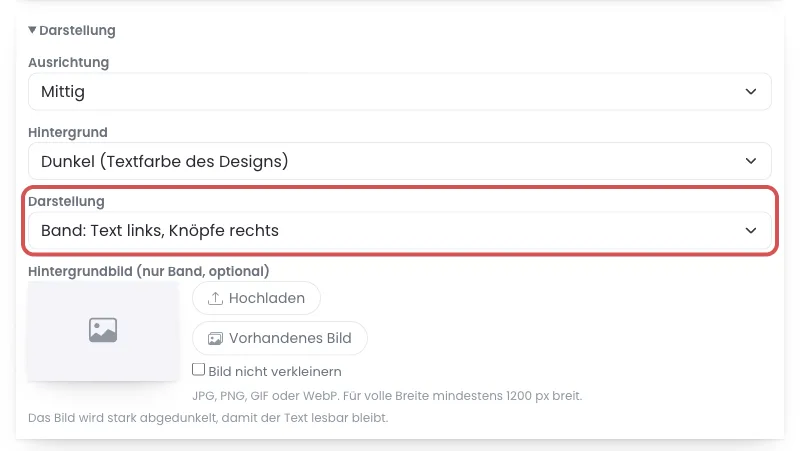
Rot markiert: „Darstellung“ mit „Band: Text links, Knöpfe rechts“. - Kundenstimmen — Feld „Darstellung“: neu sind Eine große Stimme (die erste) und Eine große und zwei kleine.

Rot markiert: „Darstellung“ mit „Eine große und zwei kleine“. 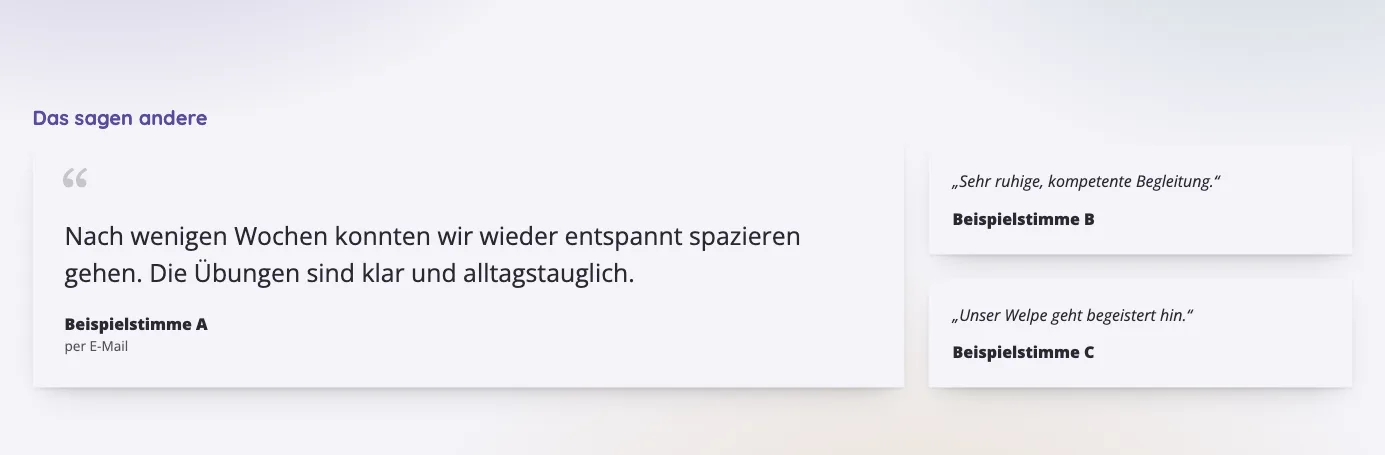
So sieht „Eine große und zwei kleine“ auf der Website aus. - Kontakt und Anfahrt — Abschnitt „Bild und Vertrauenszeile“: ein „Bild neben den Angaben“ (zum Beispiel dein Eingang) und eine Zeile wie „Erlaubnis nach § 11 TierSchG“. Im Abschnitt „Angaben“ zeigt „Zeiten als Tabelle zeigen“ die Zeiten ordentlich untereinander. Kartenlink und Formular-Knopf haben eine Stufe.
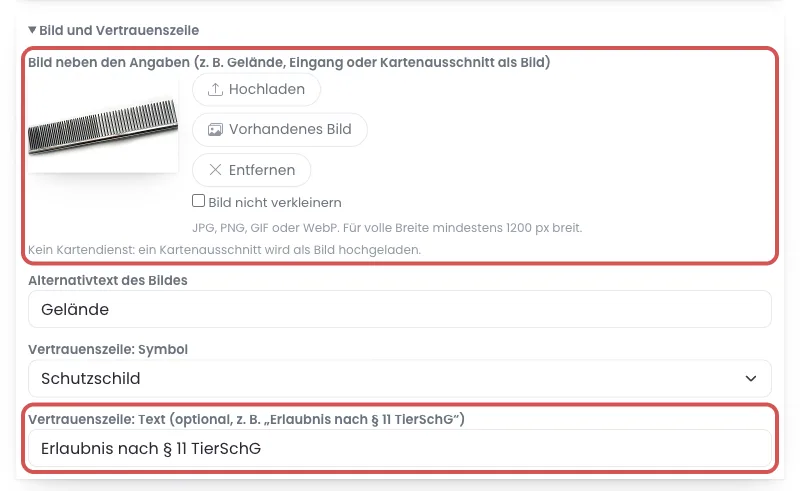
Rot markiert: „Bild neben den Angaben“ und „Vertrauenszeile: Text“.
Bei allen gilt: Wählst du nichts Neues, sieht der Baustein aus wie bisher. Mit „Übernehmen“ speicherst du.
Fläche, Abstand, Breite und Sprungziel stellst du für diesen Baustein im Abschnitt „Abschnitt (Fläche, Abstand, Breite)“ ein — siehe Abschnitt gestalten.
So setzt du ein Formular in eine Spalte
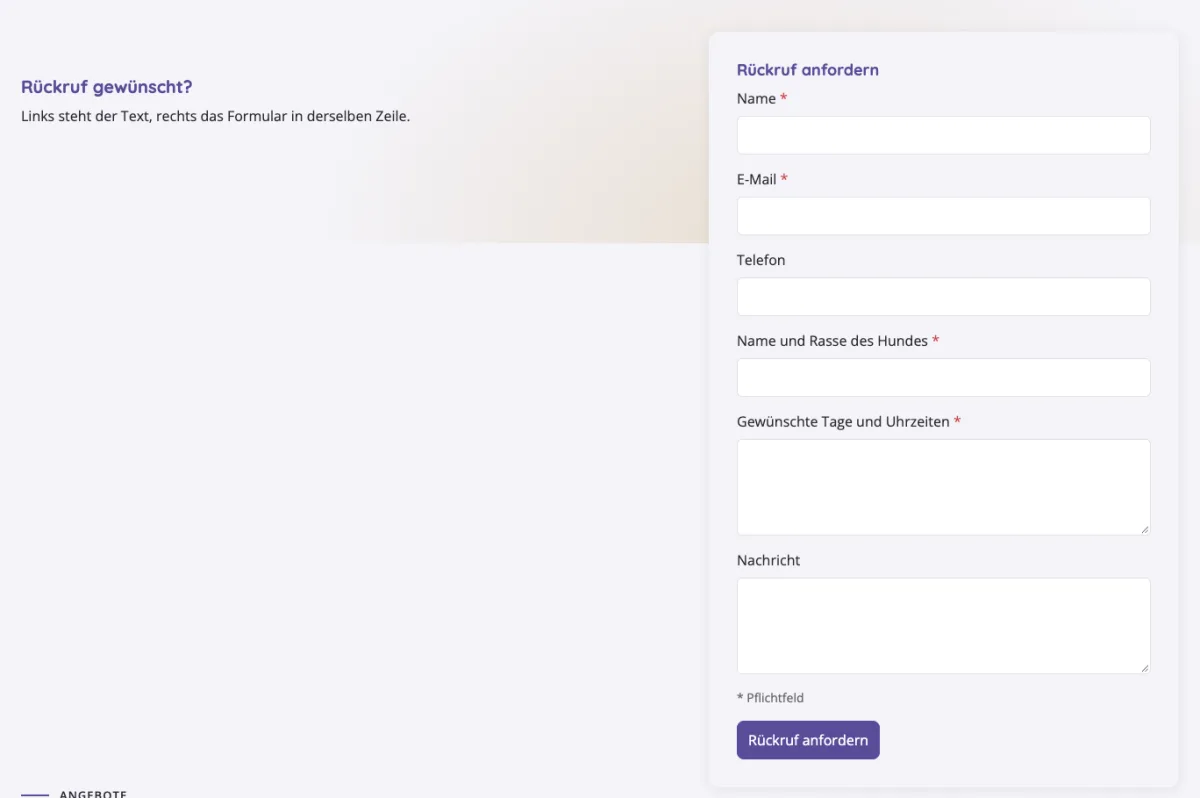
Ein Benutzerformular, zum Beispiel eine Rückrufbitte, kann direkt neben deinem Text stehen. Das Formular legst du vorher unter System → Formulare an.
- Öffne den Inhaltsabschnitt mit dem Stift („Bearbeiten“).
- Klicke bei der Spalte, in der das Formular stehen soll, auf „Formular in der Spalte“. Der Bereich klappt auf.
- Wähle bei „Formular in der Spalte (optional)“ dein Formular.
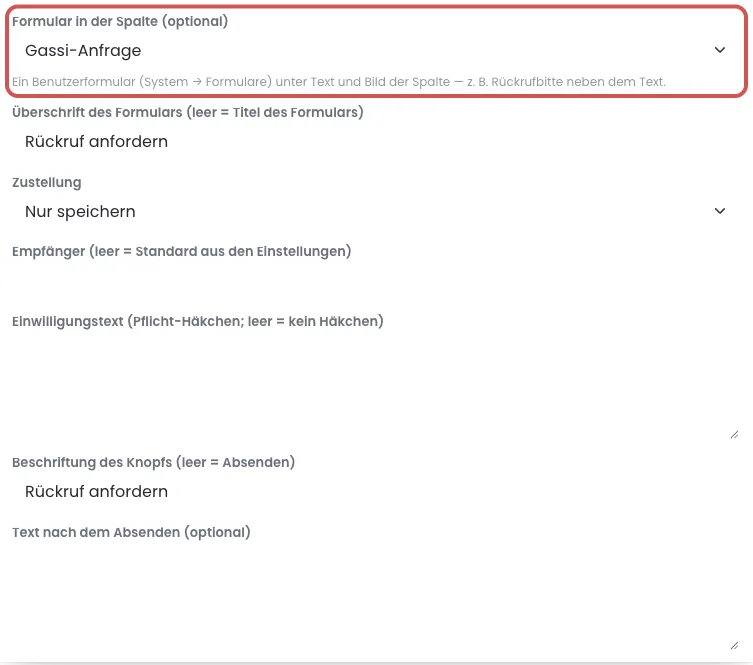
Rot markiert: „Formular in der Spalte (optional)“. Darunter Überschrift, Zustellung, Empfänger, Einwilligungstext, Knopf und Text nach dem Absenden. - Wähle bei „Zustellung“, ob die Einträge gespeichert, per E-Mail an dich geschickt oder beides werden.
- Trage bei Bedarf eine eigene „Beschriftung des Knopfs (leer = Absenden)“ ein, zum Beispiel „Rückruf anfordern“.
- Klicke unten rechts auf „Übernehmen“.
So siehst du, dass es geklappt hat: Die Vorschau zeigt das Formular in der Spalte. Einsendungen findest du wie beim Baustein „Benutzerformular“ in der Liste des Formulars.
So bekommen Angebotskarten den Stil der Kacheln
- Öffne den Baustein „Angebote“ mit dem Stift („Bearbeiten“).
- Wähle bei „Kartenstil“ Wie die Kacheln (Rundung, Schatten, Etikett, Bild oben im Querformat).
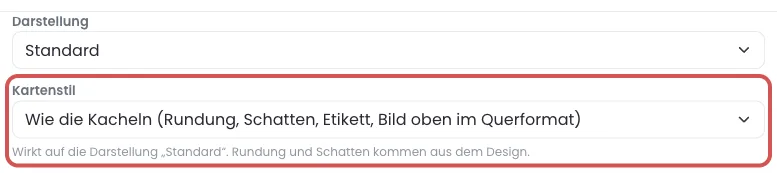
Rot markiert: „Kartenstil“. Er wirkt auf die Darstellung „Standard“. - Klicke unten rechts auf „Übernehmen“.
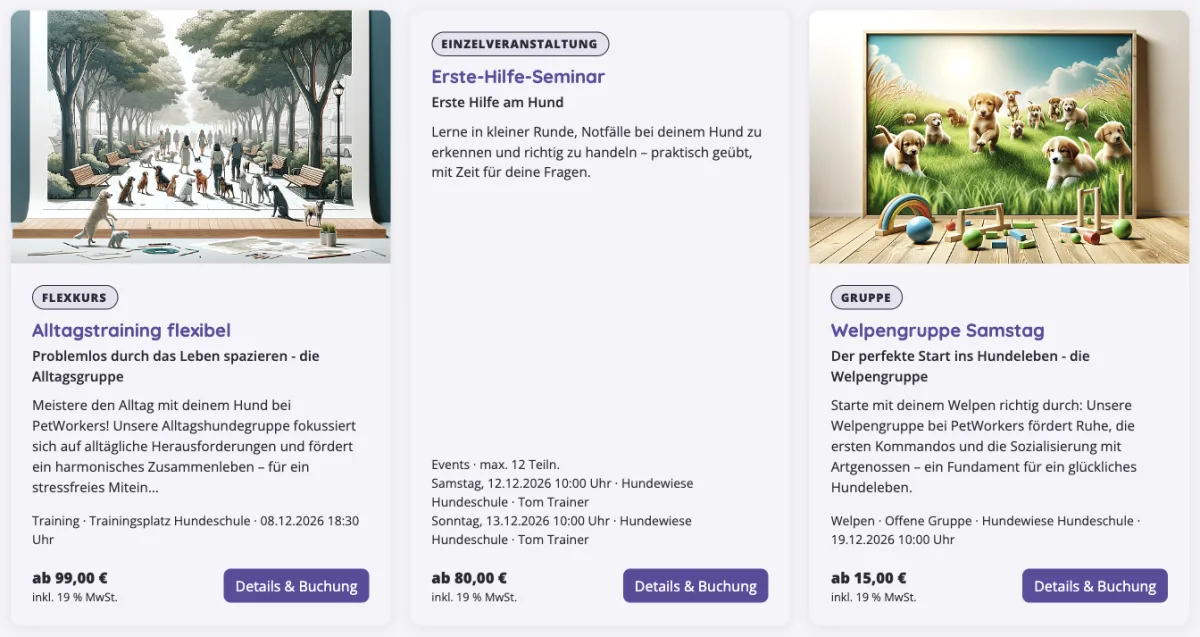
So siehst du, dass es geklappt hat: Die Angebotskarten haben dieselbe Rundung und denselben Schatten wie deine Kacheln, das Etikett steht als Pille über dem Titel.
So stehen Fragen und Antworten neben der Überschrift
- Öffne den Baustein „Fragen und Antworten“ mit dem Stift („Bearbeiten“).
- Wähle im Bereich „Darstellung“ bei „Anordnung“ Überschrift links, Fragen rechts (ab großem Bildschirm).
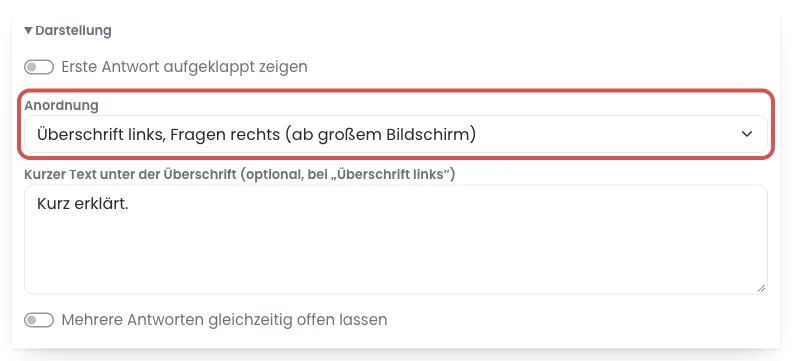
Rot markiert: „Anordnung“. Darunter der kurze Text, der unter der Überschrift steht. - Trage bei Bedarf einen „Kurzen Text unter der Überschrift“ ein.
- Klicke unten rechts auf „Übernehmen“.
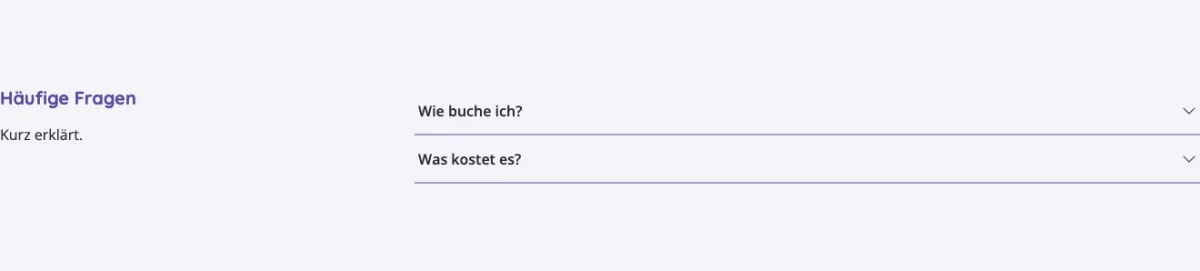
So siehst du, dass es geklappt hat: Auf dem großen Bildschirm steht die Überschrift links und bleibt beim Scrollen stehen, die Fragen stehen rechts. Auf dem Handy stehen sie untereinander.
Bei der Karte „Auf einen Blick“ wählst du unter „Karte „Auf einen Blick“: Überschriftenebene“ H2, wenn vor der Karte keine H2 steht. So bleibt die Gliederung deiner Seite sauber.
Wählt ein Angebote-Baustein Angebote über Schlagwörter aus, kannst du ein solches Schlagwort nicht löschen — die Meldung nennt die Seite. Wähle dort zuerst ein anderes Schlagwort. Bleibt von einer Auswahl nichts Gültiges übrig, meldet der Block-Editor das beim Übernehmen, statt alle Angebote zu zeigen.
So zeigen Angebotskarten einen kurzen Titel und ein Bild
Steht im Namen deiner Angebote vorne ein Datum (zum Beispiel „2026/11 Sa 28.11 14.00 Uhr DIY Workshop“) oder ein Hinweis in Klammern, zeigt die Karte auf Wunsch nur den eigentlichen Titel. Der gespeicherte Name bleibt unverändert – auf der Detailseite, in der Buchung und auf der Rechnung steht er weiter vollständig.
- Öffne den Baustein „Angebote“ mit dem Stift („Bearbeiten“).
- Wähle bei „Kartenstil“ Wie die Kacheln (Rundung, Schatten, Etikett, Bild oben im Querformat). Darunter erscheint zusätzlich das Feld „Bild der Karte“.
- Wähle bei „Kartentitel“ Name ohne Datum am Anfang und ohne Hinweise in Klammern.
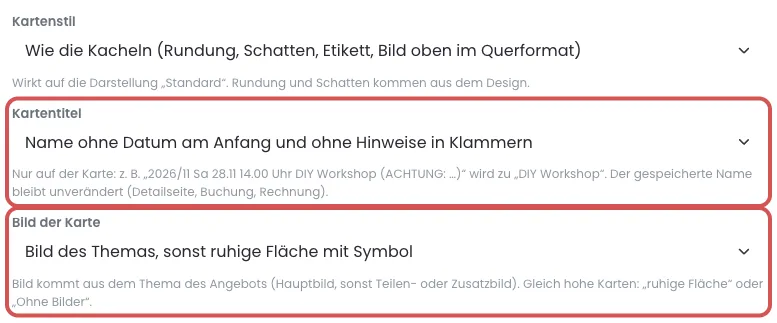
Rot markiert: „Kartentitel“ und „Bild der Karte“. „Bild der Karte“ erscheint nur beim Kartenstil „Wie die Kacheln“. - Wähle bei „Bild der Karte“ Bilder nur, wenn jede Karte der Liste eines hat (sonst ohne Bilder). Dann sehen alle Karten einer Liste gleich aus.
- Klicke unten rechts auf „Übernehmen“.
So siehst du, dass es geklappt hat: Die Karten zeigen den kurzen Titel; Hat jede Karte ein Bild, steht es oben; sonst kommen alle Karten ohne Bild. Ein Untertitel, der den Titel nur wiederholt, fällt weg.
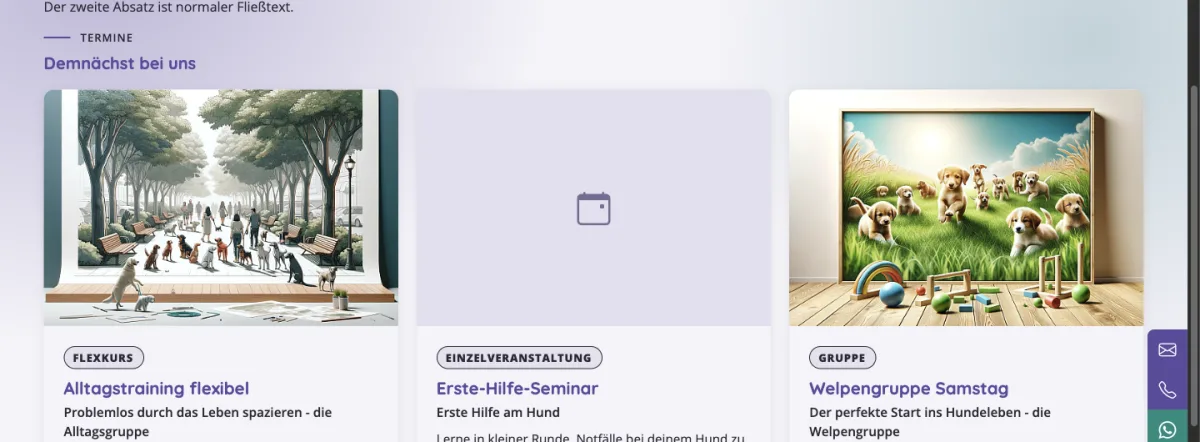
- Das Bild einer Karte kommt aus dem Thema des Angebots: zuerst das Hauptbild, sonst das Teilen-Bild oder ein Zusatzbild.
- Mit Titel des Themas (ohne Thema: Name ohne Datum) zeigt die Karte den Titel des verknüpften Themas.
So klappst du das Inhaltsverzeichnis zu
- Öffne den Baustein „Inhaltsverzeichnis“ mit dem Stift („Bearbeiten“).
- Wähle bei „Aufklappen“ Nur auf dem Handy zugeklappt oder Zugeklappt, Besucher klappen es auf.
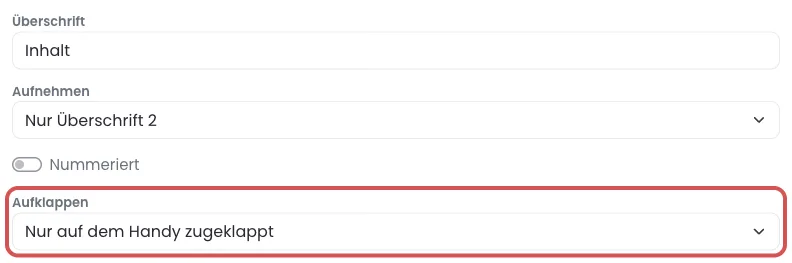
Rot markiert: „Aufklappen“. - Klicke unten rechts auf „Übernehmen“.
So siehst du, dass es geklappt hat: Das Verzeichnis zeigt nur seine Überschrift mit einem Pfeil. Ein Klick darauf klappt die Liste auf.
So unterscheiden sich zwei Angebote mit gleichem Namen
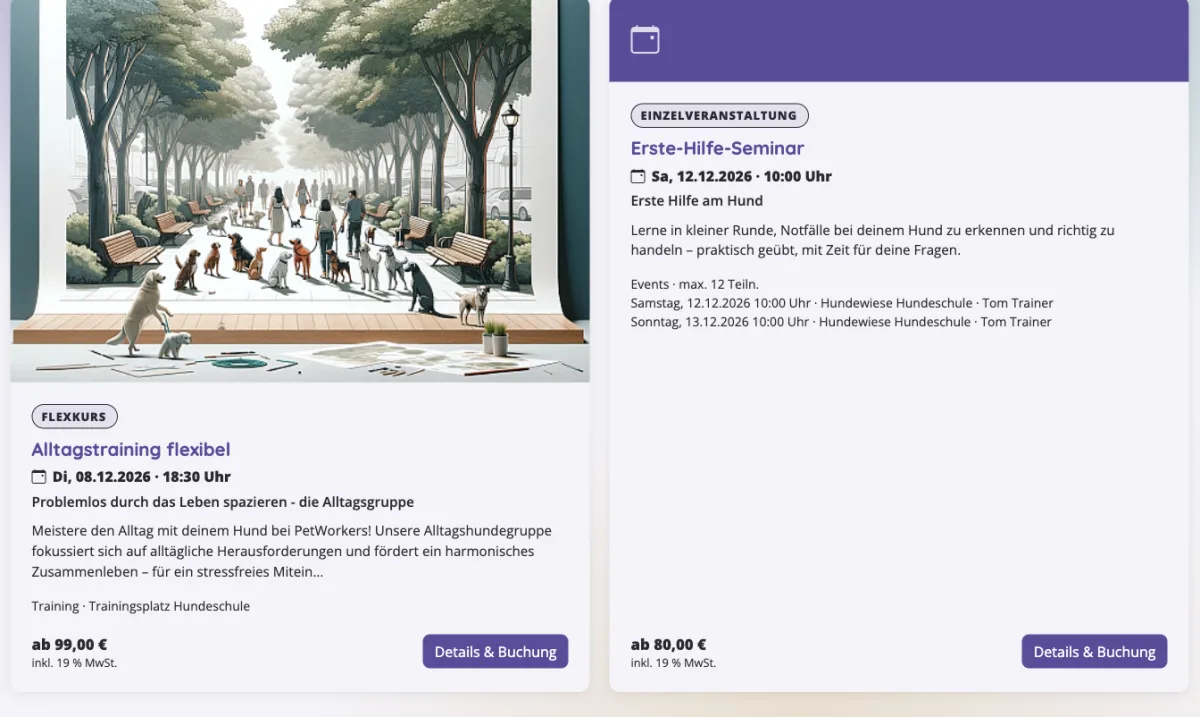
Laufen zwei Kurse unter demselben Namen (zum Beispiel ein Kurs im Januar und einer im März), setzt die Karte den Termin als eigene Zeile unter den Titel.
- Öffne den Baustein „Angebote“ mit dem Stift („Bearbeiten“).
- Wähle bei „Termin im Kartenkopf“ Unter dem Titel, wenn mehrere Karten gleich heißen. Soll jede Karte ihren Termin oben zeigen, wähle Immer unter dem Titel.
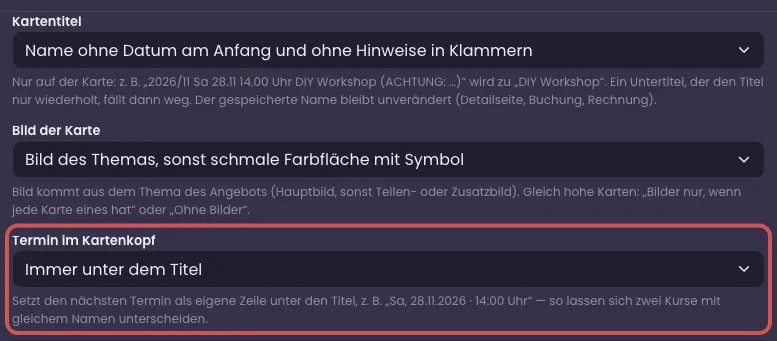
Rot markiert: „Termin im Kartenkopf“. - Klicke unten rechts auf „Übernehmen“.
So siehst du, dass es geklappt hat: Unter dem Titel steht fett der Termin, zum Beispiel „Sa, 28.11.2026 · 14:00 Uhr“. In der Zeile mit den übrigen Angaben steht er dann nicht noch einmal.
So bekommen Stempelkarten den Stil der Kacheln
- Öffne den Baustein „Stempelkarten und Abos“ mit dem Stift („Bearbeiten“).
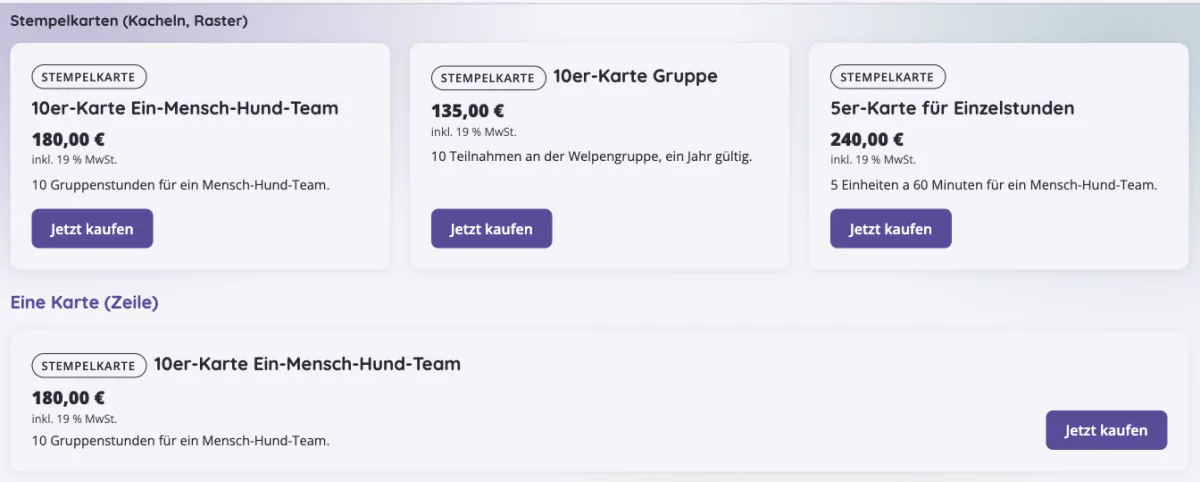
- Wähle bei „Kartenstil“ Wie die Kacheln (Rundung, Schatten, Hauptknopf, Raster über die Zeile).

Rot markiert: „Kartenstil“. - Klicke unten rechts auf „Übernehmen“.
So siehst du, dass es geklappt hat: Die Karten haben die Rundung und den Schatten deines Designs, der Knopf „Jetzt kaufen“ hat die Farbe deines Hauptknopfs. Zwei oder drei Karten füllen die Zeile; eine einzelne Karte steht als breite Zeile mit dem Knopf rechts.
So steht das Inhaltsverzeichnis am Rand
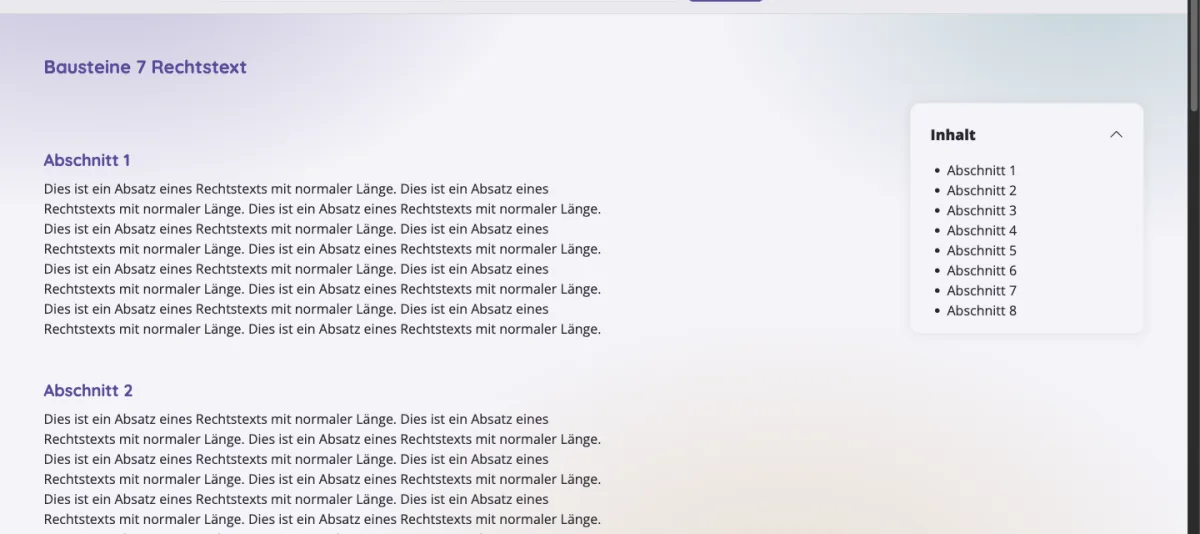
Bei langen Texten wie Impressum, Datenschutz oder Geschäftsbedingungen bleibt das Verzeichnis beim Lesen rechts sichtbar.
- Öffne den Baustein „Inhaltsverzeichnis“ mit dem Stift („Bearbeiten“).
- Wähle bei „Platz am Desktop“ Als Randspalte rechts, läuft beim Scrollen mit.
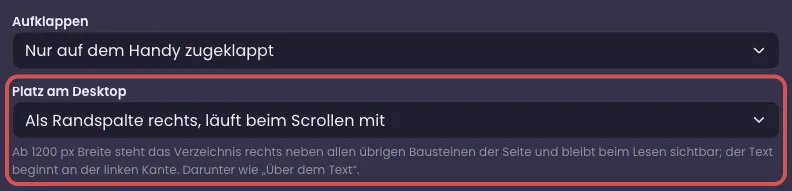
Rot markiert: „Platz am Desktop“. - Klicke unten rechts auf „Übernehmen“.
So siehst du, dass es geklappt hat: Auf einem breiten Bildschirm (ab 1.200 Pixel) steht das Verzeichnis rechts neben dem Text und bleibt beim Scrollen stehen. Der Text beginnt an der linken Kante. Auf dem Handy steht es wie bisher über dem Text.
Wenn etwas nicht klappt
- Die Randkarte bleibt beim Scrollen nicht stehen. — Der Haken fehlt, oder der Bildschirm ist schmal. — Setze „Spalte bleibt beim Scrollen stehen“; auf dem Handy steht sie immer unter dem Text.
- Eine Zeile der Karte „Auf einen Blick“ ist falsch aufgeteilt. — Der Doppelpunkt fehlt. — Schreibe jede Zeile als „Bezeichnung: Wert“.
- Eine Bildkachel zeigt kein Bild. — Der Kachel fehlt ein Bild. — Wähle je Kachel ein Bild.
- Der Baustein fehlt in einer Einbindung (iframe oder WordPress). — Die neuen Gestaltungsbausteine gibt es nur auf den Seiten deiner Website. — Nutze die Seite selbst oder verlinke auf sie.
- Das Formular fehlt in der Spalte. — Das gewählte Formular ist gelöscht oder hat keine Felder für Besucher. — Wähle unter „Formular in der Spalte (optional)“ ein anderes Formular.
- Beim Übernehmen erscheint „Die gewählten Einträge gibt es nicht mehr“. — Ein gewähltes Schlagwort oder Angebot wurde gelöscht. — Wähle neu oder leere die Auswahl.
- Das Feld „Bild der Karte“ fehlt. — Der Kartenstil steht auf „Wie bisher“. — Wähle bei „Kartenstil“ „Wie die Kacheln“.
- Das Verzeichnis steht nicht am Rand. — Das Fenster ist schmaler als 1.200 Pixel. — Auf schmalen Bildschirmen steht es bewusst über dem Text.