



Gesendete Nachrichten finden: E-Mail-Archiv, Nachrichtenarchiv und Warteschlange
PetWorkers Wave · Prüfe zuerst, ob du diese Produktlinie verwendest. Menüwege und Bilder können sich zwischen Classic und Wave unterscheiden.
„Ich habe nie eine Mail bekommen!“ — Mit drei Ansichten klärst du das in einer Minute: Das E-Mail-Archiv im Kontakt zeigt alles, was ein bestimmter Kunde bekommen hat. Das Nachrichtenarchiv zeigt alles, was an einem Tag oder in einem Zeitraum hinausgegangen ist. Die Mailwarteschlange zeigt, was noch wartet oder abgewiesen wurde. Dort landen nicht nur deine Nachrichten und Rundmails, sondern alle Mails von PetWorkers — Buchungsbestätigungen, Rechnungen, Erinnerungen und Newsletter.
Wer hat Zugriff?
- Administratoren, BackOffice (Büro & Buchhaltung), BackOffice (Sach- und Rechnungsbearbeitung) und Beratung, Training & Betreuung — sehen das E-Mail-Archiv im Kontakt, das Nachrichtenarchiv und die Mailwarteschlange, samt Inhalt der Mails.
- Mails, die ein Kollege über sein persönliches Postfach verschickt hat, sieht nur er selbst — auch Administratoren nicht.
- Deine Kunden — sehen diese Ansichten nicht.
- Mehr zu den Rollen: Rollen und Rechte.
Welche E-Mails werden verschickt?
- Die Archive verschicken nichts.
- Erneut senden in der Mailwarteschlange — an den ursprünglichen Empfänger, nur nach deinem Klick und der Rückfrage.
Kurz gesagt: Für einen Kunden: Kontakt öffnen → Reiter „E-Mail-Archiv“. Für alle Mails eines Tages: System → Nachrichtenarchiv. Was noch nicht raus ist: System → Mailwarteschlange.
1. Alles zu einem Kunden: das E-Mail-Archiv im Kontakt
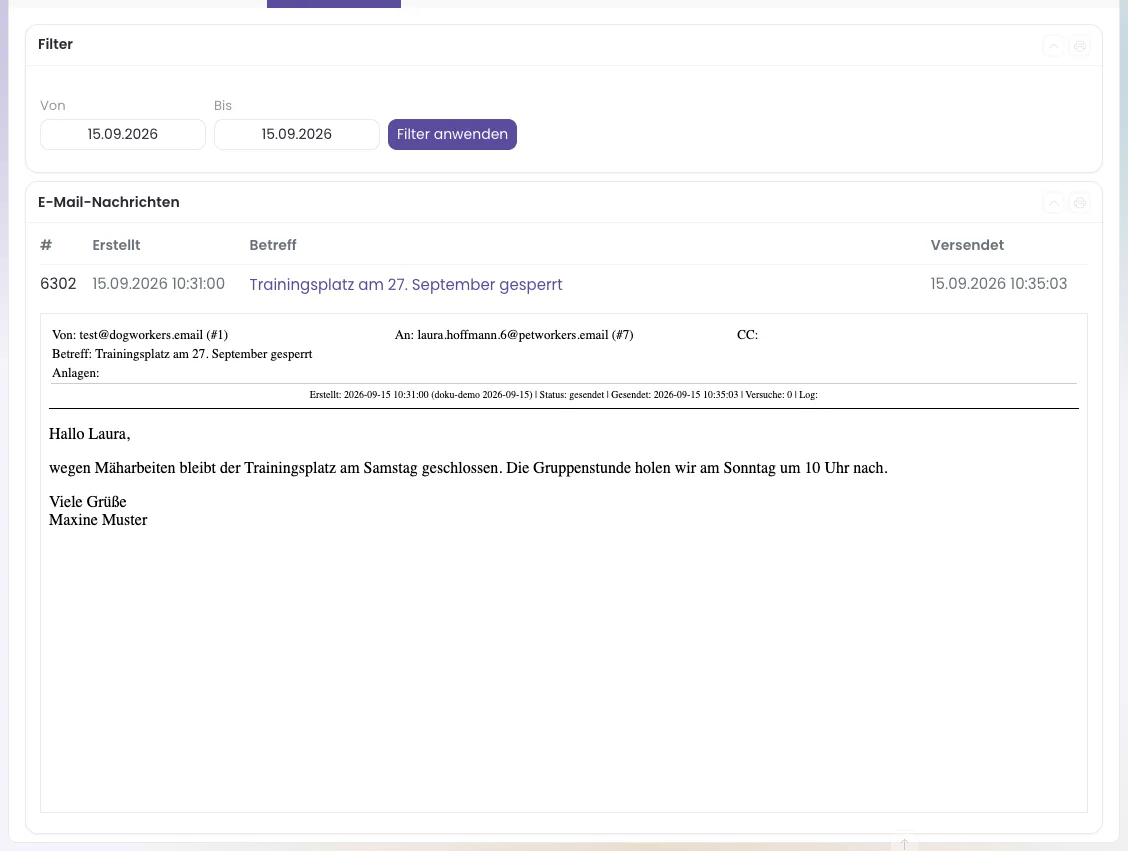
- Öffne den Kontakt (zum Beispiel über die Suche oben oder Basisdaten → Kontakte).
- Klicke auf den Reiter „E-Mail-Archiv“.
- Stell unter „Filter“ bei „Von“ und „Bis“ den Zeitraum ein — voreingestellt ist heute — und klicke auf „Filter anwenden“.
- Die Liste zeigt je Mail die Nummer, wann sie erstellt wurde, den Betreff und wann sie versendet wurde.
- Klicke auf einen Betreff. Die Mail erscheint im Rahmen darunter — mit Text und Design, so wie sie beim Kunden angekommen ist.
Die Liste zeigt höchstens die 50 neuesten Mails des Zeitraums. Gibt es mehr, steht darüber ein gelber Hinweis — grenze den Zeitraum dann enger ein.
2. Alles in einem Zeitraum: das Nachrichtenarchiv
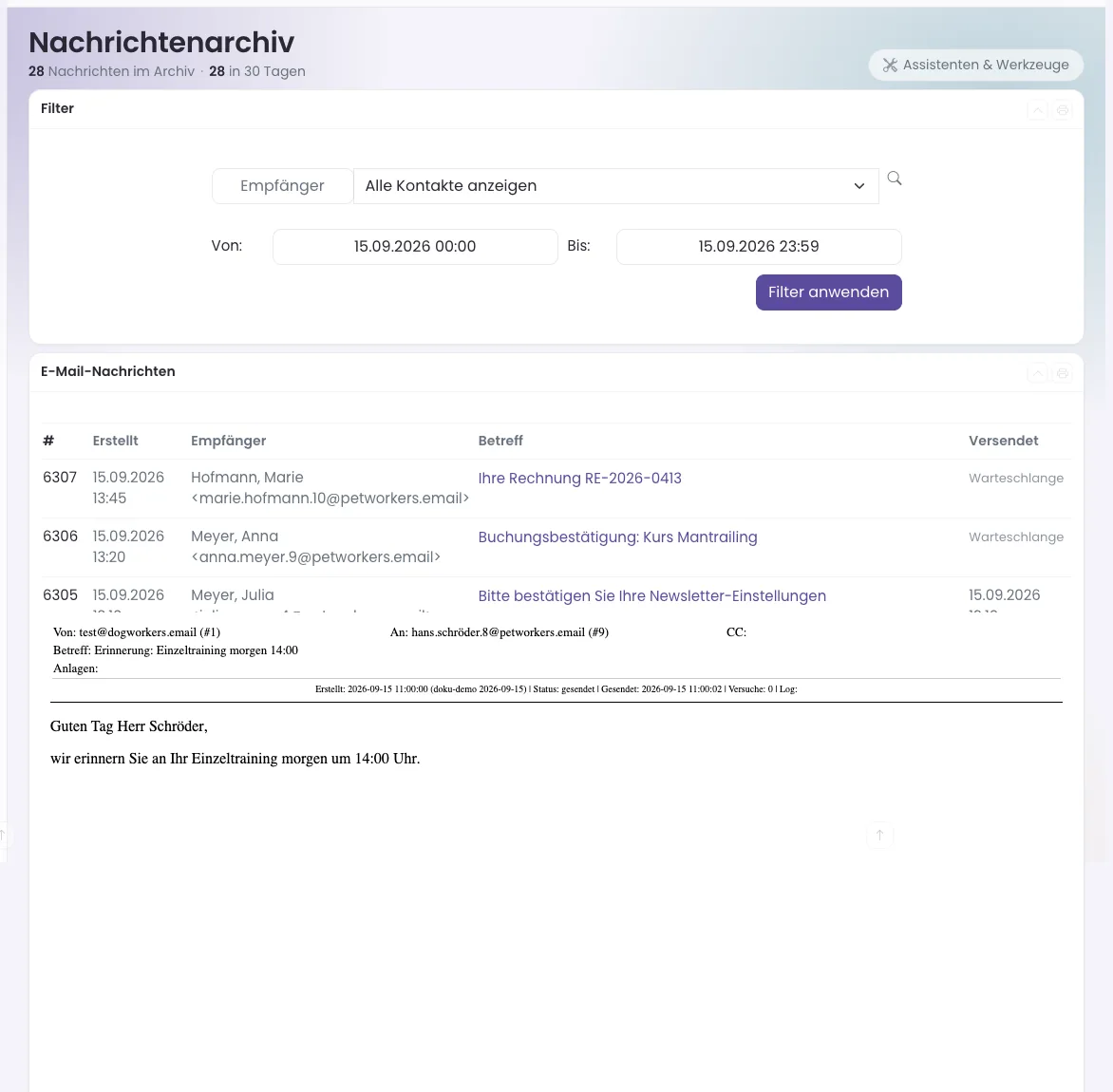
- Klicke im Menü auf System → Nachrichtenarchiv.
- Wähle bei „Empfänger“ einen Kontakt oder lass „Alle Kontakte anzeigen“ stehen.
- Trag bei „Von“ und „Bis“ Datum und Uhrzeit ein und klicke auf „Filter anwenden“.
- Klicke auf einen Betreff, um die Mail zu lesen.
Steht in der Spalte „Versendet“ das Wort „Warteschlange“ statt eines Zeitpunkts, ist die Mail noch nicht hinausgegangen — dann lohnt der Blick in die Mailwarteschlange. Steht dort „Fehler“, ist der Versand dreimal gescheitert. Die Liste lässt sich in sich scrollen; die angeklickte Mail erscheint im Rahmen darunter.
Bei sehr vielen Treffern zeigt die Liste nur die neuesten: bei „Alle Kontakte anzeigen“ 150 (mit gelbem Hinweis), bei einem gewählten Kontakt 50 (ohne Hinweis). Grenze den Zeitraum dann enger ein.
3. Was noch wartet: die Mailwarteschlange
Unter System → Mailwarteschlange stehen alle Mails, die noch nicht zugestellt sind. Normalerweise ist die Liste leer, denn der Versand läuft alle 5 Minuten im Hintergrund. Steht bei einer Mail „Aufgegeben“ in Rot, hat der Server des Empfängers sie abgewiesen — daneben steht der Grund, etwa eine falsch geschriebene Adresse. Was du dann tust und was „Zustellung ungewiss“ bedeutet, erklärt die Seite E-Mail: Versandkonten, Warteschlange und Archiv.
Tipp: Die Zahl unter der Überschrift der Seiten Neue Nachricht und Neue Rundmail zeigt dir auf einen Blick, wie viele Nachrichten in den letzten 30 Tagen versendet wurden und wie viele gerade in der Warteschlange stehen.
Wenn etwas nicht klappt
- Die Mail steht in keinem Archiv — Der Kontakt hatte keine E-Mail-Adresse oder eine Adresse auf @nomail.local. Solche Mails legt PetWorkers gar nicht erst an. Trag eine echte Adresse ein und schick die Mail noch einmal.
- Die Liste ist leer — Der Filter steht noch auf heute. Stell „Von“ weiter zurück und klicke auf „Filter anwenden“.
- Eine Mail aus dem Posteingang fehlt hier — Wurde sie über das persönliche Postfach eines Kollegen verschickt, sieht nur er sie.
- „Aufgegeben“ in der Mailwarteschlange — Die Adresse ist falsch oder das Postfach des Kunden nimmt nichts an. Korrigiere die Adresse im Kontakt und schick die Mail danach neu. „Erneut senden“ nutzt die alte Adresse.