



Buchhaltung: Kontobewegungen mit Belegen und Export für die Steuerberatung
Unter Finanzen → Buchhaltung siehst du die Kontobewegungen deiner angebundenen Bankkonten Monat für Monat als Kontoauszug — jede Bewegung mit ihrem Beleg. Fehlt ein Beleg, ordnest du ihn direkt dort zu. Für dein Steuerbüro lädst du alles als ZIP herunter.
Wer hat Zugriff?
- Administratoren und BackOffice (Büro & Buchhaltung) — arbeiten in der Buchhaltung und laden die Exporte.
- Einstellungen → Buchhaltung — nur Administratoren.
- BackOffice (Sach- und Rechnungsbearbeitung) und Beratung, Training & Betreuung (Mitarbeiter) — sehen die Buchhaltung nicht.
- Deine Kunden — sehen die Buchhaltung nie.
- Voraussetzung: ein unter Unternehmen → Bankkonten verbundenes Geschäftskonto.
Mehr dazu auf der Seite Rollen und Rechte.
Welche E-Mails werden verschickt?
Die Buchhaltung selbst verschickt nichts. Buchst du einen Zahlungseingang auf eine Rechnung, laufen dieselben Folgeschritte wie bei jeder Zahlung: Digitalprodukte werden ausgeliefert und vorgemerkte Veranstaltungsanmeldungen werden zu Buchungen. Können Kunden dabei E-Mails erhalten, zeigt der Dialog das an, und du bestätigst es mit einem Häkchen.
Bestätigst du den Hinweis „Keine Steuerberatung“, geht die E-Mail Bestätigt: Hinweis „Keine Steuerberatung“ – … an dich und an den PetWorkers-Support (mehr dazu).
Kurz gesagt: Öffne Finanzen → Buchhaltung und wähle den Monat. Bei jeder Bewegung mit „Beleg fehlt" klickst du auf Zuordnen. Am Monatsende lädst du unten im Kasten Export für die Steuerberatung das ZIP herunter.
Voraussetzung
Die Kontobewegungen kommen über die Bankanbindung. Verbinde dein Bankkonto unter Unternehmen → Bankkonten; danach holt PetWorkers die Umsätze regelmäßig ab. Die Bankanbindung gibt es nur für Betriebe in Deutschland und Österreich. Ein Beleg ist hier der Nachweis zu einer Kontobewegung: eine Rechnung, eine Gutschrift oder ein Eingangsbeleg.
So siehst du den Kontoauszug eines Monats an
- Öffne Finanzen → Buchhaltung und wähle Monat und Jahr.
- Mit Status zeigst du nur Bewegungen mit Beleg verknüpft, Privat oder Beleg fehlt. Bewegungen ohne Betrag stehen als ohne Betrag da und brauchen keinen Beleg.
- Klicke auf Anzeigen.
Beim ersten Öffnen steht oben der Hinweis Keine Steuerberatung. Setze den Haken bei Ich habe den Hinweis gelesen und verstanden. und klicke auf Bestätigen; danach erscheint nur noch eine kurze Zeile. Was der Hinweis bedeutet: Keine Steuerberatung.
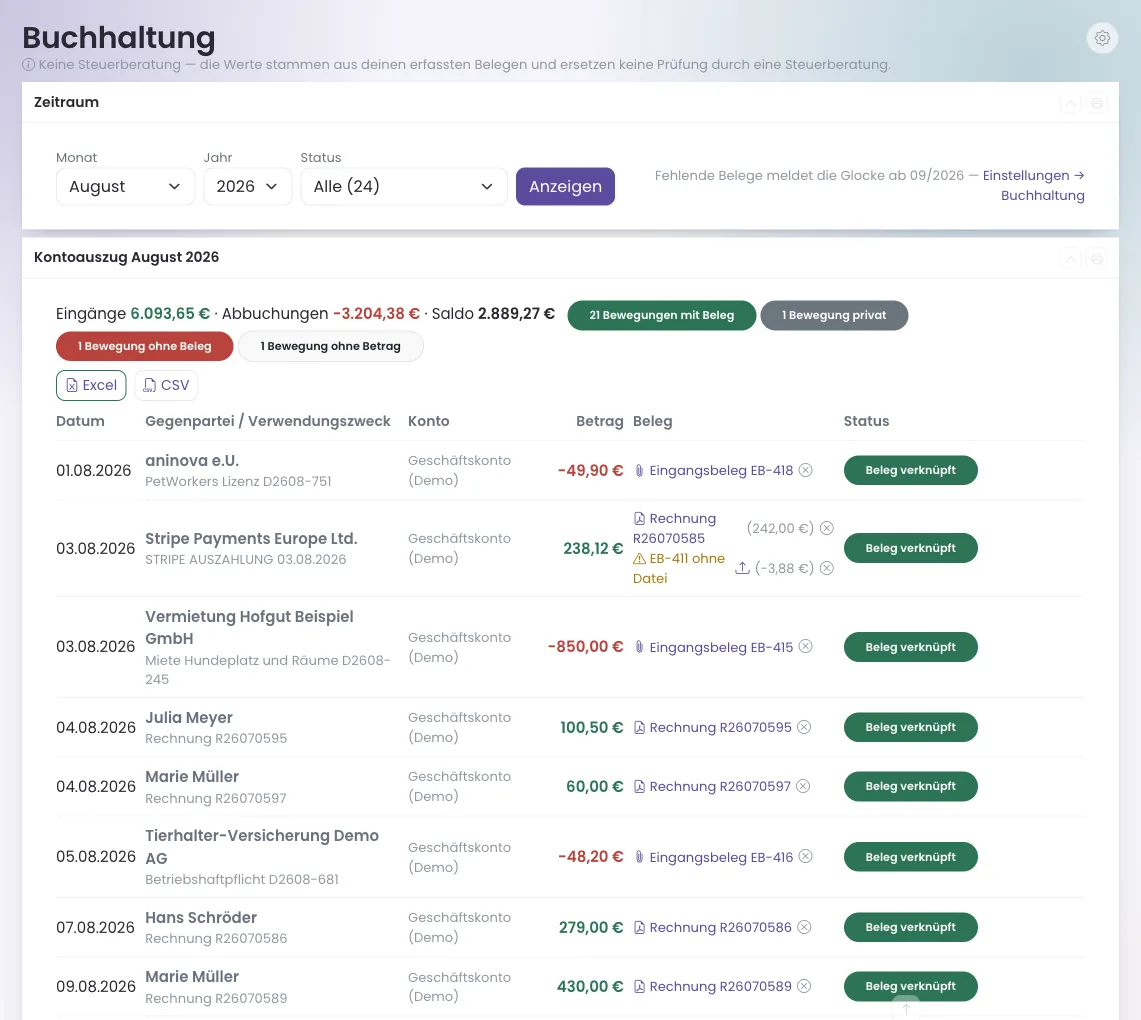
Je Bewegung siehst du Datum, Gegenpartei und Verwendungszweck, das Konto, den Betrag, den verknüpften Beleg und den Status. Über der Liste stehen die Summen der Eingänge und Abbuchungen des Monats. Mit Excel und CSV lädst du die angezeigte Liste herunter.
Zahlungseingänge, die der automatische Kontoabgleich schon einer Rechnung zugeordnet hat, sind bereits verknüpft.
So ordnest du einen Beleg zu
Klicke bei einer Bewegung ohne Beleg auf Zuordnen. Der Dialog bietet je nach Richtung:
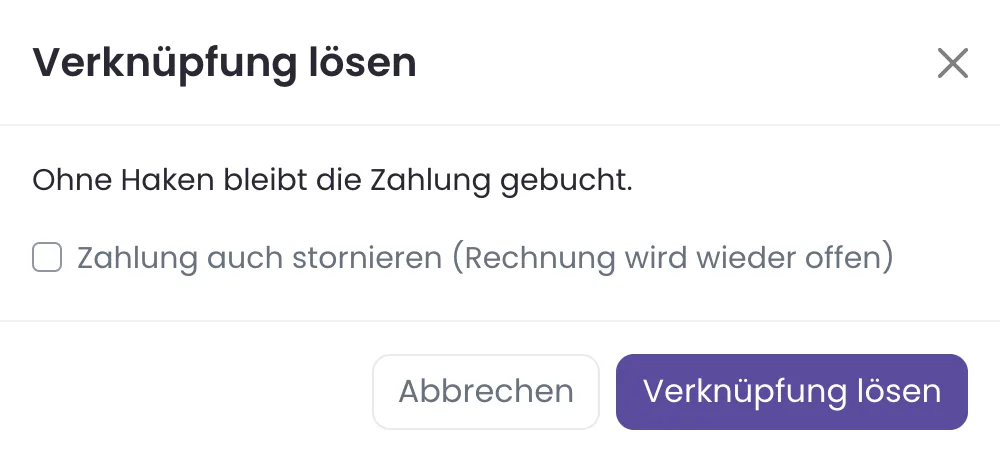
- Rechnung buchen (Eingang) — wähle die offene Rechnung; die passenden stehen oben. Der Betrag ist vorbelegt. Buchen und verknüpfen bucht die Zahlung mit dem Buchungstag der Kontobewegung.
- Eingangsbeleg erfassen (Abbuchung) — Betrag, darin enthaltene Steuer (oder Steuersatz wählen), Buchungskonto und Bezeichnung, dazu Lieferant, Belegnummer, Belegdatum und Reverse Charge; die Beleg-Datei (PDF, JPG, PNG oder E-Rechnung als XML) lädst du gleich mit hoch. Beleg erfassen und verknüpfen speichert alles.
- Gutschrift auszahlen (Abbuchung) — die Auszahlung einer offenen Gutschrift.
- Vorhandene Buchung — verknüpft eine schon erfasste Zahlung oder Ausgabe ohne Bankbezug, zum Beispiel einen Eingangsbeleg, den du vorher erfasst hast. Zur Auswahl stehen Buchungen aus ±60 Tagen, passende Beträge zuerst.
- Privat — Als privat markieren: private Bewegungen brauchen keinen Beleg. Mit Nicht privat in der Liste nimmst du die Markierung zurück. Knöpfe wie „Als privat markieren“ und „Verknüpfung lösen“ sind nach dem Klick gesperrt.
Deckt eine Überweisung mehrere Rechnungen, buchst du sie nacheinander; die Liste zeigt den noch offenen Rest. Fehlt einem Eingangsbeleg die Datei, reichst du sie über das Upload-Symbol nach; eine vorhandene Datei wird nicht ersetzt. Eine falsche Zuordnung löst du über das Kreuz neben dem Beleg, siehe Verknüpfung lösen.
So löst du eine falsche Verknüpfung
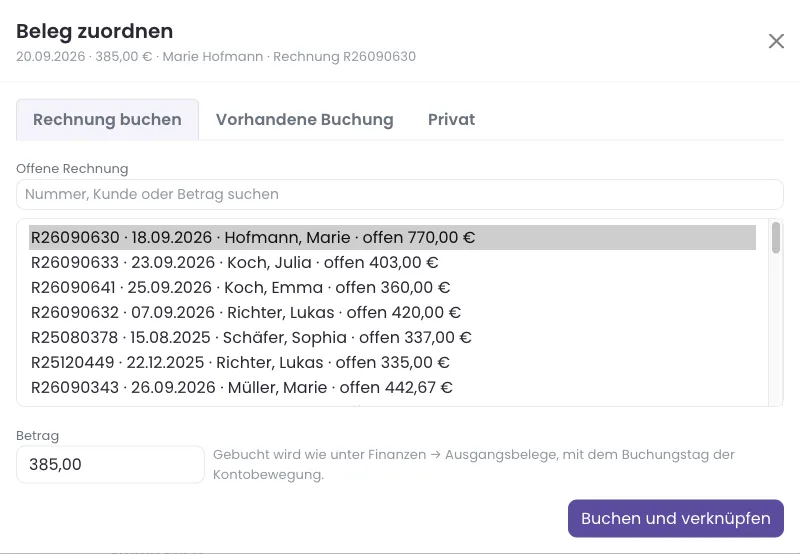
Hast du einen Beleg der falschen Bewegung zugeordnet, löst du die Verknüpfung wieder. Klicke in der Spalte Beleg auf das Kreuz neben dem Beleg. Es öffnet sich der Dialog Verknüpfung lösen. Du entscheidest dort, was mit der gebuchten Zahlung passiert:
- Ohne Haken — nur die Verknüpfung wird gelöst. Die Zahlung bleibt gebucht, die Rechnung bleibt bezahlt. Die Zahlung steht danach unter Zuordnen → Vorhandene Buchung bereit, zum Beispiel für die richtige Kontobewegung.
- Mit Haken bei Zahlung auch stornieren — die Zahlung wird zusätzlich storniert; die Stornobuchung siehst du unter Finanzen → Finanzbuchungen. Die Rechnung oder Gutschrift ist danach wieder offen, oder teilbezahlt, wenn weitere Zahlungen darauf liegen. Das ist der richtige Weg, wenn das Geld gar nicht für diese Rechnung eingegangen ist.
Der Haken ist beim Öffnen immer aus; erst Verknüpfung lösen führt die Aktion aus, Abbrechen ändert nichts. Danach zeigt die Bewegung Beleg fehlt, sofern keine weitere Zahlung mit ihr verknüpft ist, und du ordnest über Zuordnen den richtigen Beleg zu. Nach einem Storno bucht der automatische Kontoabgleich dieselbe Bewegung nicht noch einmal auf die wieder offene Rechnung. Stornierst du eine im Kontoabgleich zugeordnete Zahlung an anderer Stelle, zum Beispiel unter Finanzen → Finanzbuchungen, steht die Bewegung ebenfalls wieder auf Beleg fehlt.
Zahlungen aus dem Kassenbuch lassen sich nicht stornieren. PetWorkers meldet das und ändert nichts; korrigiere den Betrag im Kassenbuch mit einer Gegenbuchung.
Meldung fehlender Belege
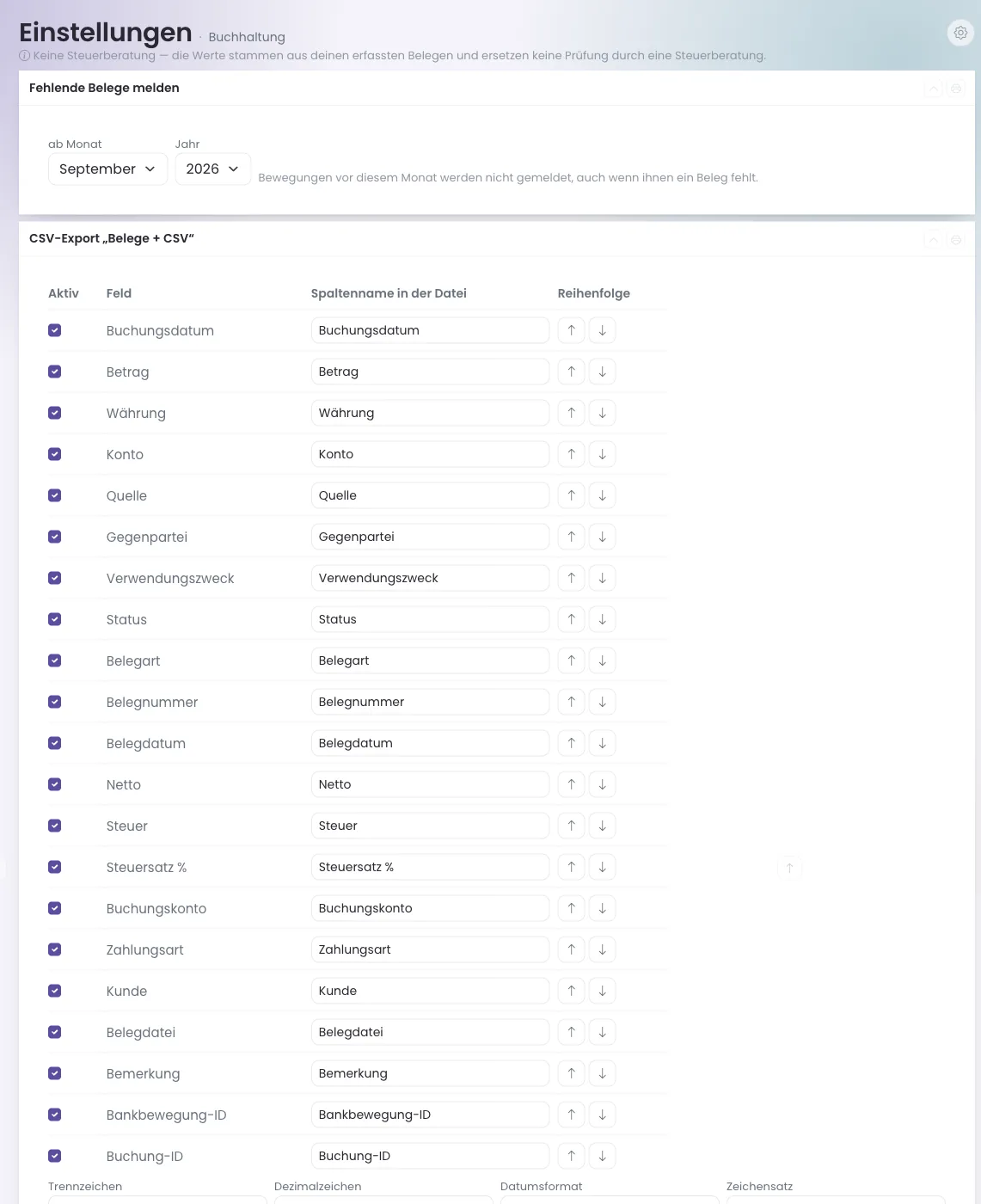
Bewegungen ohne Beleg und ohne „Privat" meldet die Glocke oben rechts, mit Link in die Buchhaltung. Ab welchem Monat gemeldet wird, stellst du unter Einstellungen → Buchhaltung ein (voreingestellt: September 2026).
So exportierst du für die Steuerberatung
Im Kasten Export für die Steuerberatung wählst du den Zeitraum — den gewählten Monat, das Quartal oder das Jahr — und eine der drei Schaltflächen. Jedes ZIP enthält die Belege des Zeitraums unter sprechendem Namen (Datum, Belegart, Belegnummer) und eine Datei LIESMICH.txt mit Hinweisen, zum Beispiel auf fehlende Beleg-Dateien. Die Exporte laden erst, nachdem du den Hinweis Keine Steuerberatung bestätigt hast.
- Belege + CSV (alle Länder) — das Buchungsjournal: jede Kontobewegung und jede Zahlung ohne Bankbezug (bar, Karte, Stripe) mit Beleg, Netto, Steuer und dem Namen der Beleg-Datei.
- Belege + DATEV (Deutschland) — der DATEV-Buchungsstapel (EXTF) je Monat für Einnahmen und Ausgaben und die DATEV-Stammdaten, wie im DATEV-Export.
- Belege + BMD (Österreich) — eine Buchungsdatei für den BMD-Import. Stimme die Konten und die Feldzuordnung vor dem ersten Import mit deiner Steuerberatung ab.

So stellst du die Buchhaltung ein
Unter System → Einstellungen, Abschnitt „Finanzen", öffnest du mit Buchhaltung einstellen:
- Fehlende Belege melden — Monat und Jahr, ab dem die Glocke meldet. Kommst du von PetWorkers Classic, übernimmt PetWorkers den dort eingestellten Monat.
- CSV-Export — welche Spalten das Buchungsjournal enthält (Aktiv), wie sie heißen und in welcher Reihenfolge sie stehen (Pfeile), dazu Trennzeichen, Dezimalzeichen, Datumsformat und Zeichensatz. CSV-Aufbau zurücksetzen stellt die Vorbelegung wieder her.
- BMD-Export (Österreich) — Erlös-, Aufwands- und Bankkonto, das Präfix der Kundenkonten und die Steuercodes. Dazu wählst du die Feldnamen (BMD NTCS oder BMD 5.5), den Betrag (netto mit getrennter Steuer oder brutto) und das Datumsformat.
Wenn etwas nicht klappt
- Die Liste ist leer. — Es ist noch kein Bankkonto verbunden, oder im gewählten Monat gab es keine Bewegungen. Prüfe Unternehmen → Bankkonten und den Monat.
- „Bitte vor dem ersten Export den Hinweis „Keine Steuerberatung“ bestätigen.“ — Bestätige oben den Hinweis mit Haken und Bestätigen, dann exportiere erneut.
- Die Glocke meldet fehlende Belege aus alten Monaten. — Stelle unter Einstellungen → Buchhaltung bei „Fehlende Belege melden" einen späteren Monat ein.
- Eine Kassenbuch-Zahlung lässt sich nicht stornieren. — Das ist so gewollt. Korrigiere im Kassenbuch mit einer Gegenbuchung.