PetWorkers Wave · Prüfe zuerst, ob du diese Produktlinie verwendest. Menüwege und Bilder können sich zwischen Classic und Wave unterscheiden.
Im Menü Hundeschule verwaltest du alles, was regelmäßig mit mehreren Hunden gleichzeitig stattfindet: die offene Welpengruppe am Samstag, den Grundkurs mit festem Anfang und Ende und den FlexKurs, in den man jederzeit einsteigen kann. Diese Seite zeigt dir, welche Angebotsart wofür gedacht ist und was du vorbereiten musst, bevor du loslegst.
Wer hat Zugriff?
- Administratoren, BackOffice (Büro & Buchhaltung), BackOffice (Sach- und Rechnungsbearbeitung) und Beratung, Training & Betreuung — sehen und bearbeiten alles im Menü Hundeschule. Details: Rollen und Rechte.
- Die Preise pflegen nur Administratoren unter Leistungen → Gruppenstunden und Leistungen → Kurse. Auch Gruppen verlängern, die Themen und die Standorte sind nur für Administratoren.
- Deine Kunden — sehen ihre gebuchten Gruppentermine im Kundenbereich, wenn unter System → Einstellungen (Bereich „Kundenbereich") „Tab: Gruppen anzeigen" an ist.
- Voraussetzung: Unter System → Einstellungen → Module ist „Hundeschulmodul aktivieren" eingeschaltet.
Welche E-Mails werden verschickt?
- Welche E-Mails bei Gruppen, Kursen und FlexKursen verschickt werden, steht oben auf der jeweiligen Seite dieses Kapitels. Das Wichtigste vorab: Buchungsbestätigungen gehen nur raus, wenn du beim Einbuchen den Haken „Benachrichtigung versenden" setzt — bucht der Kunde selbst über deine Website, immer.
- Bucht oder storniert ein Kunde selbst, bekommst du einen Hinweis an deine Firmenadresse. Automatisch.
- Terminerinnerung — an die Teilnehmer, vor jedem Termin. Nur wenn du sie eingeschaltet hast; ab Werk ist sie aus. Schritt für Schritt: Terminerinnerung.
Den Wortlaut der Vorlagen änderst du unter Layout → Vorlagen.
Kurz gesagt: Lege zuerst Leistungen und Themen an, dann das Angebot unter Hundeschule → Gruppen, Kurse oder FlexKurse. Danach legst du Termine an und buchst Teilnehmer ein. Den Knopf zum Anlegen findest du oben in jeder Liste.
Video-Anleitung: Lieber zuschauen? Das Video „Eine Gruppe anlegen und Termine erzeugen“ zeigt das Schritt für Schritt – du findest es unten auf dieser Seite.
So findest du das Menü Hundeschule
- Klicke links im Menü auf Hundeschule. Das Menü klappt auf.
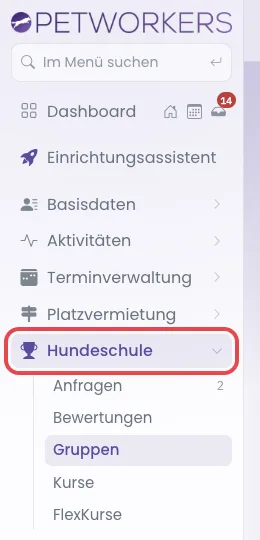
Rot markiert: der Menüpunkt „Hundeschule“. Darunter stehen Anfragen, Bewertungen, Gruppen, Kurse und FlexKurse. Die Zahl hinter „Anfragen" zeigt offene Anfragen. - Klicke auf den Unterpunkt, den du brauchst.
Das findest du dort:
- Anfragen — Kündigungen und Buchungswünsche deiner Kunden zu Abonnements (Abo = fester Monatsvertrag). Die Zahl hinter dem Menüpunkt zeigt, wie viele noch offen sind. Mehr dazu: Anfragen: Abo-Kündigungen und Abo-Anfragen.
- Bewertungen — was deine Kunden zu einzelnen Terminen sagen (Sterne und Kommentar). Mehr dazu: Bewertungen: Kunden bewerten Termine.
- Gruppen — laufende Angebote mit einzelnen Terminen, die der Kunde Termin für Termin bucht.
- Kurse — ein Paket aus mehreren Terminen, das der Kunde einmal für alle Termine bucht.
- FlexKurse — eine feste Anzahl Termine, Einstieg jederzeit, verpasste Termine lassen sich tauschen.
Fehlt der Punkt Hundeschule im Menü, ist das Modul ausgeschaltet (siehe unten).
So schaltest du das Modul Hundeschule ein
Das darf nur ein Administrator. Ab Werk ist das Modul meist schon an.
- Klicke im Menü auf System → Einstellungen.
- Klicke auf den Bereich Module. Er klappt auf.
- Suche die Zeile „Hundeschulmodul aktivieren“. Klicke rechts daneben auf den Stift.
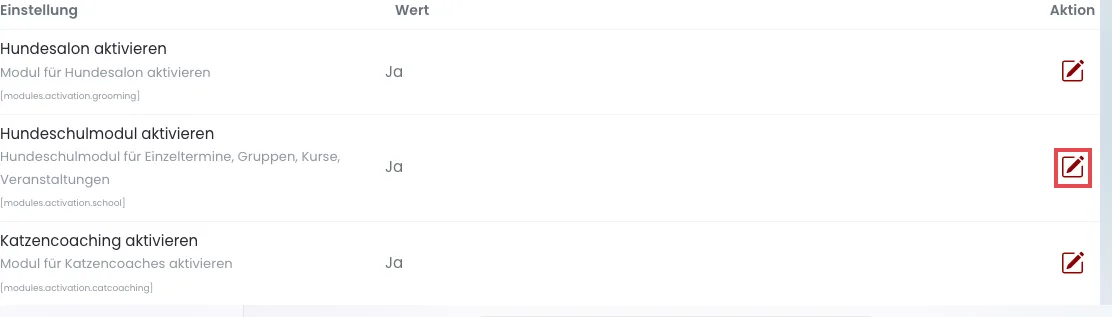
Rot markiert: der Stift in der Zeile „Hundeschulmodul aktivieren“. In der Spalte „Wert“ siehst du, ob das Modul an ist („Ja“). - Schiebe den Schalter nach rechts. Klicke auf den grünen Haken.
Geklappt? In der Zeile steht „Ja“. Nach dem Neuladen der Seite steht Hundeschule im Menü.
Welche Angebotsart passt?
| Gruppe | Kurs | FlexKurs | |
|---|---|---|---|
| Beispiel | Welpengruppe jeden Samstag | Grundkurs Alltag, 8 Abende ab 1. Oktober | Alltagstraining: 6 Einheiten, Start an jedem Samstag |
| Was bucht der Kunde? | einzelne Termine | den ganzen Kurs | ein Paket aus X Terminen ab einem Starttermin |
| Einstieg | jederzeit | vor Kursbeginn | jederzeit |
| Teilnehmergrenze | je Termin | je Kurs | je Termin |
| Bezahlen | Abo, Stempelkarte, Rechnung, bar vor Ort oder online | Rechnung, bar vor Ort, online oder Stempelkarte (wenn der Tarif es erlaubt) | Rechnung, bar vor Ort oder online |
| Warteliste | ja, je Termin | ja, je Kurs | nein |
Welche Zahlarten wirklich angeboten werden, legst du an jedem Angebot im Abschnitt Zahlungsmethoden fest. Online bezahlen geht nur, wenn Stripe oder PayPal eingerichtet ist. Mehr dazu: Bezahlen: Abo, Stempelkarte oder Rechnung und Bar vor Ort.
Gebucht wird in allen drei Fällen mit einem Tier. Hat ein Kunde zwei Hunde in der Gruppe, sind das zwei Buchungen. Bucht der Kunde online, hakt er ein oder mehrere Tiere an. Für jedes angehakte Tier entsteht eine eigene Buchung. Mehr dazu: Online buchen lassen.
So bereitest du alles vor
Bevor du die erste Gruppe anlegst, brauchst du drei Dinge: eine Leistung mit Preis, ein Thema und einen Standort. Die Leistungen, Themen und Standorte pflegt ein Administrator.
1. Eine Leistung mit Preis anlegen
Jede Gruppe, jeder Kurs und jeder FlexKurs braucht mindestens einen Tarif (eine Leistung mit Preis, die der Kunde je Buchung zahlt). Ohne Tarif lässt sich niemand einbuchen.
- Klicke im Menü auf Leistungen → Gruppenstunden. Für Kurse und FlexKurse nimmst du Leistungen → Kurse.
- Klicke oben auf Leistung Gruppenstunde.
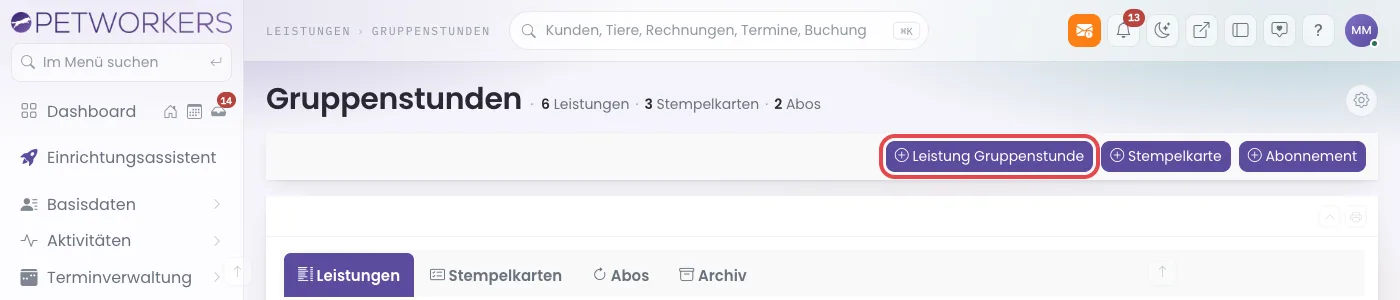
Rot markiert: „Leistung Gruppenstunde“. Daneben legst du Stempelkarten und Abonnements für Gruppen an. - Trage Bezeichnung und Preis ein und speichere. Wie das Formular aussieht, erklärt Was eine Leistung ist — und wie du sie anlegst.
2. Ein Thema anlegen
Jedes Angebot gehört zu einem Thema, zum Beispiel „Leinenführigkeit". Der Titel des Themas erscheint in der Gruppenliste neben dem Namen und auf der Website.
- Klicke im Menü auf Stammdaten → Themen.
- Klicke auf Thema hinzufügen.
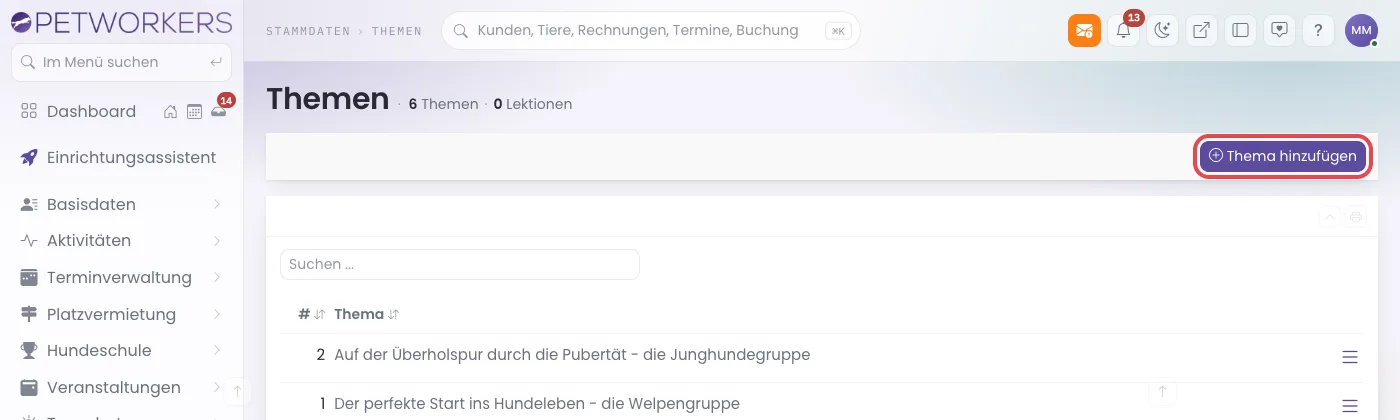
Rot markiert: „Thema hinzufügen“. Darunter die vorhandenen Themen. - Fülle das Thema aus und speichere. Mehr dazu: Tierrassen, Themen, Lektionen, Kategorien.
3. Einen Standort anlegen
Der Standort ist dein Betriebsstandort und steht am Angebot selbst. Der Ort (Hundewiese, Halle) steht dagegen an jedem einzelnen Termin.
- Klicke im Menü auf Unternehmen → Standorte.
- Klicke auf Standort hinzufügen.
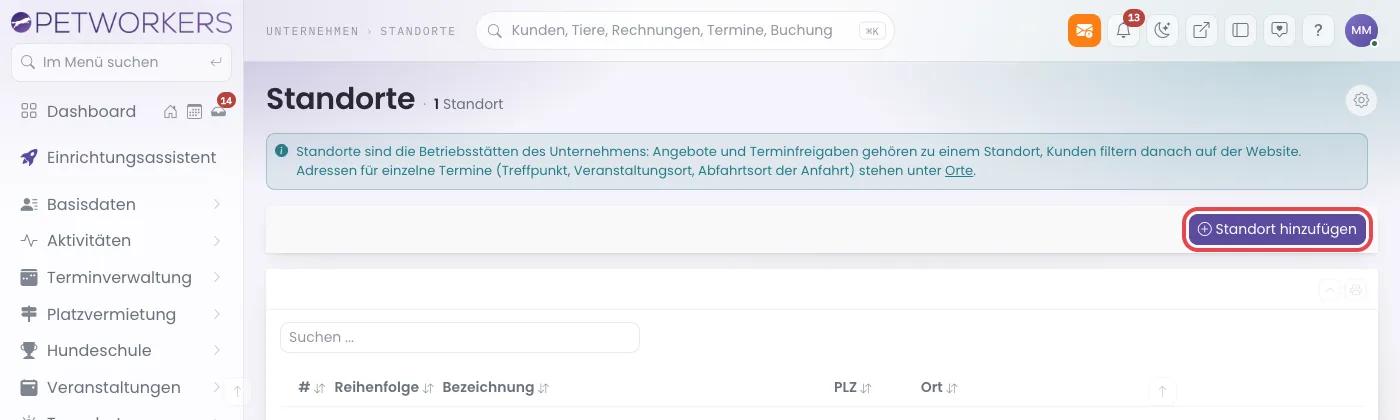
Rot markiert: „Standort hinzufügen“. Der blaue Hinweis erklärt den Unterschied zwischen Standort und Ort. - Trage Bezeichnung und Adresse ein und speichere. Mehr dazu: Standorte.
4. Stempelkarten und Abos einrichten (nur bei Bedarf)
Nur nötig, wenn Kunden damit bezahlen sollen. Wie das Bezahlen funktioniert, erklärt die Seite Bezahlen: Abo, Stempelkarte oder Rechnung.
So legst du Vorgaben für neue Gruppen fest
Einige Werte trägt PetWorkers in jede neue Gruppe und jeden neuen Termin schon ein. Du kannst sie im Formular immer noch ändern. Vorhandene Einträge bleiben unverändert. Die Vorgaben ändert nur ein Administrator.
- Klicke im Menü auf System → Einstellungen.
- Klicke auf den Bereich Vorgaben für neue Einträge.
- Klicke in der Zeile, die du ändern willst, auf den Stift, zum Beispiel bei „Maximale Teilnehmer: Gruppen und Kurse“.
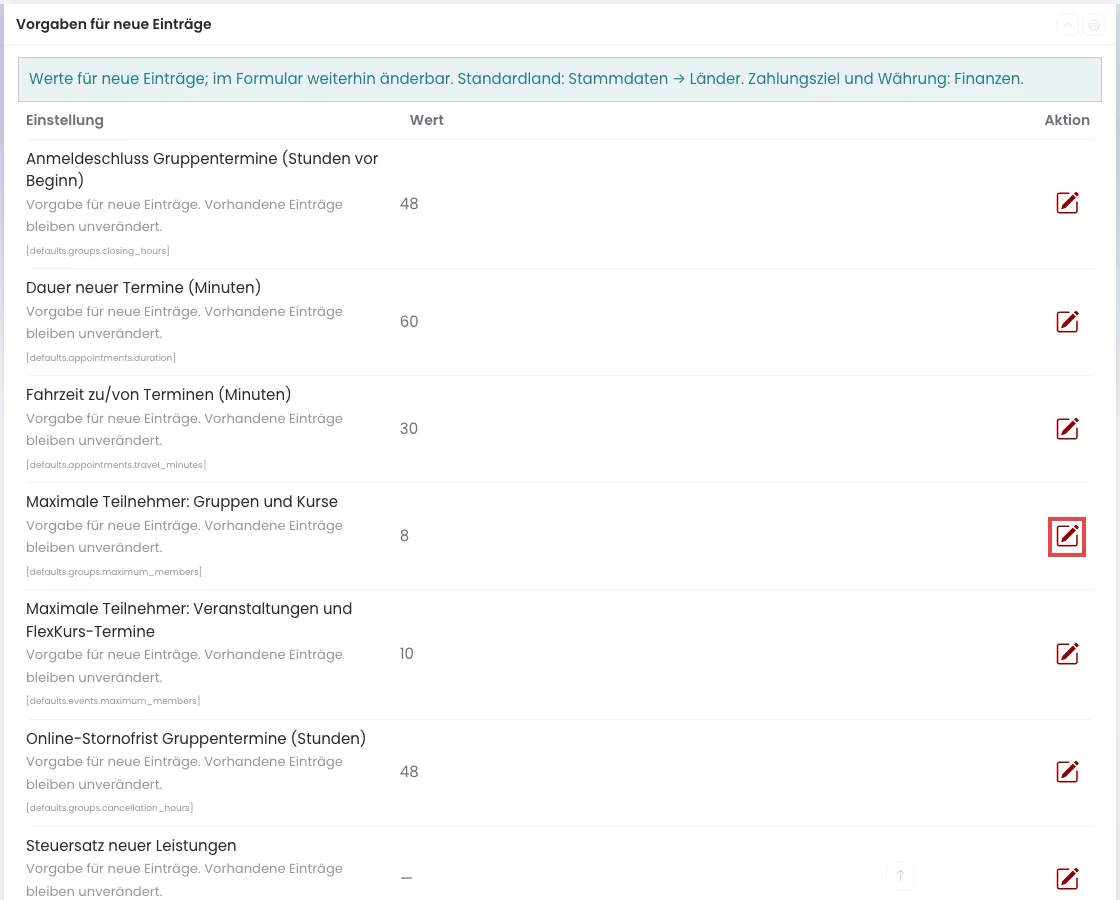
Der Bereich „Vorgaben für neue Einträge“. Rot markiert: der Stift bei „Maximale Teilnehmer: Gruppen und Kurse“ (ab Werk 8). - Trage den neuen Wert ein. Klicke auf den grünen Haken.
Für die Hundeschule wirken diese Zeilen:
- Maximale Teilnehmer: Gruppen und Kurse — Vorgabe für „Maximale Anzahl Teilnehmer“ einer neuen Gruppe oder eines neuen Kurses (ab Werk 8).
- Dauer neuer Termine (Minuten) — Vorgabe für „Dauer (Minuten)“ eines neuen Gruppentermins (ab Werk 60).
- Online-Stornofrist Gruppentermine (Stunden) — Vorgabe für „Online-Absage möglich vor dem Termin (in Stunden):“ (ab Werk 48).
- Fahrzeit zu/von Terminen (Minuten) — Vorgabe für die Anfahrts- und Abfahrtszeit eines Termins (ab Werk 30).
Die Zeile „Anmeldeschluss Gruppentermine (Stunden vor Beginn)“ wirkt derzeit nicht: Ein neuer Gruppentermin startet immer mit 48 Stunden. Ändere den Anmeldeschluss deshalb direkt im Termin.
Der Ablauf in fünf Schritten
- Lege das Angebot an (Gruppe, Kurs oder FlexKurs) und hinterlege einen Tarif. Für Gruppen: Gruppe anlegen.
- Lege Termine an — einzeln oder als wöchentliche Serie. Für Gruppen: Gruppentermine anlegen.
- Buche Teilnehmer ein — im Büro oder der Kunde selbst über deine Website. Für Gruppen: Teilnehmer an- und abmelden.
- Führe die Termine durch. Bei Bedarf druckst du eine Teilnehmerliste zum Abhaken oder stellst Teilnahmebestätigungen aus — beides im Kasten „Teilnahmebestätigungen" der Termin-Kartei. Neue Teilnehmer erkennst du dort an der Kennzeichnung „1. Besuch“. Mehr dazu: Teilnahmebestätigungen ausstellen.
- Rechne ab: Abo und Stempelkarte laufen automatisch mit. Einzelbuchungen landen als offene Rechnungsposition (noch nicht berechneter Betrag) bei dir.
Wenn etwas nicht klappt
- Das Menü Hundeschule fehlt — das Modul ist aus. Ein Administrator schaltet unter System → Einstellungen → Module „Hundeschulmodul aktivieren" ein (siehe oben).
- Du kannst niemanden einbuchen — dem Angebot fehlt ein Tarif. PetWorkers meldet dann: „Für diese Gruppe ist noch kein Tarif hinterlegt. Buchung nicht möglich." Lege im Angebot unter Tarife (Leistung + Faktor) einen Tarif an.
- In der Tarif-Auswahl steht keine passende Leistung — sie fehlt unter Leistungen → Gruppenstunden bzw. Leistungen → Kurse. Das Anlegen darf nur ein Administrator.
- Kunden sehen ihre Gruppentermine nicht im Kundenbereich — „Tab: Gruppen anzeigen" ist aus (System → Einstellungen, Bereich „Kundenbereich").
- Neue Termine haben nicht den Anmeldeschluss aus den Vorgaben — die Vorgabe „Anmeldeschluss Gruppentermine (Stunden vor Beginn)“ wird beim Anlegen nicht übernommen. Trage den Wert im Termin selbst ein.
Video: Eine Gruppe anlegen und Termine erzeugen
Mit dem Klick auf das Video werden Daten an YouTube/Google übertragen. Details in der Datenschutzerklärung.
Transkript anzeigen
Einleitung
In diesem Video legst du eine Gruppe an und erzeugst ihre Termine. Eine Gruppe ist ein laufendes Angebot, zu dem Kunden einzelne Stunden buchen. Als Beispiel bauen wir die „Welpengruppe Samstag“: jeden Samstag um 10 Uhr, 6 Plätze, 15 Euro je Stunde. Du brauchst dafür eine Leistung mit dem Preis. Bei uns heißt sie „Welpenstunde“. Wie du eine Leistung anlegst, zeigt Video 21.
Wo du die Gruppen findest
Klicke im Menü links auf „Hundeschule“. Dann auf „Gruppen“. Hier stehen alle Gruppen mit ihren nächsten Terminen und Anmeldungen. Oben rechts klickst du auf „Gruppe hinzufügen“.
Die Gruppe anlegen
Das Formular hat oben mehrere Reiter. Wir beginnen bei „Basisdaten“. Bei „Name“ trägst du ein, wie die Gruppe heißt, also „Welpengruppe Samstag“. Diesen Namen sehen auch deine Kunden. Beim „Thema“ wählst du die Beschreibung aus, die auf der Website erscheint. Wir nehmen „Der perfekte Start ins Hundeleben“. Die „Trainingskategorie“ ordnet die Gruppe ein, hier „Welpen“. Auf der Website dient sie als Filter. Beim „Standort“ wählst du, wo die Gruppe stattfindet. Fehlt er, legst du ihn zuerst unter „Unternehmen“ und „Standorte“ an. Bei der „Teilnahmeart“ wählst du „Offene Gruppe“. Dann bucht jeder Kunde einfach die Termine, die er möchte. Eine geschlossene Gruppe hat dagegen feste Mitglieder, die du selbst als Teilnehmer einträgst. Der Haken „Die Gruppe ist aktiv“ bleibt gesetzt. Bei „Maximale Anzahl Teilnehmer“ trägst du 6 ein. Das gilt für jeden Termin. Unter „Zahlungsmethoden“ legst du fest, wie Kunden bezahlen dürfen: auf Rechnung, mit Abo, mit Stempelkarte, bar oder online. Hat ein Kunde ein passendes Abo oder eine Stempelkarte, nutzt PetWorkers zuerst diese. Sonst kommt die Stunde auf die Rechnung. Ganz unten schaltest du die Warteschlange ein. Ist ein Termin voll, landen weitere Buchungen dann auf der Warteliste. Mit dem zweiten Haken rückt automatisch jemand nach, sobald ein Platz frei wird. Jetzt klickst du auf „Speichern“. Oben erscheint „Gruppe erfolgreich geändert.“ Erst jetzt kannst du Tarife und Termine hinzufügen.
Den Preis festlegen
Ohne Tarif kann niemand buchen. Darum klickst du im Abschnitt „Tarife“ auf „Tarif hinzufügen“. Bei „Leistung“ wählst du die „Welpenstunde“. Aus ihr kommt der Preis von 15 Euro je Termin. Bei „Einheiten“ bleibt 1. Das Feld „Max. Plätze“ lässt du leer, dann gilt die Gruppengröße von 6. Position 1 heißt: Das ist der Standardtarif. Dann klickst du auf „Speichern & zurück“. Der Tarif steht jetzt in der Liste. Weitere Tarife, zum Beispiel mit Begleitperson, legst du genauso an.
Termine erzeugen
Jetzt fehlen die Termine. Klicke oben auf den Reiter „Termine“. Hier klickst du auf „Termin hinzufügen“. Oben steht der Kasten „Aktuelle Urlaube“. Er ist eingeklappt, die Zahl zeigt, wie viele Urlaube und Betriebsschließungen eingetragen sind. Mit dem Pfeil rechts klappst du ihn auf. Bei „Beginnt am/um“ trägst du den ersten Termin ein: Samstag, den 7. November, um 10 Uhr. Dann wählst du den Ort. Die Dauer ist 60 Minuten, die 6 Plätze kommen schon aus der Gruppe. Der Anmeldeschluss steht auf 48 Stunden. Später kann ein Kunde online nicht mehr buchen. Genauso lange vorher kann er online absagen. Danach geht das nur noch über dich. Wähle den Trainer, hier Tom Trainer. Ein Co-Trainer ist freiwillig. Unter „Fokus der Stunde“ schreibst du, worum es geht. Deine Kunden sehen das beim Termin. Damit du nicht jeden Samstag einzeln anlegst, setzt du den Haken für die Terminserie. Bei „Weitere Wochen nach dem ersten Termin“ trägst du 7 ein. Mit dem ersten Termin sind das acht Samstage. Rhythmus ist „jede Woche“, als Wochentag hakst du „Samstag“ an. Dann klickst du auf „Speichern & zurück“. Im Reiter „Termine“ stehen jetzt alle Samstage, jeweils mit 0 von 6 Anmeldungen. Daran siehst du, dass es geklappt hat. Es sind nur fünf Termine statt acht. PetWorkers hat die Samstage in den Betriebsferien von selbst ausgelassen.
Tipps
Musst du einen Termin ändern, klickst du rechts auf das Menü und dann auf den Stift „Bearbeiten“. Einen Termin löschst du nicht, sondern sagst ihn ab. Wie das geht, zeige ich dir in Video 27. In der Liste der Gruppen siehst du die neue Gruppe mit ihren nächsten Terminen. Willst du sie pausieren, nimm den Haken „Die Gruppe ist aktiv“ heraus.
So sieht es dein Kunde
Und so sieht es dein Kunde: Die neue Gruppe erscheint auf deiner Website bei den Gruppenstunden, mit Preis. Auf der Seite der Gruppe stehen Name, Thema und die Beschreibung aus dem Thema. Darunter folgen die Termine mit dem Fokus der Stunde und der Tarif mit 15 Euro. Buchen kann nur, wer angemeldet und für Buchungen freigeschaltet ist.
Zusammenfassung
Kurz gesagt: Gruppe anlegen, speichern, Tarif hinzufügen, dann die Termine als Serie erzeugen. Im nächsten Video zeige ich dir, wie du Kunden in die Gruppe buchst und was passiert, wenn sie voll ist.