



Ratenplan an einer Rechnung anlegen
Dein Kunde möchte eine Rechnung nicht auf einmal bezahlen, sondern in Raten? Dann legst du an der Rechnung einen Ratenplan an: Er sagt, wann welcher Teilbetrag fällig ist.
PetWorkers rechnet danach selbst aus, welche Rate bezahlt ist, und erinnert nur an das, was wirklich überfällig ist.
Wer hat Zugriff?
- Administratoren und BackOffice (Büro & Buchhaltung) — legen Ratenpläne an, ändern und entfernen sie.
- BackOffice (Sach- und Rechnungsbearbeitung) — nur, wenn unter System → Einstellungen im Bereich „Berechtigungskonfiguration für BackOffice-Rolle" die Einstellung „Rechnungswesen: Rechnungen" eingeschaltet ist.
- Beratung, Training & Betreuung (Mitarbeiter) — sehen den Finanzbereich nicht.
- Deine Kunden — sehen den Ratenplan nicht. Er steht nicht auf dem PDF der Rechnung.
Mehr dazu auf der Seite Rollen und Rechte.
Welche E-Mails werden verschickt?
- Anlegen, Ändern und Entfernen eines Ratenplans verschickt keine E-Mail. Teile die Raten deinem Kunden selbst mit.
- Zahlungserinnerung und Mahnung — an den Kunden, wie bei jeder Rechnung nur von Hand. Bei einem Ratenplan nennt der Platzhalter {offen} den Rückstand, nicht den ganzen Restbetrag.
Kurz gesagt: Öffne die Rechnung, trag im Kasten „Ratenplan" die Anzahl Raten und das Datum der ersten Rate ein und klicke auf „Monatlich gleich verteilen". Fertig – das Zahlungsziel der Rechnung ist jetzt die letzte Rate.
So legst du einen Ratenplan an
- Klicke im Menü auf Finanzen → Rechnungen.
- Klicke auf die Rechnung, die dein Kunde in Raten zahlt. Das geht beim Entwurf und bei einer abgeschlossenen Rechnung, solange sie noch nicht bezahlt ist.
- Scrolle nach unten zum Kasten „Ratenplan" unter der Rechnung.
- Trage bei „Anzahl Raten" ein, in wie vielen Raten der Kunde zahlt (mindestens 2, höchstens 60).
- Wähle bei „Erste Rate fällig am" das Datum der ersten Rate.
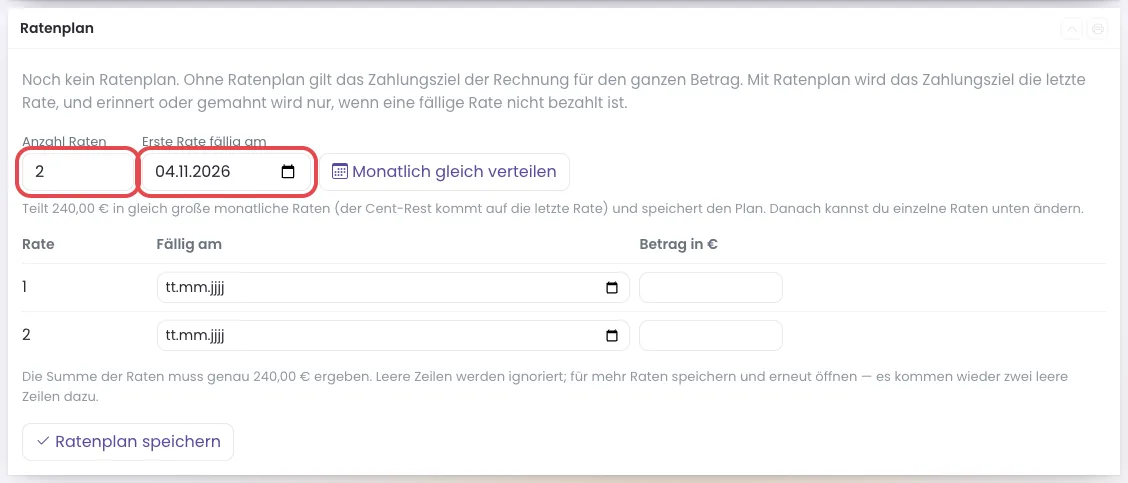
Der leere Kasten „Ratenplan": oben „Anzahl Raten" und „Erste Rate fällig am" (rot markiert). - Klicke auf „Monatlich gleich verteilen". PetWorkers teilt den Rechnungsbetrag in gleich große Monatsraten. Ein Cent-Rest kommt auf die letzte Rate.
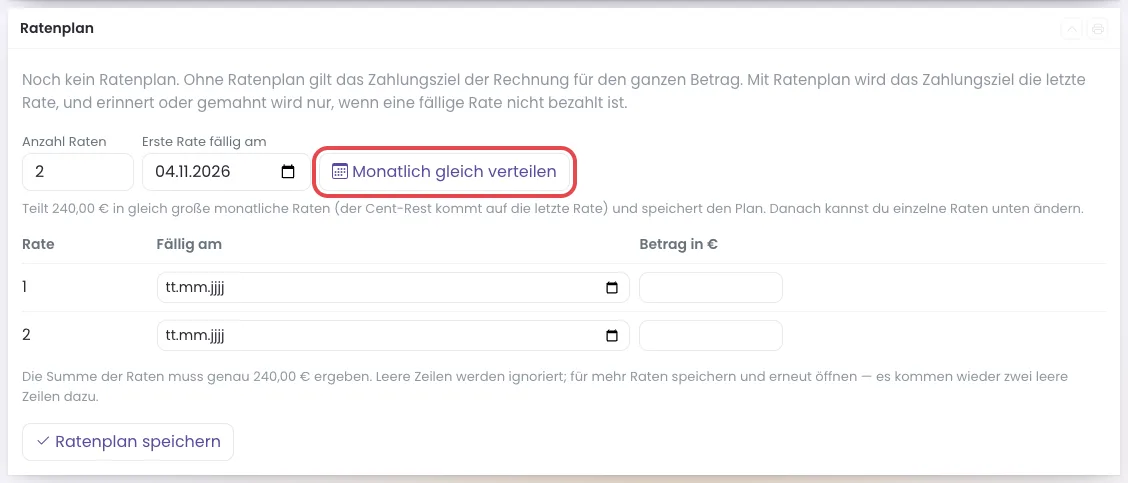
Der Knopf „Monatlich gleich verteilen" (rot markiert) legt den Plan in einem Schritt an und speichert ihn.
Woran du siehst, dass es geklappt hat: Oben steht zum Beispiel „Ratenplan gespeichert: 3 Raten, letzte Rate am 14.11.2026 (Zahlungsziel der Rechnung).“ Im Kasten steht jetzt die Tabelle mit allen Raten.
So änderst du einzelne Raten
- Öffne die Rechnung und scrolle zum Kasten „Ratenplan".
- Ändere in der unteren Tabelle bei der gewünschten Rate „Fällig am" oder „Betrag in €". Für eine zusätzliche Rate füllst du eine der leeren Zeilen aus.
- Klicke auf „Ratenplan speichern".
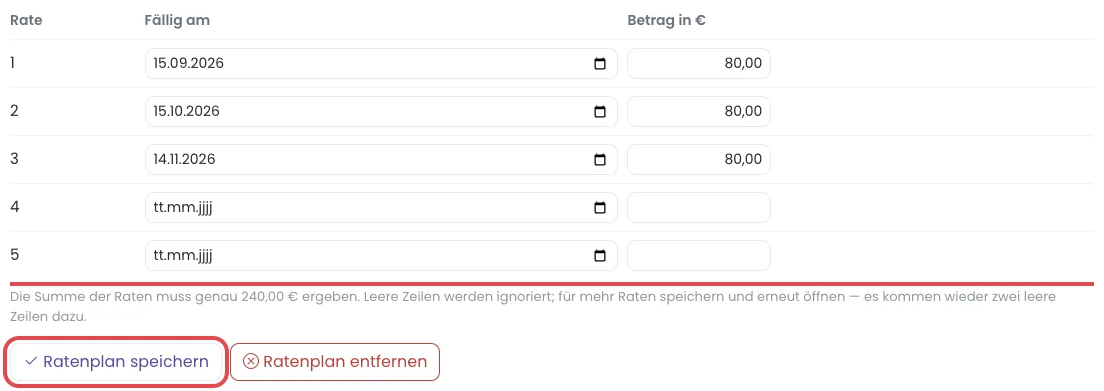
Die Raten zum Ändern (rot markiert) mit zwei leeren Zeilen für weitere Raten. Darunter „Ratenplan speichern" (rot markiert).
Die Summe aller Raten muss genau den Rechnungsbetrag ergeben, sonst speichert PetWorkers nicht und nennt die Abweichung. Leere Zeilen werden ignoriert. Brauchst du mehr als zwei zusätzliche Raten: speichern, dann kommen wieder zwei leere Zeilen dazu. Je Tag gibt es höchstens eine Rate.
So siehst du, was bezahlt ist
Bei einer abgeschlossenen Rechnung zeigt der Kasten oben eine Tabelle mit Rate, Fällig am, Betrag, Bezahlt, Offen und Stand. Die Pillen bei „Stand" heißen „bezahlt", „teilweise bezahlt", „offen" oder „überfällig". Darunter steht zum Beispiel „Eingegangen: 80,00 € · Rückstand heute: 80,00 € (seit der Rate vom 15.10.2026)".
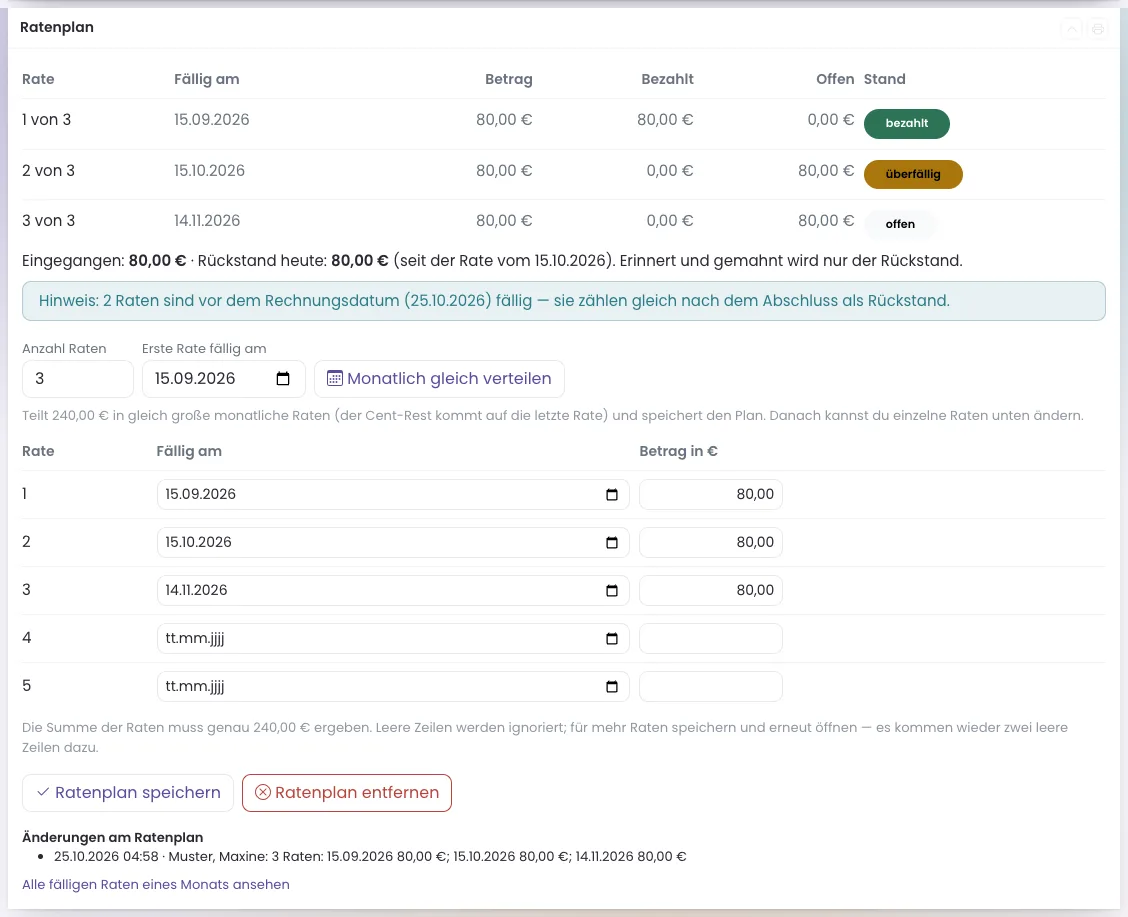
Zahlungen buchst du wie immer auf die Rechnung (siehe Rechnungen). Du ordnest sie keiner Rate zu: Die Zahlungen decken die Raten der Reihe nach, die älteste zuerst.
So entfernst du einen Ratenplan
- Öffne die Rechnung und scrolle zum Kasten „Ratenplan".
- Klicke auf „Ratenplan entfernen".

„Ratenplan entfernen" (rot markiert) steht neben „Ratenplan speichern". - Bestätige die Frage „Ratenplan wirklich entfernen?" mit OK.
Danach steht oben „Ratenplan entfernt. Zahlungsziel der Rechnung bleibt der …". Das Zahlungsziel ändert sich also nicht zurück.
Was der Ratenplan bewirkt
- Zahlungsziel: Das Zahlungsziel der Rechnung ist die letzte Rate.
- Erinnern und mahnen: Eine Rechnung mit Ratenplan steht in „Fällige Erinnerungen und Mahnungen" erst, wenn eine fällige Rate nicht bezahlt ist. Erinnert und gemahnt wird nur der Rückstand: die fälligen Raten minus die Zahlungen. Ist der Rückstand beglichen, kommt keine Mahnung. Bleibt später die nächste Rate offen, beginnt es wieder mit einer Zahlungserinnerung.
- Lastschrift: Kunden mit Lastschrift werden auch mit Ratenplan nicht gemahnt. Die SEPA-Datei zieht bei einem Ratenplan nur den Rückstand am Einzugstag ein.
- Abgeschlossene Rechnung: Der Ratenplan ist eine Zahlungsvereinbarung, kein Teil des Belegs. Du kannst ihn deshalb auch an einer abgeschlossenen Rechnung ändern, bis sie bezahlt ist. Jede Änderung steht unten im Kasten unter „Änderungen am Ratenplan".
- Kein Ratenplan bei Gutschriften, Korrekturrechnungen, stornierten und bezahlten Rechnungen.
- Alle Raten eines Monats siehst du auf einer Seite: Fällige Raten eines Monats ansehen.
Wenn etwas nicht klappt
- Der Kasten „Ratenplan" fehlt — der Beleg ist eine Gutschrift oder Korrekturrechnung, oder die Rechnung ist bezahlt oder storniert und hatte nie einen Plan.
- „Die Raten ergeben …, die Rechnung lautet über … Die Summe der Raten muss genau dem Rechnungsbetrag entsprechen." — ändere einen Betrag so, dass die Summe stimmt, und speichere erneut.
- „Nicht abgeschlossen: Ratenplan: …" beim Abschließen eines Entwurfs — du hast nach dem Anlegen des Plans Positionen geändert. Passe die Raten an oder verteile neu mit „Monatlich gleich verteilen".
- „Am … ist schon eine Rate fällig. Je Tag gibt es eine Rate." — zwei Raten haben dasselbe Datum. Wähle für eine davon einen anderen Tag.
- „Der Ratenplan lässt sich nicht mehr ändern: Die Rechnung ist bezahlt." — nach der vollständigen Zahlung bleibt der Plan nur zur Ansicht stehen.