



Tagesübersicht und Fahrliste
Die Tagesübersicht ist deine Liste für unterwegs: je Route alle Hunde des Tages, wer abgeholt und wer zurückgebracht wird, mit Adresse und Telefonnummer. Hier checkst du die Hunde auch ein und aus.
Wer hat Zugriff?
- Administratoren, BackOffice (Büro & Buchhaltung), BackOffice (Sach- und Rechnungsbearbeitung) und Beratung, Training & Betreuung (Mitarbeiter) — sehen und bearbeiten diese Seite.
- Deine Kunden — sehen diese Seite nicht.
- Voraussetzung: Das Modul „Modul: DogWalk" ist unter System → Einstellungen im Bereich Module eingeschaltet. Sonst fehlt der Menüpunkt DogWalk.
- Mehr dazu: Rollen und Rechte.
Welche E-Mails werden verschickt?
Diese Seite verschickt keine E-Mails.
Kurz gesagt: Klicke auf DogWalk → Tagesübersicht — du siehst sofort den heutigen Tag. Am Treffpunkt klickst du je Hund auf Check-in, nach dem Walk auf Check-out.
So öffnest du die Übersicht
- Klicke im Menü auf DogWalk → Tagesübersicht. Es erscheint der heutige Tag.
- Für einen anderen Tag oder nur eine Route öffne Filter, wähle Datum und Route und klicke auf Anzeigen.
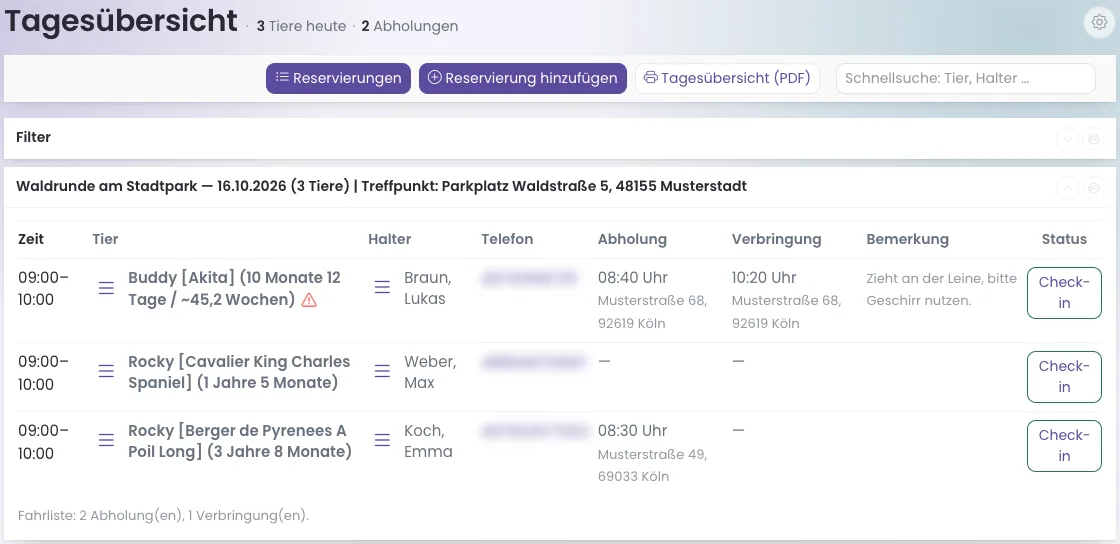
Was du siehst
- Zeit — das Zeitfenster des Walks.
- Tier und Halter — mit Link zur Kartei; ein rotes Warnzeichen weist auf besondere Vorsicht hin.
- Telefon — die Mobilnummer des Halters, auf dem Handy direkt anrufbar.
- Abholung und Verbringung — Uhrzeit und Adresse; ohne eigene Adresse die des Kunden.
- Status — die Knöpfe Check-in und Check-out; eingecheckte Hunde stehen grün.
- Fahrliste — unter jeder Route, wie viele Abholungen und Verbringungen anstehen, zum Beispiel „Fahrliste: 2 Abholung(en), 1 Verbringung(en)."
So suchst und druckst du
- Tippe in die Schnellsuche einen Tier- oder Haltername — die Liste filtert sofort.
- Klicke auf Tagesübersicht (PDF), um den Tag je Route als Tabelle mit Fahrliste auszudrucken.
- Mit Reservierung hinzufügen trägst du direkt von hier einen weiteren Hund ein.
Wenn etwas nicht klappt
- Eine Route fehlt — an diesem Tag hat sie keine Reservierungen, oder im Filter ist eine andere Route gewählt.
- Ein Hund fehlt — leere die Schnellsuche und prüfe unter DogWalk → Reservierungen, ob er storniert wurde.
- Die Uhrzeit beim Check-in stimmt nicht — der Knopf wurde ein zweites Mal geklickt; jeder Klick setzt die aktuelle Uhrzeit.