



Tagesübersicht, Tagesaufgaben, Check-in und Check-out
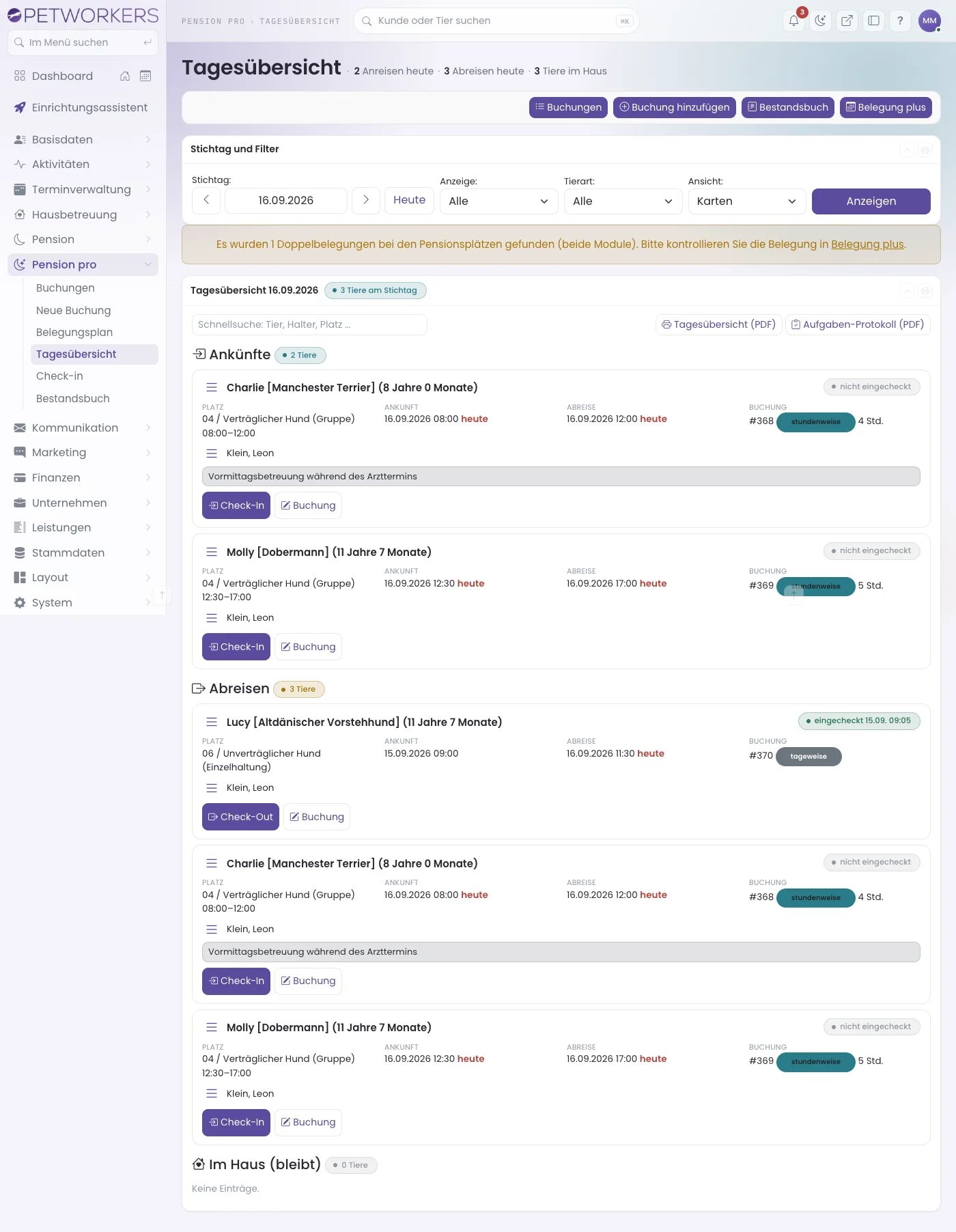
Unter Pension pro → Tagesübersicht siehst du, was an einem Stichtag im Haus passiert: welche Tiere ankommen, welche abreisen und welche bleiben — je Tier mit Platz, Uhrzeiten, Halter, Medikation, Tagesaufgaben zum Abhaken und dem Knopf für Check-in oder Check-out. Ein- und ausgecheckt wird je Tier: Zwei Hunde derselben Buchung dürfen getrennt kommen und gehen. Wer alle auf einmal einchecken will, nimmt den Sammelvorgang.
Wer hat Zugriff?
- Administratoren, BackOffice (Büro & Buchhaltung) und BackOffice (Sach- und Rechnungsbearbeitung) — sehen und bearbeiten alles auf dieser Seite.
- Beratung, Training & Betreuung (Mitarbeiter) — sehen und bearbeiten die Seite ebenfalls.
- Deine Kunden — sehen im Kundenbereich je Tier den Zeitpunkt von Check-in und Check-out und die Fotos, die du dabei aufnimmst.
- Voraussetzung: Unter System → Einstellungen → Module sind „Pensionsmodul aktivieren" und „Modul: Pension pro" eingeschaltet. Pension pro ist ein Aufsatz auf die Pension: Ohne Pensionsmodul bleibt der Schalter ohne Wirkung. Mehr zu den Rollen: Rollen und Rechte.
Welche E-Mails werden verschickt?
Diese Seite verschickt keine E-Mails.
Kurz gesagt: Öffne morgens Pension pro → Tagesübersicht. Kommt ein Tier, klicke auf seiner Karte auf „Check-In", beim Abholen auf „Check-Out". Erledigte Tagesaufgaben hakst du direkt auf der Karte ab.
So liest du die Tagesübersicht
- Klicke auf Pension pro → Tagesübersicht.
- Wähle den Stichtag — mit den Pfeilen einen Tag vor oder zurück, mit „Heute" zum aktuellen Tag.
- Grenze mit Anzeige ein: „Alle", „Nur Ankünfte", „Nur Abreisen", „Nur „bleibt"". Mit Tierart filterst du nach Hunden, Katzen usw.
- Wähle die Ansicht: „Karten" (Vorgabe, auch fürs Handy) oder „Tabelle". Klicke auf „Anzeigen".
Die Tiere stehen in drei Gruppen: Ankünfte, Abreisen und Im Haus (bleibt). Eine stundenweise Buchung, die am selben Tag beginnt und endet, steht bei Ankünften und Abreisen. Jede Karte zeigt Platz (bei stundenweise mit Uhrzeiten), Ankunft und Abreise (rot: „heute"), Buchungsnummer und Abrechnungsart, den Halter, die Bemerkungen aus der Buchung, die Medikation gelb hervorgehoben, den Notfallkontakt und die Pillen „eingecheckt …", „nicht eingecheckt", „Abreise überfällig" (Tier ist eingecheckt, das Abreisedatum liegt zurück) oder „Entwurf". Mit der Schnellsuche filterst du die Karten beim Tippen nach Tier, Halter oder Platz.
So hakst du Tagesaufgaben ab
Hat ein Tier tägliche Leistungen (Futtergabe 2×/Tag, Medikamentengabe) oder steht unter „Medikamente / Fütterung" etwas in der Buchung, zeigt seine Karte den Block „Tagesaufgaben (Datum)" mit einer Aufgabe je Leistung. Hake ab, was erledigt ist; PetWorkers merkt sich, wer wann abgehakt hat („erledigt von … um … Uhr"), und du kannst je Aufgabe einen Kommentar (optional) ergänzen. Zuschläge je Buchung erzeugen keine Aufgaben. Die Aufgaben gelten je Tag — am nächsten Tag stehen sie wieder offen.
So druckst du den Tag aus
Zwei Knöpfe erzeugen ein PDF für den Stichtag: „Tagesübersicht (PDF)" mit allen Tieren, Plätzen und Zeiten, und „Aufgaben-Protokoll (PDF)" mit den Tagesaufgaben zum Abhaken auf Papier.
So checkst du ein Tier ein
- Klicke bei dem Tier auf „Check-In" — in der Tagesübersicht, in der Buchungsliste (Spalte „Tiere: Check-In / Check-Out") oder über das Menü Pension pro → Check-in.
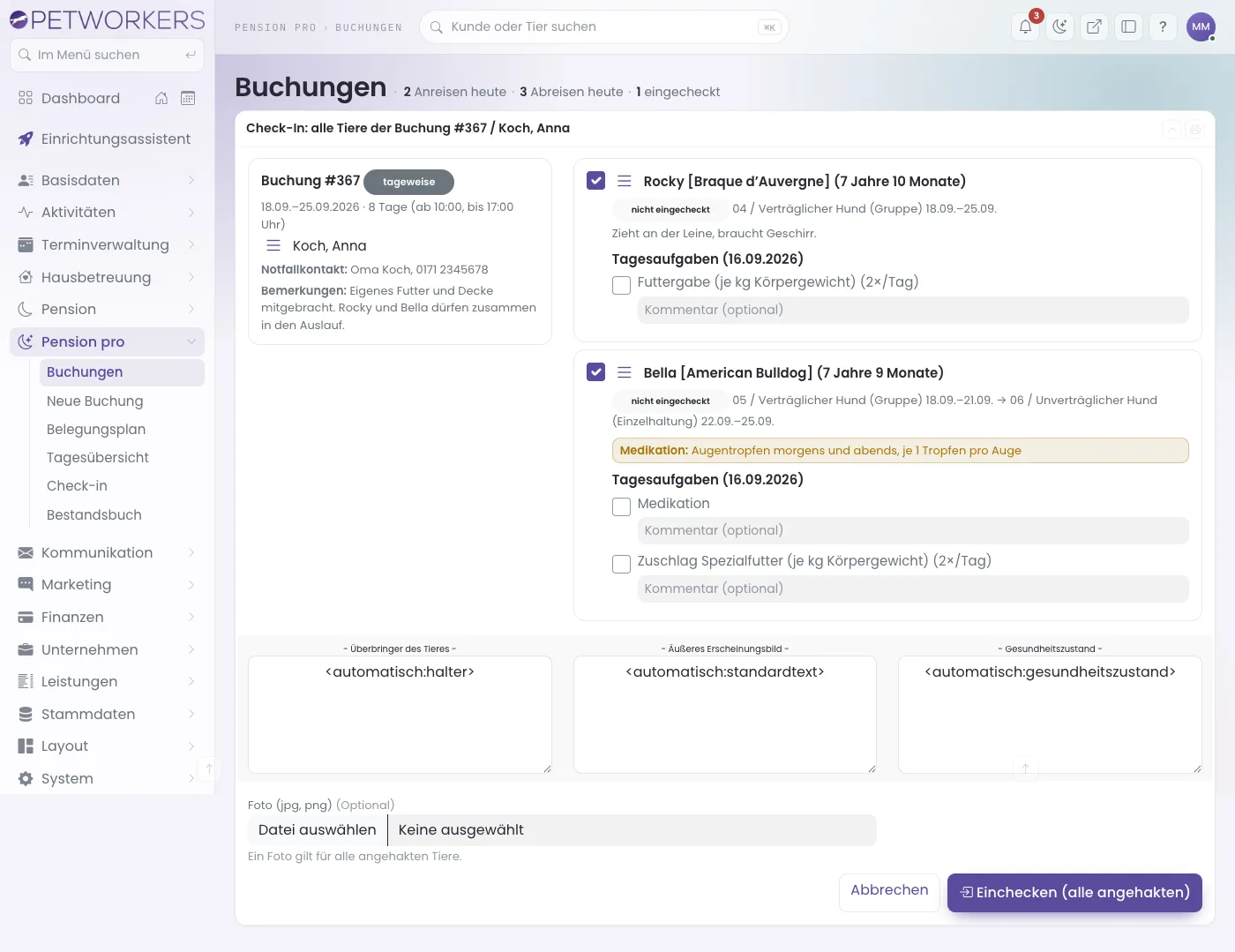
- Links siehst du die Buchung mit Notfallkontakt und Bemerkungen, rechts das Tier mit Platz, Medikation und den Tagesaufgaben von heute, die du gleich mit abhaken kannst.
- Fülle die drei Übergabefelder aus: Überbringer des Tieres, Äußeres Erscheinungsbild, Gesundheitszustand. Die Platzhalter „<automatisch:halter>", „<automatisch:standardtext>" und „<automatisch:gesundheitszustand>" füllt PetWorkers beim Speichern mit dem Halter aus der Buchung, dem Standardtext aus System → Einstellungen → Pension und den Vorerkrankungen des Tieres. Du kannst die Platzhalter auch einfach überschreiben.
- Nimm bei Bedarf ein Foto (jpg, png) auf — am Handy öffnet sich direkt die Kamera.
- Klicke auf „Einchecken".
Der Check-Out läuft genauso, mit dem Knopf „Check-Out" und „Auschecken"; du siehst dabei das Foto vom Check-in zum Vergleich. Ein Tier kann nur einmal ein- und nach dem Check-in nur einmal ausgecheckt werden. Bei Entwürfen und stornierten Buchungen gibt es keinen Check-in.
So checkst du alle Tiere einer Buchung auf einmal ein
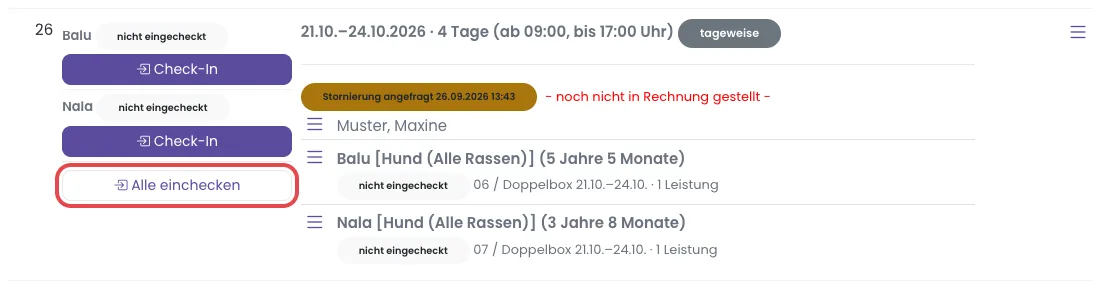
Kommen alle Hunde einer Familie zusammen, nutze den Sammelvorgang: in der Buchungsliste den Knopf „Alle einchecken" unter den Tieren (bzw. im Zeilenmenü „Alle Tiere einchecken"). Die Seite listet alle Tiere der Buchung, die dafür in Frage kommen, jedes mit einem Haken. Nimm den Haken bei einem Tier weg, das später kommt. Die Übergabefelder gelten für alle angehakten Tiere; der Platzhalter für den Gesundheitszustand wird trotzdem je Tier aufgelöst. Ein Foto gilt für alle angehakten Tiere. Klicke auf „Einchecken (alle angehakten)". Für den Check-out gibt es „Alle auschecken".
Tipp: Vergisst du einen Check-out, bleibt das Tier auf der Tagesübersicht mit „Abreise überfällig" stehen und belegt seinen Platz weiter — bis du es auscheckst. Ein eingechecktes Tier lässt sich auch nicht stornieren; erst auschecken, dann stornieren.
Auf dem Handy
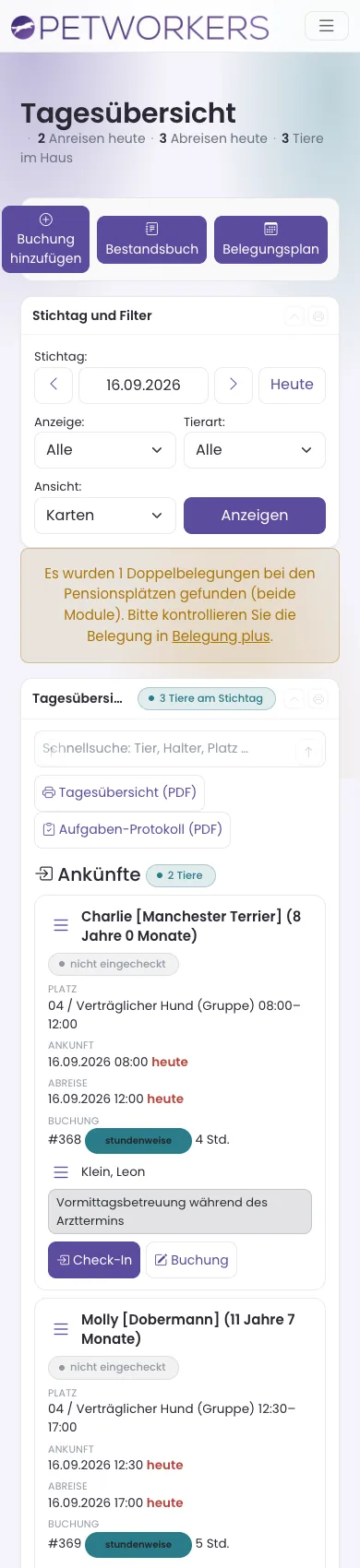
Die Tagesübersicht ist für das Telefon gebaut: Karten untereinander, alle Knöpfe direkt sichtbar, die Check-in-Seite mit Kamera-Aufnahme und einer Leiste unten, in der „Abbrechen" und „Einchecken" immer erreichbar sind.
Wenn etwas nicht klappt
- Beim Tier gibt es keinen Knopf „Check-In" — Die Buchung ist noch ein Entwurf oder storniert, oder das Tier ist schon eingecheckt. Schließe den Entwurf zuerst ab (Schritt 5).
- Ein Tier steht mit „Abreise überfällig" da — Es wurde nicht ausgecheckt und belegt seinen Platz weiter. Klicke auf „Check-Out".
- Der Block „Tagesaufgaben" fehlt — Das Tier hat keine täglichen Leistungen und nichts unter „Medikamente / Fütterung".
- Die Liste ist leer — Am Stichtag kommt, geht oder bleibt kein Tier, oder ein Filter („Anzeige", „Tierart") grenzt zu stark ein.