



Gruppe anlegen: Tarife, Zahlungsmethoden und Warteschlange
Versionsstand: Diese Seite beschreibt die Wave-Testversion vom 14.10.2026. Die ergänzten Funktionen sind noch nicht in Kundensystemen verfügbar.
Eine Gruppe ist ein laufendes Angebot mit einzelnen Terminen, zum Beispiel „Welpengruppe Samstag". Hier legst du fest, was für alle Termine gilt: wie viele Hunde mitmachen dürfen, womit bezahlt wird und was passiert, wenn ein Termin voll ist. Die Termine selbst legst du danach an (siehe Gruppentermine anlegen, ändern und absagen).
Wer hat Zugriff?
- Administratoren, BackOffice (Büro & Buchhaltung), BackOffice (Sach- und Rechnungsbearbeitung) und Beratung, Training & Betreuung — sehen und bearbeiten alles auf dieser Seite, auch Tarife. Details: Rollen und Rechte.
- Die Preise der Leistungen pflegen nur Administratoren unter Leistungen → Gruppenstunden und Leistungen → Kurse.
- Deine Kunden — sehen aktive Gruppen auf deiner Website. Hast du im Reiter Publikum Kontaktgruppen ausgewählt, sehen und buchen nur angemeldete Kunden aus diesen Kontaktgruppen.
- Voraussetzung: Unter System → Einstellungen → Module ist „Hundeschulmodul aktivieren" eingeschaltet.
Welche E-Mails werden verschickt?
- Gilt für alle Kunden-E-Mails auf dieser Seite: Sie gehen nur an Kontakte mit E-Mail-Adresse, die Benachrichtigungen erhalten.
- Gruppe: Terminübersicht — an alle Teilnehmer der Gruppe, wenn du im Reiter Termine den Haken „Beim Speichern der Gruppe eine neue Terminliste an die Kunden und Trainer senden …" setzt und speicherst. Der Haken springt danach von selbst zurück. Die Trainer der kommenden Termine bekommen dabei eine kurze Übersicht mit festem Text.
- Gruppe: Gruppe abgesagt — an alle Teilnehmer der Gruppe, wenn du die Gruppe in der Liste löschst und „Betroffene Teilnehmer über die Absage benachrichtigen" anhakst. Was du unter „Grund (optional)" schreibst, steht in der E-Mail.
- Hinweis an dich — an deine Firmenadresse, beim Löschen einer Gruppe mit Buchungen: eine Zusammenfassung der stornierten Buchungen und der Kunden, die keine E-Mail bekommen haben. Automatisch, fester Text.
- Hinweis an dich — an deine Firmenadresse, wenn nach dem Erhöhen der Teilnehmerzahl Wartende ohne Kunden-E-Mail nachrücken. Automatisch, fester Text.
Den Wortlaut der Vorlagen änderst du unter Layout → Vorlagen.
Kurz gesagt: Klicke unter Hundeschule → Gruppen auf Gruppe hinzufügen. Fülle die Basisdaten aus, hake „Die Gruppe ist aktiv" und die Zahlungsmethoden an und speichere. Danach legst du mit Tarif hinzufügen den Preis fest.
Die Gruppenliste
Klicke im Menü auf Hundeschule → Gruppen. Du siehst alle aktiven Gruppen mit Name, Titel (das Thema) und Typ (offene oder geschlossene Gruppe). Die Spalte Info zeigt die nächsten drei Termine mit Belegungsbalken: grün sind belegte Plätze, rot freie. Darunter steht, wie viele Termine es insgesamt gibt und wie viele noch anstehen.
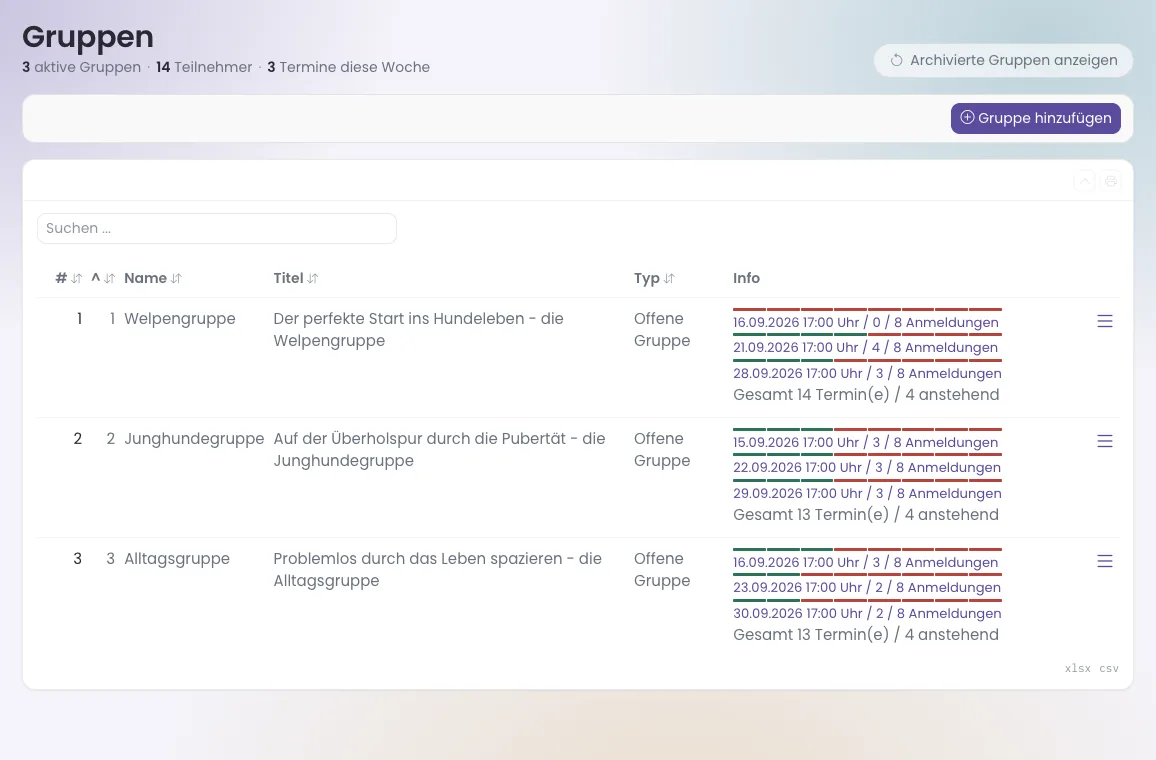
Oben rechts wechselst du mit Archivierte Gruppen anzeigen ins Archiv. Über das Menü am Zeilenende (☰) erreichst du Alle Termine, Bearbeiten und Löschen.
So legst du eine neue Gruppe an
- Klicke im Menü auf Hundeschule → Gruppen.
- Klicke oben rechts auf Gruppe hinzufügen.
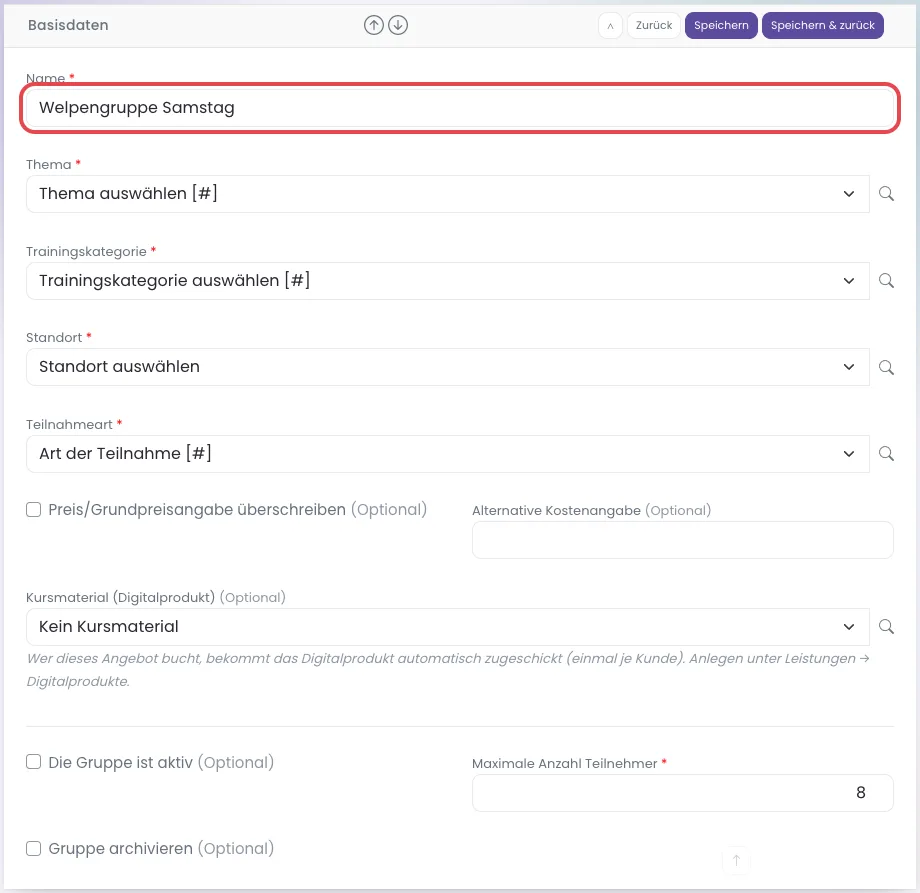
- Trage im Abschnitt Basisdaten einen Name ein, zum Beispiel „Welpengruppe Samstag".
- Wähle ein Thema, eine Trainingskategorie, einen Standort und die Teilnahmeart (offene oder geschlossene Gruppe, siehe unten).
- Setze die Maximale Anzahl Teilnehmer (Vorgabe 8). Sie gilt als Vorgabe für jeden neuen Termin.
- Hake Die Gruppe ist aktiv an. Nur aktive Gruppen sind buchbar.
- Hake im Abschnitt Zahlungsmethoden an, womit Kunden bezahlen dürfen (siehe unten).
- Klicke auf Speichern.
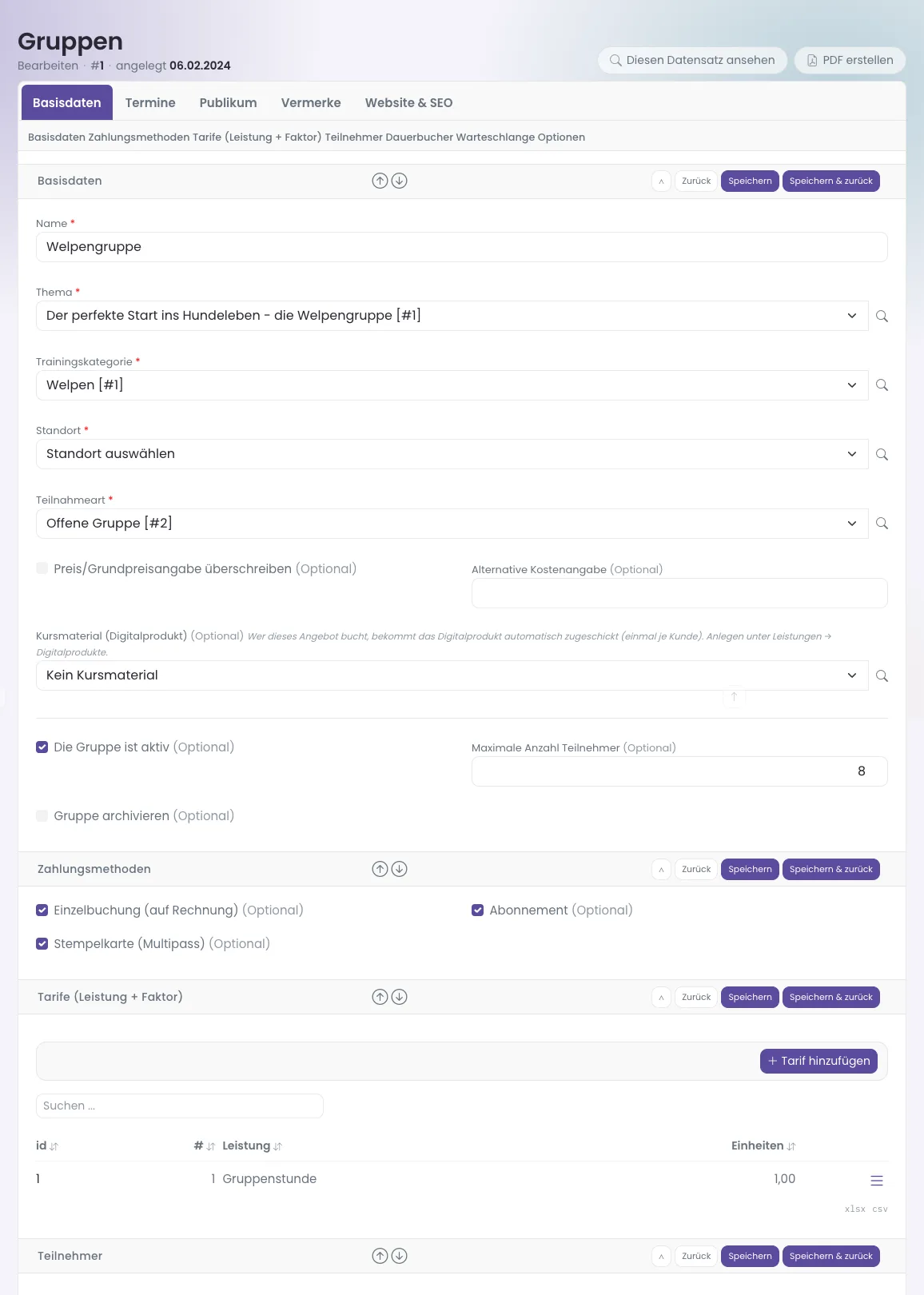
Hat es geklappt, siehst du oben die Meldung „Gruppe erfolgreich gespeichert." und die Gruppe öffnet sich zum Bearbeiten. Erst jetzt erscheinen die Abschnitte für Tarife, Teilnehmer und Dauerbucher.
Änderst du später die Maximale Anzahl Teilnehmer, ziehen künftige Termine mit dem bisherigen Wert mit. Jeder Termin hat sein eigenes Limit. Termine mit abweichendem Limit bleiben unverändert. Termine mit mehr aktiven Anmeldungen als dem neuen Limit behalten ihr altes Limit; PetWorkers nennt sie dir nach dem Speichern. Erhöhst du das Limit und ist das automatische Auffüllen an, rücken Wartende nach — ohne Kunden-E-Mail.
Offene oder geschlossene Gruppe
Die Teilnahmeart entscheidet, wer dazukommen darf:
- Offene Gruppe — jeder Kunde kann einzelne Termine buchen, solange Plätze frei sind.
- Geschlossene Gruppe — neue Tiere kommen nur hinein, solange die Zahl der festen Teilnehmer unter der Höchstzahl liegt. Ist die Gruppe voll, meldet PetWorkers: „Für die geschlossene Gruppe sind keine Anmeldungen mehr möglich."
Jede Buchung trägt das Tier automatisch als Teilnehmer der Gruppe ein. Bei einer geschlossenen Gruppe zeigt der Abschnitt Teilnehmer, wie viele Mitglieder es gibt („Geschlossene Gruppe: … von … Mitgliedern"). Darunter steht die Liste „Mitglieder ohne Buchung seit …". Dort siehst du, wer keine künftige Buchung mehr hat und einen Platz blockiert.
Zahlungsmethoden
Im Abschnitt Zahlungsmethoden hakst du an, womit Kunden diese Gruppe bezahlen dürfen: Einzelbuchung (auf Rechnung), Abonnement und Stempelkarte (Multipass). Eine Stempelkarte ist eine Karte mit vorab bezahlten Einheiten. Hakst du nichts an, schaltet PetWorkers beim Speichern die Einzelbuchung ein. Wie die Reihenfolge funktioniert, steht auf der Seite Bezahlen: Abo, Stempelkarte oder Rechnung.
So legst du einen Tarif an
Schritt für Schritt mit Bildern – mehrere Tarife, Platzgrenzen je Tarif, Stempelkarten und inklusive Stempelkarten: Tarife und Stempelkarten anlegen und verwalten.
Ein Tarif verbindet die Gruppe mit einer Leistung aus Leistungen → Gruppenstunden und einer Anzahl Einheiten. Einheiten sind der Faktor: Eine 90-Minuten-Stunde kann zum Beispiel 1,5 Einheiten einer Gruppenstunde kosten.
- Öffne die Gruppe mit Bearbeiten.
- Klicke im Abschnitt Tarife (Leistung + Faktor) auf Tarif hinzufügen.
- Wähle die Leistung und trage die Einheiten ein (Vorgabe 1).
- Trage bei Bedarf Max. Plätze (optional) ein: so viele Buchungen mit diesem Tarif sind je Termin möglich. Leer heißt: keine eigene Grenze.
- Prüfe unter Reihenfolge die Position (1 = Standardtarif).
- Klicke auf Speichern. Die Meldung lautet „Tarif hinzugefügt." bzw. „Tarif aktualisiert.".
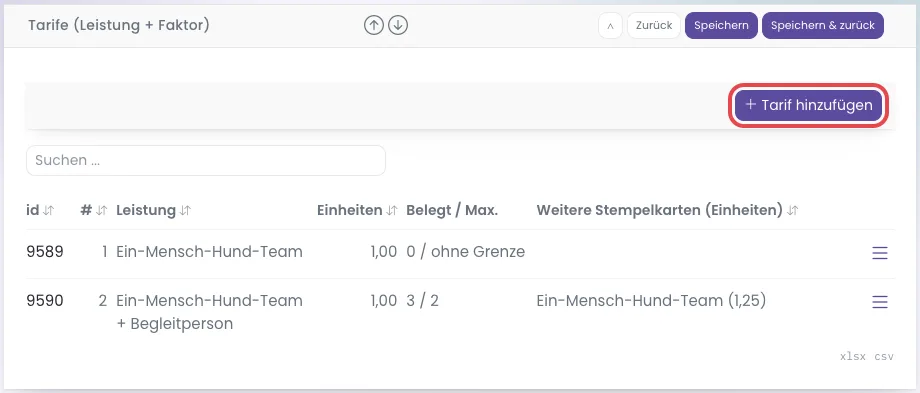
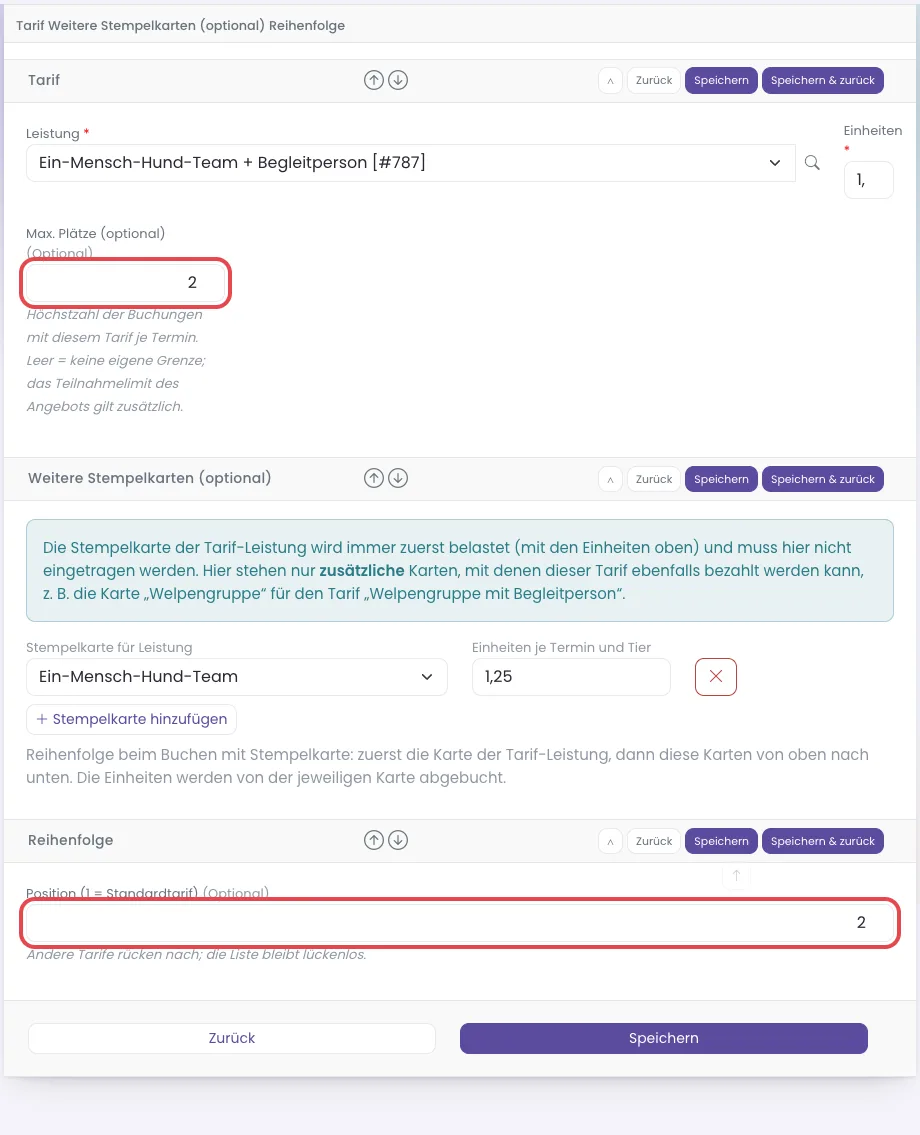
Der Tarif auf Position 1 ist der Standard-Tarif. Er wird genommen, wenn beim Einbuchen kein anderer gewählt wird. Einen Tarif, den schon eine Buchung oder ein Dauerbucher benutzt, kannst du nicht entfernen. PetWorkers meldet dann „Tarif kann nicht entfernt werden: … Buchung(en) und … Dauerbucher referenzieren ihn."
Weitere Stempelkarten je Tarif
Ein Tarif lässt sich zusätzlich mit Stempelkarten anderer Gruppenleistungen bezahlen, je Karte mit eigenen Einheiten. Beispiel: Tarif 1 „Welpengruppe“ (20 €) und Tarif 2 „Welpengruppe mit Begleitperson“ (25 €). Deine Kunden haben nur die Welpengruppen-Karte – mit ihr soll auch Tarif 2 gehen.
- Öffne den Tarif mit dem Stift (oder Tarif hinzufügen).
- Klicke im Abschnitt Weitere Stempelkarten (optional) auf Stempelkarte hinzufügen.
- Wähle die Leistung der Karte und trage die Einheiten je Termin und Tier ein, z. B. 1,25. Mit dem roten Kreuz entfernst du eine Zeile.
- Speichere.
Die Stempelkarte der Tarif-Leistung wird immer zuerst belastet und muss nicht eingetragen werden; danach kommen die weiteren Karten von oben nach unten. Die Tarifliste der Gruppe zeigt sie in der Spalte „Weitere Stempelkarten (Einheiten)“.
Warteschlange
Im Abschnitt Warteschlange gibt es zwei Schalter. Die Warteschlange ist eine Warteliste je Termin.
- Warteschlange für Anmeldungen aktivieren — ist ein Termin voll, landet eine weitere Buchung auf der Warteliste statt abgelehnt zu werden. Der Kunde bekommt die Meldung „Buchung erfolgt auf Warteliste. Ihre Position lautet …". Ohne Warteschlange heißt es „Maximale Teilnehmerzahl erreicht."
- Ist Frei gewordene Plätze automatisch aus der Warteschlange auffüllen eingeschaltet, werden beim Storno freie Plätze in Wartelistenreihenfolge aufgefüllt – sowohl im Kundenbereich als auch beim Austragen im Backend. Das geht bis zur Online-Stornofrist des Termins. Beim Austragen ohne Kundenbenachrichtigung erfolgt auch das Nachrücken ohne Kundenmail.
Ein Platz auf der Warteliste kostet nichts. Berechnet wird erst beim Nachrücken. Wie du die Warteliste bearbeitest, steht unter Teilnehmer an- und abmelden.
Die weiteren Reiter
- Termine — die anstehenden Termine der Gruppe, die Knöpfe Alle Termine, Buchung(en) hinzufügen und Termin hinzufügen sowie der Haken für die Terminübersicht an die Kunden.
- Publikum — „Sichtbarkeit und Buchbarkeit auf ausgewählte Kontaktgruppen beschränken". Ist das an, sehen und buchen nur Kunden aus den angehakten Kontaktgruppen die Gruppe. Gäste ohne Anmeldung sehen sie dann gar nicht.
- Vermerke — „Notizen zum Training" und „Sonstige Notizen", nur für dich und dein Team.
- Website & SEO — die Adresse der Gruppe auf deiner Website (Permalink) und die Angaben für Suchmaschinen.
Das Feld Kursmaterial (Digitalprodukt) in den Basisdaten erklärt die Seite Kursmaterial automatisch zuschicken. Unter den Zahlungsmethoden steht Auf der Website einbinden: Dort kopierst du den WordPress-Shortcode oder den iframe-Code dieser Gruppe.
Archivieren und löschen
- Gruppe archivieren (Haken in den Basisdaten) nimmt eine Gruppe aus der Liste und von der Website. Sie wird dabei automatisch inaktiv. Alte Buchungen und Rechnungen bleiben unberührt.
- Löschen (im Menü ☰ der Liste) fragt zuerst „Wirklich … löschen?". Danach zeigt eine Bestätigungsseite die betroffenen aktiven Buchungen der künftigen Termine und was mit Abo, Stempelkarte und Rechnung passiert. Alle künftigen Termine werden abgesagt. Hat die Gruppe schon stattgefundene Termine, bleiben diese unverändert und die Gruppe wird archiviert statt gelöscht. Gibt es betroffene Buchungen, tippst du zur Bestätigung „Ich habe das verstanden." ein und klickst auf Endgültig löschen.
Tipp: Eine Gruppe, die nur pausiert, archivierst du — nicht löschen. Archivierte Gruppen holst du über „Archivierte Gruppen anzeigen" jederzeit zurück.
Für Fortgeschrittene
Sichtbarkeit und Buchbarkeit der Gruppentermine
Unter „Einstellungen“ → „Kundenportal“ wählst du für Gruppentermine „Anzeigen bis Anmeldeschluss“ oder „Anzeigen bis zum Termin“ (Standard). Bei der zweiten Auswahl bleibt der Termin nach Anmeldeschluss sichtbar, lässt sich aber nicht mehr wählen. Er zeigt „Anmeldeschluss vorbei“ und deinen Text aus „Hinweis nach Anmeldeschluss“.
Gruppentermine sind bis zum Anmeldeschluss buchbar. Ist die Stornofrist schon abgelaufen, bleibt der Termin buchbar und zeigt „Nicht mehr stornierbar“.
Tarife: Belegung und Reihenfolge
In „Belegt / Max.“ siehst du aktive Buchungen und die Tarifgrenze. „ohne Grenze“ heißt, dass der Tarif keine eigene Grenze hat; das Gesamtlimit des Angebots gilt weiterhin. Bei Gruppen bezieht sich die Belegung auf den nächsten anstehenden Termin.
Mit der Position bestimmst du die Reihenfolge. Der gespeicherte Tarif erhält diese Position, die anderen rücken nach. Beim Entfernen werden Lücken geschlossen. Position 1 ist der Standardtarif. Eine Position hinter dem Listenende hängt den Tarif an.
Ist ein Tarif voll, kann der Kunde ihn online nicht mehr wählen. Im Büro buchst du mit Hinweis darüber hinaus. Den gebuchten Tarif kann die Buchungsbestätigung nennen; der Platzhalter {abrechnung} zeigt dort zusätzlich den Zahlweg (Stempelkarte mit Resteinheiten, Abo, Rechnung oder Onlinezahlung).
Wenn etwas nicht klappt
- Die neue Gruppe erscheint nicht auf der Website — „Die Gruppe ist aktiv" ist nicht angehakt. Beim Anlegen ist der Haken leer. Öffne die Gruppe, hake ihn an und speichere.
- Abschnitte Tarife, Teilnehmer und Dauerbucher zeigen nur einen blauen Hinweis — die Gruppe ist noch nicht gespeichert („Bitte speichern Sie die Gruppe, um Tarife zu hinterlegen."). Speichere zuerst.
- Beim Standort steht „Es ist noch kein Standort angelegt." — klicke auf den Link Standort anlegen. Standorte findest du sonst unter Unternehmen → Standorte.
- „Es sind keine Leistungen mehr verfügbar, die noch nicht hinzugefügt wurden." — jede Leistung ist schon ein Tarif dieser Gruppe. Lege über den Link Leistung anlegen eine weitere Gruppenstunde an.
- Ein Tarif lässt sich nicht entfernen — Buchungen oder Dauerbucher nutzen ihn. Der Hinweis beim Entfernen („Bereits existierende Buchungen bleiben unverändert.") gilt nur für Tarife ohne Buchungen.