



Stempelkarten (Multipässe): Einheiten auf Vorrat
PetWorkers Wave · Prüfe zuerst, ob du diese Produktlinie verwendest. Menüwege und Bilder können sich zwischen Classic und Wave unterscheiden.
Eine Stempelkarte — in PetWorkers auch Multipass genannt — ist wie die Zehnerkarte aus Papier. Der Kunde kauft einmal zum Beispiel 10 Gruppenstunden und löst sie nach und nach ein. Anders als beim Abo gibt es keine Monatsgrenze, nur ein Ablaufdatum.
Diese Seite erklärt, wie Stempelkarten aufgebaut sind, was jedes Feld bedeutet und wie du Verbrauch und Restguthaben (die noch freien Einheiten) im Blick behältst. Die einzelnen Handgriffe findest du zusätzlich als Rezepte im Kapitel How-Tos.
Wer hat Zugriff?
- Administratoren und BackOffice (Büro & Buchhaltung) — sehen und bearbeiten alles, auch die Gesamtübersicht Finanzen → Stempelkarten (Multipässe) mit dem Knopf „Gesamtbericht".
- BackOffice (Sach- und Rechnungsbearbeitung) — die Gesamtübersicht nur, wenn unter System → Einstellungen im Bereich „Berechtigungskonfiguration für BackOffice-Rolle" der Schalter „Finanzen: Multipässe" an ist; ohne „Gesamtbericht".
- Beratung, Training & Betreuung (Mitarbeiter) — sehen die Gesamtübersicht nicht, können aber in der Kontaktkartei im Reiter „Stempelkarten" Karten verkaufen, öffnen, bearbeiten und Leerbuchungen eintragen.
- Stempelkarten als Produkt (unter Leistungen) legen nur Administratoren an und ändern sie.
- Deine Kunden — sehen ihre Karten im Kundenbereich unter „Stempelkarten (Multipässe)", wenn die Einstellung „Tab: Stempelkarten (Multipässe) anzeigen" an ist (System → Einstellungen, Bereich „Kundenbereich"). Dort können sie Karten mit dem Haken „Im Kundenbereich online kaufbar" auch selbst kaufen.
Mehr zu den Rollen: Rollen und Rechte.
Welche E-Mails werden verschickt?
- Es wurde eine neue Stempelkarte (Multipass) gebucht — an dich (Firmenadresse), jedes Mal, wenn eine Stempelkarte angelegt wird: von dir in der Kontaktkartei oder vom Kunden im Kundenbereich. Automatisch.
- Ihrem Konto wurde eine neue Stempelkarte (Multipass) hinzugefügt — an den Kunden, nur wenn er die Karte selbst im Kundenbereich kauft. Verkaufst du sie in der Kontaktkartei, bekommt der Kunde keine E-Mail.
- Rechnung — an den Kunden, wenn er im Kundenbereich „Per Rechnung" wählt und die Einstellung „[Onlinebuchung digitale Stempelkarten (Multipässe)]: Automatische Rechnung" an ist. Die Rechnung wird dann sofort abgeschlossen und verschickt.
- Einlösen, Bearbeiten, Leerbuchungen und Archivieren verschicken keine E-Mails.
Beide Benachrichtigungen nutzen die Vorlage „Systembenachrichtigung (Standard)" unter Layout → Vorlagen.
Kurz gesagt: Eine Karte verkaufst du in der Kontaktkartei, Reiter Stempelkarten, mit Stempelkarte (Multipass) hinzufügen. Danach zieht jede passende Buchung von selbst Einheiten ab. Alle Karten aller Kunden siehst du unter Finanzen → Stempelkarten (Multipässe).
Stempelkarte, Abo oder Einzelbuchung?
Die Stempelkarte ist der zweite Weg der Zahlweiche. Bei einer Buchung prüft PetWorkers zuerst ein passendes Abo, dann eine passende Stempelkarte, sonst wird einzeln berechnet. Hat ein Kunde also beides, wird die Karte erst angegriffen, wenn das Abo im Monat aufgebraucht ist. Mehr dazu auf der Seite Abonnements.
Stempelkarten eignen sich für Kunden, die unregelmäßig kommen, für Einsteigerpakete („5 Einzelstunden") und für Geschenke. Der Kunde bezahlt die Karte einmal — die einzelnen Termine erscheinen danach auf keiner Rechnung mehr.
Zwei Ebenen: Produkt und Karte des Kunden
- Das Produkt ist die Stempelkarte, die du anbietest: „10er-Karte Gruppenstunden, 185 €, 10 Einheiten". Es ist eine Leistung und liegt unter Leistungen auf der Seite der Angebotsart, Reiter Stempelkarten.
- Die Karte des Kunden entsteht, wenn du ihm das Produkt verkaufst oder er es im Kundenbereich kauft. Sie hat eine eigene Nummer, eigene Einheiten, einen Verbrauch und ein Ablaufdatum. Änderst du später das Produkt, bleiben verkaufte Karten unverändert.
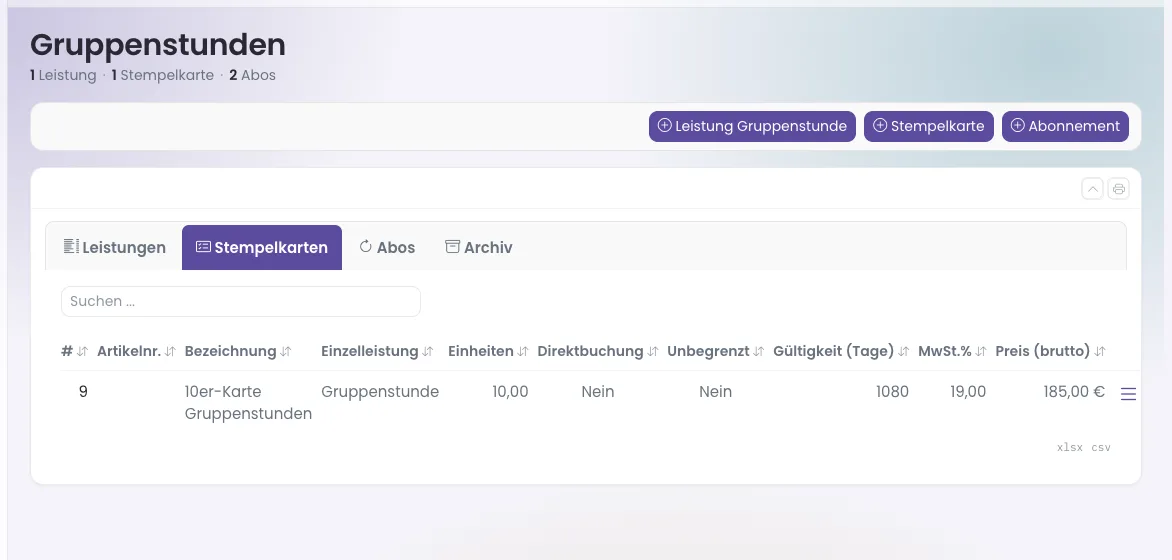
So legst du eine Stempelkarte als Produkt an
- Öffne Leistungen und dort die Seite der Angebotsart, zum Beispiel Leistungen → Gruppenstunden.
- Wechsle in den Reiter Stempelkarten und klicke auf den Knopf zum Anlegen.
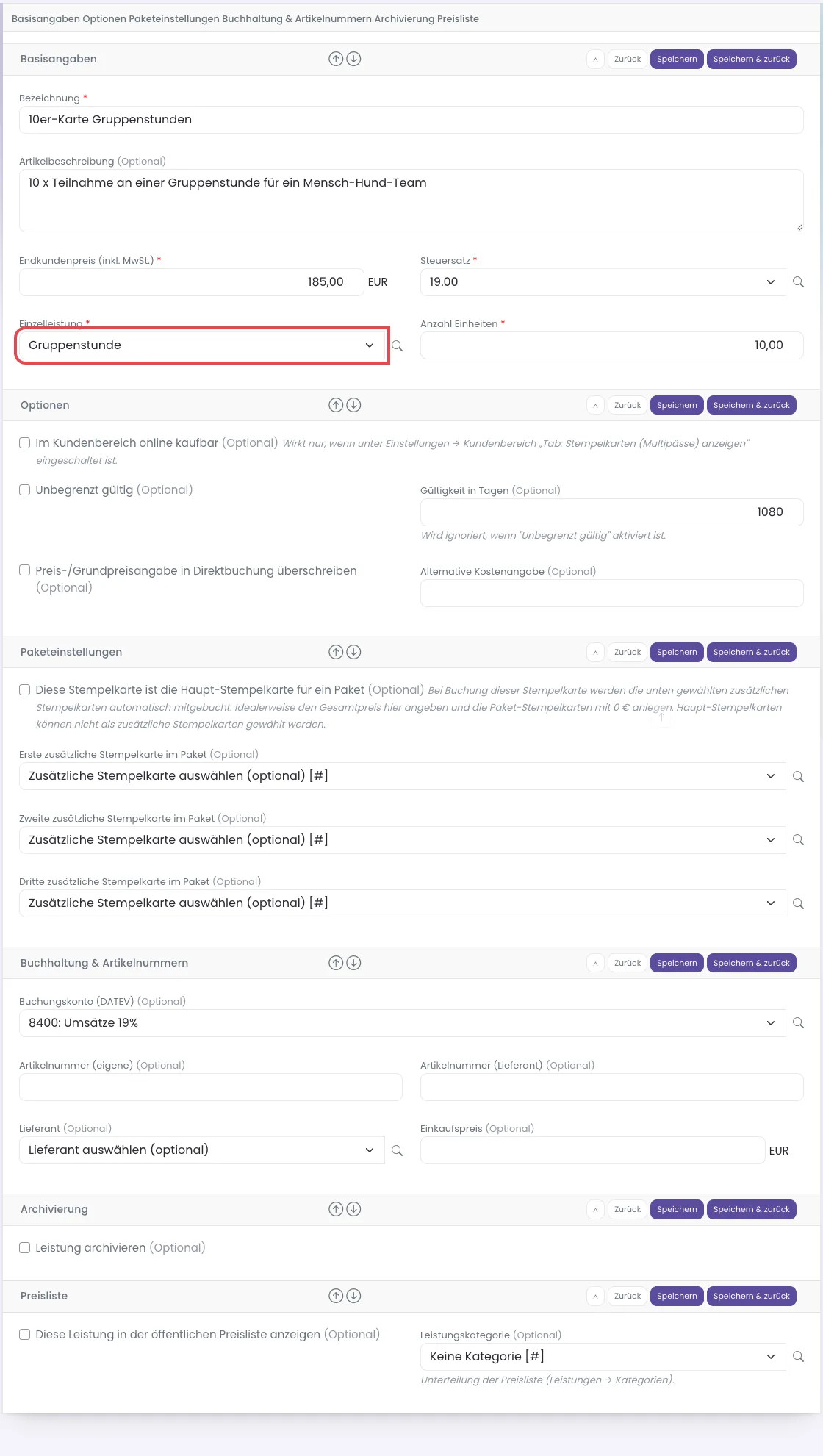
- Fülle die Felder aus, wie unten beschrieben. Pflicht sind Bezeichnung, Endkundenpreis (inkl. MwSt.), Steuersatz, Einzelleistung und Anzahl Einheiten.
- Klicke auf Speichern & zurück.
Die Felder des Produkts
Das Formular heißt „Stempelkarte (Multipass) bearbeiten". Die Angebotsart legt die Seite fest, auf der du die Karte anlegst — eine Karte, die du unter Leistungen → Gruppenstunden anlegst, ist eine Gruppenstunden-Karte.
Basisangaben
- Bezeichnung — der Name, zum Beispiel „10er-Karte Gruppenstunden". Er steht auf der Rechnung und im Kundenbereich.
- Artikelbeschreibung — ein kurzer Text für den Kunden.
- Endkundenpreis (inkl. MwSt.) und Steuersatz — der Kaufpreis der ganzen Karte.
- Einzelleistung — das wichtigste Feld. Die Leistung, die mit der Karte bezahlt wird, zum Beispiel „Gruppenstunde". Eine Buchung löst die Karte nur ein, wenn sie genau diese Leistung verwendet. Zur Wahl stehen nur Leistungen derselben Angebotsart (bei Gruppenstunden-Karten auch Kurse).
- Anzahl Einheiten — wie viele Einheiten auf der Karte sind, zum Beispiel 10.
Einen Abschnitt „Darstellung im Shop" gibt es nicht mehr: Stempelkarten werden nicht im Web-Shop verkauft (siehe unten „Im Shop").
Optionen
- Im Kundenbereich online kaufbar — der Kunde kann die Karte im Kundenbereich unter „Stempelkarten online buchen" selbst kaufen. Das wirkt nur, wenn unter Einstellungen → Kundenbereich „Tab: Stempelkarten (Multipässe) anzeigen" eingeschaltet ist.
- Unbegrenzt gültig und Gültigkeit in Tagen — wie lange eine verkaufte Karte gilt. Ist beides leer, gelten 1080 Tage. Das gilt beim Kauf im Kundenbereich und auch beim Verkauf in der Kontaktkartei, wenn du dort kein eigenes Datum einträgst.
- Preis-/Grundpreisangabe in Direktbuchung überschreiben und Alternative Kostenangabe — im Kundenbereich steht normalerweise „entspricht … pro Einheit". Mit dem Haken steht dort stattdessen dein eigener Text.
- Fahrtkosten inbegriffen — nur bei Stempelkarten der Tagesbetreuung: Tage, die über die Karte laufen, bekommen für den Fahrdienst (Abholung zu Hause, Heimbringen) keine Fahrtkosten. Ohne Haken werden die Fahrtkosten je Tag gesondert berechnet. Es gilt der Stand beim Kauf der Karte.
Paketeinstellungen
- Diese Stempelkarte ist die Haupt-Stempelkarte für ein Paket und bis zu drei zusätzliche Stempelkarten im Paket — wer die Hauptkarte kauft, bekommt die zusätzlichen Karten automatisch mit. Beispiel: „Welpenpaket" = 10 Gruppenstunden plus 2 Einzelstunden. Den Gesamtpreis trägst du bei der Hauptkarte ein, die Paketkarten legst du mit 0 € an. Schritt für Schritt mit Verkauf und Verbrauch: Stempelkarten-Paket: mehrere Karten mit einem Kauf.
Buchhaltung, Archivierung, Preisliste
Wie bei jeder Leistung: Buchungskonto (DATEV), Artikelnummern, Leistung archivieren (das Produkt wird nicht mehr angeboten, verkaufte Karten bleiben gültig) und Diese Leistung in der öffentlichen Preisliste anzeigen. Siehe Für jede Angebotsart eine eigene Liste.
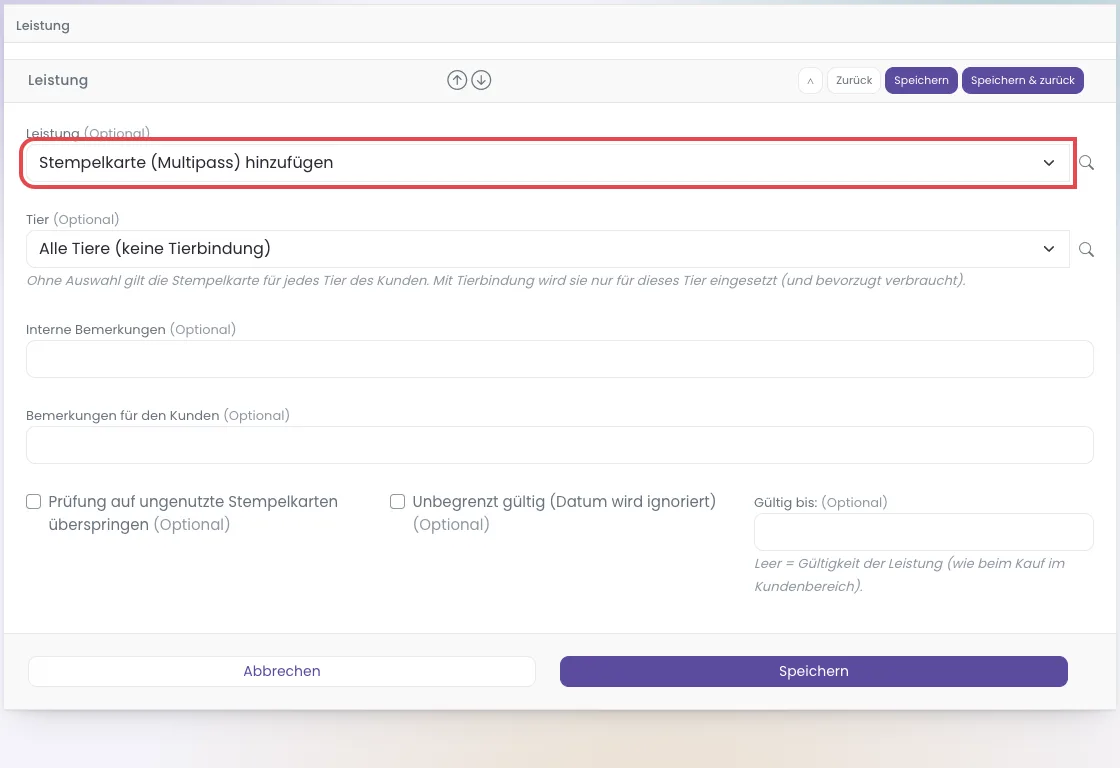
So verkaufst du einem Kunden eine Stempelkarte
- Öffne Basisdaten → Kontakte und dort den Kunden.
- Wechsle in den Reiter Stempelkarten.
- Klicke auf Stempelkarte (Multipass) hinzufügen.
- Wähle bei Leistung die Karte, zum Beispiel „10er-Karte Gruppenstunden".
- Wähle bei Tier ein Tier. Lässt du „Alle Tiere (keine Tierbindung)" stehen, gilt die Karte für jedes Tier des Kunden.
- Trage bei Bedarf Gültig bis: ein. Leer heißt: Es gilt die Gültigkeit der Leistung. Für eine Karte ohne Ablauf setze Unbegrenzt gültig (Datum wird ignoriert).
- Klicke auf Speichern.
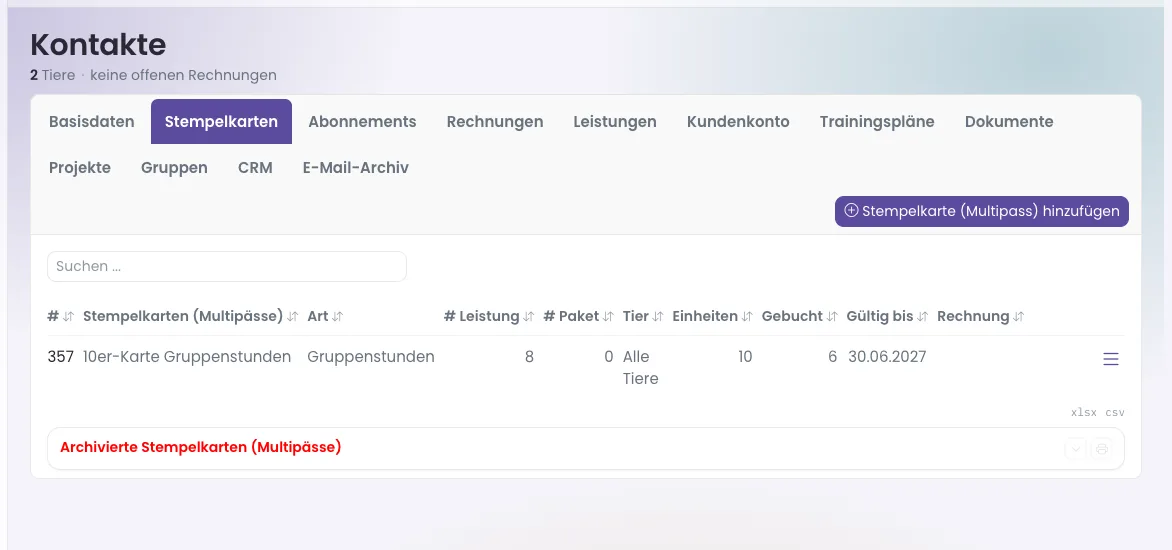
Die Meldung lautet „Daten erfolgreich gespeichert.". Die Karte steht jetzt im Reiter. Hat der Kunde schon eine ungenutzte Karte derselben Art, meldet PetWorkers „Es existiert bereits eine ungenutzte Stempelkarte (Multipass) für diese Leistung." — willst du trotzdem eine zweite verkaufen, setze Prüfung auf ungenutzte Stempelkarten überspringen.
Wofür es Stempelkarten gibt
Der Reiter „Stempelkarten" steht auf mehreren Leistungsseiten. Eingelöst werden Karten bei:
- Einzeltermine — Einzeltermin-Karte, beim Buchen ausdrücklich „Stempelkarte (Multipass)" wählen.
- Gruppenstunden — Gruppenstunden-Karte. Dieselbe Karte kann auch Kurse bezahlen (im Kurstarif eingestellt) sowie Tagesbetreuung und Einzeltermine, wenn dort die Zahlung per Gruppen-Stempelkarte eingerichtet ist.
- Tagesbetreuung, DogWalk, Hausbetreuung und Veranstaltungen — jeweils mit einer Karte derselben Angebotsart.
- Pension — nur in Pension pro, je Tier und Zusatzleistung, mit einer Karte der Pension. Den Zahlweg wählst du in Schritt 4 der Buchung selbst; Einzelheiten stehen auf der Seite Abonnements unter „Abos und Stempelkarten in der Pension".
Für Buchungen im Pensionsmodul (Pension → Buchungen) und die Platzvermietung gibt es keine Stempelkarten-Zahlung. Details: Welche Buchung zieht vom Abo oder von der Stempelkarte ab?
Achtung: In der Kontaktkartei kannst du derzeit nur Karten der Einzeltermine, Gruppenstunden, Tagesbetreuung, des DogWalk und der Pension verkaufen. Karten für Veranstaltungen und Hausbetreuung kann der Kunde im Kundenbereich kaufen, sofern du dort den Online-Kauf erlaubst.
Welche Karte wird eingelöst?
Eine Karte wird für eine Buchung genommen, wenn alles stimmt:
- gleiche Angebotsart und gleiche Einzelleistung wie die Buchung,
- genug Restguthaben für die Einheiten der Buchung,
- gültig: „Gültig bis" liegt heute oder später, oder die Karte ist unbegrenzt gültig. Geprüft wird das Datum des Buchens, nicht das des Termins,
- einsetzbar: Die Karte ist nicht archiviert, nicht gelöscht oder deaktiviert, und ihre Rechnung ist nicht storniert. Ausnahme: Wurde die Rechnung schon vor der Umstellung auf Wave storniert, gilt die Karte weiter,
- das Tier passt: Eine Karte mit Tierbindung gilt nur für dieses Tier, eine Karte ohne Tierbindung („Alle Tiere") für jedes Tier des Kunden.
Hat der Kunde mehrere passende Karten, bucht PetWorkers so klug wie möglich: zuerst die Karte mit Tierbindung, dann die, die am frühesten abläuft, unbegrenzt gültige zuletzt, bei Gleichstand die älteste.
So siehst du Karten ein
In der Kontaktkartei
Basisdaten → Kontakte, Kunde öffnen, Reiter Stempelkarten. Die Liste zeigt jede aktive Karte mit Einheiten, Gebucht, Gültig bis, Tier und Rechnung. Im Menü am Zeilenende: Details öffnet die Karte, Archivieren legt sie ins Archiv. Archivierte Karten stehen darunter im Kasten „Archivierte Stempelkarten (Multipässe)" und lassen sich dort mit „Aus Archiv nehmen" zurückholen.
Die Detailseite einer Karte
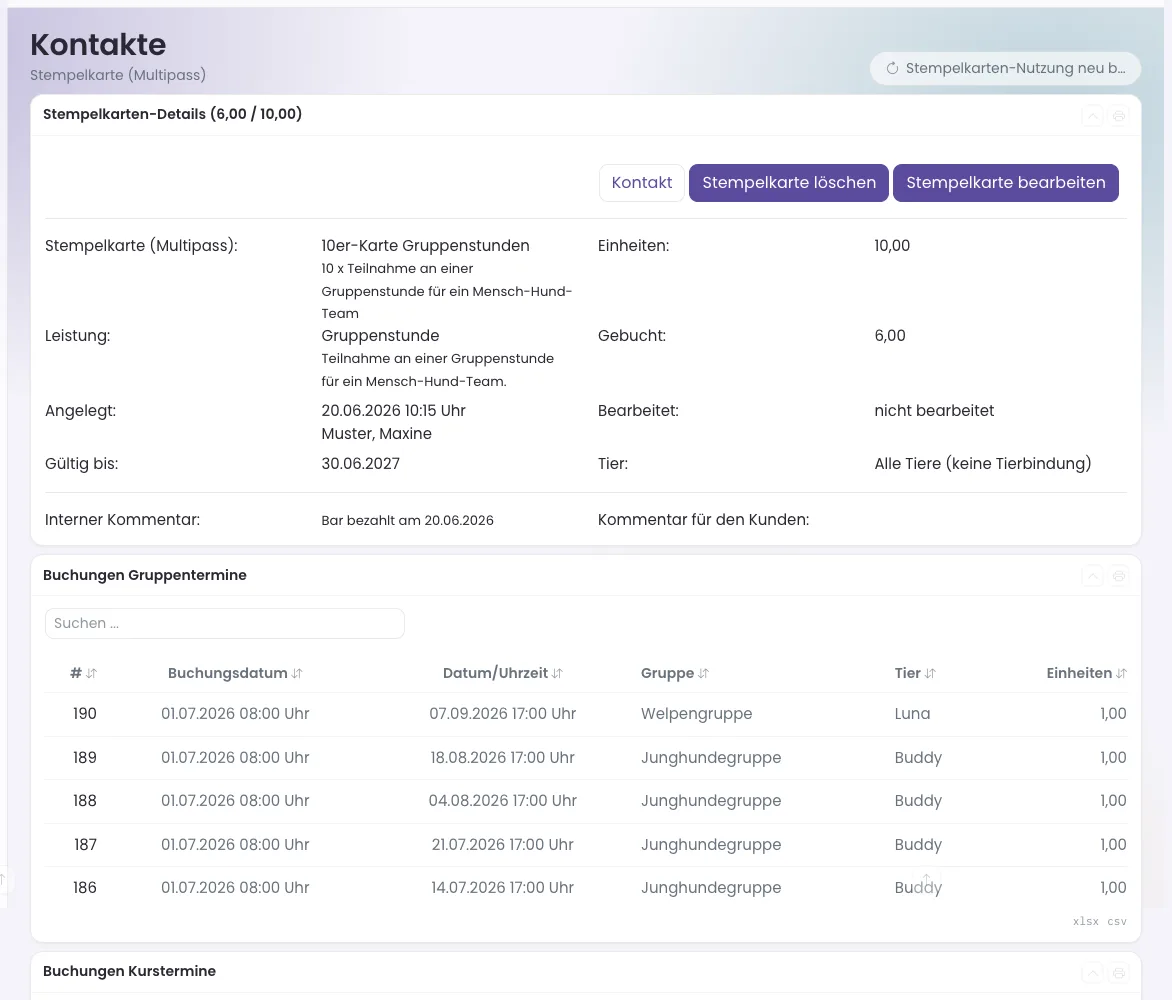
Die Überschrift zeigt den Stand, zum Beispiel „Stempelkarten-Details (6,00 / 10,00)" — 6 von 10 Einheiten verbraucht. Darunter Produkt, Einzelleistung, Einheiten, Gebucht, wer die Karte wann angelegt hat, Gültig bis, Tier und die Bemerkungen. Die Knöpfe: Kontakt, Stempelkarte löschen und Stempelkarte bearbeiten. Oben rechts berechnet „Stempelkarten-Nutzung neu berechnen" den Verbrauch neu, falls er einmal nicht stimmen sollte.
Darunter stehen alle Einlösungen, getrennt nach Gruppenterminen, Kursterminen, Einzelterminen und Tagesbetreuung — bei Karten der Veranstaltungen im Kasten „Buchungen Veranstaltungen“ mit Termin, Art, Veranstaltung und Teilnehmer —, und ganz unten die Leerbuchungen / Nachbuchungen.
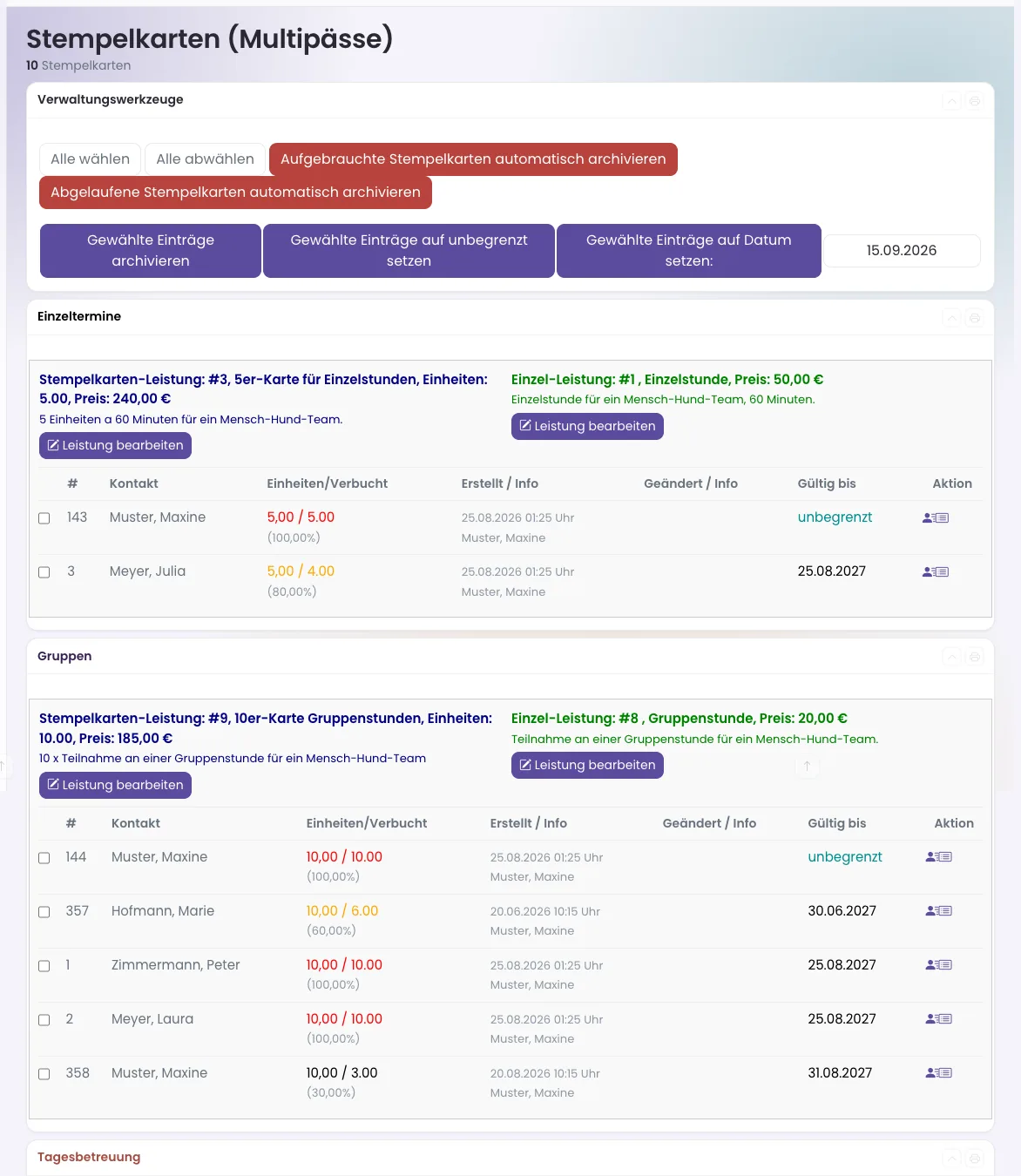
Die Gesamtübersicht: Finanzen → Stempelkarten (Multipässe)
Hier siehst du alle verkauften Karten, je Leistungsart in einem eigenen Kasten — zum Beispiel „Einzeltermine", „Gruppen", „Tagesbetreuung" oder „Veranstaltungen" — und darin nach Produkt. Ist unter System → Einstellungen → Module „Pensionsmodul aktivieren" eingeschaltet, kommt der Kasten „Pension" dazu — mit allen Stempelkarten der Pension, auch denen für Zusatzleistungen wie die Futtergabe. Die Spalte Einheiten/Verbucht ist farbig: schwarz bis zur Hälfte, orange ab mehr als der Hälfte, rot bei aufgebraucht. Gültig bis ist rot, wenn die Karte abgelaufen ist, orange bei weniger als drei Monaten Restlaufzeit, türkis „unbegrenzt". Das Personen-Symbol öffnet den Kontakt, das Karten-Symbol die Detailseite.
Stornierte und gelöschte Karten stehen nicht in der Übersicht. Ist eine Leistung gelöscht, steht sie nur noch da, solange es gültige Karten dazu gibt; dann trägt sie den Hinweis gelöscht.
Im Kasten Verwaltungswerkzeuge:
- Aufgebrauchte Stempelkarten automatisch archivieren und Abgelaufene Stempelkarten automatisch archivieren — räumt die Liste auf.
- Mit „Alle wählen" oder den Häkchen einzelner Zeilen: Gewählte Einträge archivieren, Gewählte Einträge auf unbegrenzt setzen und Gewählte Einträge auf Datum setzen: (Datum rechts daneben) — so verlängerst du viele Karten auf einmal.
- Oben rechts „Archiv" zeigt die archivierten Karten; dort holst du sie mit „Gewählte aus Archiv nehmen" zurück.
Archivieren heißt: Die Karte ist danach nicht mehr einlösbar — auch wenn noch Einheiten frei sind. Hat eine Karte noch Restguthaben, fragt PetWorkers deshalb nach, zum Beispiel „Karte wird damit nicht mehr einlösbar (4 Resteinheiten)." Erst mit Trotzdem archivieren wird sie archiviert. Holst du sie aus dem Archiv zurück, ist sie wieder einlösbar.
So verlängerst du eine Karte
- Öffne die Karte (Kontaktkartei, Reiter Stempelkarten, Menü am Zeilenende → Details).
- Klicke auf Stempelkarte bearbeiten.
- Trage bei Gültig bis das neue Datum ein oder setze „Unbegrenzt gültig".
- Klicke auf Speichern.
Viele Karten auf einmal verlängerst du unter Finanzen → Stempelkarten (Multipässe): Häkchen setzen, Datum rechts eintragen und auf Gewählte Einträge auf Datum setzen: klicken.
Lebenszyklus: verkaufen, einlösen, verlängern, korrigieren
- Verkaufen. In der Kontaktkartei oder durch den Kunden im Kundenbereich. Siehe Einem Kunden eine Stempelkarte verkaufen.
- Einlösen. Passiert bei jeder passenden Buchung von selbst. Wird eine Buchung storniert, werden die Einheiten wieder gutgeschrieben.
- Nachtragen. Hat der Kunde etwas genutzt, das nicht gebucht wurde, trägst du eine Leerbuchung ein.
- Verlängern. Das Ablaufdatum änderst du über „Stempelkarte bearbeiten" oder für viele Karten in der Gesamtübersicht.
- Aufgebraucht. Die Karte bleibt sichtbar, bis du sie archivierst. Der Kunde kauft eine neue.
Schritt für Schritt: Stempelkarte einsehen und Stempelkarte verlängern, nachkaufen oder korrigieren.
Rechnung
Stempelkarte in Raten: Die Rechnungsposition bleibt 1 × Gesamtpreis. Ändere Menge oder Preis nicht auf die Rate. Das würde die Einheitenzahl verfälschen. Teile nur die Zahlung mit einem Ratenplan an der Rechnung auf, zum Beispiel 300 € in drei Raten zu 100 €.
Die Karte selbst ist eine Rechnungsposition mit dem Kaufpreis. Die Termine, die mit ihr bezahlt werden, kommen auf keine Rechnung mehr.
- Verkaufst du die Karte in der Kontaktkartei, entsteht keine Rechnung. Die Spalte „Rechnung" bleibt leer, bis du die Karte abrechnest — unberechnete Positionen findest du unter Finanzen → Leistungsverwaltung. Hat der Kunde bar bezahlt, notiere es unter „Interne Bemerkungen".
- Kauft der Kunde im Kundenbereich „Per Rechnung" und ist die automatische Rechnung eingeschaltet, bekommt er sie sofort per E-Mail.
Eine Karte, die schon auf einer Rechnung steht oder mit der schon gebucht wurde, wird mit Stempelkarte löschen nicht gelöscht, sondern deaktiviert: Sie bleibt sichtbar, zieht aber nicht mehr ab.
Stornierst du die Rechnung einer Karte, die noch Restguthaben hat, weist die Stornomaske darauf hin. Du musst den Haken „Verstanden — die Karte ist danach nicht mehr einlösbar." setzen, sonst wird nicht storniert.
Ist die Rechnung einer Karte storniert, siehst du das an zwei Stellen: in den Details der Karte und im Reiter Stempelkarten des Kontakts. Dort steht in der Spalte „Rechnung" unter „Storniert" entweder nicht einlösbar oder Karte gilt weiter. „Karte gilt weiter" heißt: Die Rechnung war schon vor der Umstellung auf Wave storniert. Die Karte zieht dann wie bisher ab.
Was dein Kunde sieht
Im Kundenbereich unter Stempelkarten (Multipässe) steht jede Karte mit Status (Aktiv, Abgelaufen, Inaktiv), Kontingent, Verbraucht, Restguthaben, Ausstellungsdatum, Gültig bis, Tierbindung und Rechnungsstand. Aufgeklappt stehen die eingelösten Termine. Gibt es Karten mit Online-Kauf, erscheint der Knopf „Stempelkarten online buchen". Der Kunde kann eine Karte auch gleich online bezahlen, wenn du das an der Karte einschaltest: Stempelkarte als Produkt anlegen.
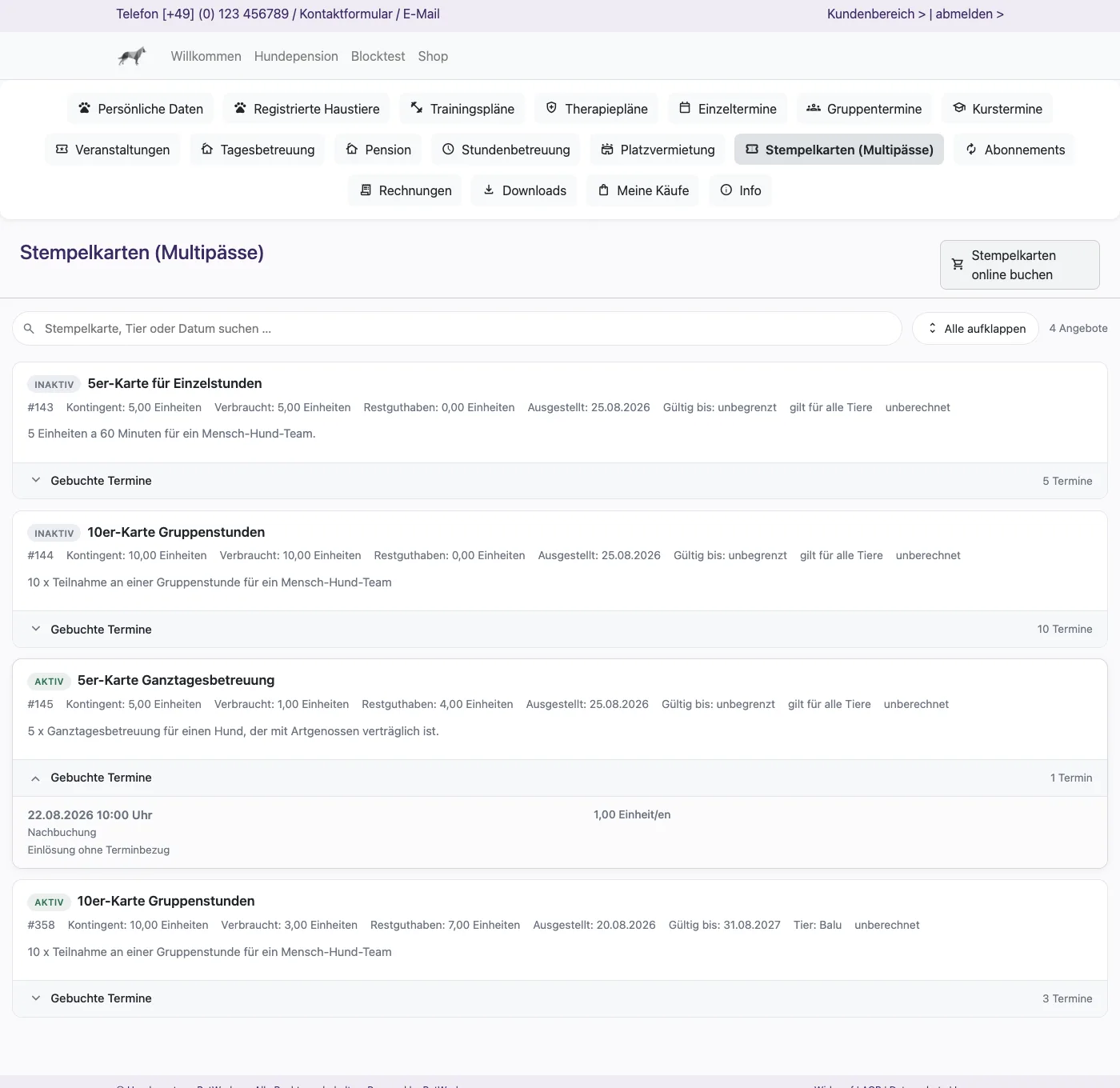
Verbrauchte, abgelaufene und nicht mehr nutzbare Karten stehen inzwischen nicht mehr oben, sondern unter der Liste im aufklappbaren „Archiv (…)“ („Verbrauchte und abgelaufene Karten“). Eine aufgebrauchte Karte mit künftig gebuchten Terminen bleibt oben und trägt den Status „Verbraucht“. Siehe Was dein Kunde sieht.
Im Shop
Stempelkarten gibt es im Web-Shop nicht mehr. Die frühere Einstellung „Stempelkarten im Shop anzeigen" ist ausgeblendet und wirkt nicht mehr. Online verkaufst du Karten nur noch im Kundenbereich (Haken „Im Kundenbereich online kaufbar"). Dort gekaufte Karten sind sofort da. Mehr dazu: Abos und Stempelkarten online verkaufen.
Wenn etwas nicht klappt: Warum wurde die Karte nicht eingelöst?
- Hatte der Kunde ein passendes Abo mit freiem Kontingent? Dann geht das Abo vor — die Karte bleibt unberührt. Das ist gewollt.
- Passt die Einzelleistung? Die Buchung muss genau die Einzelleistung der Karte verwenden. Eine Gruppe mit einem Tarif „Gruppenstunde Premium" löst keine Karte für „Gruppenstunde" ein.
- Passt die Angebotsart? Eine Einzeltermin-Karte zieht nie bei Gruppenstunden ab.
- Reicht das Restguthaben? Kostet eine Buchung 2 Einheiten und sind nur noch 1,5 übrig, wird die Karte nicht genommen.
- Ist die Karte abgelaufen, archiviert oder ihre Rechnung storniert? Prüfe „Gültig bis" und den Kasten „Archivierte Stempelkarten (Multipässe)". Archivierte Karten holst du mit „Aus Archiv nehmen" zurück. Steht in der Spalte „Rechnung" „nicht einlösbar", braucht der Kunde eine neue Karte.
- Passt das Tier? Eine Karte mit Tierbindung gilt nur für dieses Tier. Bei Einzelveranstaltungen gelten nur Karten ohne Tierbindung.
- Ist der Zahlweg erlaubt? An der Gruppe muss unter „Zahlungsmethoden" „Stempelkarte (Multipass)" angehakt sein. Bei Einzelterminen musst du unter „Abrechnung" ausdrücklich „Stempelkarte (Multipass)" wählen. Bei Kursen muss der Tarif eine Stempelkarten-Zahlung haben.
- Stimmt der Zähler? Öffne die Karte und klicke oben rechts „Stempelkarten-Nutzung neu berechnen".
Im Buchungsformular zeigt „Abrechnung" vorher an, ob eine Karte passt. „Der Kunde besitzt keine passende Stempelkarte (kein ausreichendes Restguthaben)." heißt: Einer der Punkte 2 bis 6 trifft zu.
Wenn etwas nicht klappt: weitere Stolpersteine
Die Raten ergeben nicht den Gesamtpreis? Lass Menge und Preis der Karte unverändert. Die Summe im Ratenplan muss genau dem Rechnungsbetrag entsprechen. Die Ratenplan-Anleitung zeigt Felder und Meldungen.
- Der Menüpunkt „Stempelkarten (Multipässe)" fehlt unter Finanzen. — Du hast die Rolle BackOffice (Sach- und Rechnungsbearbeitung), und der Schalter „Finanzen: Multipässe" ist aus.
- „Karte wird damit nicht mehr einlösbar (… Resteinheiten)." … „Nichts archiviert — bitte bestätigen." — Die Karte hat noch Restguthaben. Archiviere nur, wenn der Kunde sie wirklich nicht mehr nutzen soll, und bestätige dann.
- Der Kunde kann die Karte im Kundenbereich nicht kaufen. — Am Produkt fehlt der Haken „Im Kundenbereich online kaufbar", oder „Tab: Stempelkarten (Multipässe) anzeigen" ist aus.
- Die gewünschte Karte steht beim Verkauf in der Kontaktkartei nicht zur Wahl. — Dort gibt es nur Karten der Einzeltermine, Gruppenstunden, Tagesbetreuung, des DogWalk und der Pension.