



Tagesablauf: Programmpunkte für einen Veranstaltungstermin
Mit dem Tagesablauf zeigst du deinen Teilnehmern, was an einem Veranstaltungstag wann passiert: Begrüßung um 10 Uhr, Praxisteil, Mittagspause, Abschlussrunde. Du pflegst ihn je Termin einer Einzel-, Serien- oder Blockveranstaltung.
Wer hat Zugriff?
- Administratoren, BackOffice (Büro & Buchhaltung), BackOffice (Sach- und Rechnungsbearbeitung) und Beratung, Training & Betreuung — pflegen den Tagesablauf im Formular des Termins, wie alle anderen Termindaten. Details: Rollen und Rechte.
- Besucher und Kunden — sehen den Tagesablauf auf der Buchungsseite unter dem Termin, im Kundenbereich unter „Veranstaltungen“ und in der Buchungsbestätigung.
- Voraussetzung: Unter System → Einstellungen → Module ist das Veranstaltungsmodul eingeschaltet.
Welche E-Mails werden verschickt?
- Das Pflegen des Tagesablaufs verschickt keine E-Mail.
- Veranstaltung: Buchungsbestätigung (auch für Serien- und Blockveranstaltungen) und Veranstaltung: Terminübersicht — an den Teilnehmer, wie bisher. Sie enthalten den Tagesablauf der gebuchten Termine über den Platzhalter
{programm}.
Den Wortlaut änderst du unter Layout → Vorlagen.
Kurz gesagt: Öffne den Termin über Bearbeiten, klicke im Abschnitt „Tagesablauf (Programmpunkte)“ auf Programmpunkt hinzufügen und trage Uhrzeit und Titel ein. Dann Speichern.
So legst du den Tagesablauf eines Termins an
- Klicke im Menü auf Veranstaltungen → Einzelveranstaltungen (bei Serien oder Blöcken auf Serienveranstaltungen bzw. Blockveranstaltungen).
- Klicke bei deiner Veranstaltung auf das Kalender-Symbol Alle Termine. Du kommst auch über den Knopf Alle Termine im Formular der Veranstaltung dorthin.
- Klicke beim gewünschten Termin rechts auf ≡ und dann auf den Stift (Bearbeiten).
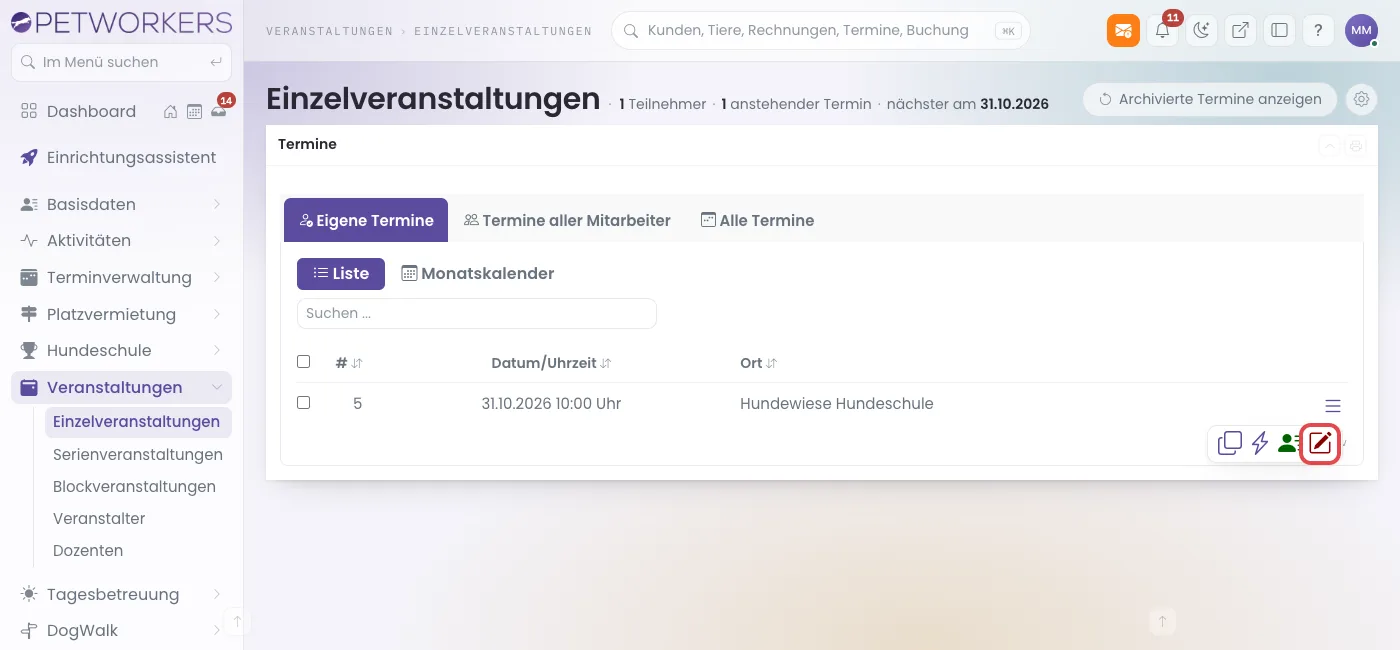
Die Termine einer Veranstaltung: Rechts in der Zeile öffnet ≡ die Aktionen; der Stift (rot markiert) öffnet das Formular des Termins. - Scrolle zum Abschnitt Tagesablauf (Programmpunkte). Ist er zugeklappt, klicke auf die Überschrift.
- Klicke auf Programmpunkt hinzufügen. Eine neue Zeile erscheint.
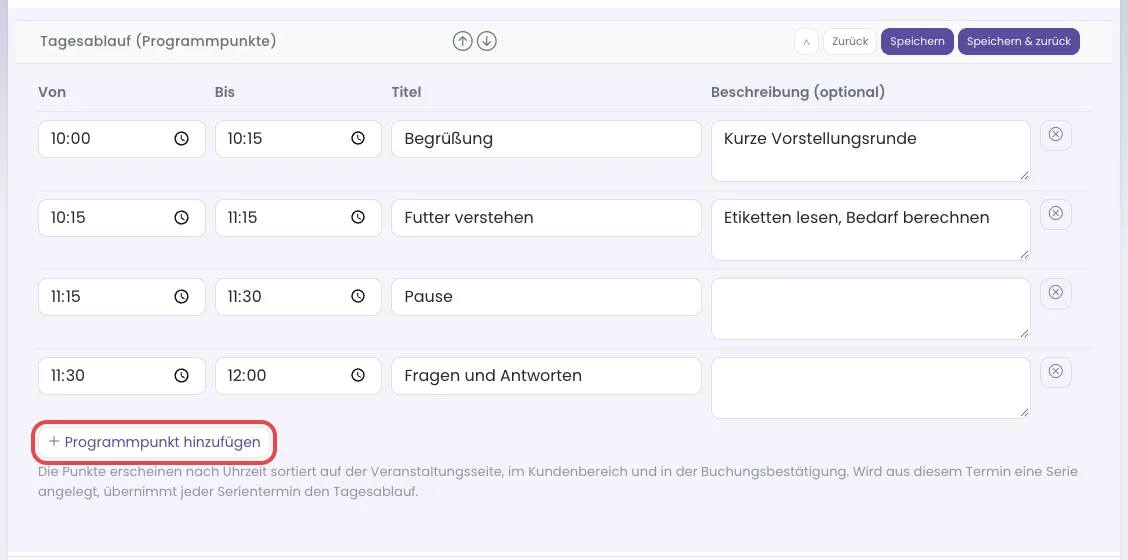
Der Abschnitt „Tagesablauf (Programmpunkte)“: je Zeile „Von“, „Bis“, „Titel“ und „Beschreibung (optional)“. Darunter der Knopf „Programmpunkt hinzufügen“ (rot markiert). - Trage bei Von den Beginn ein, zum Beispiel 10:00.
- Trage bei Titel den Namen ein, zum Beispiel „Begrüßung“.
- Trage bei Bedarf bei Bis das Ende und bei Beschreibung (optional) ein paar Worte ein.
- Wiederhole die Schritte 5 bis 8 für jeden weiteren Punkt. Die Reihenfolge ist egal, PetWorkers sortiert nach Uhrzeit.
- Klicke auf Speichern.
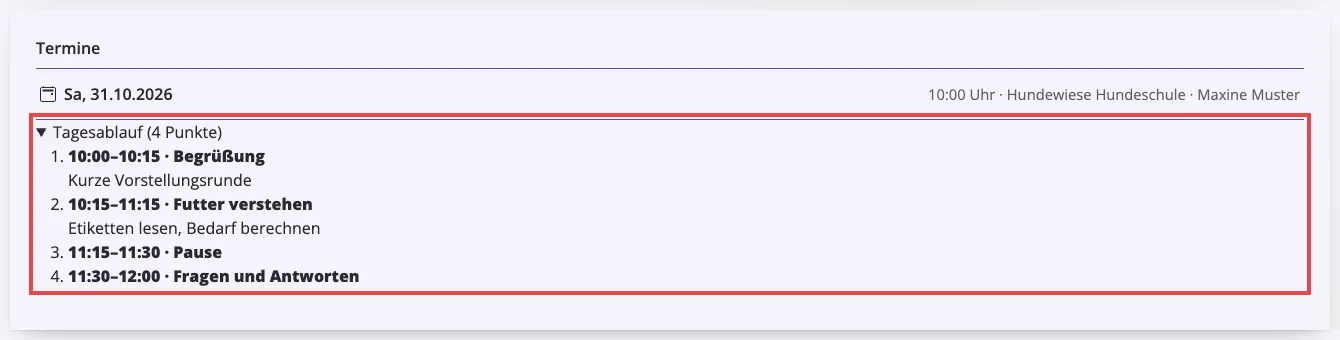
Geklappt? Öffne den Termin noch einmal: Deine Punkte stehen nach Uhrzeit sortiert im Abschnitt. Auf der Buchungsseite steht unter dem Termin „Tagesablauf (4 Punkte)“ zum Aufklappen.
So änderst oder entfernst du einen Punkt
- Öffne den Termin über Bearbeiten.
- Ändere Uhrzeit, Titel oder Beschreibung direkt in der Zeile.
- Zum Entfernen klickst du am Ende der Zeile auf das Kreuz (Entfernen).
- Klicke auf Speichern. Erst damit werden Änderungen und Entfernungen wirksam.
Gut zu wissen
- Ohne Programmpunkte zeigt PetWorkers keinen leeren Kasten — der Tagesablauf erscheint nur, wenn es Punkte gibt.
- Legst du aus einem Termin eine Terminserie an, übernimmt jeder Serientermin den Tagesablauf.
- Kopierst du die ganze Veranstaltung, wandert der Tagesablauf mit (Angebot kopieren).
- Hast du die Buchungsbestätigung unter Layout → Vorlagen schon einmal selbst angepasst, fehlt dort der Platzhalter
{programm}. Füge ihn einmal an der gewünschten Stelle ein, sonst steht der Tagesablauf nicht in der Mail (Vorlagen für E-Mails und Dokumente).
Wenn etwas nicht klappt
- „Programmpunkt: Uhrzeit und Titel sind Pflicht.“ — In einer Zeile fehlt „Von“ oder „Titel“. — Fülle beide aus oder entferne die Zeile. Ein bereits gespeicherter Punkt behält dann seine alten Werte.
- „Programmpunkt: Ende vor Beginn wurde verworfen.“ — „Bis“ lag vor „Von“. — Der Punkt ist gespeichert, nur ohne Ende. Trage ein späteres Ende ein.
- Der Tagesablauf fehlt in der Bestätigungsmail. — Die Vorlage ist selbst angepasst und hat keinen Platzhalter
{programm}. — Ergänze ihn unter Layout → Vorlagen.