



Online-Buchung auf deiner Website
Mit dem Block „Hausbetreuung (Buchung)" buchen deine Kunden Betreuungsbesuche selbst auf deiner Website — verbindlich, nicht als Anfrage. Der Besuch steht danach sofort unter Hausbetreuung → Betreuungsbesuche.
Wer hat Zugriff?
- Administratoren — stellen den Block unter Layout → Seiten auf die Website.
- Besucher deiner Website — buchen ohne Kundenkonto, wenn an der Verfügbarkeit „Gastbuchung erlauben" angehakt und unter System → Einstellungen → Kundenportal „Automatische Buchungsfreigabe" an ist. Sonst müssen sie sich anmelden.
- Angemeldete Kunden — buchen nur, wenn ihr Kontakt „Für Buchungen freigeschaltet" ist. Im Kundenbereich sehen sie unter „Hausbetreuung" alle ihre Besuche (online gebuchte wie im Büro eingetragene), wenn „Tab: Hausbetreuung anzeigen" an ist. Die Bezeichnung änderst du mit „Tab: Hausbetreuung – Bezeichnung" (System → Einstellungen → Kundenbereich).
- Voraussetzung: Die Einstellung „Modul: Hausbetreuung" ist unter System → Einstellungen → Module eingeschaltet. Mehr zu den Rollen: Rollen und Rechte.
Welche E-Mails werden verschickt?
- Online-Buchung eines Betreuungsbesuchs („[Hausbetreuung][Buchung] Datum, Uhrzeit") — an deine Firmenadresse, sobald die Buchung steht (bei Online-Zahlung nach Zahlungseingang). Automatisch. Mit Mitarbeiter, Leistung, Tieren, Zahlungsart, Preis und Bemerkung.
- Rechnung — an den Kunden, nur bei Online-Zahlung über Stripe / PayPal: Nach dem Geldeingang wird die Rechnung abgeschlossen, die Zahlung verbucht und die Rechnung per E-Mail verschickt. Betreff und Text kommen aus „Rechnungsversand: Standardbetreff" und dem Standardtext unter System → Einstellungen → Finanzen.
- Warnung („[Hausbetreuung][ACHTUNG] …") — an deine Firmenadresse, wenn eine Online-Zahlung eingeht, die Zeit aber inzwischen belegt oder die Buchung storniert ist. Dann wird bewusst kein Besuch angelegt; kläre das mit dem Kunden.
- Anfrage Betreuungsbesuch („[Hausbetreuung][Anfrage] Anfrage Betreuungsbesuch") — an deine Firmenadresse, wenn ein Kunde das Anfrageformular abschickt (nur wenn keine Zeitfenster frei sind und der Block das Formular zeigt).
- Bestätigungscode — an den Gast, wenn er neben dem E-Mail-Feld auf „Code senden" klickt. Gehört die Adresse zu einem Kundenkonto, kommt stattdessen ein Anmeldecode.
- Bei Bar, Rechnung, Abo und Stempelkarte bekommt der Kunde keine E-Mail, auch wenn der Hinweis unter dem Buchungsknopf eine Bestätigung ankündigt. Schick ihm bei Bedarf selbst eine Nachricht.
Kurz gesagt: Lege eine Verfügbarkeit mit Leistung an. Füge dann unter Layout → Seiten den Block „Hausbetreuung (Buchung)" in eine Seite ein und speichere. Ab dann buchen deine Kunden selbst.
So richtest du den Block ein
- Lege zuerst mindestens eine Verfügbarkeit mit Leistung an.
- Öffne unter Layout → Seiten die gewünschte Seite.
- Füge im Block-Editor den Block „Hausbetreuung (Buchung)" hinzu (siehe Block-Editor).
- Trage einen Einleitungstext (optional) ein.
- Setze bei Bedarf den Haken „Anfrageformular zeigen, wenn keine Zeitfenster frei sind". Ohne Haken steht dann nur „Derzeit stehen keine Betreuungsbesuche für eine Online-Buchung zur Verfügung."
- Speichere die Seite.
Woran du erkennst, dass es geklappt hat: Öffne die Seite auf deiner Website. Du siehst eine Karte je buchbarer Leistung.
So bucht dein Kunde
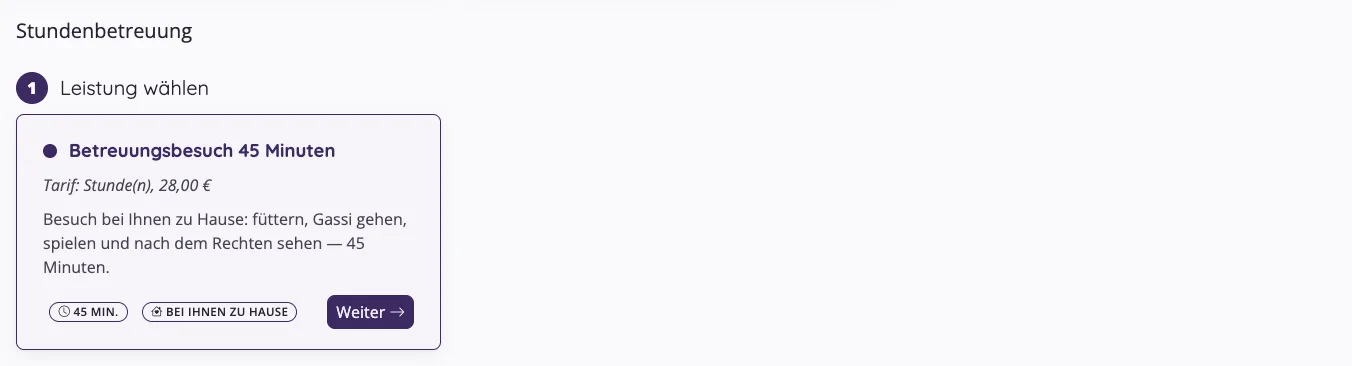
- Leistung wählen — eine Karte je buchbarer Leistung mit Preis, Dauer und „Bei Ihnen zu Hause". Klick auf „Weiter".
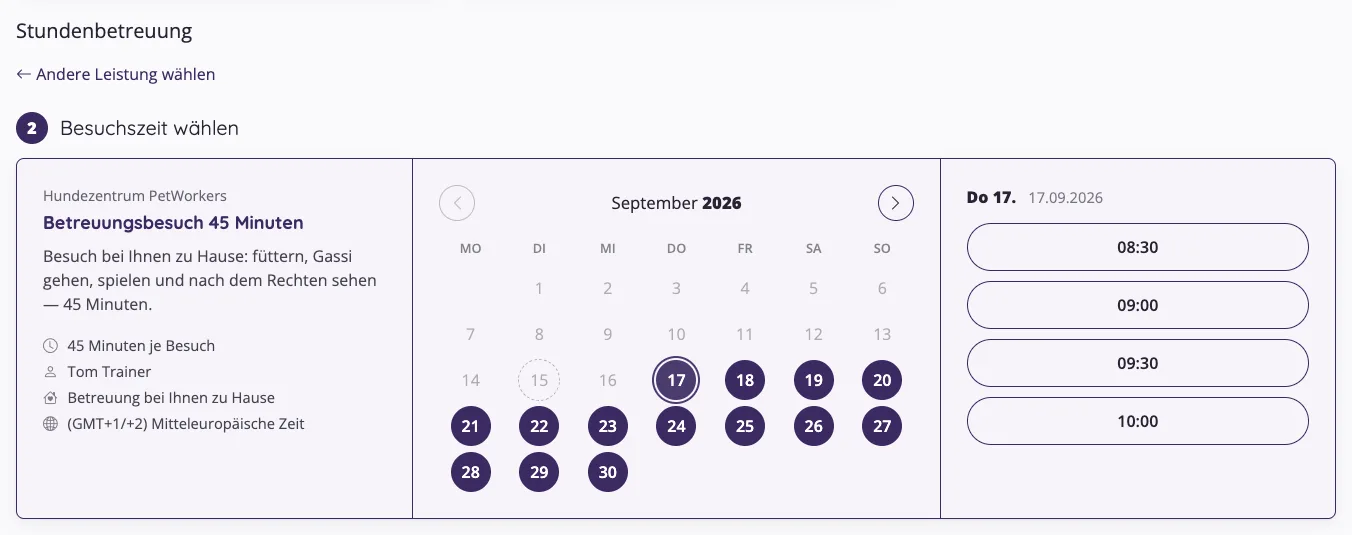
- Besuchszeit wählen — links Leistung und Mitarbeiter, in der Mitte der Kalender mit den buchbaren Tagen, rechts die freien Startzeiten.
- Tier wählen — nur bei angemeldeten Kunden mit mehreren Tieren. Der Kunde hakt eines oder mehrere an, mindestens eines. Ein Besuch gilt für alle gewählten Tiere. Abo und Stempelkarte richten sich nach dem ersten gewählten Tier, weil sie an Tiere gebunden sein können.
- Zusatzleistungen (optional) — die an der Verfügbarkeit angehakten Extras.
- Zahlung — die Zahlungsarten der Verfügbarkeit; Abo und Stempelkarte nur, wenn sie für dieses Tier reichen. Sind mehrere Zahlungsarten möglich, ist keine vorausgewählt. Die Summe enthält die Anfahrt.
- Buchung — Gäste geben ihre Kontaktdaten und, falls nötig, die Angaben zum Tier ein; dazu „Was sollen wir beim Besuch beachten?". Der Knopf heißt in der Vorgabe „Zahlungspflichtig buchen" (Beschriftung und Häkchentext: System → Einstellungen → Hausbetreuung, „Buchungsknopf – …" und „Zustimmungserklärung für Buchungen – …"). Dürfen Gäste buchen, wählt der Besucher zwischen „Anmelden" und „Als Gast buchen". Gäste bestätigen ihre E-Mail-Adresse mit einem Code („Code senden"). Gehört die eingegebene E-Mail-Adresse zu einem Kundenkonto, schickt PetWorkers einen Anmeldecode per E-Mail; nach der Anmeldung steht der Kunde wieder in seiner Buchung, alle Angaben samt Zahlart sind übernommen, und er bucht nach einem Blick auf Preis und Zahlart erneut.

Was nach dem Klick auf „Zahlungspflichtig buchen" passiert
- Bar, Rechnung, Abo oder Stempelkarte — der Besuch wird sofort angelegt und genauso abgerechnet wie ein Besuch aus dem Büro. Bei „Per Rechnung" mit „Rechnung sofort erstellen" liegt der Rechnungsentwurf bereit; verschicken musst du ihn selbst.
- Online-Zahlung — der Kunde wird zur Zahlung weitergeleitet. Die Zeit bleibt so lange reserviert. Nach dem Geldeingang wird der Besuch angelegt und die Rechnung verschickt. Bricht der Kunde ab, ist die Zeit sofort wieder frei.
Zusatzleistungen und Anfahrt sind immer eigene Rechnungspositionen, auch wenn der Besuch über Abo oder Stempelkarte läuft.
Im Kundenbereich sieht dein Kunde den Besuch danach unter „Hausbetreuung". Dort kann er bis zur eingestellten Frist eine Stornierung anfragen. Wie du die Anfrage bearbeitest, steht auf der Seite Betreuungsbesuche.
Wenn etwas nicht klappt
- Auf der Seite steht „Derzeit stehen keine Betreuungsbesuche für eine Online-Buchung zur Verfügung." — es gibt keine Verfügbarkeit mit freien Zeiten. Prüfe Zeitraum, Leistungen und Vorlauf der Verfügbarkeit.
- Der Kunde sieht „Ihr Zugang ist für Buchungen noch nicht freigeschaltet." — sein Kontakt ist nicht „Für Buchungen freigeschaltet". Schalte ihn in der Kontaktkartei frei.
- Gäste sehen nur „Um diesen Termin zu buchen, melden Sie sich bitte an." — „Gastbuchung erlauben" an der Verfügbarkeit oder „Automatische Buchungsfreigabe" unter System → Einstellungen → Kundenportal ist aus.
- „Für diesen Besuch ist derzeit keine Zahlungsart verfügbar." — an der Verfügbarkeit ist nur Abo oder Stempelkarte an, und der Kunde hat keine passende. Schalte zusätzlich Bar oder Rechnung ein.