



NextCloud: Cloudspeicher, Kalender und Kontakte mit PetWorkers
PetWorkers Wave · Prüfe zuerst, ob du diese Produktlinie verwendest. Menüwege und Bilder können sich zwischen Classic und Wave unterscheiden.
Zu PetWorkers gehört eine eigene Cloud auf Basis von NextCloud. aninova betreibt sie auf eigenen Servern in Deutschland. Sie bietet dir drei Dinge: einen Cloudspeicher für Dateien, deine Termine als Kalender (CalDAV) und deine Kunden als Adressbuch (CardDAV) — im Browser, auf dem Computer und auf dem Handy. Diese Seite erklärt, was davon PetWorkers betrifft. CalDAV und CardDAV sind die Verfahren, mit denen Handys und Computer Kalender und Adressbücher abgleichen. Eine vollständige Anleitung zu NextCloud selbst verlinkt die Cloudzugang-Seite („Nextcloud-Benutzerhandbuch (Deutsch)“).
Wer hat Zugriff?
- Administratoren, BackOffice (Büro & Buchhaltung), BackOffice (Sach- und Rechnungsbearbeitung) und Beratung, Training & Betreuung — öffnen die Seite über das Profilmenü → „Cloudeinstellungen“ und legen dort ihren persönlichen Cloudzugang an.
- Den allgemeinen Cloudzugang erstellen und sein Kennwort zurücksetzen dürfen nur Administratoren. Die übrigen Mitarbeiter sehen Benutzername und Kennwort, um ihre Geräte einzurichten.
- Deine Kunden haben keinen Zugriff.
Mehr dazu: Rollen und Rechte.
Welche E-Mails werden verschickt?
Diese Seite verschickt keine E-Mails — weder beim Anlegen eines Zugangs noch beim Abgleich von Kalender und Kontakten.
Kurz gesagt: Klicke oben rechts auf dein Profilbild → Cloudeinstellungen und dann auf Persönlichen Cloudzugang erstellen. Mit Benutzername und Kennwort von dort richtest du Kalender und Kontakte auf deinem Handy ein (Server petworkers.io).
Wo du den Cloudzugang findest
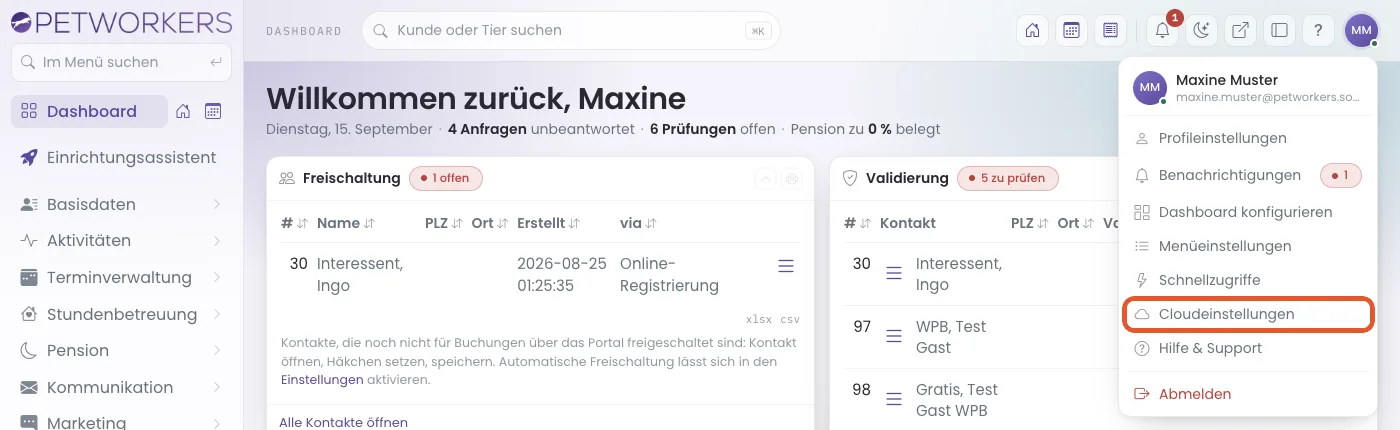
Klicke oben rechts auf dein Profilbild und wähle „Cloudeinstellungen“. Es öffnet sich die Seite Cloudzugang.
Der Cloudzugang steht erst mit einer Kundennummer zur Verfügung — in der Testversion ist er nicht nutzbar. Die Seite zeigt dann: „Der Cloudzugang steht erst mit einer Kundennummer zur Verfügung und ist in der Testversion nicht nutzbar. Nach der Bestellung wird er hier freigeschaltet.“
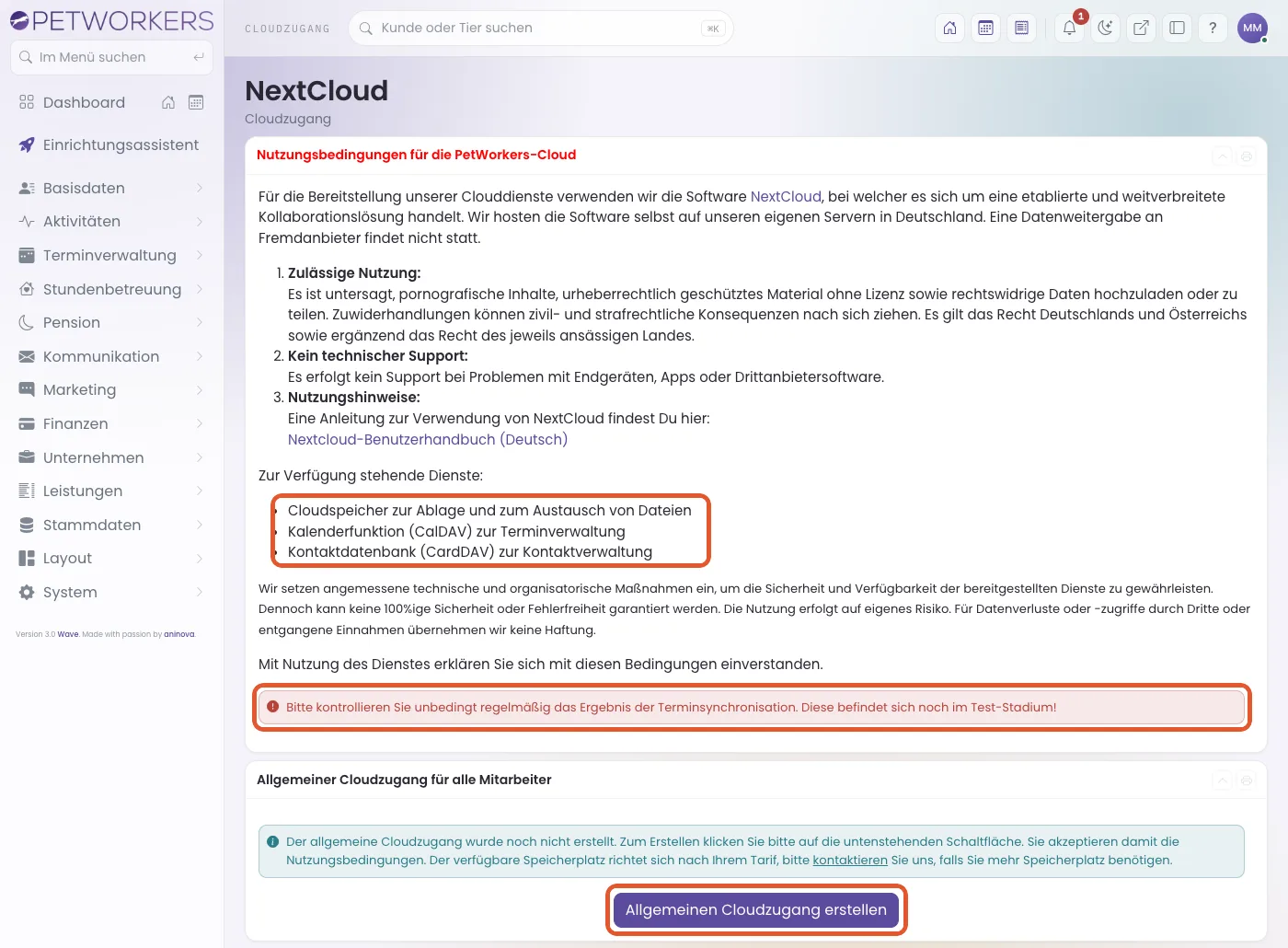
So legst du deinen Cloudzugang an
Es gibt zwei Arten von Zugängen:
- „Allgemeiner Cloudzugang für alle Mitarbeiter“ — das Konto deines Betriebs. Benutzername ist deine Kundennummer. Der Speicherplatz richtet sich nach deinem Tarif. Zum Erstellen brauchst du einen Firmennamen und eine gültige E-Mail-Adresse in den Unternehmensdaten. Knopf: „Allgemeinen Cloudzugang erstellen“. Erstellen und Kennwort zurücksetzen kann hier nur ein Administrator — Mitarbeiter sehen Benutzername und Kennwort, um ihre Geräte einzurichten.
- „Persönlicher Cloudzugang“ — ein eigenes Konto für den angemeldeten Mitarbeiter, begrenzt auf 1 GB Speicherplatz. Voraussetzung: Vorname, Nachname und eine gültige E-Mail-Adresse im eigenen Kontakt. Knopf: „Persönlichen Cloudzugang erstellen“. Jeder Mitarbeiter erstellt seinen Zugang, während er selbst angemeldet ist.
Mit dem Klick auf „erstellen“ akzeptierst du die Nutzungsbedingungen auf derselben Seite. Danach zeigt die Seite „Cloud-Website“, „Benutzername“ und „Kennwort“ sowie die Knöpfe „Cloud-Website öffnen“ und „Kennwort zurücksetzen“.
So meldest du dich an
Öffne https://petworkers.io/ im Browser (oder klicke „Cloud-Website öffnen“) und melde dich mit Benutzername und Kennwort von der Seite Cloudzugang an.
Das Kennwort änderst du nur über „Kennwort zurücksetzen“ in PetWorkers. Änderst du es direkt in NextCloud, kennt PetWorkers das neue Kennwort nicht: der Abgleich für dieses Konto bleibt stehen und wird als Fehler gemeldet, bis du das Kennwort in PetWorkers zurücksetzt. Nach einem Zurücksetzen trägst du das neue Kennwort auf allen Geräten ein.
Cloudspeicher: Dateien ablegen und teilen
Im Cloudspeicher legst du Dateien ab und teilst sie — zum Beispiel Kursunterlagen, Vorlagen oder Fotos. PetWorkers lädt dort nichts von selbst hoch: Rechnungen, Dokumente und Bilder bleiben in PetWorkers.
Eine Verbindung gibt es bei den Digitalprodukten: Ein Inhalt der Art „NextCloud“ verweist auf eine Datei im allgemeinen Cloudzugang. Beim Kauf erzeugt PetWorkers dafür eine Freigabe für den Kunden. Wie das geht, steht unter Waren und Digitalprodukte für den Shop.
Kalender: deine Termine in NextCloud
PetWorkers prüft einmal täglich, ob die Cloudkalender noch vorhanden sind. Hast du einen Kalender in NextCloud gelöscht, wird er neu angelegt und mit allen noch vorhandenen zugehörigen PetWorkers-Terminen wieder gefüllt, auch mit vergangenen. Bis zur erfolgreichen Neuanlage pausiert der Abgleich dieses Kalenders. Deaktivierte Mitarbeiter werden nicht synchronisiert. Größere Rückstände werden in kleinen Schritten über mehrere Abgleichläufe aufgeholt; bei Verbindungsstörungen wartet PetWorkers vor weiteren Versuchen zunehmend länger.
PetWorkers schreibt deine Termine alle fünf Minuten in NextCloud-Kalender. So hast du sie auf dem Handy, ohne dich bei PetWorkers anzumelden.
- Im allgemeinen Cloudzugang hat jeder Mitarbeiter einen eigenen Kalender, benannt nach ihm („Nachname, Vorname“). Darin stehen seine Einzeltermine (auch als Co-Trainer), Gruppen- und Kurstermine, Standardtermine und seine Urlaube. Dazu kommen die Kalender „Pension“ und „Tagesbetreuung“ mit allen Buchungen. Neue Mitarbeiter-Kalender legt PetWorkers jede Nacht an.
- Im persönlichen Cloudzugang steht ein Kalender mit den eigenen Einzel-, Gruppen-, Kurs- und Standardterminen und den eigenen Urlauben.
Am Ende des Termintitels stehen ein Buchstabe und die Nummer in PetWorkers: E für Einzeltermine (mit Kundenname und Terminart), G für Gruppen, K für Kurse, S für Standardtermine. Pensions- und Tagesbetreuungsbuchungen heißen „Tier – Nachname, Vorname (Pension)“ bzw. „(Tagesbetreuung)“. Eine Buchung aus Pension pro steht je Tier und Unterbringungsabschnitt im Kalender „Pension“, als „Tier – Nachname, Vorname (Pension pro, Platz)“. In der Beschreibung stehen Wann, Wo, Was und Wer.
Verschiebst, änderst oder löschst du einen Termin in PetWorkers, zieht der Kalender beim nächsten Abgleich nach.
Die Gegenrichtung ist eingeschränkt: Legst du im Kalender eines Mitarbeiters in NextCloud (oder auf dem Handy) einen neuen Termin an, übernimmt PetWorkers ihn einmal als Standardtermin — stündlich, für Termine ab einer Woche zurück bis ein Jahr voraus. Eine Terminserie wird je Wiederholung ein Standardtermin, ein mehrtägiger Termin je Tag einer; abgesagte Termine bleiben außen vor. Spätere Änderungen in NextCloud kommen nicht an. Löschst du einen übernommenen Termin in PetWorkers, wird er auch in NextCloud gelöscht (bei Serien und mehrtägigen Terminen nicht — dort bleibt der Ursprung stehen). Pflege Termine deshalb in PetWorkers.
Die Seite Cloudzugang sagt es selbst: „Bitte kontrollieren Sie unbedingt regelmäßig das Ergebnis der Terminsynchronisation. Diese befindet sich noch im Test-Stadium!“ Maßgeblich ist immer der Kalender in PetWorkers.
Kontakte: dein Adressbuch „PetWorkers“
Im persönlichen Cloudzugang jedes Mitarbeiters legt PetWorkers ein Adressbuch „PetWorkers“ an. Darin stehen alle aktiven Kontakte, bei denen der Mitarbeiter unter „Betreut von“ angehakt ist (Kontaktformular, Reiter „Geschäftsdaten“) — mit Name, Firma, E-Mail, Telefonnummern, Adresse und der Kundennummer als Notiz. Der Abgleich läuft alle fünf Minuten und nur in eine Richtung: von PetWorkers ins Adressbuch. Einzelheiten stehen auf der Seite Kontakte.
Ausgeschiedene Mitarbeiter: Setzt du bei einem Mitarbeiter den Haken „Mitarbeiter aktiv“ ab, löschst ihn oder deaktivierst seinen Kontakt, leert PetWorkers beim nächsten Abgleich sein Adressbuch „PetWorkers“ und sperrt sein persönliches Cloudkonto — Kundendaten bleiben nicht auf seinem Handy. Wird er wieder aktiv, gibt PetWorkers das Konto frei und füllt das Adressbuch neu.
So richtest du das iPhone oder iPad ein
Kalender (ohne zusätzliche App):
- Öffne Einstellungen → Apps → Kalender → Kalenderaccounts → Account hinzufügen → Andere (bei älteren iOS-Versionen: Einstellungen → Kalender → Accounts).
- Tippe „CalDAV-Account hinzufügen“.
- Server: petworkers.io, dazu Benutzername und Kennwort von der Seite Cloudzugang. Beschreibung zum Beispiel „PetWorkers“.
- Tippe „Weiter“ und lass „Kalender“ eingeschaltet. Findet das iPhone den Server nicht, trag als Server https://petworkers.io/remote.php/dav ein.
Kontakte: genauso über Einstellungen → Apps → Kontakte → Accounts → Account hinzufügen → Andere → „CardDAV-Account hinzufügen“, mit denselben Angaben. Nimm dafür deinen persönlichen Zugang — nur dort liegt das Adressbuch „PetWorkers“.
Dateien: Installiere die App Nextcloud aus dem App Store, gib als Serveradresse https://petworkers.io ein und melde dich an. Die App kann Fotos auf Wunsch automatisch hochladen.
So richtest du ein Android-Handy ein
- Installiere die App Nextcloud (Google Play oder F-Droid), gib als Serveradresse https://petworkers.io ein und melde dich an. Damit hast du deine Dateien.
- Für Kalender und Kontakte installiere DAVx⁵ (Google Play, kostenpflichtig, oder F-Droid, kostenlos).
- In DAVx⁵: „+“ → „Mit URL und Benutzername anmelden“. Basis-URL https://petworkers.io/remote.php/dav, dazu Benutzername und Kennwort.
- Wähle den Namen des Kontos, dann die Kalender und das Adressbuch „PetWorkers“ aus, die das Handy abgleichen soll. Sie erscheinen danach in der Kalender- und Kontakte-App des Handys.
Hast du die Nextcloud-App schon eingerichtet, kann sie die Anmeldung an DAVx⁵ übergeben (Menüpunkt zum Synchronisieren von Kalender und Kontakten) — dann sparst du dir das erneute Eintippen.
Welcher Zugang auf welches Gerät?
- Dein eigenes Handy: der persönliche Zugang — deine Termine und das Adressbuch mit deinen Kunden.
- Das Tablet am Empfang oder im Büro: der allgemeine Zugang — die Kalender aller Mitarbeiter, Pension und Tagesbetreuung.
Auf einen Blick: was fließt wann wohin?
Die Tabelle zeigt jeden Abgleich in einer Zeile: was PetWorkers wohin schreibt, wie oft, und was dabei nicht passiert.
| Was | Richtung | Wohin (Konto → Kalender/Adressbuch) | Wann | Was nicht |
|---|---|---|---|---|
| Einzeltermine (Trainer und Co-Trainer) | PetWorkers → NextCloud | Allgemeiner Zugang → Kalender des Mitarbeiters („Nachname, Vorname“) Persönlicher Zugang → Kalender „Personal“ | alle 5 Minuten; Änderungen, Verschiebungen, Trainerwechsel und Löschungen werden nachgezogen; einmal am Tag wird jeder kommende Termin erneut geprüft | Vergangene Termine werden beim Wiederaufbau eines gelöschten Kalenders ebenfalls übertragen. Änderungen im NextCloud-Kalender kommen nicht zurück. |
| Gruppen- und Kurstermine (mit Teilnehmerliste) | PetWorkers → NextCloud | wie Einzeltermine | alle 5 Minuten; eine An- oder Abmeldung aktualisiert die Teilnehmerliste im Termin | wie Einzeltermine |
| Standardtermine | PetWorkers → NextCloud | wie Einzeltermine (Mitarbeiter des Termins) | alle 5 Minuten | Private Termine stehen ohne Betreff und ohne Details im Kalender. Aus NextCloud übernommene Termine werden nicht zurückgespielt. |
| Urlaube und Sperren | PetWorkers → NextCloud | Sperre eines Mitarbeiters: wie Einzeltermine. Betriebsweite Sperre: allgemeiner Zugang → Kalender „Personal“ | alle 5 Minuten, ganztägig | Betriebsweite Sperren stehen nicht in den persönlichen Kalendern. |
| Pensionsbuchungen | PetWorkers → NextCloud | Allgemeiner Zugang → Kalender „Pension“ | alle 5 Minuten; mit Ankunfts- und Abholzeit als Zeitraum, sonst ganztägig | Nicht in den persönlichen Zugängen. Archivierte Buchungen nicht. |
| Pension pro (je Tier und Unterbringungsabschnitt) | PetWorkers → NextCloud | Allgemeiner Zugang → Kalender „Pension“ (derselbe wie für die Pensionsbuchungen) | alle 5 Minuten; tageweise Buchungen ganztägig, stundenweise mit Uhrzeit; ein Platzwechsel ergibt einen neuen Eintrag | Nicht in den persönlichen Zugängen. Entwürfe nicht; stornierte und archivierte Buchungen verschwinden aus dem Kalender. |
| Tagesbetreuung (Reservierungen) | PetWorkers → NextCloud | Allgemeiner Zugang → Kalender „Tagesbetreuung“ | alle 5 Minuten | Nicht in den persönlichen Zugängen. |
| Kontakte (Name, Firma, E-Mail, Telefon, Adresse, Kundennummer) | PetWorkers → NextCloud | Persönlicher Zugang → Adressbuch „PetWorkers“ — nur aktive Kontakte, bei denen der Mitarbeiter unter „Betreut von“ steht | alle 5 Minuten; geänderte Kontakte werden überschrieben, nicht mehr betreute entfernt | Nichts zurück: Änderungen am Handy landen nicht in PetWorkers. Kein Adressbuch im allgemeinen Zugang. Tiere, Notizen und Bankdaten nicht. |
| Neue Termine aus NextCloud (am Handy oder im Browser angelegt) | NextCloud → PetWorkers | Aus dem Kalender „Personal“ des persönlichen Zugangs und dem Mitarbeiterkalender im allgemeinen Zugang → Standardtermin des Mitarbeiters | stündlich; Termine ab einer Woche zurück bis ein Jahr voraus; Serien je Wiederholung, mehrtägige je Tag | Abgesagte Termine nicht. Spätere Änderungen oder Löschungen in NextCloud nicht. Termine in den Kalendern „Pension“ und „Tagesbetreuung“ nicht. |
| Löschen eines übernommenen Termins | PetWorkers → NextCloud | der Kalender, aus dem er kam | beim nächsten Abgleich (5 Minuten) | Bei Serien und mehrtägigen Terminen bleibt der Ursprung in NextCloud stehen. |
| Kalender je Mitarbeiter im allgemeinen Zugang | PetWorkers → NextCloud | Allgemeiner Zugang → ein Kalender „Nachname, Vorname“ je aktivem Mitarbeiter | jede Nacht | Kalender ausgeschiedener Mitarbeiter werden nicht gelöscht — nur gemeldet. |
| Dateien | — | — | — | Kein Abgleich. Rechnungen, Dokumente und Bilder bleiben in PetWorkers. Einzige Ausnahme: Freigaben für gekaufte Digitalprodukte. |
Gar nicht in NextCloud: Veranstaltungen, Hausbetreuung, Platzvermietung, Aufgaben, Rechnungen, Tiere.
Wer bekommt was: In den allgemeinen Zugang schreibt PetWorkers für jeden aktiven Mitarbeiter. Den persönlichen Zugang füllt PetWorkers nur, wenn der Mitarbeiter ihn angelegt hat und aktiv ist. Ausgeschiedene oder deaktivierte Mitarbeiter verlieren Adressbuch und Zugang (siehe oben).
Verschiebst du einen in PetWorkers angelegten Standardtermin in den Papierkorb, verschwindet er beim nächsten erfolgreichen Abgleich auch aus dem allgemeinen und dem persönlichen Cloudkalender. Holst du einen kommenden Termin zurück, wird er erneut übertragen. Bei einem größeren Rückstand kann das mehrere Abgleichläufe dauern.
Wenn etwas hakt: Stimmt ein Kennwort nicht oder lehnt NextCloud einen Termin dauerhaft ab, meldet PetWorkers das im Fehlerprotokoll und probiert es nach einer Pause wieder — der übrige Abgleich läuft weiter. Ein einzelner Termin, der dreimal in Folge nicht synchronisiert werden konnte, ruht bis zum nächsten Tag oder bis du ihn änderst. Das gilt auch bei fehlerhaften Termindaten; die übrigen Termine werden weiter abgeglichen.
Wenn etwas nicht klappt
- Der Knopf zum Erstellen fehlt. — Deine Installation hat noch keine Kundennummer (Testversion), oder beim allgemeinen Zugang bist du kein Administrator. — Den allgemeinen Zugang legt ein Administrator an; in der Testversion gibt es keinen Cloudzugang.
- Das Handy meldet „Anmeldung fehlgeschlagen“. — Benutzername oder Kennwort stimmen nicht, oder das Kennwort wurde in NextCloud geändert. — Nimm die Angaben von der Seite Cloudzugang; bei Bedarf klicke dort auf „Kennwort zurücksetzen“ und trage das neue Kennwort auf allen Geräten ein.
- Ein Termin fehlt im Handy-Kalender. — Der Abgleich läuft alle fünf Minuten; ein Termin, der dreimal nicht übertragen werden konnte, ruht bis zum nächsten Tag. — Warte einen Abgleich ab oder ändere den Termin in PetWorkers.
- Das Adressbuch „PetWorkers“ ist leer. — Du nutzt den allgemeinen statt deines persönlichen Zugangs, oder bei keinem Kontakt bist du unter „Betreut von“ angehakt. — Richte die Kontakte mit deinem persönlichen Zugang ein und prüfe „Betreut von“ in den Kontakten.
- Ein im Handy geänderter Termin ist in PetWorkers unverändert. — Änderungen aus NextCloud kommen nicht zurück. — Ändere Termine immer in PetWorkers.