



Bankkonten: Zahlungseingänge automatisch zuordnen
PetWorkers Wave · Prüfe zuerst, ob du diese Produktlinie verwendest. Menüwege und Bilder können sich zwischen Classic und Wave unterscheiden.
Versionsstand: Diese Seite beschreibt die Wave-Testversion vom 16.10.2026. Die ergänzten Funktionen sind noch nicht in Kundensystemen verfügbar.
Unter Unternehmen → Bankkonten verbindest du dein Geschäftskonto mit PetWorkers. Die Software holt dann die Umsätze deines Kontos ab und gleicht sie mit deinen offenen Rechnungen ab.
Kommt eine Überweisung mit der richtigen Rechnungsnummer, bucht die Software sie als Zahlung auf die Rechnung. Das geht für den vollen Betrag oder einen Teilbetrag, solange er den offenen Betrag nicht übersteigt. Die Verbindung zur Bank läuft über den Dienstleister finAPI GmbH.
Wer hat Zugriff?
- Administratoren und BackOffice (Büro & Buchhaltung) — schalten die Bankschnittstelle ein, fügen Bankverbindungen hinzu, autorisieren sie neu und setzen sie bei Bedarf zurück.
- BackOffice (Sach- und Rechnungsbearbeitung) und Beratung, Training & Betreuung — sehen den Menüpunkt nicht.
- Deine Kunden — haben keinen Zugriff.
- Voraussetzung: Deine Installation hat eine Kundennummer (Testversionen haben keine) und dein Konto liegt bei einer Bank in Deutschland oder Österreich. Mehr zu den Rollen unter Rollen und Rechte.
Welche E-Mails werden verschickt?
- „Bericht der Bankschnittstelle vom …“ — an dich (E-Mail-Adresse aus den Firmendaten), automatisch einmal täglich gegen 12 Uhr, sobald mindestens eine Bankverbindung eingerichtet ist. Er listet, was zugeordnet wurde und was du selbst prüfen musst. Abschalten kannst du ihn nicht.
- An deine Kunden geht keine E-Mail — auch nicht, wenn ihre Zahlung auf eine Rechnung gebucht wird.
Beim Einschalten der Schnittstelle gibt PetWorkers die E-Mail-Adresse und die Mobilnummer aus deinen Firmendaten an finAPI weiter, damit dort dein Zugang angelegt wird.
Kurz gesagt: Klicke unter Unternehmen → Bankkonten einmal auf „Bankingschnittstelle aktivieren“ und dann auf „Bankverbindung hinzufügen“. Ab dann bucht PetWorkers passende Überweisungen jeden Mittag selbst. Was es nicht zuordnen kann, steht im täglichen Bericht an dich.
Nach der Bankfreigabe: Diese drei Ergebnisse kontrollieren
- Zurück zu PetWorkers: Führe den Bankdialog bis zur Rückkehr nach PetWorkers vollständig aus. Eine erfolgreiche Anmeldung bei der Bank allein schließt den Import noch nicht ab.
- Import bestätigt: PetWorkers muss den abgeschlossenen Import melden. Im Erfolgsfall nennt die Rückmeldung die Zahl der gespeicherten Konten und Umsätze. Bei einer Fehlermeldung zuerst diese Meldung klären.
- Konto und Umsätze sichtbar: Öffne danach wieder die Kontoverwaltung. Prüfe, dass das erwartete Konto vorhanden ist, und kontrolliere die eingelesenen Umsätze und ihre Zuordnung zu Rechnungen.
Eine verbundene Bank ist noch keine Zusage, dass jeder Umsatz automatisch passt. Fehlt zum Beispiel eine eindeutige Rechnungsnummer oder stimmt der Betrag nicht zu den Zuordnungsregeln, prüfst du den Umsatz manuell. Setze die Verbindung nicht wiederholt zurück, nur weil eine einzelne Rechnung offen bleibt. Prüfe zuerst den betroffenen Umsatz und die Hinweise unten.
So schaltest du die Bankschnittstelle ein
- Klicke im Menü auf Unternehmen → Bankkonten.
- Steht dort der Kasten Aktivierung mit dem Hinweis „Die Bankschnittstelle ist nicht aktiv“, klicke auf „Bankingschnittstelle aktivieren“. Das geht nur, wenn in deinen Firmendaten Deutschland oder Österreich als Land eingetragen ist; sonst steht dort „Die Bankschnittstelle ist nur für Betriebe in Deutschland und Österreich verfügbar. …“.
- Die Software meldet „Banking erfolgreich aktiviert.“ Danach steht auf der Seite der Kasten Bankverbindungen.
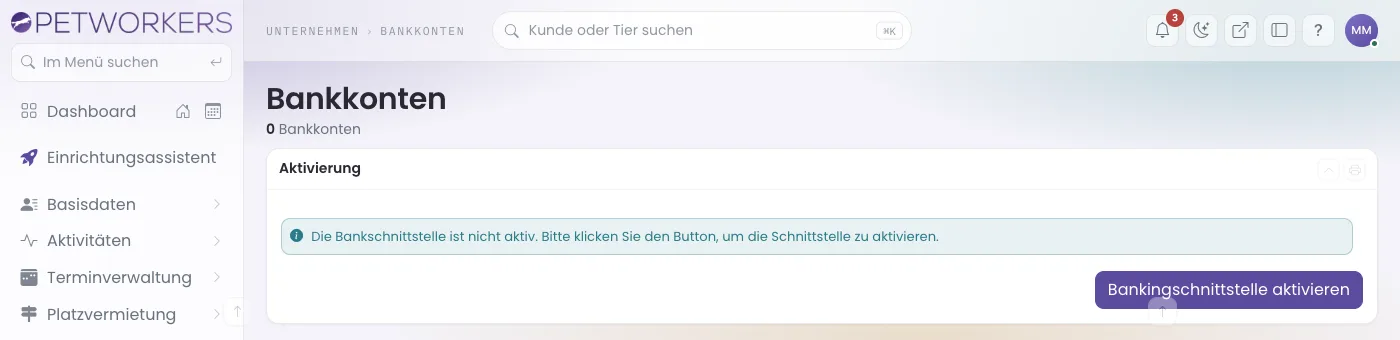
Tipp: Siehst du stattdessen einen roten Hinweis, dass deine Installation „eine zusätzliche Konfiguration“ braucht, dann muss der Support das Banking erst freischalten. Der Link im Hinweis öffnet eine vorformulierte E-Mail in deinem eigenen Mailprogramm — du schickst sie selbst ab. Die Freischaltung kostet nichts.
So fügst du eine Bankverbindung hinzu
- Klicke im Kasten Bankverbindungen auf „Bankverbindung hinzufügen“ und auf der folgenden Seite noch einmal auf „Bankverbindung hinzufügen“.
- Es öffnet sich die Anmeldestrecke von finAPI. Folge den Schritten dort und bestätige die Freigabe so, wie deine Bank es verlangt.
- Klicke im Formular von finAPI zum Schluss auf „Zurück zur Anwendung“. Schließe das Fenster nicht vorher.
- Erscheint „Diese Aktion wurde abgewiesen, weil sie von einer fremden Seite aus aufgerufen wurde.“, ist das ein Schutz und kein Fehler. Klicke auf „Bankabgleich in PetWorkers fortsetzen“.
- Die Seite „Bankverbindung Import - Ergebnis“ meldet „Import von … Konten und … Transaktionen erfolgreich abgeschlossen.“ Klicke auf „Zurück zur Kontoverwaltung“. Hast du abgebrochen, steht dort „Importvorgang abgebrochen“. Meldet finAPI beim neuen Versuch „Dieses Konto war bereits verbunden“, lies weiter unter So setzt du deine Bankverbindungen zurück.
- Die Bankverbindung erscheint nun mit ihrem Status auf der Seite.
So bestätigst du die Freigabe neu, wenn die Bank es verlangt
Banken verlangen in Abständen eine erneute Bestätigung. Steht bei einer Bankverbindung der Knopf „Verbindung neu Autorisieren“, klicke ihn an und bestätige die Freigabe wie beim ersten Mal. Mit „Aktualisierung anfordern“ stößt du einen Abruf der Umsätze von Hand an.
So setzt du deine Bankverbindungen zurück
Das brauchst du, wenn das Hinzufügen einer Bankverbindung immer wieder scheitert. Typischer Fall: Du hast dich bei finAPI schon bei deiner Bank angemeldet. Dann hast du das Fenster aber geschlossen, bevor du zurück in PetWorkers warst.
finAPI (der Dienst, der die Verbindung zu deiner Bank herstellt) kennt dein Konto dann schon, PetWorkers aber nicht. Jeder neue Versuch endet bei finAPI mit der Meldung „Dieses Konto war bereits verbunden“. Das Zurücksetzen löscht alle Bankverbindungen bei finAPI und in PetWorkers. Danach verbindest du dein Konto neu.
- Klicke im Menü auf Unternehmen → Bankkonten.
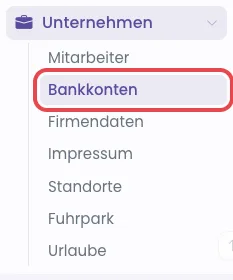
Im Menü unter Unternehmen: Klicke auf Bankkonten. - Klicke im Kasten Bankverbindungen unter dem Knopf Bankverbindung hinzufügen auf den kleinen Link Bankverbindungen zurücksetzen.
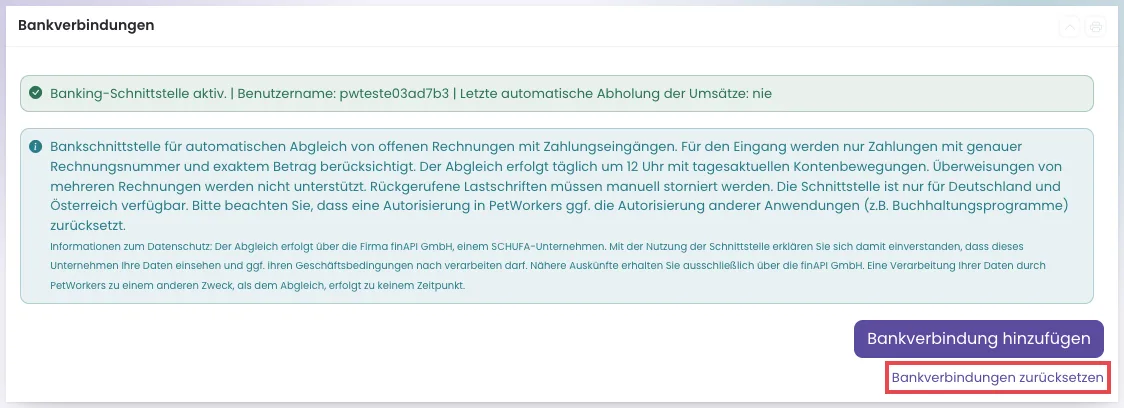
Der Link steht klein unter dem Knopf „Bankverbindung hinzufügen“. - Es öffnet sich das Fenster „Bestätigung erforderlich“. Klicke auf Zurücksetzen. Mit Abbrechen bleibt alles, wie es ist.
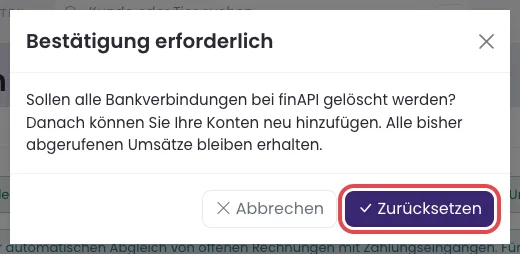
Erst mit „Zurücksetzen“ löscht PetWorkers die Bankverbindungen. - Warte ein paar Sekunden. Oben erscheint „Bankverbindungen zurückgesetzt (1 gelöscht). Sie können Ihre Konten jetzt neu hinzufügen.“ Die Zahl in Klammern ist die Anzahl der gelöschten Verbindungen. Im Kasten darunter steht „Es wurden noch keine Bankverbindungen registriert.“ Daran siehst du, dass es geklappt hat.
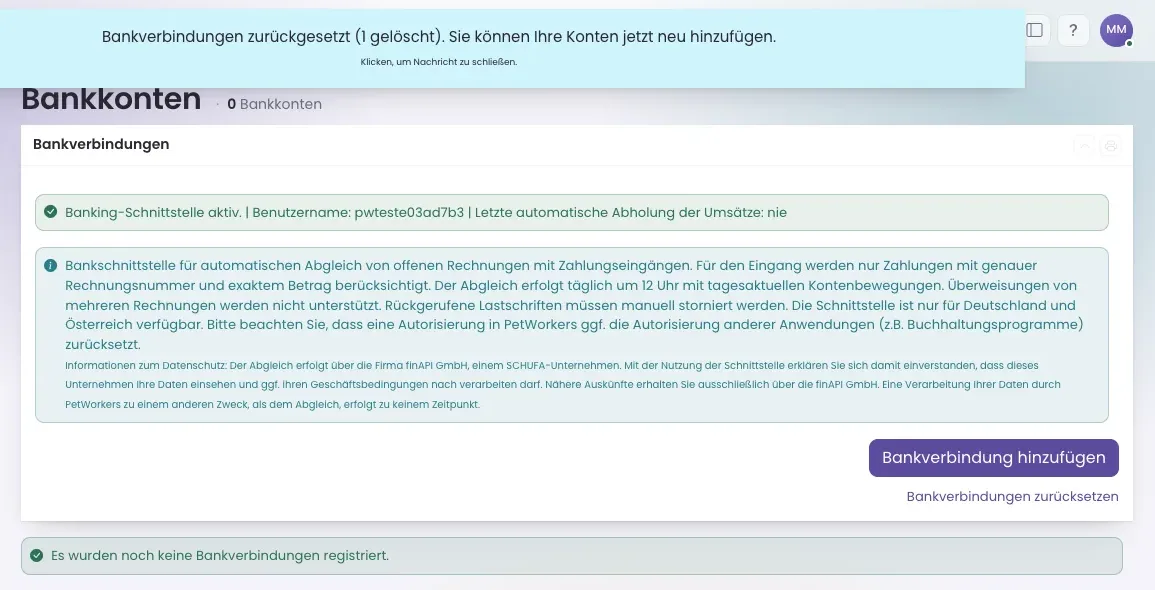
So sieht die Seite nach dem Zurücksetzen aus. - Klicke auf Bankverbindung hinzufügen und verbinde dein Konto neu, wie oben unter „So fügst du eine Bankverbindung hinzu“ beschrieben. Schließe das Fenster von finAPI diesmal nicht vorher, sondern klicke am Ende auf „Zurück zur Anwendung“.
Was beim Zurücksetzen bleibt und was nicht:
- Zahlungen, die schon auf deinen Rechnungen gebucht sind, bleiben erhalten.
- Alle bisher abgerufenen Kontobewegungen bleiben in PetWorkers erhalten. Das gilt auch für „Verbindung löschen“ und das Entfernen eines Kontos.
- Verbindest du dasselbe Konto später neu, legt PetWorkers Kontobewegungen, die es schon kennt, nicht doppelt an. Zuordnungen zu Rechnungen bleiben bestehen.
- Es werden immer alle Bankverbindungen gelöscht. Hast du mehrere, verbindest du danach jede neu.
So funktioniert der Bankabgleich bei Raten
Eine Rate ist ein Teilbetrag der Rechnung. Der automatische Abgleich kann auch solche Teilbeträge buchen.
- Die Rechnungsnummer muss im Verwendungszweck stehen. Bitte deine Kunden, sie bei jeder Ratenüberweisung anzugeben.
- Der Eingang darf nicht vor dem Rechnungsdatum liegen. Sein Betrag darf den ganzen offenen Rechnungsrest nicht übersteigen.
- Die Zuordnung muss eindeutig sein: genau eine passende Überweisung und genau eine passende Rechnung.
- Ohne Rechnungsnummer oder bei einem zu hohen Betrag steht der Eingang unter „Neue Eingänge ohne Zuordnung“.
- Zwei passende Überweisungen für dieselbe Rechnung in einem Lauf stehen unter „Unklar“. Es wird keine davon automatisch gebucht. Prüfe den Bericht, bevor du selbst buchst.
Nach einer Buchung verteilt PetWorkers das Geld automatisch auf die ältesten offenen Raten. Der Bankbericht nennt bei Ratenrechnungen die nächste offene Rate, den Rückstand und den gesamten Rest. Der Rückstand umfasst nur fällige Raten. Der Rest umfasst auch zukünftige Raten.
Beispiel: Von 300 € sind 150 € bezahlt. Sind zwei Raten à 100 € fällig, beträgt der Rückstand 50 €. Der gesamte Rest beträgt 150 €.
Den Stand prüfst du nach Fällige und überfällige Raten finden. Einen Plan legst du mit Ratenplan an einer Rechnung anlegen an. Das gilt auch für eine Stempelkarte (Multipass).
Was der Abgleich kann — und was nicht
- Berücksichtigt werden Überweisungen mit der Rechnungsnummer im Verwendungszweck, die nicht vor dem Rechnungsdatum eingegangen sind. Der Betrag darf den offenen Betrag der Rechnung nicht übersteigen: Ein Teilbetrag macht die Rechnung „Teilweise bezahlt“, der Rest bleibt offen. Gutschriften werden nie zugeordnet.
- Hast du dieselbe Zahlung schon von Hand gebucht — mit dem gleichen Betrag und einem Buchungsdatum, das höchstens drei Tage vor dem Eingang bei der Bank liegt (ein späteres Datum ist immer in Ordnung) —, bucht der Abgleich sie nicht ein zweites Mal. Die Zahlart spielt dabei keine Rolle: Auch eine Buchung mit „Bar“, „Karte“, „Gutschein“ oder „Sonstiges“ zählt, zum Beispiel wenn beim Buchen die vorausgewählte Zahlart des Kunden stehen geblieben ist. Nicht als deine Buchung gelten Online-Zahlungen über Stripe und Zahlungen aus dem Kassenbuch oder aus einem Kundenkonto — hat ein Kunde zum Beispiel die Hälfte online bezahlt und überweist den Rest in gleicher Höhe, wird die Überweisung ganz normal gebucht.
- Die tägliche Bericht-E-Mail an dich nennt solche Eingänge unter „Vermutlich bereits von Hand gebucht“. In der Spalte „Zahlung vom“ stehen Datum, Nummer und Zahlart deiner Buchung, zum Beispiel „15.09.2026 (#123, Bar)“. Prüfe, ob das stimmt. Diese Erkennung greift, solange auf der Rechnung nach deiner Buchung noch ein Betrag offen ist. Ist sie durch deine Buchung schon ganz bezahlt, ordnet der Abgleich ihr die Überweisung gar nicht mehr zu; der Bericht führt sie dann unter „Neue Eingänge ohne Zuordnung“.
- Der Abgleich sucht deine Buchung auf jeder Rechnung, deren Nummer im Verwendungszweck steht. Hast du einen Eingang, den der Bericht unter „Unklar“ geführt hat, von Hand auf eine dieser Rechnungen gebucht, bucht der nächste Lauf ihn nicht zusätzlich auf eine andere Rechnung mit ähnlicher Nummer. Im Bericht steht dann die Rechnung mit deiner Buchung und dahinter die Rechnung, auf die der Eingang sonst gebucht worden wäre, zum Beispiel „R260916167 (passte auch zu R26091616)“.
- Hast du auf eine Rechnung wirklich zwei Zahlungen gleicher Höhe bekommen — zum Beispiel die Hälfte bar an der Theke und die andere Hälfte per Überweisung, und deine Barbuchung ist höchstens drei Tage älter als der Eingang bei der Bank —, hält der Abgleich die Barzahlung für deine Buchung dieser Überweisung. Die Überweisung steht dann mit „Bar“ unter „Vermutlich bereits von Hand gebucht“, und auf der Rechnung bleibt der Rest sichtbar offen. Buche die Überweisung in diesem Fall nach dem Prüfen selbst unter Finanzen → Ausgangsbelege.
- Veranstaltungs-Rechnungen, bei denen die Anzahlung erreicht ist und nur noch der Rest fehlt, listet der Bericht unter „Offene Rechnungen nach dem Lauf“ eigens auf — mit Rechnung, Kunde, Fällig am, Bezahlt und Offen.
- Passen mehrere Eingänge zu einer Rechnung oder ein Eingang zu mehreren Rechnungen, bucht der Abgleich nichts. Der Bericht führt den Fall unter „Unklar“ — die Zahlung trägst du von Hand ein.
- Der Abgleich läuft täglich um 12 Uhr mit den Kontobewegungen des Tages. Danach kommt der Bericht per E-Mail.
- Eine Überweisung, die mehrere Rechnungen auf einmal bezahlt, wird nicht zugeordnet — die trägst du von Hand ein.
- Zurückgerufene Lastschriften musst du von Hand stornieren.
- Oben im Kasten steht, wann die Umsätze zuletzt automatisch abgeholt wurden.
- Der Hinweistext auf der Seite spricht noch von „exaktem Betrag“. Tatsächlich bucht der Abgleich auch Teilbeträge, wie oben beschrieben.
Achtung: Die Freigabe in PetWorkers kann die Freigabe anderer Programme für dasselbe Konto zurücksetzen, zum Beispiel die deines Buchhaltungsprogramms. Prüfe danach, ob dort noch alles abgeholt wird.
Bankabgleich nach Rückkehr fortsetzen
Nach der Rückkehr vom Bankanbieter kann PetWorkers die Aktion zunächst abweisen. Dann steht dort „Diese Aktion wurde abgewiesen, weil sie von einer fremden Seite aus aufgerufen wurde.“ Das ist ein Schutz und kein Fehler. Klicke auf „Bankabgleich in PetWorkers fortsetzen“, um den Vorgang innerhalb von PetWorkers abzuschließen.
Wenn etwas nicht klappt
Eine Ratenüberweisung wurde nicht gebucht? Prüfe Rechnungsnummer im Verwendungszweck, Buchungsdatum und offenen Rest. Bei zwei passenden Überweisungen derselben Rechnung prüfst du „Unklar“. Ohne Nummer oder bei zu hohem Betrag prüfst du „Neue Eingänge ohne Zuordnung“. Die Zahlung wird dann nicht automatisch zugeordnet.
- „Die Bankschnittstelle ist nur für Betriebe in Deutschland und Österreich verfügbar. …“ — in den Firmendaten steht ein anderes Land. Banking gibt es nur für Deutschland und Österreich.
- Roter Hinweis „eine zusätzliche Konfiguration“ — der Support muss das Banking erst freischalten. Nutze den Link im Hinweis.
- Eine Überweisung wurde nicht gebucht — die Rechnungsnummer fehlt im Verwendungszweck, der Betrag ist höher als der offene Rest, oder sie bezahlt mehrere Rechnungen. Buche sie selbst unter Finanzen → Ausgangsbelege.
- Es kommen keine neuen Umsätze mehr — die Bank will eine neue Freigabe. Klicke bei der Bankverbindung auf „Verbindung neu Autorisieren“.
- Bei finAPI erscheint „Dieses Konto war bereits verbunden“ — ein früherer Versuch wurde abgebrochen, nachdem du dich schon bei der Bank angemeldet hattest. Setze deine Bankverbindungen zurück (siehe oben) und füge das Konto danach neu hinzu.
- „finAPI bearbeitet die Bankverbindung gerade noch. Bitte versuchen Sie es in einigen Minuten erneut.“ — finAPI arbeitet noch an der Verbindung, zum Beispiel weil das Fenster von finAPI noch offen ist. Schließe es, warte ein paar Minuten und klicke noch einmal auf „Bankverbindungen zurücksetzen“.
- Bei einer Bankverbindung steht „Diese Verbindung ist bei finAPI nicht mehr vorhanden. …“ — PetWorkers kennt die Verbindung noch, finAPI aber nicht mehr. Es kommen darüber keine Kontobewegungen mehr. Setze deine Bankverbindungen zurück und füge das Konto neu hinzu.
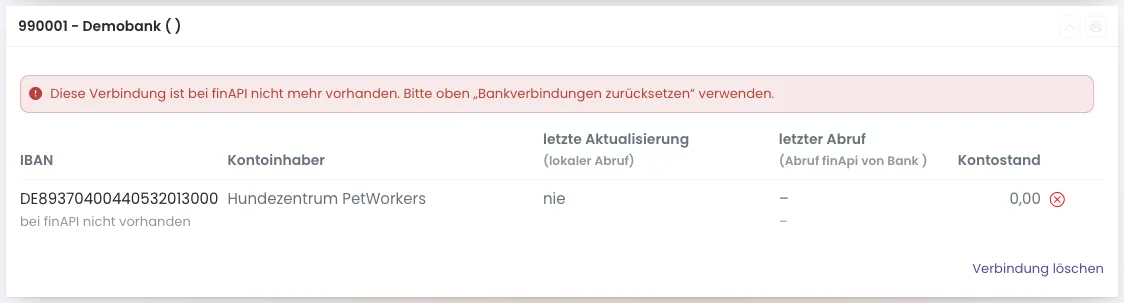
Dieser rote Hinweis heißt: Bankverbindungen zurücksetzen und das Konto neu hinzufügen. - Du siehst den Menüpunkt „Bankkonten“ nicht — er ist nur für Administratoren und BackOffice (Büro & Buchhaltung) da.