PetWorkers Wave · Prüfe zuerst, ob du diese Produktlinie verwendest. Menüwege und Bilder können sich zwischen Classic und Wave unterscheiden.
Hier siehst du, wie voll es an welchem Tag ist. Beide Pläne beantworten dieselbe Frage auf zwei Arten: Belegung zeigt jedes Tier als Karte, Belegung plus zeigt Balken über mehrere Tage.
Wer hat Zugriff?
- Administratoren, BackOffice (Büro & Buchhaltung), BackOffice (Sach- und Rechnungsbearbeitung) und Beratung, Training & Betreuung (Mitarbeiter) — sehen diese Seite.
- Deine Kunden — sehen diese Seite nicht.
- Voraussetzung: Das Modul „Tagesbetreuung aktivieren" ist unter System → Einstellungen im Bereich Module eingeschaltet. Sonst fehlt der Menüpunkt Tagesbetreuung.
- Mehr dazu: Rollen und Rechte.
Welche E-Mails werden verschickt?
Diese Seite verschickt keine E-Mails.
Kurz gesagt: Öffne Tagesbetreuung → Belegung, wähle Von und Bis und klicke auf Filter anwenden. Für einen längeren Zeitraum nimmst du Belegung plus.
Video-Anleitung: Lieber zuschauen? Das Video „Tagesbetreuung: Reservierung und Belegung“ zeigt das Schritt für Schritt – ab Min. 4:52. Du findest es unten auf dieser Seite.
So öffnest du die Belegung
- Klicke im Menü auf Tagesbetreuung → Belegung.
- Wähle Von und Bis. Beim ersten Öffnen steht dort der heutige Tag. Für einen einzelnen Tag trägst du in beide Felder dasselbe Datum ein; der Plan zeigt dann genau diesen Tag.
- Lass Tagesreservierungen anzeigen angehakt. Beim ersten Öffnen ist der Haken gesetzt. Nimmst du ihn weg, blendet „Filter anwenden“ die Tagesbetreuung aus. Mit Pensionsbuchungen anzeigen kommen die Pensionstiere dazu.
- Klicke auf Filter anwenden.
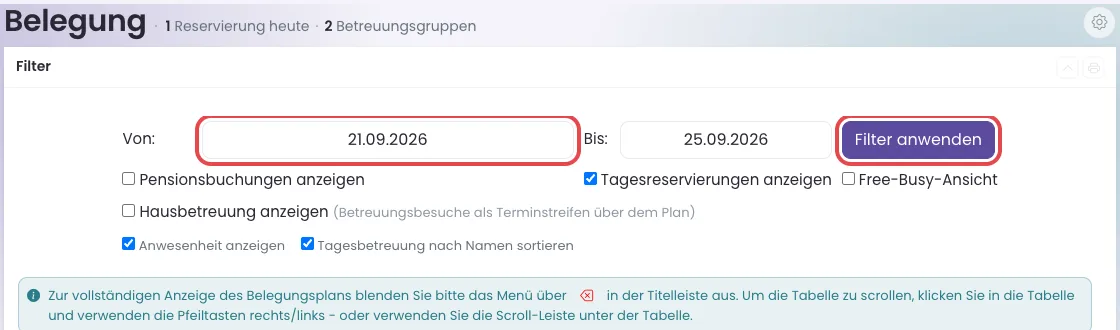
Der Filter der Belegung. Rot markiert: das Feld „Von“ und der Knopf „Filter anwenden“. Darunter die Haken für Pension, Tagesbetreuung, Free-Busy-Ansicht, Hausbetreuung und Anwesenheit.
Woran du siehst, dass es geklappt hat: Unter dem Filter erscheint der Kasten Buchungen mit dem Plan für deinen Zeitraum.
So liest du den Plan
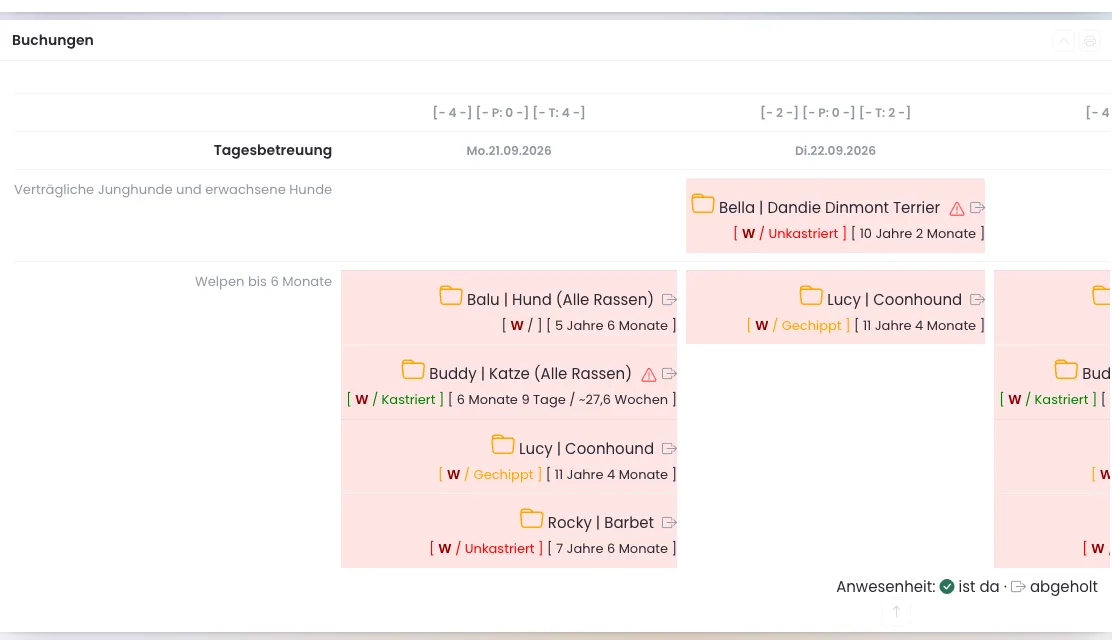
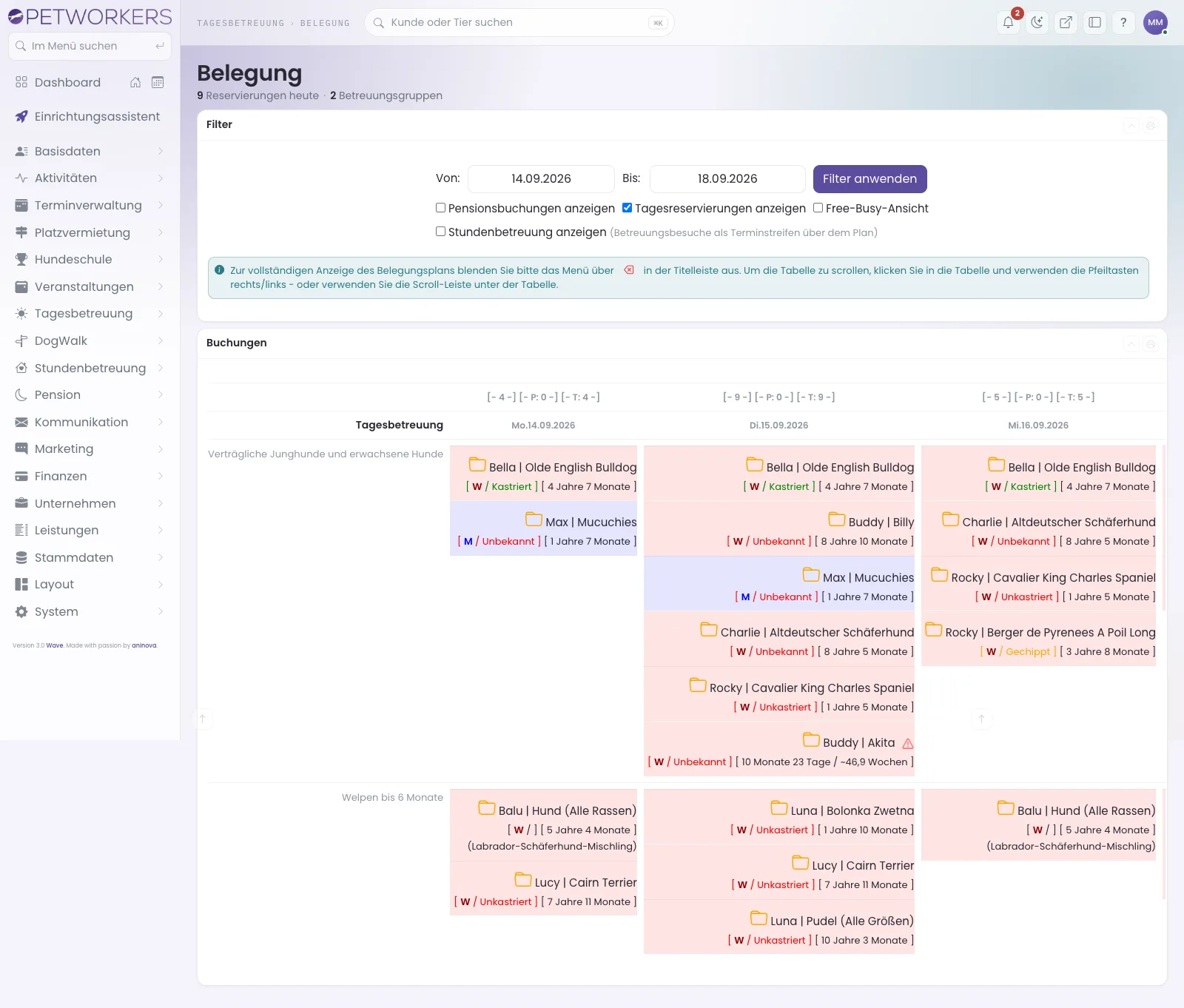
- Über jedem Tag steht zum Beispiel [- 9 -] [- P: 0 -] [- T: 9 -]: insgesamt 9 Tiere, davon 0 in der Pension und 9 in der Tagesbetreuung.
- Jede Karte zeigt Name, Rasse, Geschlecht, Kastrationsstand und Alter. Das Ordner-Symbol öffnet die Tierkartei, ein rotes Warnzeichen weist auf Vorsicht, Aggression oder Maulkorbpflicht hin.
- Der Plan zeigt auch offene Anfragen, die du noch nicht bestätigt hast.
- Hat eine Reservierung keinen Bereich (fehlt oder gelöscht), steht sie in einer eigenen Zeile Ohne Bereich. Die Zeile erscheint nur, wenn es im Zeitraum solche Reservierungen gibt.
- Mit Hausbetreuung anzeigen erscheint über dem Plan eine Zeile mit den Betreuungsbesuchen der Hausbetreuung als kleine Terminstreifen, zum Beispiel „08:00–09:00 Bello". Die Option gibt es nur, wenn das Modul Hausbetreuung eingeschaltet ist.
Tipp: Blende das Menü über das Symbol in der Kopfleiste aus, dann hat der Plan die volle Breite. Scrollen kannst du mit den Pfeiltasten, wenn du vorher in die Tabelle klickst.
So schaltest du die Free-Busy-Ansicht ein
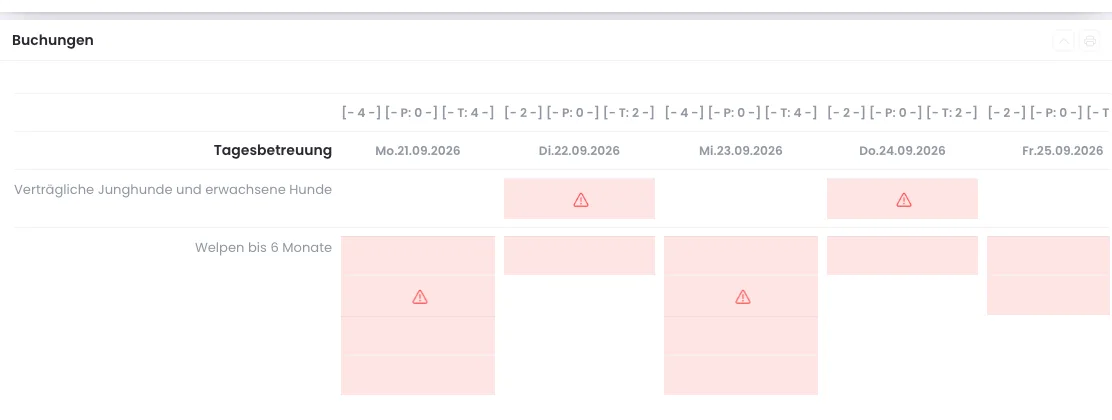
Die Free-Busy-Ansicht zeigt statt der Karten nur farbige Felder. So passt ein längerer Zeitraum auf den Bildschirm.
- Klicke im Menü auf Tagesbetreuung → Belegung.
- Setze im Filter den Haken Free-Busy-Ansicht.
- Klicke auf Filter anwenden.
So öffnest du die Belegung plus
- Klicke im Menü auf Tagesbetreuung → Belegung plus.
- Wähle Von, Bis und bei Bedarf eine Tierart.
- Hake an, was du sehen willst: Pension anzeigen, Tagesbetreuung anzeigen, Hausbetreuung anzeigen. Mit Reduzierte Zeilenhöhe und Reduzierte Spaltenbreite passt mehr auf den Schirm.
- Klicke auf Filter anwenden.
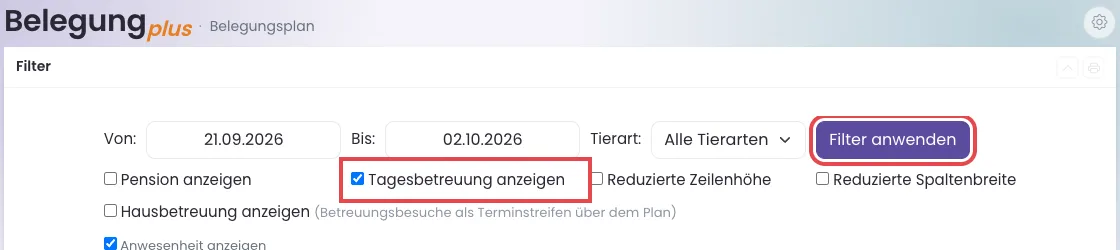
Der Filter von Belegung plus. Rot markiert: „Tagesbetreuung anzeigen“ und „Filter anwenden“.
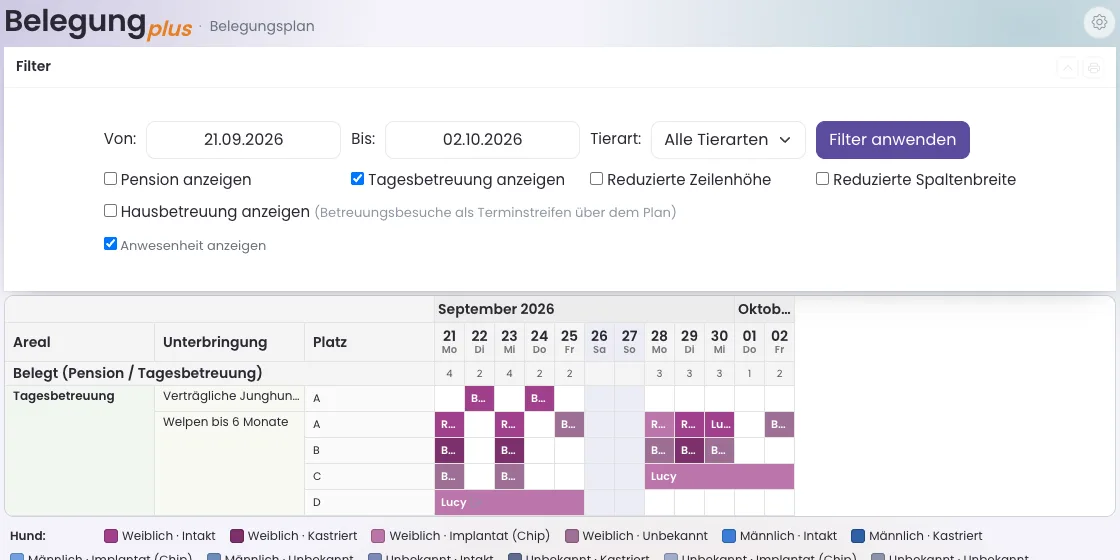
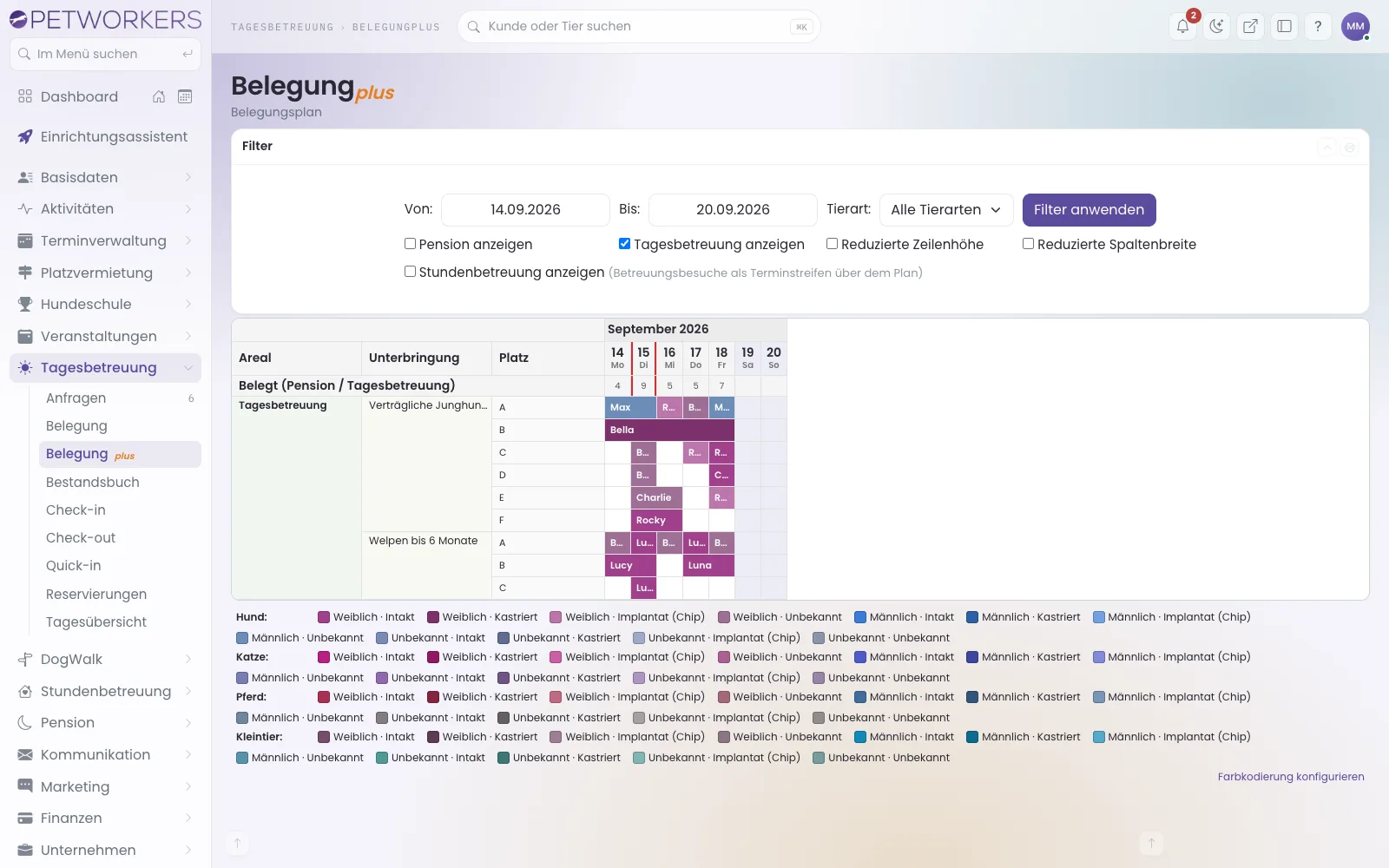
- Die Tagesbetreuung steht als eigener Block mit einer Zeile je Betreuungsgruppe. Mehrere Tiere am selben Tag bekommen eigene Spuren (A, B, C …).
- Die Farbe eines Balkens verrät Tierart, Geschlecht und Kastrationsstand — die Legende steht unter dem Plan. Die Farben änderst du über Farbkodierung konfigurieren.
- Als „kostenpflichtig nicht genutzt" markierte Tage erscheinen hier nicht.
- Hausbetreuung anzeigen blendet als erste Zeile ein Band mit den Betreuungsbesuchen des Tages ein.
- Reservierungen ohne Bereich stehen in der Zeile Ohne Betreuungsgruppe.
So siehst du, welche Tiere schon da sind
- Klicke im Menü auf Tagesbetreuung → Belegung.
- Setze im Filter den Haken Anwesenheit anzeigen.

Im Filter: „Anwesenheit anzeigen“ (rot umrandet) und daneben „Tagesbetreuung nach Namen sortieren“. - Klicke auf Filter anwenden.
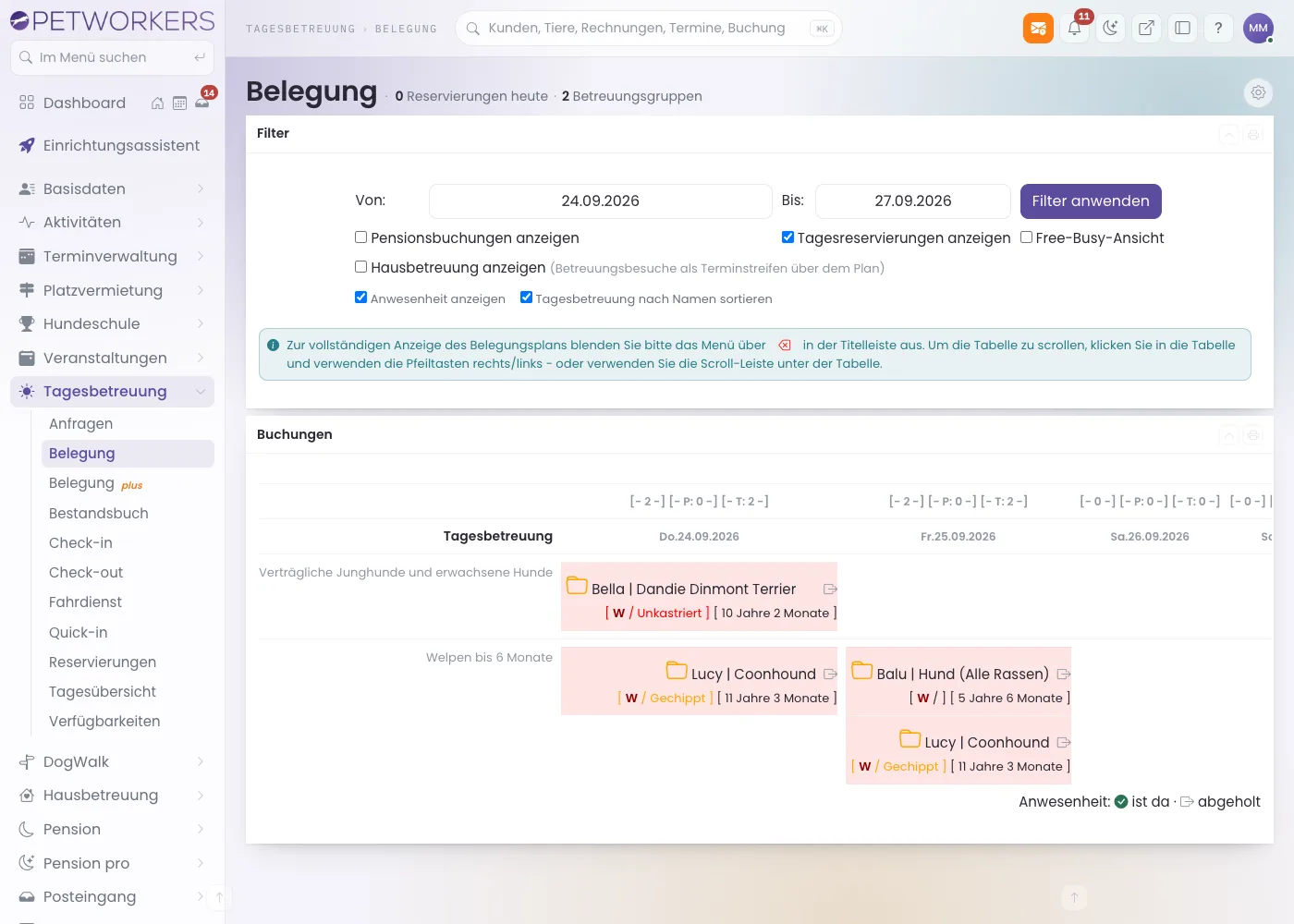
Woran du siehst, dass es geklappt hat: Ein grüner Haken bedeutet: Das Tier ist eingecheckt. Ein graues Pfeil-Symbol bedeutet: Es ist schon abgeholt. Fährst du mit der Maus darüber, steht dort „Ist da seit … Uhr“ bzw. „Abgeholt … Uhr“. Erwartete Tiere haben kein Zeichen. Die Zeichen gibt es nur für heute und vergangene Tage. Unter dem Plan steht die Legende „Anwesenheit: ist da · abgeholt“.
- PetWorkers merkt sich deine Wahl für dein Benutzerkonto. Sie gilt auch beim nächsten Aufruf und in den anderen Belegungsplänen.
- Tagesbetreuung nach Namen sortieren — mit Haken stehen die Tagesbetreuungs-Tiere nach Namen sortiert, ohne Haken nach ihrer Bringzeit (Tiere ohne Bringzeit zuletzt). Auch diese Wahl merkt sich PetWorkers.
- Das Sprechblasen-Symbol an einer Karte zeigt, dass es zur Buchung eine Bemerkung gibt. Fährst du mit der Maus darüber, siehst du den Text.
- In Belegung plus gibt es den Haken Anwesenheit anzeigen ebenfalls, die Sortierung nach Namen dort nicht.
So ordnest du eine Reservierung ohne Bereich einer Betreuungsgruppe zu
- Klicke im Menü auf Tagesbetreuung → Belegung plus und dann auf Filter anwenden.
- Klicke in der Zeile Ohne Betreuungsgruppe auf den Balken des Tieres.
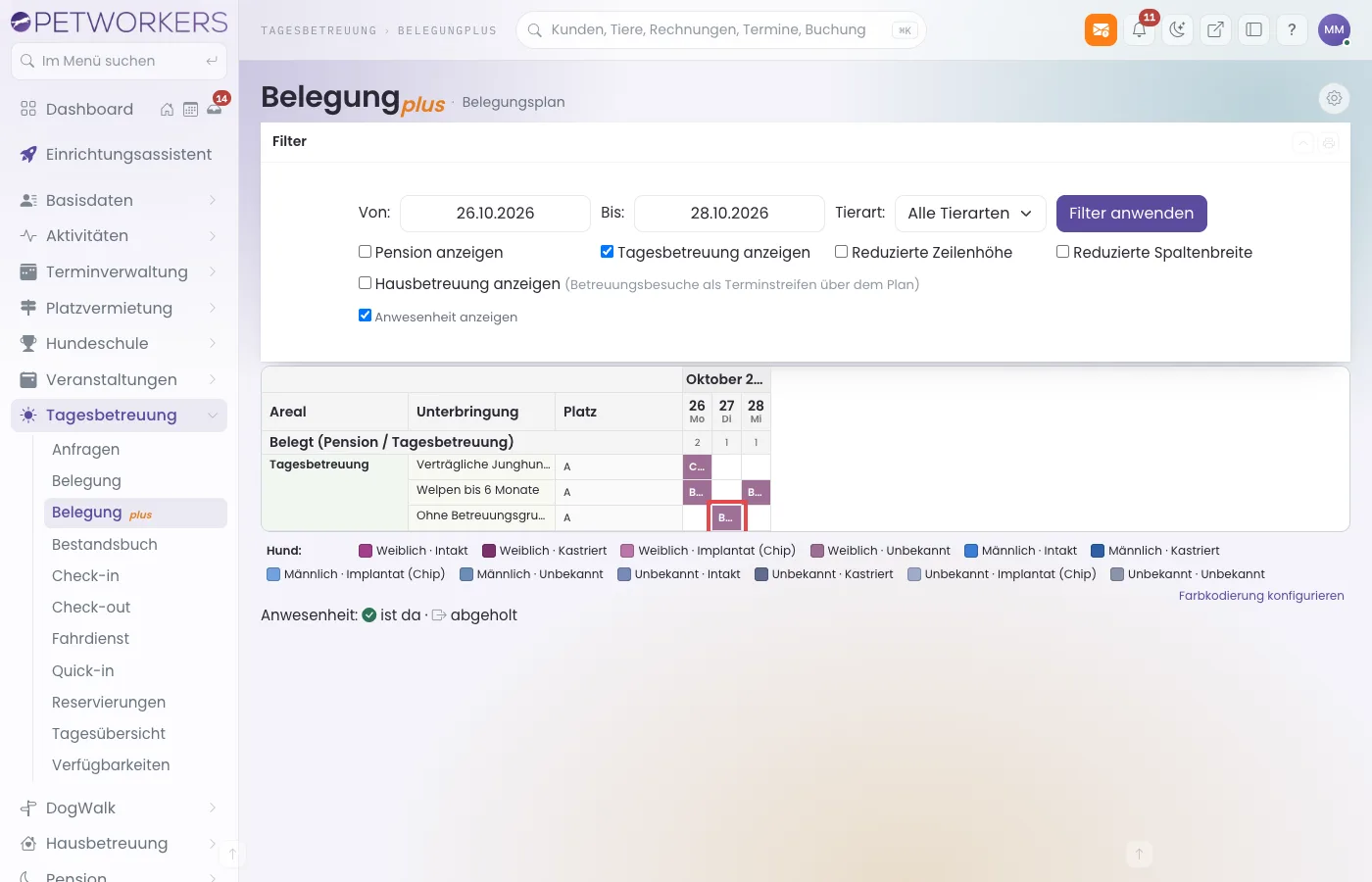
Die Zeile „Ohne Betreuungsgruppe“ in Belegung plus. Der Balken des Tieres (rot markiert) öffnet das Fenster zur Reservierung. - Wähle im Fenster unter Betreuungsgruppe die richtige Gruppe.
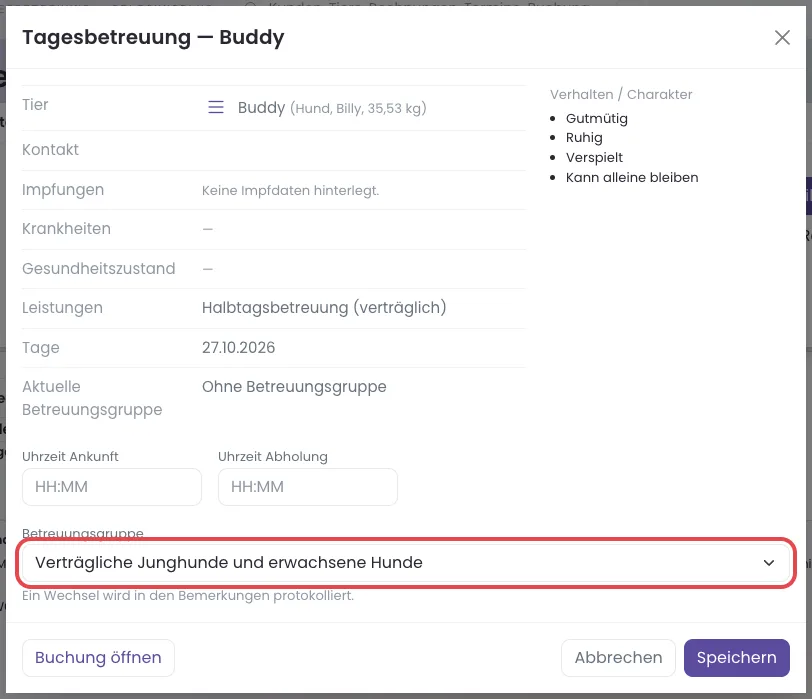
Im Fenster steht „Aktuelle Betreuungsgruppe: Ohne Betreuungsgruppe“. Darunter wählst du die neue Gruppe (rot markiert) und klickst auf „Speichern“. - Klicke auf Speichern.
So siehst du, dass es geklappt hat: Der Balken steht jetzt in der Zeile der gewählten Gruppe. In den Bemerkungen der Reservierung steht „Belegungsplan: Betreuungsgruppe von … zu … geändert.“
Auf dieselbe Weise verschiebst du ein Tier auch von einer Gruppe in eine andere: Balken anklicken, neue Betreuungsgruppe wählen, Speichern. Der Wechsel gilt für alle Tage des Balkens im gewählten Zeitraum.
Wenn etwas nicht klappt
- Die Tagesbetreuung lässt sich nicht ausblenden — Nimm den Haken Tagesreservierungen anzeigen weg und klicke danach auf Filter anwenden. Erst dann gilt die Auswahl.
- Der Plan ist leer — prüfe, ob Tagesreservierungen anzeigen (bzw. Tagesbetreuung anzeigen) angehakt ist, und klicke erneut auf Filter anwenden.
- „Hausbetreuung anzeigen" fehlt — das Modul Hausbetreuung ist nicht eingeschaltet.
- Du suchst den Hinweis auf doppelt eingeplante Tiere — er steht nicht mehr hier, sondern unter Status (Kasten „Doppelbelegungen") und in der Glocke oben rechts. Abschalten kannst du ihn mit „Hinweise auf Doppelbelegungen anzeigen" in den Einstellungen der Pension.
- Ein Tier fehlt in Belegung plus — „kostenpflichtig nicht genutzte" Tage zeigt Belegung plus nicht. In der Belegung stehen sie weiter.
- Der Plan wirkt zu voll — beide Pläne zeigen auch offene Anfragen, die du noch nicht bestätigt hast. Prüfe Tagesbetreuung → Anfragen.
Video: Tagesbetreuung: Reservierung und Belegung
Mit dem Klick auf das Video werden Daten an YouTube/Google übertragen. Details in der Datenschutzerklärung.
Transkript anzeigen
Einleitung
In diesem Video geht es um Reservierungen in der Tagesbetreuung. Eine Reservierung ist ein Betreuungstag für ein Tier. Unser Beispiel: Mia Beispiel fragt online drei Tage für ihre Hündin Lotte an. Du bestätigst sie und trägst selbst einen Tag ein.
Die Anfrage im Kundenbereich
So sieht es Mia: Im Kundenbereich klickt sie auf „Tagesbetreuung“. Hier stehen ihre Betreuungstage. Für neue Tage klickt sie auf „Betreuungstage buchen“. Oben steht das Angebot mit dem Preis je Betreuungstag. Welche Tarife Mia hier sieht, legst du im Büro bei ihrer Kontaktgruppe fest: unter „Basisdaten“, „Kontaktgruppen“, im Abschnitt „Tagesbetreuung (Onlinebuchung)“ mit Leistung und Bereich. Ohne passende Gruppe sieht ein Kunde keinen Tarif. Im Kalender sieht Mia, welche Tage buchbar, ausgebucht oder geschlossen sind. Das kleine Lieferwagen-Zeichen heißt: Fahrdienst möglich. Sie hakt Lotte am 2., 4. und 6. November an. Mehrere Hunde gehen auf einmal, je Hund ein Haken. Unten steht jeder Tag einzeln. Am 2. November lässt Mia den Fahrdienst an: Lotte wird um 7:30 Uhr abgeholt und um 17 Uhr heimgebracht. An den anderen Tagen nimmt sie die Haken heraus und bringt Lotte selbst. Je Tag kann sie auch eine Zusatzleistung wählen, zum Beispiel eine Extra-Gassirunde. Dann die Zahlungsart. Darunter steht, wie viele Tage sie deckt. Mia hat weder Abo noch Stempelkarte, also „Per Rechnung“. Deckt die Zahlungsart nicht alle Tage, lässt sich nicht absenden. Nur einen Teil der Tage zu buchen, geht nicht. Über dem Knopf steht, was alle Tage zusammen voraussichtlich kosten. Sie bestätigt Bedingungen und Datenschutz und klickt auf „Betreuungstage anfragen“. Die Tage gelten erst, wenn du sie bestätigt hast. Mia sieht ihre drei Tage mit dem Hinweis „Angefragt“. Tipp: Gehört ein Kunde zu einer Kundengruppe mit Direktbuchung für die Tagesbetreuung, sind freie Tage sofort gebucht.
Die Anfrage bestätigen
Im Büro öffnest du „Tagesbetreuung“ und „Anfragen“. Unter „Reservierungsanfragen“ stehen Mias drei Tage, jeweils eine Zeile je Tag und Hund. „Belegung“ zeigt die belegten Plätze an dem Tag. Daneben stehen Zeiten, Fahrdienst und Zahlungswunsch. Rechts in der Zeile öffnest du das Menü. Der grüne Haken heißt „Reservierung bestätigen“. Oben siehst du die Belegung an diesem Tag und was Mia angefragt hat. Bei „Speichern als“ wählst du „Reservierung - ohne Benachrichtigung“. Mit Benachrichtigung bekommt Mia eine E-Mail. Bei „Betreuungsgruppe“ wählst du, wo Lotte betreut wird, hier die verträglichen Junghunde und erwachsenen Hunde. Die Zahlungsart ist mit Mias Wunsch vorbelegt. Deckt sie den Tag nicht, wird nichts gebucht. Klicke auf „Bestätigen“. Die Meldung „Reservierungsanfrage bestätigt.“ zeigt: Der Tag ist gebucht. Die anderen beiden Tage bestätigst du genauso.
Eine Reservierung selbst eintragen
Ruft Mia an, trägst du den Tag selbst ein. Öffne „Tagesbetreuung“ und „Reservierungen“. Klicke auf „Reservierung hinzufügen“. Trage das Datum ein, hier heute, und die geplante Bring- und Abholzeit. Bei „Speichern als“ nimmst du eine Reservierung. Eine Buchungsanfrage wäre noch nicht verbindlich. Bei „Tier“ suchst du Lotte. Hinter dem Tiernamen steht die Besitzerin, hier „Beispiel, Mia“. Dann der „Betreuungsbereich“, also die Gruppe, in der Lotte den Tag verbringt. Bei „Leistung“ wählst du den Tarif, hier die Ganztagsbetreuung. Darunter setzt du bei Bedarf den Fahrdienst. „Belegung“ zeigt die belegten Plätze, die Bemerkung sieht nur dein Team. Bei der Abrechnung lässt du „Automatisch“. PetWorkers nimmt zuerst ein Abo, dann eine Stempelkarte, sonst eine Einzelbuchung. Kommt Lotte jede Woche, legst du hier gleich eine Terminserie an: Rhythmus, Wochentage und Enddatum wählen. Nach dem Speichern steht Lotte in der Liste. „unberechnet“ heißt: Der Tag liegt als offener Posten bei Mia und kommt mit der nächsten Abrechnung auf die Rechnung. Setz den Tag also nicht noch einmal von Hand auf eine Rechnung.
Die Belegung ansehen
Wer an welchem Tag kommt, zeigt „Tagesbetreuung“ und „Belegung“. Wähle oben den Zeitraum und klicke auf „Filter anwenden“. Jede Spalte ist ein Tag, jede Zeile eine Betreuungsgruppe. Lotte steht heute und am 2. November. Weitere Tage siehst du, wenn du nach rechts scrollst. Und Mia sieht in ihrem Kundenbereich jetzt „Gebucht“ statt „Angefragt“.
Eine Anfrage ablehnen
Passt ein Tag nicht, lehnst du die Anfrage im selben Menü ab: mit dem roten Kreuz ohne Nachricht, mit dem Briefsymbol mit Nachricht. PetWorkers fragt nach. Ohne Nachricht wird Mia nicht benachrichtigt. Nach „Ablehnen“ steht die Anfrage im Kundenbereich als „Abgelehnt“.
Zusammenfassung
Kunden fragen Tage im Kundenbereich an, du bestätigst sie unter „Anfragen“. Selbst trägst du Tage unter „Reservierungen“ ein, und die „Belegung“ zeigt, wer kommt. Im nächsten Video zeige ich dir, wie du Lotte morgens eincheckst und abends wieder auscheckst.