PetWorkers Wave · Prüfe zuerst, ob du diese Produktlinie verwendest. Menüwege und Bilder können sich zwischen Classic und Wave unterscheiden.
Jeder Betreuungsbesuch braucht eine Leistung. Sie bestimmt drei Dinge: den Preis, die Dauer des Besuchs und die Anfahrtskosten. Du legst sie unter Leistungen → Hausbetreuung an.
Wer hat Zugriff?
- Administratoren — legen Leistungen, Anfahrtsleistungen und Zusatzleistungen an und ändern sie.
- Alle anderen Rollen sehen die Seite nicht. Sie wählen die Leistungen nur beim Anlegen eines Besuchs aus.
- Voraussetzung: Die Einstellung „Modul: Hausbetreuung" ist unter System → Einstellungen → Module eingeschaltet. Mehr zu den Rollen: Rollen und Rechte.
Welche E-Mails werden verschickt?
Diese Seite verschickt keine E-Mails.
Kurz gesagt: Klicke unter Leistungen → Hausbetreuung auf „Leistung Hausbetreuung". Trage Bezeichnung, Preis und „Dauer eines Besuchs (Minuten)" ein und speichere. Die Anfahrt kannst du später ergänzen.
Video-Anleitung: Lieber zuschauen? Das Video „Fahrtkosten“ zeigt Schritt für Schritt, wie die Anfahrt berechnet wird – du findest es unten auf dieser Seite.
So legst du eine Betreuungsleistung an
- Klicke im Menü auf Leistungen → Hausbetreuung.
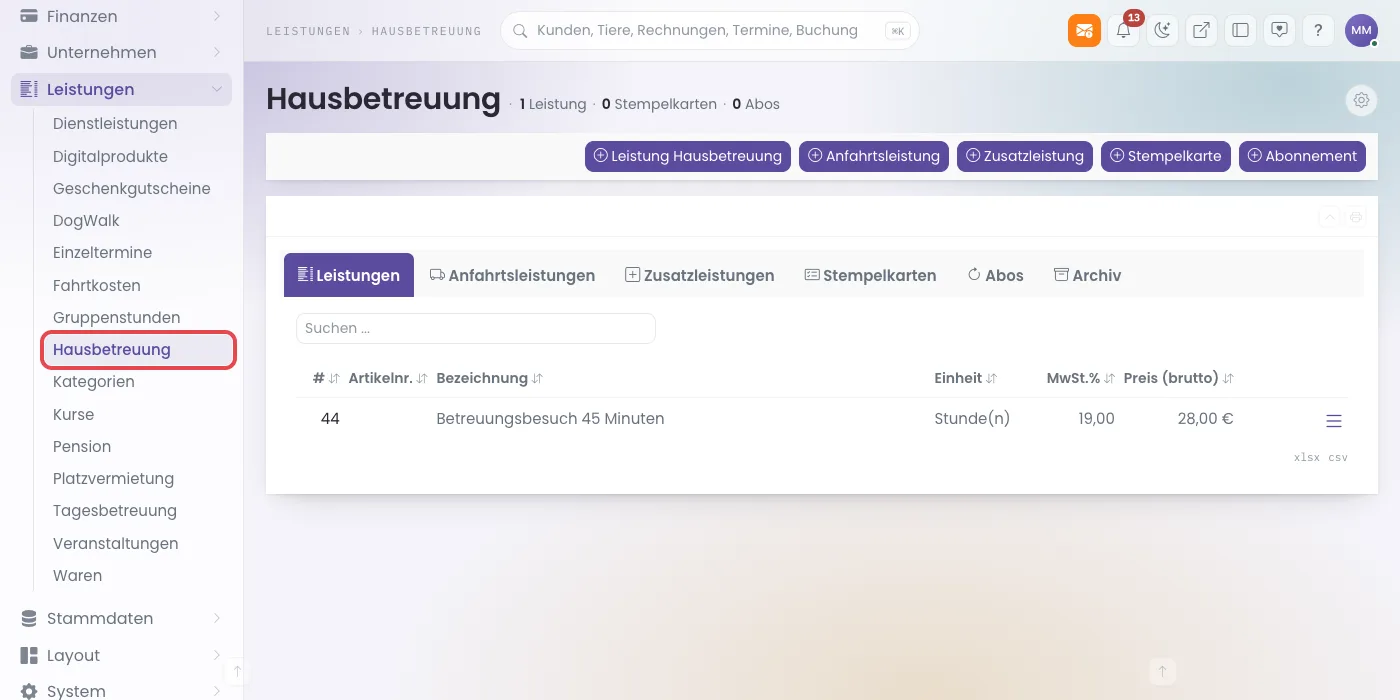
Rot markiert: Hausbetreuung im aufgeklappten Menü Leistungen. Rechts öffnet sich die Liste deiner Betreuungsleistungen. - Klicke oben auf „Leistung Hausbetreuung".
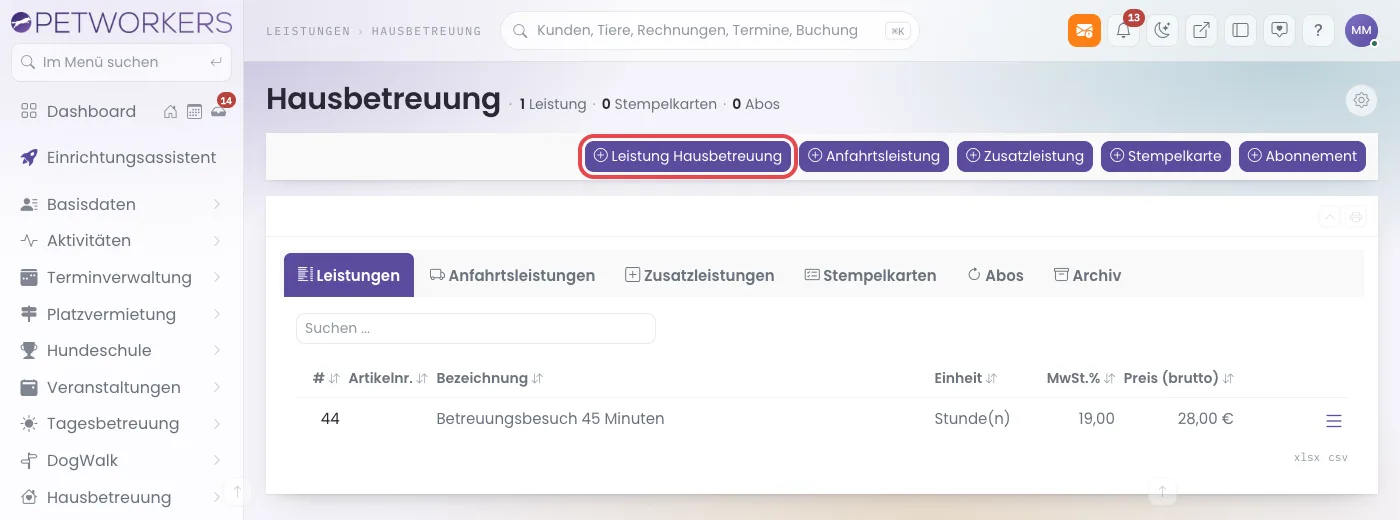
Rot markiert: der Knopf „Leistung Hausbetreuung“. Daneben die Knöpfe für Anfahrtsleistung, Zusatzleistung, Stempelkarte und Abonnement. - Trage im Abschnitt Basisangaben die Bezeichnung ein, zum Beispiel „Betreuungsbesuch 30 Minuten".
- Fülle Artikelbeschreibung, Endkundenpreis (inkl. MwSt.), Steuersatz und Abrechnungseinheit aus.
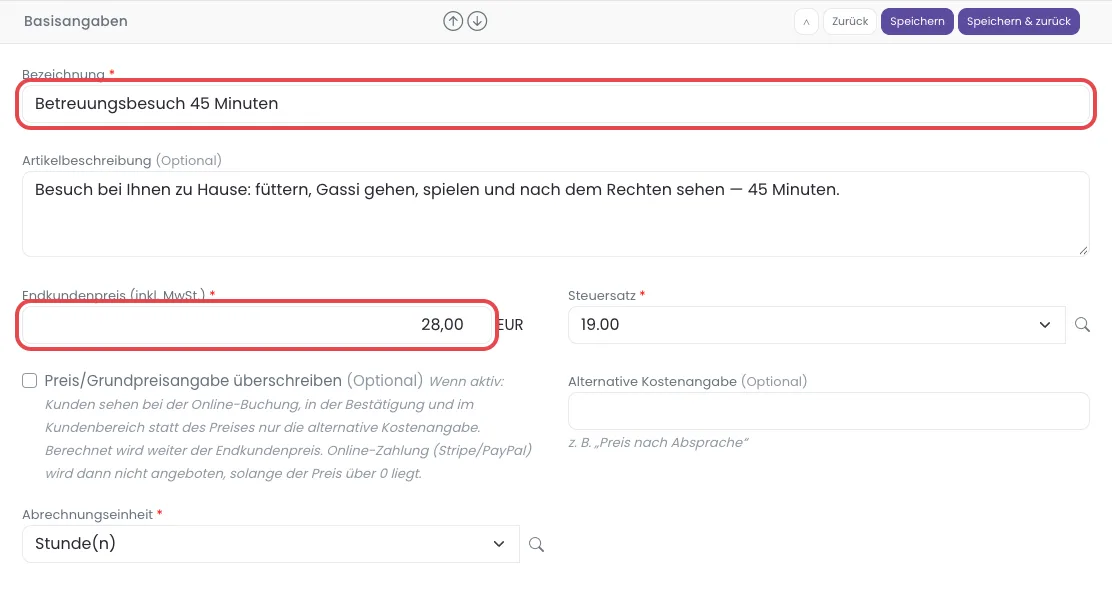
Der Abschnitt Basisangaben. Rot markiert: Bezeichnung und Endkundenpreis (inkl. MwSt.). Die Beschreibung sieht dein Kunde auch bei der Online-Buchung. - Trage im Abschnitt Hausbetreuung die Dauer eines Besuchs (Minuten) ein. Das ist ein Pflichtfeld. Daraus ergibt sich das Ende jedes Besuchs.
- Trage bei Einheiten pro Besuch (Abo-/Stempelkarten-Verbrauch) ein, wie viele Einheiten ein Besuch vom Abo oder von der Stempelkarte abzieht. Normalerweise ist das 1.
- Fülle bei Bedarf den Abschnitt Anfahrt aus (siehe unten).
- Klicke auf Speichern (bleibt im Formular) oder Speichern & zurück (zurück zur Liste).

Rot markiert: Dauer eines Besuchs (Minuten) mit 30 und oben der Knopf Speichern. Rechts „Einheiten pro Besuch“ mit der Vorgabe 1.
Danach steht die Leistung im Reiter Leistungen. Beim Anlegen eines Besuchs erscheint sie mit ihrer Dauer, zum Beispiel „Betreuungsbesuch 30 Minuten (30 Min.)".
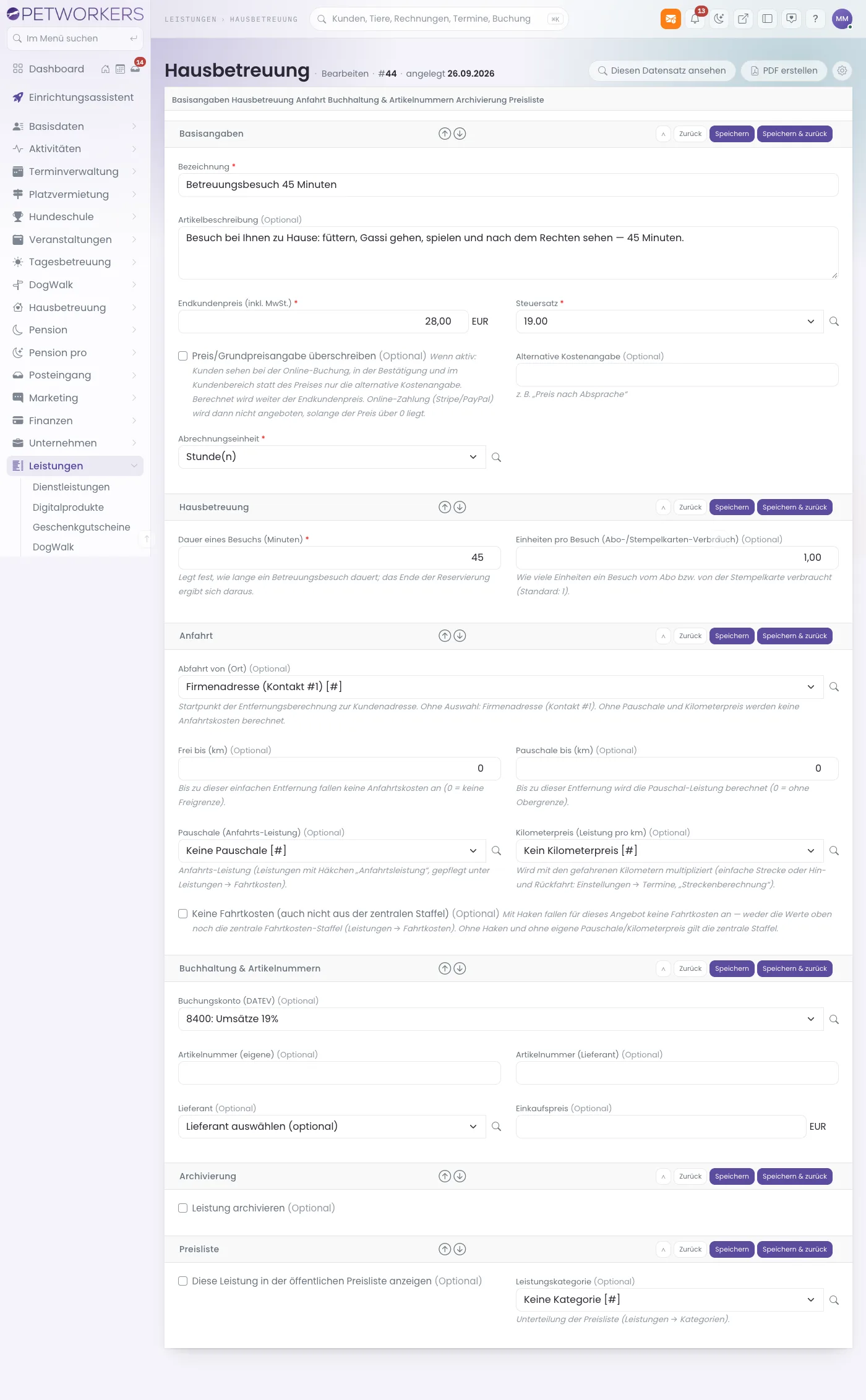
Die allgemeinen Felder jeder Leistung erklärt die Seite Was eine Leistung ist.
Die Felder im Überblick
- Bezeichnung (Pflicht) — der Name, den du und dein Kunde sehen. Beispiel: „Betreuungsbesuch 30 Minuten“.
- Artikelbeschreibung — was im Besuch enthalten ist. Steht auf der Leistungskarte der Online-Buchung.
- Endkundenpreis (inkl. MwSt.) (Pflicht) — Preis je Besuch, zum Beispiel 22,00 EUR.
- Steuersatz (Pflicht) — zum Beispiel 19 %.
- Preis/Grundpreisangabe überschreiben und Alternative Kostenangabe — mit Haken sehen deine Kunden statt des Preises nur deinen Text, zum Beispiel „Preis nach Absprache“. Berechnet wird weiter der Endkundenpreis. Online-Zahlung gibt es dann nicht, solange der Preis über 0 liegt.
- Abrechnungseinheit (Pflicht) — die Einheit auf der Rechnung, zum Beispiel „Stunde(n)“ oder „Stück“.
- Dauer eines Besuchs (Minuten) (Pflicht) — zum Beispiel 30. Daraus ergibt sich das Ende jedes Besuchs.
- Einheiten pro Besuch (Abo-/Stempelkarten-Verbrauch) — so viele Einheiten zieht ein Besuch vom Abo oder von der Stempelkarte ab. Vorgabe 1.
- Abfahrt von (Ort), Frei bis (km), Pauschale bis (km), Pauschale (Anfahrts-Leistung), Kilometerpreis (Leistung pro km), Keine Fahrtkosten (auch nicht aus der zentralen Staffel) — die Anfahrt, siehe nächster Abschnitt.
- Buchungskonto (DATEV), Artikelnummer (eigene), Artikelnummer (Lieferant), Lieferant, Einkaufspreis — für deine Buchhaltung. Darf leer bleiben.
- Leistung archivieren — die Leistung steht danach im Reiter Archiv statt unter „Leistungen“. Bestehende Besuche bleiben erhalten. Für neue Besuche, neue Verfügbarkeiten und die Online-Buchung steht sie nicht mehr zur Wahl.
- Diese Leistung in der öffentlichen Preisliste anzeigen und Leistungskategorie — zeigt die Leistung in der Preisliste deiner Website.
Die Reiter auf dieser Seite
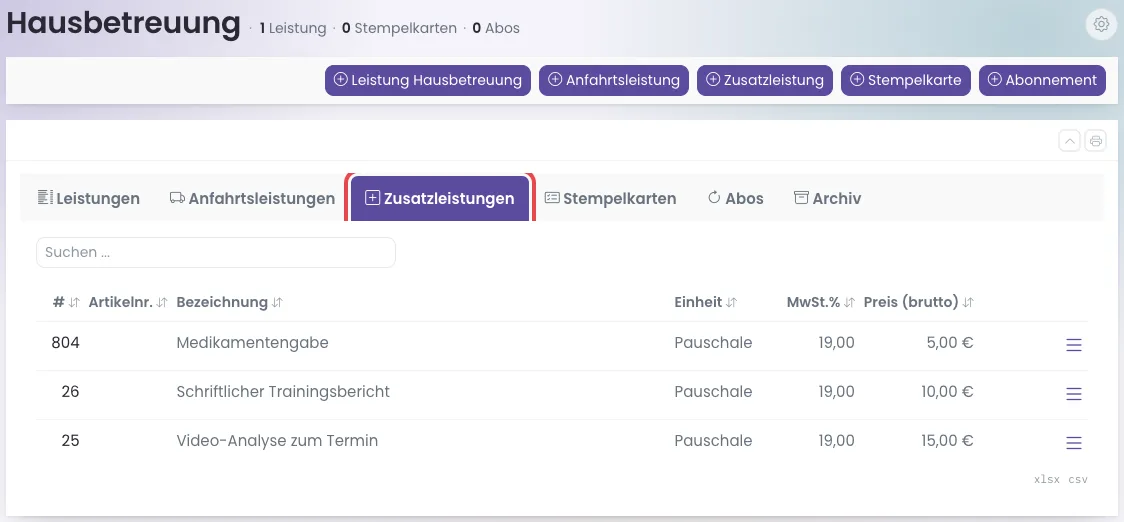
Unter Leistungen → Hausbetreuung findest du mehrere Reiter: Leistungen, Anfahrtsleistungen, Zusatzleistungen, Stempelkarten, Abos und Archiv. Oben stehen passende Knöpfe zum Anlegen, zum Beispiel „Anfahrtsleistung" oder „Zusatzleistung".
So stellst du die Anfahrt ein
Jeder Besuch findet beim Kunden statt. Deshalb kann PetWorkers die Anfahrt selbst berechnen: die Entfernung von deinem Abfahrtsort zur Adresse des Kunden, und daraus die Kosten.
- Öffne die Leistung: Klicke in der Liste rechts auf das Menü (☰) und dann auf Bearbeiten.
- Scrolle zum Abschnitt Anfahrt.
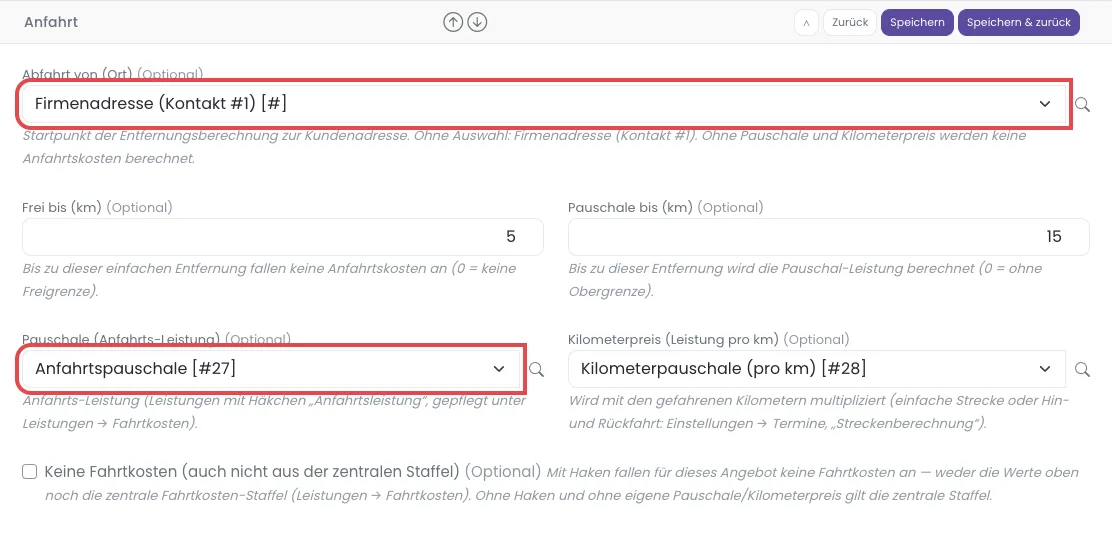
- Wähle bei Abfahrt von (Ort) deinen Startpunkt. Leer heißt: ab deiner Firmenadresse.
- Trage Frei bis (km) und Pauschale bis (km) ein.
- Wähle bei Pauschale (Anfahrts-Leistung) und Kilometerpreis (Leistung pro km) die passenden Anfahrtsleistungen.
- Klicke auf Speichern.
Was die Felder bedeuten:
- Abfahrt von (Ort) — ein Ort aus Stammdaten → Orte. Lässt du das Feld leer, rechnet PetWorkers ab deiner Firmenadresse.
- Frei bis (km) — bis zu dieser Entfernung kostet die Anfahrt nichts.
- Pauschale bis (km) und Pauschale (Anfahrts-Leistung) — bis zu dieser Entfernung wird die Pauschale berechnet.
- Kilometerpreis (Leistung pro km) — darüber hinaus wird je Kilometer gerechnet.
- Keine Fahrtkosten (auch nicht aus der zentralen Staffel) — mit Haken fällt für diese Leistung nie eine Anfahrt an.
Wählst du weder Pauschale noch Kilometerpreis, gilt die zentrale Fahrtkosten-Staffel unter Leistungen → Fahrtkosten. Ist auch dort nichts eingetragen, wird keine Anfahrt berechnet.
Ob die einfache Strecke oder Hin- und Rückfahrt zählt, stellst du unter System → Einstellungen → Termine mit „Streckenberechnung Hausbetreuung" ein.
Fällt ein Besuch in eine Verfügbarkeit mit eigener Anfahrt, gilt die Anfahrt der Verfügbarkeit. Das gilt online und für Besuche aus dem Büro.
Die Anfahrts-Leistungen selbst legst du im Reiter Anfahrtsleistungen auf derselben Seite an — unter Leistungen → Hausbetreuung neben „Leistungen". Es sind dieselben Leistungen, die auch unter Leistungen → Fahrtkosten stehen; du kannst sie also von beiden Stellen aus pflegen. Wie die Stufen zusammenspielen, erklärt die Seite Fahrtkosten.
Achtung: Die Anfahrt ist immer eine eigene Rechnungsposition — auch wenn der Besuch selbst über Abo oder Stempelkarte läuft. Lässt sich die Entfernung nicht ermitteln, zum Beispiel weil die Adresse des Kunden unvollständig ist, wird der Besuch trotzdem angelegt, nur ohne Anfahrtsposition. PetWorkers meldet das beim Speichern mit „Anfahrt: Entfernung nicht ermittelbar — bitte von Hand nachberechnen." Berechne die Anfahrt dann von Hand nach.
So legst du eine Anfahrtsleistung an
- Klicke unter Leistungen → Hausbetreuung auf den Reiter Anfahrtsleistungen. Du siehst alle vorhandenen Anfahrtsleistungen.
- Klicke oben auf „Anfahrtsleistung".
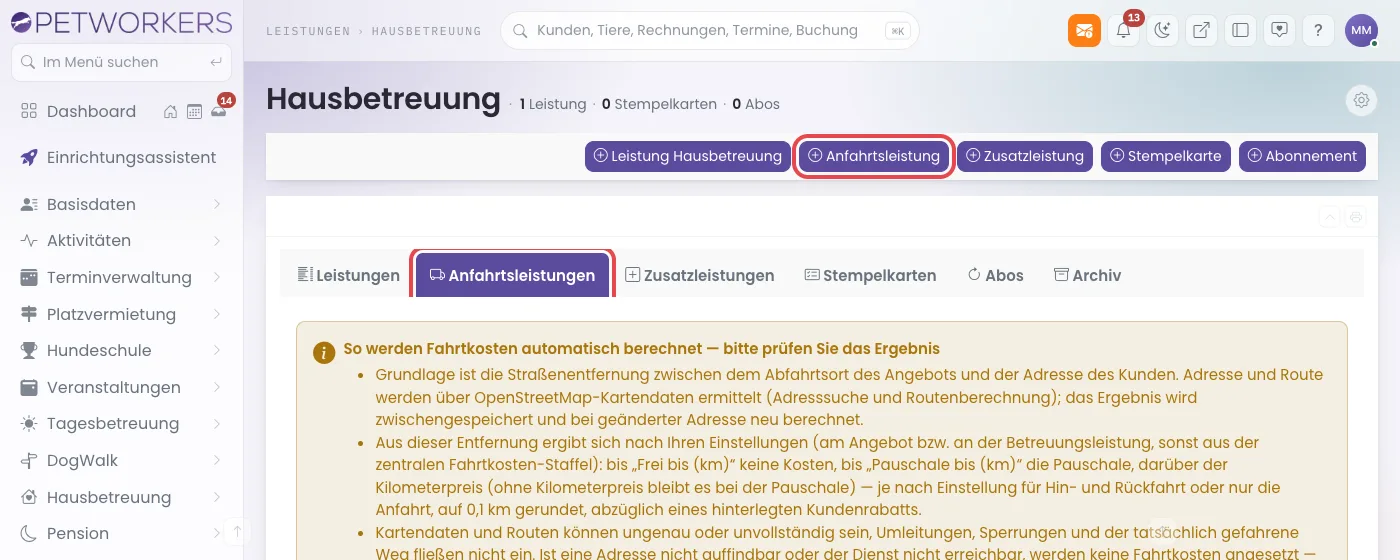
Rot markiert: der Reiter Anfahrtsleistungen und oben der Knopf „Anfahrtsleistung“. - Trage Bezeichnung, Endkundenpreis (inkl. MwSt.) und Steuersatz ein. Beispiel: „Anfahrtspauschale“, 12,00 EUR. Für einen Kilometerpreis: „Kilometerpauschale (pro km)“, 0,60 EUR.
- Klicke auf Speichern.
Danach kannst du die neue Anfahrtsleistung im Abschnitt Anfahrt der Betreuungsleistung auswählen.
So legst du eine Zusatzleistung an
Zusatzleistungen sind Dinge, die zu einem Besuch dazukommen können: Medikamentengabe, ein weiteres Tier im Haushalt, Katzenklo gründlich reinigen, Blumen gießen.
- Klicke unter Leistungen → Hausbetreuung auf den Reiter Zusatzleistungen.
- Klicke oben auf „Zusatzleistung".
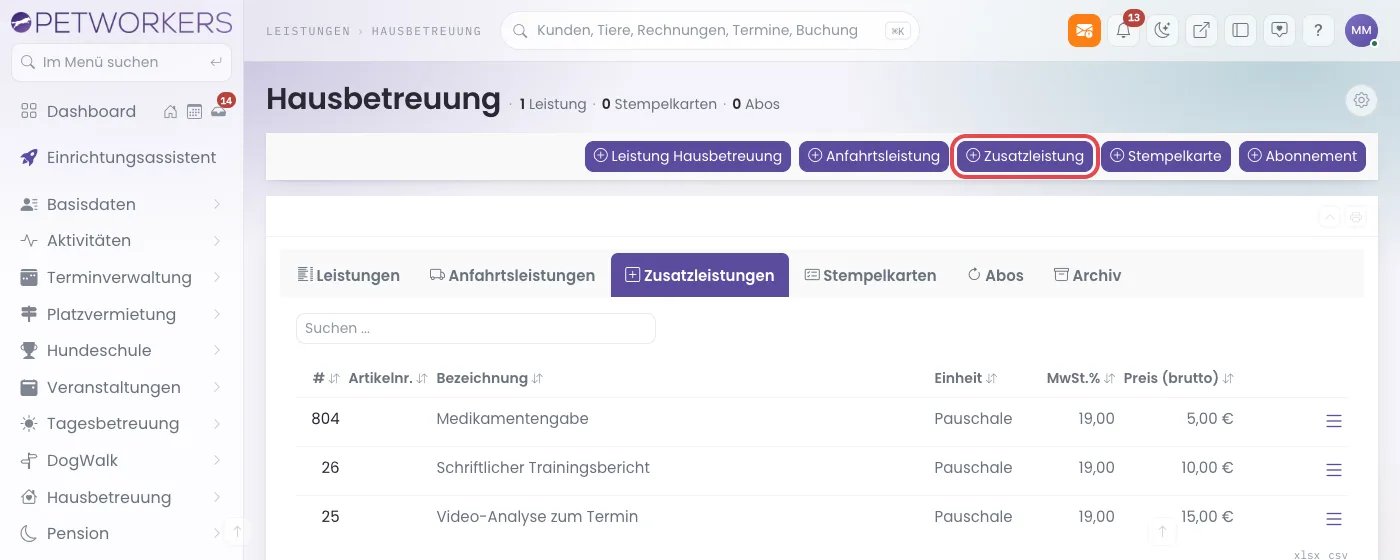
Rot markiert: der Knopf „Zusatzleistung“. Darunter die Liste der vorhandenen Zusatzleistungen. - Trage Bezeichnung und Preis ein, wie bei jeder anderen Leistung.
- Soll der Besuch dadurch länger dauern, trage bei „Leistung verlängert Termin um # Minuten" die Minuten ein. Das Besuchsende verschiebt sich dann automatisch. 0 heißt: keine Verlängerung.
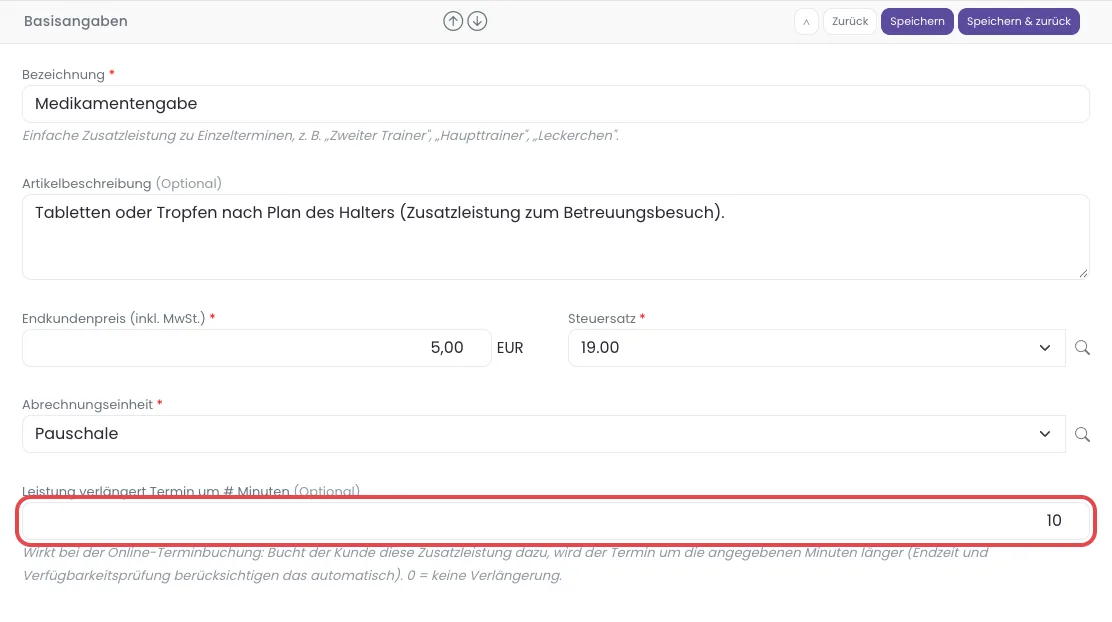
Die Zusatzleistung „Medikamentengabe“: Rot markiert das Feld „Leistung verlängert Termin um # Minuten“ — hier 10 Minuten. - Klicke auf Speichern.
Wo die Zusatzleistungen auftauchen: Dein Mitarbeiter hakt sie beim Anlegen eines Besuchs an (Betreuungsbesuche). Der Kunde kann sie online dazubuchen — dort bietest du je Verfügbarkeit an, welche das sind (Verfügbarkeiten).
Die Zusatzleistungen gelten für Hausbetreuung und Einzeltermine gemeinsam. Eine Zusatzleistung, die du für Einzeltermine angelegt hast, steht also auch hier.
Achtung: Eine Zusatzleistung wird immer eigens berechnet — auch wenn der Besuch selbst über ein Abo oder eine Stempelkarte läuft. Gedeckt ist dort nur die Betreuungsleistung.
So stellst du die Streckenberechnung ein
- Klicke im Menü auf System → Einstellungen und oben auf Termine.
- Klicke in der Zeile „Streckenberechnung Hausbetreuung“ rechts auf das Stift-Symbol.
- Wähle, ob nur die einfache Strecke oder Hin- und Rückfahrt zählt, und klicke auf das grüne Häkchen.

Wenn etwas nicht klappt
- Die Seite Leistungen → Hausbetreuung fehlt im Menü — du bist nicht als Administrator angemeldet, oder das Modul ist aus. Prüfe beides.
- „Pauschale" und „Kilometerpreis" bieten nichts zur Auswahl an — es gibt noch keine Anfahrtsleistung. Lege sie im Reiter Anfahrtsleistungen an.
- Es wird keine Anfahrt berechnet — weder an der Leistung noch in der zentralen Staffel ist eine Pauschale oder ein Kilometerpreis eingetragen, oder der Haken „Keine Fahrtkosten" ist gesetzt.
- Die Leistung ist beim Besuch nicht wählbar — sie ist gelöscht oder als Stempelkarte angelegt. Nur normale Betreuungsleistungen stehen beim Besuch zur Auswahl.
- Das Speichern klappt nicht, ein Feld ist rot — ein Pflichtfeld fehlt: Bezeichnung, Endkundenpreis, Steuersatz, Abrechnungseinheit oder Dauer eines Besuchs.
Video: Fahrtkosten
Mit dem Klick auf das Video werden Daten an YouTube/Google übertragen. Details in der Datenschutzerklärung.
Transkript anzeigen
Einleitung
In diesem Video geht es um Fahrtkosten. Fährst du zum Kunden, rechnet PetWorkers die Anfahrt mit ab, als eigene Position auf der Rechnung. Unser Beispiel: Bis 5 Kilometer ist die Anfahrt frei, bis 15 Kilometer kostet sie pauschal 12 Euro, darüber 60 Cent je Kilometer. Danach legen wir für Mia Beispiel einen Hausbesuch mit Anfahrtspauschale an.
Die Fahrtkosten-Leistungen
Öffne im Menü „Leistungen“ und dann „Fahrtkosten“. Hier stehen alle Leistungen für die Anfahrt. Bei uns gibt es schon die „Anfahrtspauschale“ für 12 Euro und die „Kilometerpauschale (pro km)“ für 60 Cent. Fehlt dir eine, klickst du oben rechts auf „Fahrtkostenleistung“. Du trägst Bezeichnung, Preis und Steuersatz ein, wie bei jeder Leistung. Der Haken „Anfahrtsleistung“ sorgt dafür, dass sie als Fahrtkosten angeboten wird.
Die zentrale Staffel einrichten
Weiter unten auf derselben Seite steht der Kasten „Zentrale Fahrtkosten-Staffel“. Er gilt für Einzeltermine, Hausbetreuung und den Hol- und Bringdienst der Tagesbetreuung. Bei „Frei bis (km)“ trägst du 5 ein. Bis 5 Kilometer kostet die Anfahrt dann nichts. Bei „Pauschale“ wählst du die „Anfahrtspauschale“ mit 12 Euro. Bei „Pauschale bis (km)“ trägst du 15 ein. Bis 15 Kilometer zahlt der Kunde also die Pauschale. Bei „Kilometerpreis (pro km)“ wählst du die „Kilometerpauschale“. Sie gilt über 15 Kilometern, dann statt der Pauschale. Darunter legst du je Bereich fest, ob der Kilometerpreis für „Hin- und Rückfahrt“ oder „Nur Anfahrt“ gilt. Bei 20 Kilometern hin und zurück sind das 40 Kilometer, also 24 Euro. Klicke auf „Staffel speichern“. Oben erscheint „Die zentrale Fahrtkosten-Staffel ist gespeichert.“ Ab jetzt rechnet PetWorkers die Entfernung zur Kundenadresse aus und setzt die passenden Kosten an.
Eigene Fahrtkosten am Angebot
Jede Verfügbarkeit und jede Terminfreigabe hat einen Reiter „Ort & Anfahrt“. Trägst du dort eigene Werte ein, gelten sie statt der zentralen Staffel. Mit dem Haken „Keine Fahrtkosten (auch nicht aus der zentralen Staffel)“ fallen bei diesem Angebot gar keine Fahrtkosten an. Auch an einem Treffpunkt kannst du die Fahrtkosten abschalten, mit „Keine Fahrtkosten bei Einzelterminen an diesem Ort“. Das passt zum Beispiel für deinen eigenen Platz.
Ein Termin mit Fahrtkosten
Jetzt legen wir im Büro einen Einzeltermin mit Anfahrt an. Unter „Terminverwaltung“, „Termine“ klickst du auf „Neue Terminbuchung“. Wir wählen den 12. November, 14 Uhr, die Einzelstunde, Mia Beispiel und Lotte. Bei „Treffpunkt“ wählst du „Adresse des Kunden“. Der Termin findet also bei Mia zu Hause statt. Den Haken für die Terminbestätigung per E-Mail nehmen wir heute heraus. Dann öffnest du oben den Reiter „An-/Abfahrt“. Mit „Entfernung berechnen“ ermittelt PetWorkers Kilometer und Fahrzeit vom Abfahrtsort zur Kundenadresse. Der Abfahrtsort kommt aus deinem eigenen Profil. Fehlt dort die „Anfahrt-Startadresse“, erscheint wie hier ein roter Hinweis. Trag sie in deinen Profileinstellungen nach oder wähle „Abweichender Abfahrtsort“. Im Büro wählst du die Fahrtkosten selbst. Bei „Anfahrtspauschale“ nehmen wir die Pauschale, „Faktor“ bleibt 1. Willst du nach Kilometern abrechnen, wählst du bei „Anfahrtkosten“ die Kilometerpauschale. Bei „Anzahl“ stehen dann die Kilometer. Nach „Speichern & zurück“ steht oben „Einzeltermin erfolgreich gespeichert.“ Unter „Finanzen“, „Leistungsverwaltung“ siehst du, was für Mia offen ist: die Einzelstunde für 65 Euro und die Anfahrtspauschale für 12 Euro. Beides kommt bei der nächsten Abrechnung auf die Rechnung.
So sieht es dein Kunde
Mia sieht den Termin im Kundenbereich unter ihren Einzelterminen, mit Uhrzeit, Hund, Trainerin und dem Ort „Adresse des Kunden“. Die Fahrtkosten stehen später auf ihrer Rechnung. Bucht ein Kunde online und es fallen Fahrtkosten an, kann er nur „Per Rechnung“ zahlen oder mit einer Stempelkarte, bei der „Fahrtkosten inbegriffen“ angehakt ist.
Gut zu wissen
Die Entfernung kommt aus Kartendaten von OpenStreetMap. Findet PetWorkers eine Adresse nicht, setzt es keine Fahrtkosten an. Prüfe die Beträge deshalb vor der Abrechnung.
Zusammenfassung
Kurz gesagt: Fahrtkosten sind eigene Leistungen. Die zentrale Staffel rechnet sie automatisch aus, eigene Werte am Angebot gehen vor, und im Büro wählst du sie am Termin selbst. Im nächsten Video trägst du Urlaube, Schulferien und Feiertage ein und siehst, was das für Termine und Buchungen bedeutet.