



Datenexport und Datenimport: Kontakte und Tiere als Excel-Datei
Unter System → Datenexport lädst du deine Daten als Excel- oder CSV-Datei herunter. Unter System → Datenimport findest du die Importe, die du selbst ausführst. Eine CSV-Datei ist eine einfache Tabellendatei, die jedes Tabellenprogramm öffnet.
Wer hat Zugriff?
- Administratoren und BackOffice (Büro & Buchhaltung) — sehen beide Menüpunkte. „Kontakte und Tiere" und „Schulferien und Feiertage" öffnen nur Administratoren.
- BackOffice (Sach- und Rechnungsbearbeitung) sowie Beratung, Training & Betreuung (Mitarbeiter) — sehen die Menüpunkte nicht.
- Deine Kunden — haben keinen Zugriff.
Welche E-Mails werden verschickt?
Datenexport und Datenimport verschicken keine E-Mails. Importierte Kontakte bekommen keine Zugangsdaten.
Kurz gesagt: Für eine Liste deiner Kunden klickst du unter System → Datenexport in der Zeile „Kontakte“ auf Excel. Kontakte aus einem anderen Programm übernimmst du unter System → Datenimport → Kontakte und Tiere — erst mit Probelauf, dann mit Jetzt importieren.
Datenexport
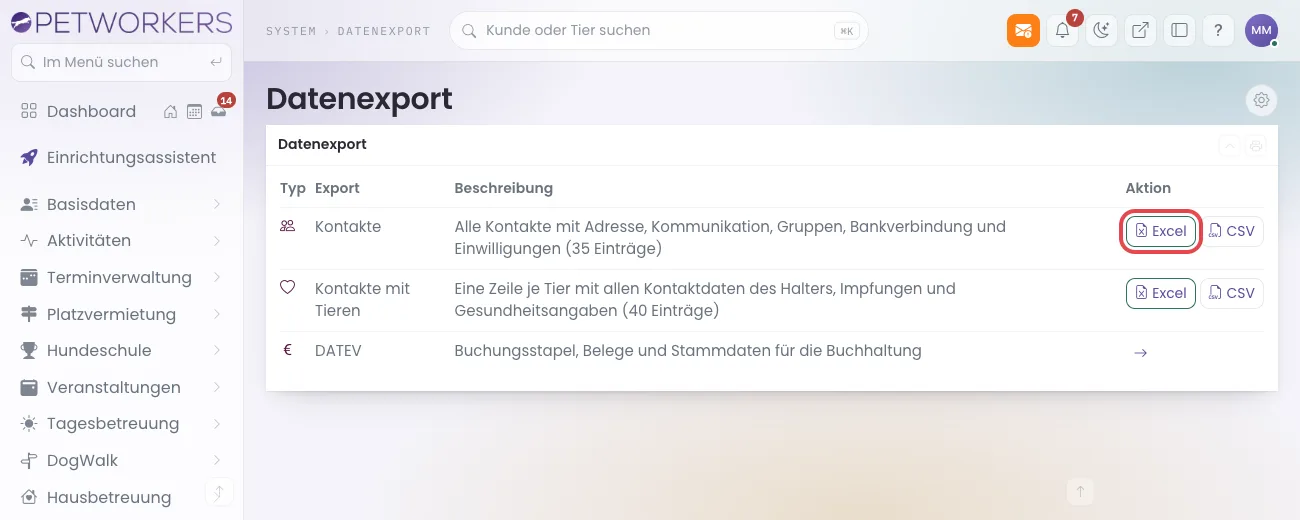
So lädst du deine Kontakte herunter
- Klicke im Menü auf System → Datenexport.
- Klicke in der Zeile „Kontakte“ oder „Kontakte mit Tieren“ auf Excel oder CSV.
- Dein Browser lädt die Datei herunter. Öffne sie mit deinem Tabellenprogramm.
Jede Zeile hat die Knöpfe Excel und CSV. Die Excel-Datei hat eine feste Kopfzeile mit Filtern; die CSV-Datei öffnet sich in deutschem Excel direkt richtig (Semikolon, Datum im Format TT.MM.JJJJ).
- Kontakte — eine Zeile je Kontakt mit Kundennummer, Status, Kunden- und Kontaktgruppen, Anschrift, Rechnungsadresse („Rechnungsadresse wie Basisdaten“ und die Spalten „Rechnung: …“), Telefon, E-Mail, Zweitkontakt, Tierarzt, Bankverbindung und SEPA-Mandat, Rabatten, Newsletter- und Datenschutz-Einwilligungen und internen Bemerkungen.
- Kontakte mit Tieren — eine Zeile je Tier mit allen Kontaktdaten des Halters sowie Tierart, Rasse, Geschlecht, Chipnummer, Haftpflicht, allen Impf- und Entwurmungsdaten, Gesundheits- und Sicherheitsangaben.
- DATEV — führt zum DATEV-Export.
Gelöschte Kontakte und Tiere sind nicht enthalten. Inaktive und archivierte Kontakte sind dabei und lassen sich über die Spalten „Aktiv" und „Archiviert" filtern. Kennwörter und Anmeldedaten werden nie exportiert.
Datenimport
- Kontakte und Tiere — Kontakte und Tiere aus einer CSV- oder Excel-Datei übernehmen, siehe unten.
- Schulferien und Feiertage — Ferien- und Feiertagstermine für dein Bundesland übernehmen.
- Bankumsätze — Kontoumsätze deiner Bankkonten abrufen und Zahlungen zuordnen.
So importierst du Kontakte und Tiere
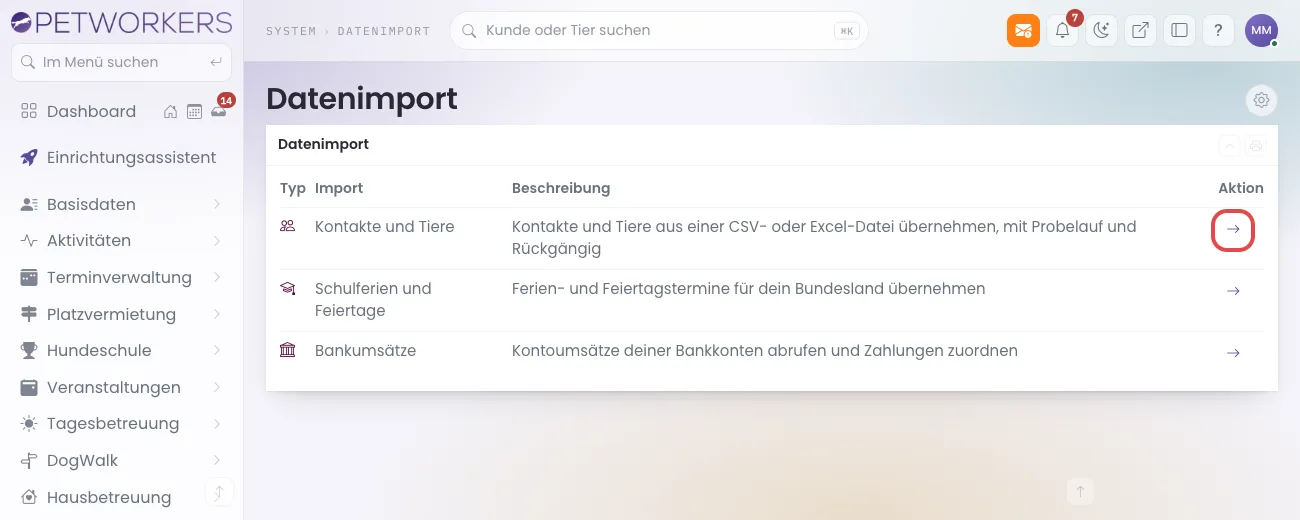
Unter System → Datenimport → Kontakte und Tiere übernimmst du Kontakte und Tiere aus einer CSV- oder Excel-Datei, zum Beispiel beim Umstieg von einem anderen Programm. Die Datei hat eine Zeile je Kontakt oder je Tier, die erste Zeile enthält die Spaltennamen. Am einfachsten nimmst du als Vorlage die Datei „Kontakte mit Tieren" aus dem Datenexport: deren Spalten erkennt der Import von selbst.
- Datei hochladen: Wähle die Datei aus und klicke auf „Weiter zur Zuordnung". Trennzeichen und Zeichensatz einer CSV-Datei erkennt PetWorkers selbst.
- Spalten zuordnen: Zu jeder Spalte siehst du Beispielwerte und wählst unter „Übernehmen als" das Feld in PetWorkers oder „– nicht importieren –". Bekannte Spaltennamen wie „Vorname", „PLZ" oder „Hundename" sind schon zugeordnet. Pflicht ist „Nachname" oder „Firma", für Tiere „Tiername".
- Probelauf: Der Probelauf zeigt, wie viele Kontakte und Tiere neu dazukommen, welche es schon gibt und welche Zeilen übersprungen werden. Unter „Fehler" und „Hinweise" steht je Zeile, was nicht passt. Gespeichert ist noch nichts.
- Jetzt importieren: Erst dieser Knopf legt die Kontakte und Tiere an.
- Zeilen mit derselben E-Mail-Adresse ergeben einen Kontakt mit mehreren Tieren. Ohne E-Mail zählen Vorname, Nachname und PLZ.
- Gibt es einen Kontakt schon, bleibt er unverändert; neue Tiere werden ihm zugeordnet. Ein Tier mit gleichem Namen beim selben Halter wird übersprungen.
- Anrede, Land, Kundengruppe, Kontaktgruppen, Tierart, Rasse, Geschlecht und Kastrationsstatus müssen so heißen wie in deinen Stammdaten. Eine unbekannte Rasse steht danach unter „Rasse (Ergänzung)".
- Ein Newsletter-Haken wird nur übernommen, wenn die Adresse nicht im Sperrregister steht; die Übernahme steht im Einwilligungsprotokoll.
- Unter Bisherige Importe machst du einen Import mit „Rückgängig machen" wieder rückgängig. Die importierten Kontakte und Tiere werden dabei endgültig gelöscht. Das geht nur, solange an ihnen noch nichts hängt, zum Beispiel keine Buchung, Rechnung oder CRM-Aktivität, und solange bei den importierten Kontakten keine weiteren Tiere angelegt wurden.
Wenn etwas nicht klappt
- Die Zeilen „Kontakte und Tiere“ und „Schulferien und Feiertage“ fehlen im Datenimport. — Diese Importe dürfen nur Administratoren. — Lass einen Administrator importieren.
- Im Probelauf werden Zeilen übersprungen. — Nachname bzw. Firma oder der Tiername fehlen, oder Werte wie Rasse oder Tierart heißen anders als in deinen Stammdaten. — Lies unter „Fehler“ und „Hinweise“ den Grund je Zeile und korrigiere die Datei oder die Zuordnung.
- „Rückgängig machen“ geht nicht. — An importierten Kontakten oder Tieren hängt schon etwas (Buchung, Rechnung, Aktivität), oder es wurden weitere Tiere angelegt. — Bereinige diese Einträge von Hand.